



 ChatGPT
 Perplexity
 Gemini
 Claude
 Grok
Grok
你是否也想過,想把多段影片快速合併,做成一支簡單的小作品?如果你還不熟影片剪輯,光是把影片接起來可能就覺得有點難。不過其實影片合併沒有想像中複雜,剛好很適合拿來當作入門練習。
本文會整理幾款可用來合併影片的軟體、App 與 Web 網站。如果你也想把照片和影片串接起來,做出屬於自己的作品,這篇可以直接當作參考。
目錄
Part1: Mac、Windows 可用的影片合併軟體 5 選
先來看看在 Mac 與 Windows 上可用的影片合併軟體。每一款工具都有不同特色,你可以依需求挑選。
1. Filmora──輕鬆完成影片合併
Filmora 是一款從新手到專業使用者都能上手的影片剪輯軟體,在國內外拿過不少獎項,也累積了穩定口碑,是能安心使用的工具。







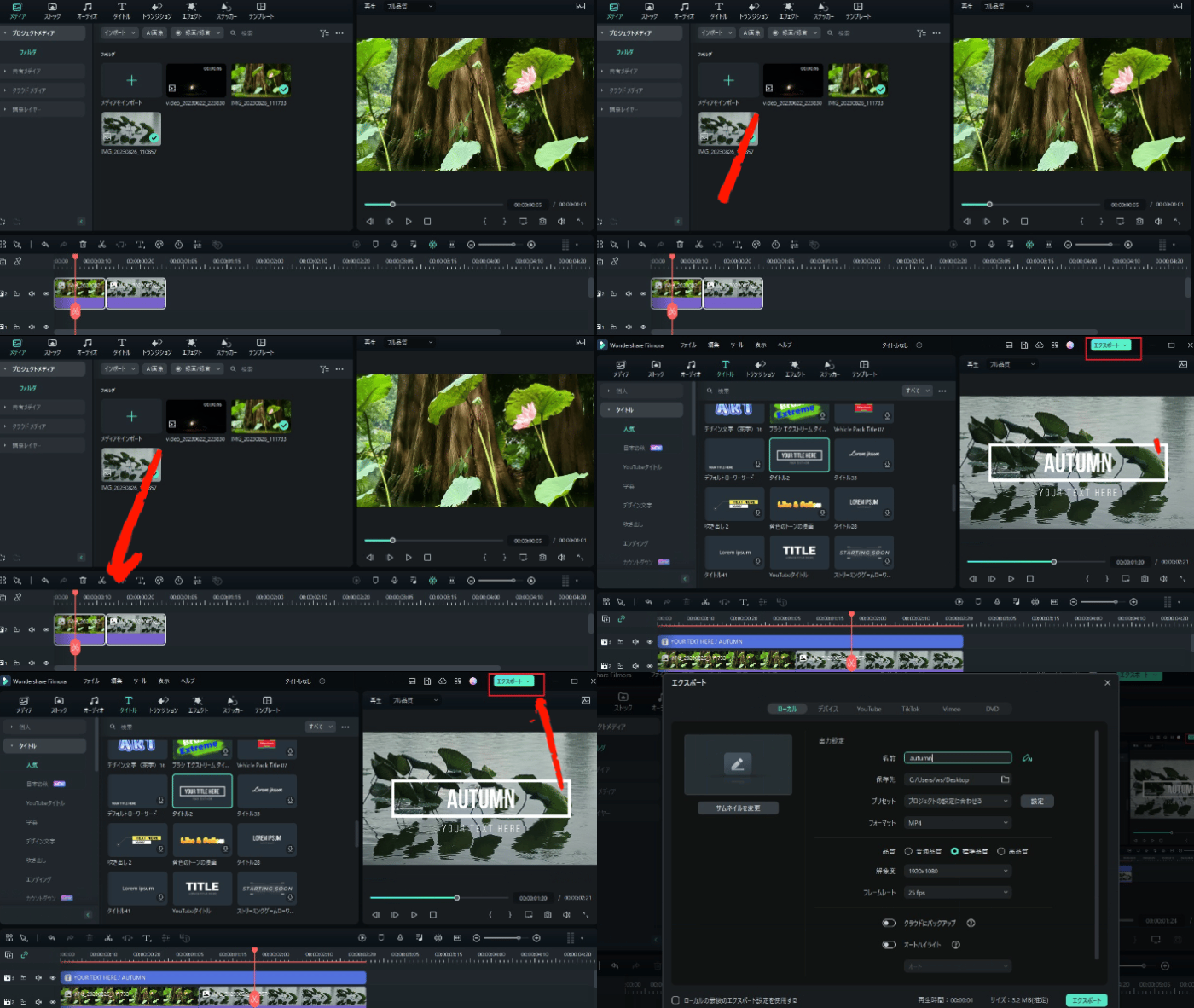
Filmora 的魅力在於操作直覺,就算沒有剪輯經驗,也能快速做出質感不錯的影片。
|
OS |
Windows :7/ 8(含 Windows 8.1)/10/ 11 MacOS:10.14/10.15/ 11/12 |
|
影片合併功能 |
|
Filmora 內建許多對影片剪輯很實用的功能,而且大多數都很容易上手。
相關文章:
輕鬆合併 MP4 影片的方法(也支援 Windows 10)
分割、合併與調整 MP4 檔案大小的方法與工具推薦
2. Premiere Pro──適合進階使用者的高階剪輯工具
|
OS |
Linux / Mac 10.9 以上 / Windows Vista、7、8、10 |
|
影片合併功能 |
|
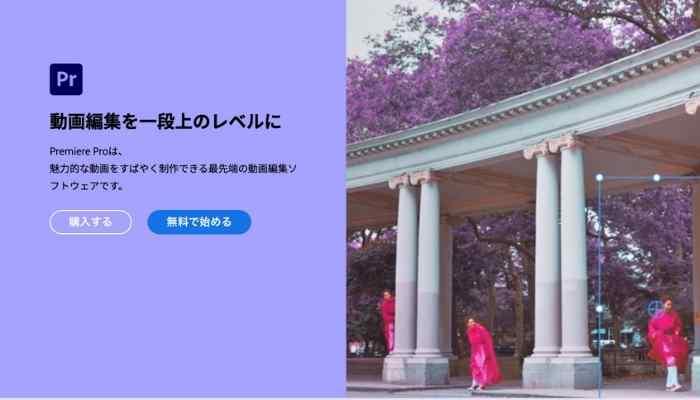
Premiere Pro 可與 Photoshop、Illustrator 等 Adobe 工具連動使用,也是許多創作者常用的影片剪輯軟體。由於功能與素材支援都很完整,熟悉之後能更有效率地做出高品質作品。
不過也因為功能多,剛開始上手時容易覺得複雜。
整體來看,Premiere Pro 會更適合中高階使用者;但如果你平常就有在用 Adobe 生態系,銜接上會相當方便。
Adobe Premiere Pro 合併影片的方法≫
3. Lightworks──適合中高階使用者的影片剪輯軟體
|
OS |
Linux / Mac 10.9 以上 / Windows Vista、7、8、10 |
|
影片合併功能 |
|
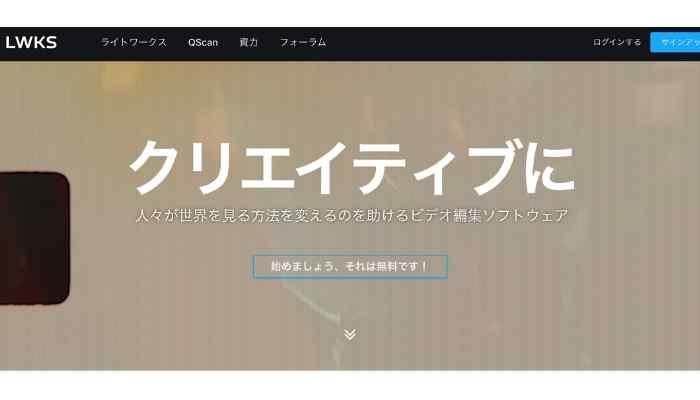
Lightworks 是一款由美國團隊開發的影片剪輯軟體,具備不錯的剪輯能力,像是裁切、合併、字幕與 BGM 插入等基本功能,在免費版中就能使用。
此外,它也支援色彩校正、遮罩等功能,還提供 100 種以上特效素材,因此有機會做出質感不錯的成品。不過日文/中文教學資源較少,遇到問題時比較不容易查資料。
但如果你只是想先試著把多段影片合併起來做基礎剪輯,它仍然值得嘗試。
Lightworks 高畫質輸出合併影片的方法≫
4. OpenShot──完全免費的影片合併工具
|
OS |
Linux / Mac 10.9 以上 / Windows Vista、7、8、10 |
|
影片合併功能 |
|
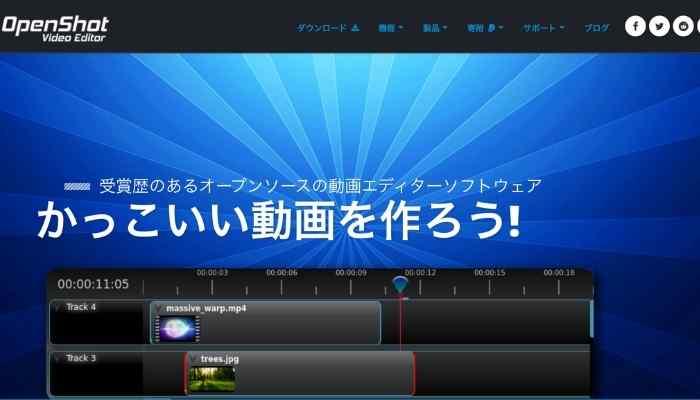
OpenShot 是一款所有功能都能免費使用的影片剪輯軟體。雖然是海外工具,但也支援多語系介面,基本操作不算困難。
不過網路上和 OpenShot 相關的實戰資料相對不多,主要使用者也不像其他熱門工具那麼多。
因此,如果你習慣遇到問題就上網搜尋解法,OpenShot 的可參考資源可能會少一些。不過它畢竟是完整免費,若你只是想先體驗影片剪輯,仍值得試用。
5. AviUtl
|
OS |
Windows 8 以上 |
|
影片合併功能 |
|
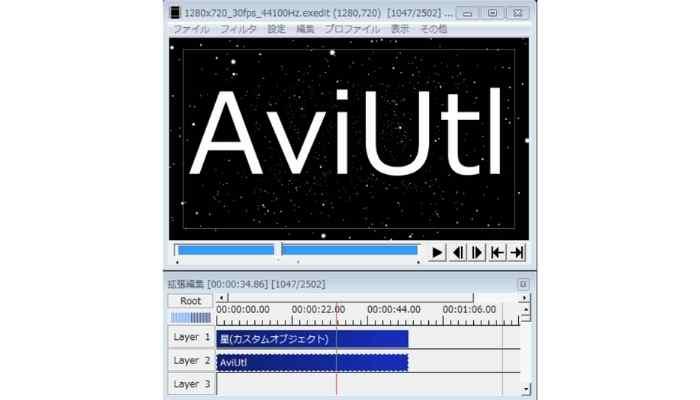
AviUtl 是 Windows 專用、功能性很強的影片剪輯軟體,因此也受到不少進階使用者喜愛。
但它的門檻也相對高,因為很多功能需要靠外掛自行補齊,若不熟電腦操作,學習成本會比較重。
雖然可調整空間很大,但也常有人覺得一開始完全不知道從哪裡下手,所以它比較適合熟悉電腦作業的人。
Part2: 能快速串接影片與照片的剪輯 App 5 選
接下來介紹幾款可以快速把影片與照片串起來的 App,並整理各自特色供你參考。
1. Filmora 手機版(舊名:FilmoraGo)
Filmora for Mobile(舊名 FilmoraGo)是把 Filmora 的核心剪輯能力延伸到手機上的 App,操作同樣直覺,也能快速做出質感不錯的影片。
|
OS |
iOS / Android |
|
優點 |
可快速做出質感不錯的影片 |
|
缺點 |
部分進階功能需付費 |
新功能:用手機把照片變成插畫並與影片結合|Filmora 手機版
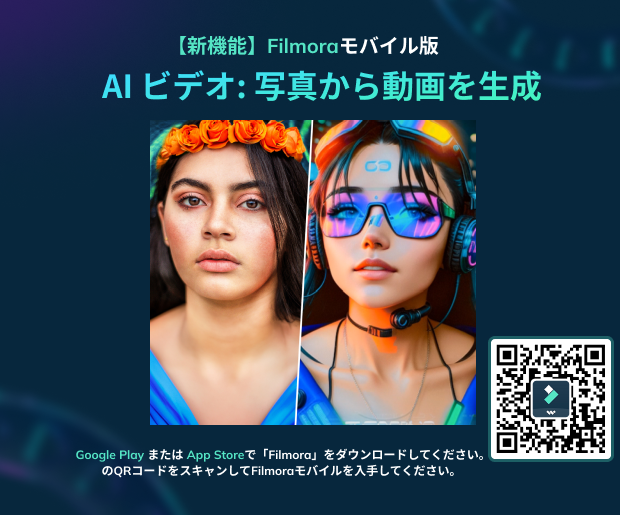
Filmora for Mobile 不只支援剪輯,連拍攝、後製到發布都能在同一個 App 內完成。再加上 AI 人像等功能與大量素材,對想直接在手機上完成影片合併的人很方便。
2.iMovie

|
OS |
iOS |
|
優點 |
可免費使用 |
|
缺點 |
細部剪輯空間相對有限 |
iMovie 是 iOS 與 macOS 專用的影片剪輯 App。它已經具備常見的基本功能,單靠 iMovie 也足以完成影片合併與簡單成片,不過字型與特效素材相對較少。
但因為它可免費使用,若你本來就是 iPhone 使用者,iMovie 仍是很方便的起點。
3.Quik
|
OS |
iOS / Android |
|
優點 |
操作簡單 |
|
缺點 |
不適合做細部影片剪輯 |
Quik 幾乎不需要特別的剪輯知識,只要選好主題,就能自動完成影片整理。除了 GoPro 素材之外,一般相機或手機拍的影片也能處理。
4.Beecut
|
OS |
iOS / Android |
|
優點 |
操作簡單 |
|
缺點 |
部分進階功能需付費 |
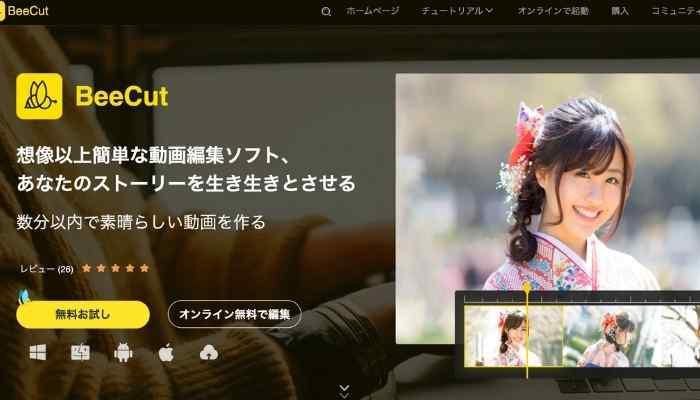
BeeCut 除了基本的裁切、修剪與合併外,也提供覆蓋圖層、裁切等進階功能。
而且它也有電腦版,方便你先在手機上剪,再到電腦端微調。
雖然要解鎖全部功能仍需付費,但如果你想同時在手機與電腦端工作,它仍有考慮價值。
5.VITA
|
OS |
iOS / Android |
|
優點 |
免費 |
|
缺點 |
不適合做進階影片剪輯 |
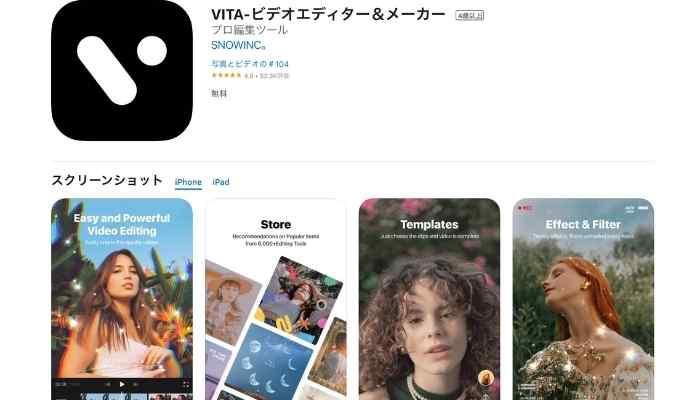
VITA 是由 SNOW 團隊推出的影片剪輯 App,基本剪輯功能算齊全,處理影片合併或簡單編修都夠用。
不過若你要做更深入的後製,它的功能仍有限,比較適合快速做簡單內容。
Part3: 可合併影片的 Web 網站 2 選
下面也補充兩個可直接合併影片的 Web 工具,適合不想額外安裝 App 或軟體的人。
1.MP4Tools
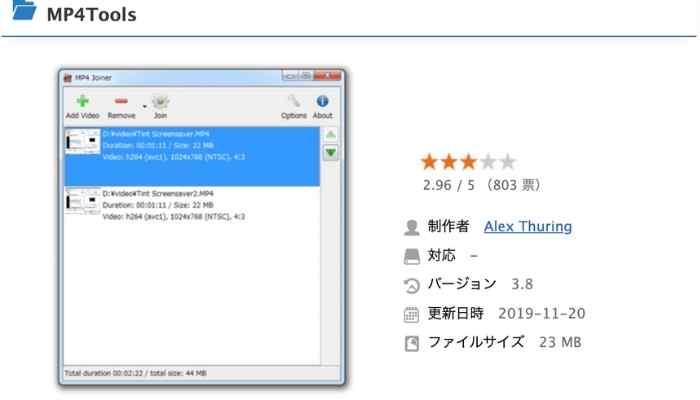
MP4Tools 是可在瀏覽器上處理影片剪輯的服務。
它不需要把檔案完整上傳到網路才能處理,因此相對讓人安心,也不太吃電腦效能,適合想快速完成基本剪輯的人。
2.Apowersoft 線上版
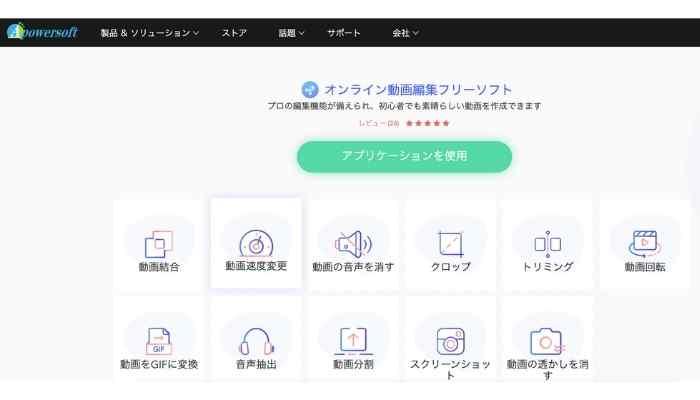
Apowersoft 線上版是可在網頁上進行專業級影片剪輯的服務。
Apowersoft 線上工具也能進行影片合併、變速與裁切等操作,支援格式不少,適合想先從瀏覽器試試看的使用者。
Part4: 推薦的照片與影片合併做法
下面示範如何用 Filmora 合併多段影片。
先把要合併的影片匯入 Filmora,拖到時間軸上,決定銜接位置後再進行裁切。
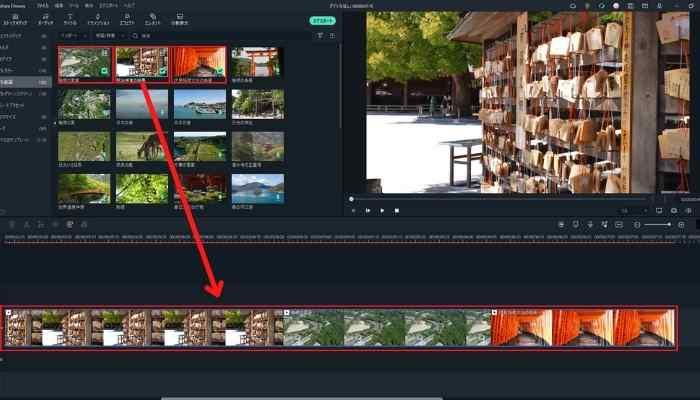
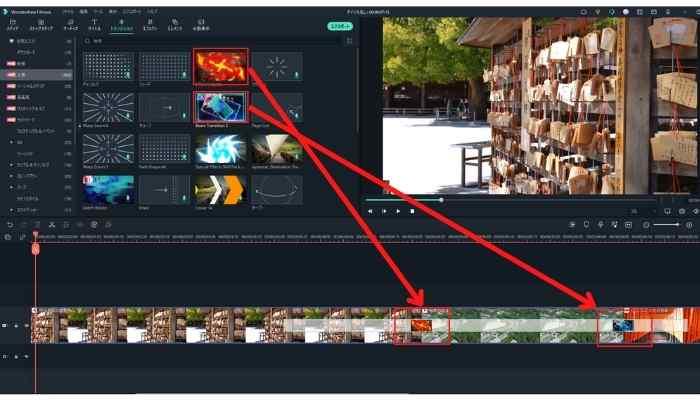
接著在影片銜接處套用 Filmora 內建的轉場效果,就能完成更自然的合併影片。
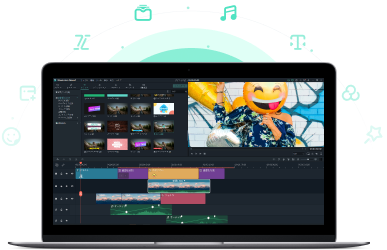
- 新功能追加:包含自動高光辨識、Touch Bar、關鍵影格、動態追蹤、音訊 Ducking、色彩匹配等
- 支援 MP4 等多種影片與照片格式的匯入與編輯
- 提供裁切、合併、裁剪、加入 BGM 等多種剪輯功能
- 內建豐富的濾鏡、標題、轉場與元素素材
- 關鍵影格、可利用關鍵影格與動態追蹤功能做出更有特色的影片
- 也支援色鍵合成、分割畫面預設與倒播功能
- 可儲存到電腦、分享到 YouTube,或輸出到 DVD
Part5: 合併影片時的注意事項
1. 先決定要合併的範圍
合併影片前,最好先決定好要接哪些片段。因為如果一邊剪一邊才想銜接方式,通常會拉長整體作業時間。
另外,事先想好需要哪些畫面,也能讓拍攝和後製都更順。若想加快合併流程,先規劃好鏡頭內容會很有幫助。
2. 先決定 BGM
先決定 BGM,通常更容易掌握影片節奏。你可以配合音樂段落切換畫面,也能讓作品整體風格更一致。
反過來說,如果畫面節奏和音樂完全不搭,也容易讓觀看體驗變差,所以建議在合併前先決定 BGM 方向。
總結:選對適合自己的影片剪輯工具,輕鬆完成影片合併
本文整理了可用來合併影片的軟體、App、Web 工具,以及合併時該注意的重點。影片合併本身不難,但要做得更完整還是需要一些安排,選對工具就能更順利做出屬於自己的作品。
另外,Filmora 也提供很多能強化作品表現的功能,從基本剪輯到較完整的成片都能直覺完成。
Filmora 的基礎影片剪輯功能幾乎都能先免費體驗,若你正準備開始接觸影片剪輯,不妨先試試看。

