



 ChatGPT
 Perplexity
 Gemini
 Claude
 Grok
Grok
做影片剪輯時,偶爾一定會遇到需要把影片旋轉或翻轉的情況。像是把畫面旋轉 90°、180°、270°,或直接把影像方向左右/上下翻轉。這類操作不只可以修正拍攝方向錯誤,有時也能讓畫面呈現方式更有設計感。市面上能處理影片旋轉的工具很多,免費與付費方案都有,不過如果想用得順手、又希望工具本身夠穩定,還是值得先挑一款好用的。
這篇就用 Filmora、Windows 10 相片 App,以及 Online Video Cutter 這 3 種工具,帶你快速了解如何旋轉或翻轉影片。
如果直接先講結論,最推薦的做法還是用 Filmora。它不只可以在 Windows 10/11 上處理影片旋轉,也適合一般新手快速上手;如果你後續還有剪輯、加特效、配樂等需求,用同一套工具完成會更方便。
影片旋轉/翻轉的 3 種方法
方法1.用 Wondershare Filmora 輕鬆旋轉與翻轉影片
Wondershare Filmora 是一款操作直覺的影片剪輯軟體,除了影片旋轉與翻轉之外,也支援裁切、拼接、特效、錄音、錄影、加 BGM 等常見剪輯功能。




它的優點是介面不複雜,對第一次接觸影片剪輯的人來說也不難理解。加上正式版價格相對容易入手,因此很適合剛開始學剪輯,或希望兼顧基本與進階功能的使用者。
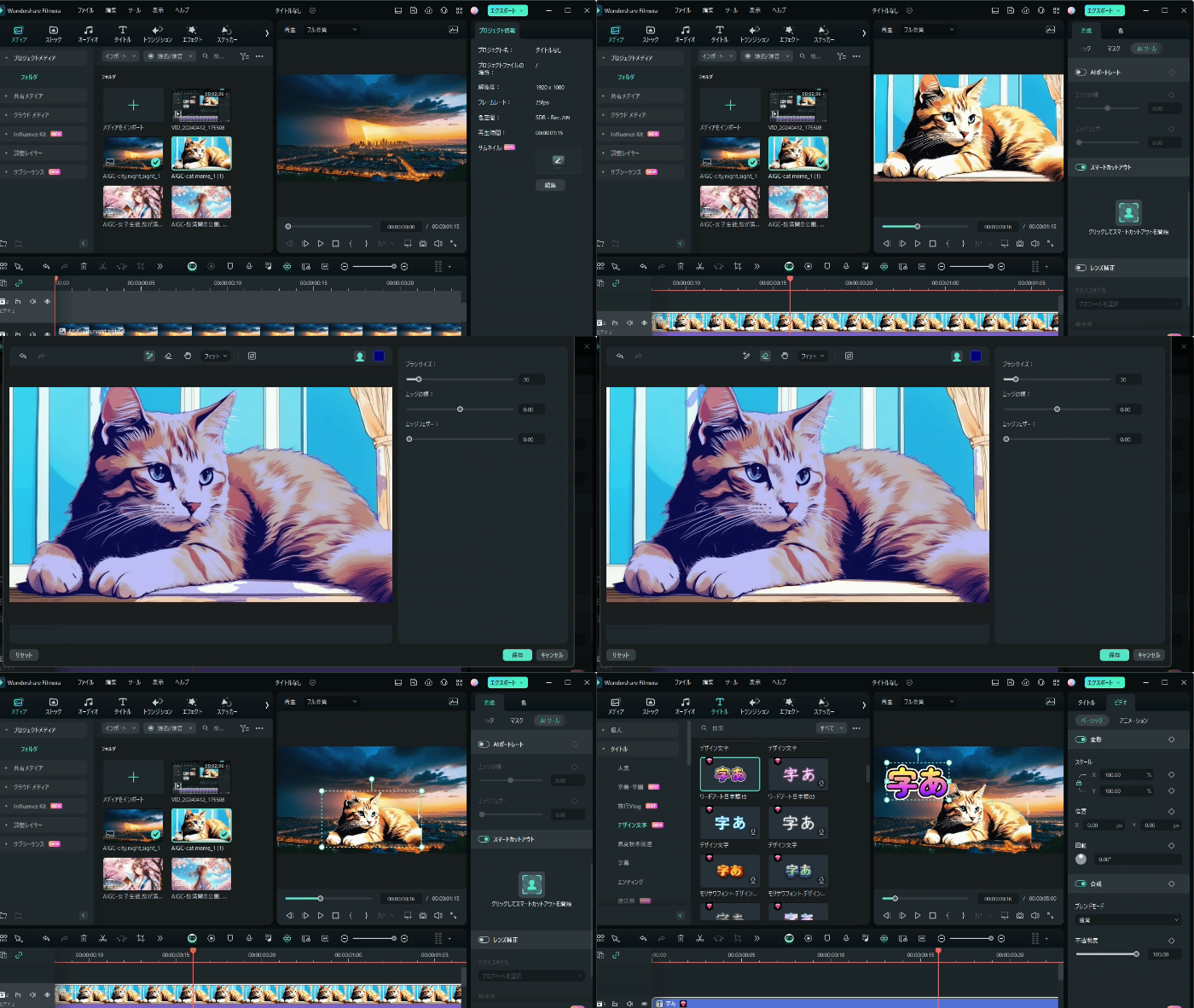
其一.用 Wondershare Filmora 旋轉/翻轉影片的步驟
如果你想直接用 Filmora 處理影片方向,可以照下面的流程操作。
即使使用體驗版,也能先試著完成影片旋轉與翻轉。基本步驟如下:
- 步驟1. 開啟 Wondershare Filmora
- 步驟2. 加入要旋轉或翻轉的影片檔
- 步驟3. 把影片拖曳到時間軸
- 步驟4. 執行影片旋轉或翻轉
- 步驟5. 匯出完成後的影片
下面分段說明。
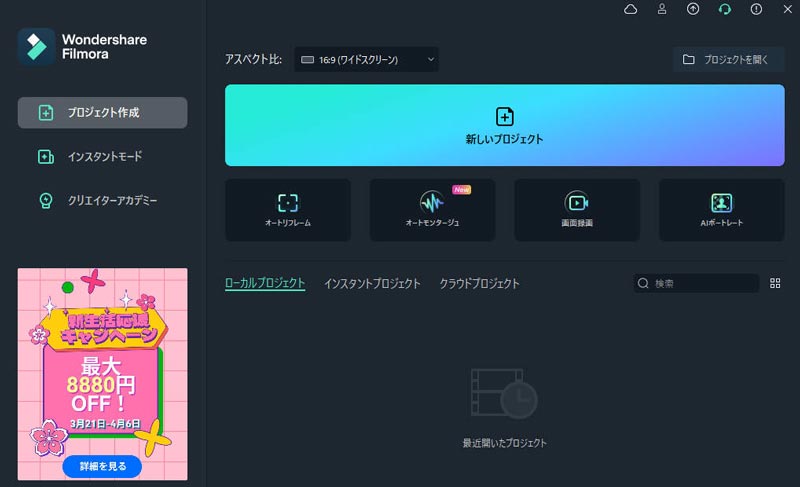
步驟1. 開啟 Wondershare Filmora
先從 Wondershare 官網下載 Filmora,依照畫面指示完成安裝並啟動。進入後選擇「新專案」,即可打開剪輯介面。
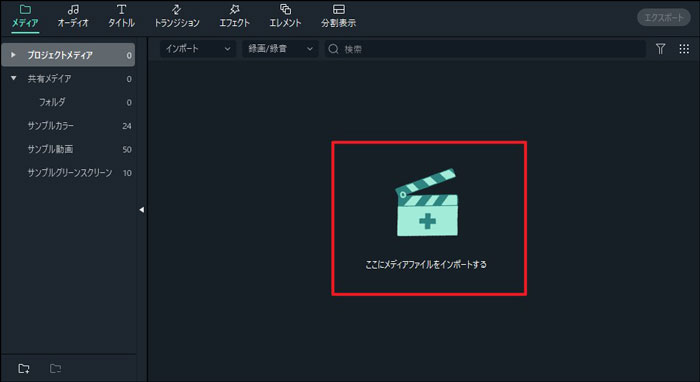
步驟2. 加入要旋轉或翻轉的影片檔
打開 Filmora 後,先把要編輯的影片匯入。你可以點選左上角的匯入按鈕,或直接把影片拖曳進媒體庫。支援的格式很多,像 MP4、MOV、AVI、WMV、MPG、VOB、TOD、MOD、MTS、M2TS 等都能使用。
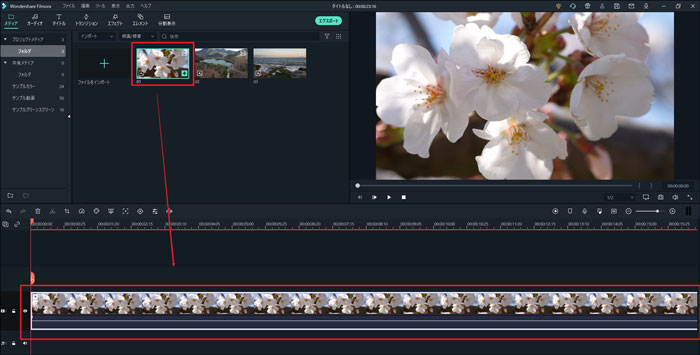
步驟3. 把影片拖曳到時間軸
接著把匯入後的素材縮圖拖到下方時間軸。放上去之後,就能開始進行旋轉或翻轉設定。
步驟4. 執行影片旋轉或翻轉
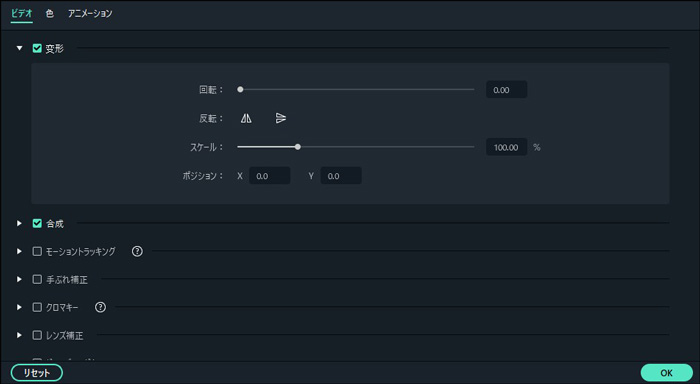
確認右上方預覽視窗中的畫面後,若需要修正方向,可以雙擊時間軸中的影片素材,打開設定面板。接著在「變形」相關區塊中調整角度,透過拖曳滑桿或直接輸入數值來旋轉影片。
如果你想做翻轉,則可使用下方的翻轉選項,依需求選擇左右翻轉或上下翻轉。設定完成後按下「OK」,再看一次預覽畫面確認是否正確。
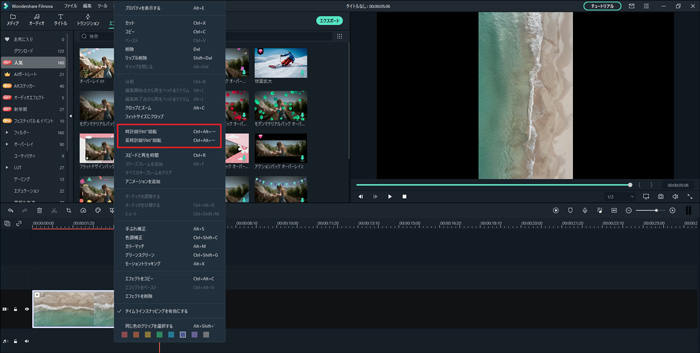
另外還有一種更快的做法:直接在時間軸上的影片縮圖按右鍵,選擇「順時針旋轉 90°」或「逆時針旋轉 90°」。如果只是單純想快速轉正畫面,這方式通常更方便。
步驟5. 匯出已旋轉/翻轉的影片
完成方向調整後,點選上方的「匯出」。你可以直接指定輸出格式,也能依播放裝置選擇相對應設定,或直接上傳到 YouTube、製作 DVD。把檔名、儲存位置等資訊填好後,按下輸出即可。
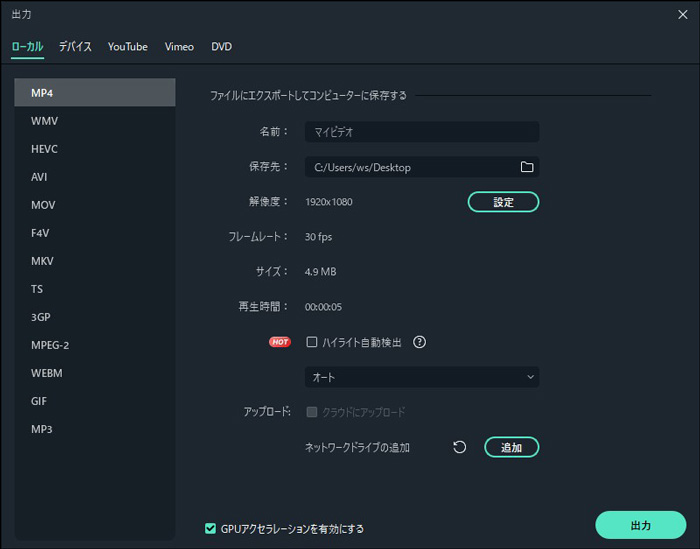
匯出完成後,影片就能以一般播放器正常觀看。這樣就完成整個影片旋轉/翻轉流程了。



其二.Wondershare Filmora 的特色
- •提供完整影片剪輯功能,也可先用體驗版試用
- •介面清楚,新手也容易上手
- •價格相對親民,適合從初學到進階使用者
以下簡單整理幾個重點。
特色1.影片剪輯常用功能很完整
除了影片旋轉、翻轉、裁切、加 BGM、加文字等基本功能之外,也內建不少特效、動畫與速度調整功能。若你不是只想修正方向,而是還想順便剪出完整作品,Filmora 會更有彈性。
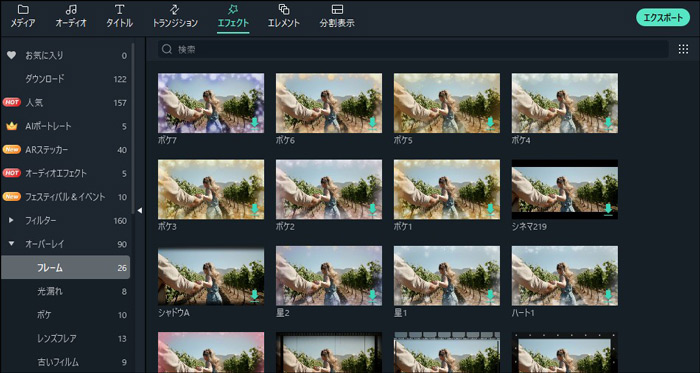
如果你還不確定是否適合自己,也可以先用體驗版試試。等確認操作順手後,再決定是否升級正式版。
特色2.畫面配置清楚,初學者也不容易迷路
Filmora 的介面邏輯算直觀,常用區塊像媒體庫、預覽區、時間軸都很容易理解。對剛開始做剪輯的人來說,這點很重要,因為不用先花太多時間適應介面。
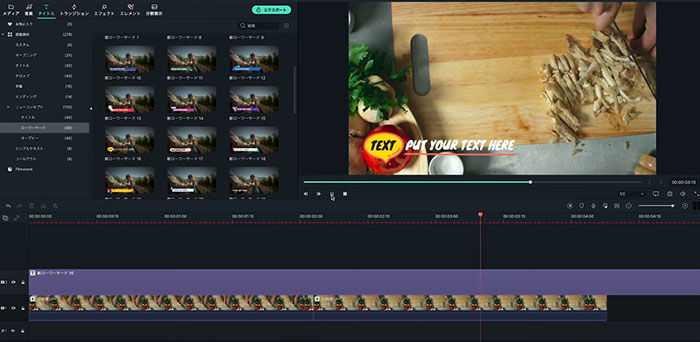
整體畫面不會過度雜亂,編輯時比較容易專注在素材與畫面處理上。
特色3.價格相對好入手,也整合了不少 AI 功能
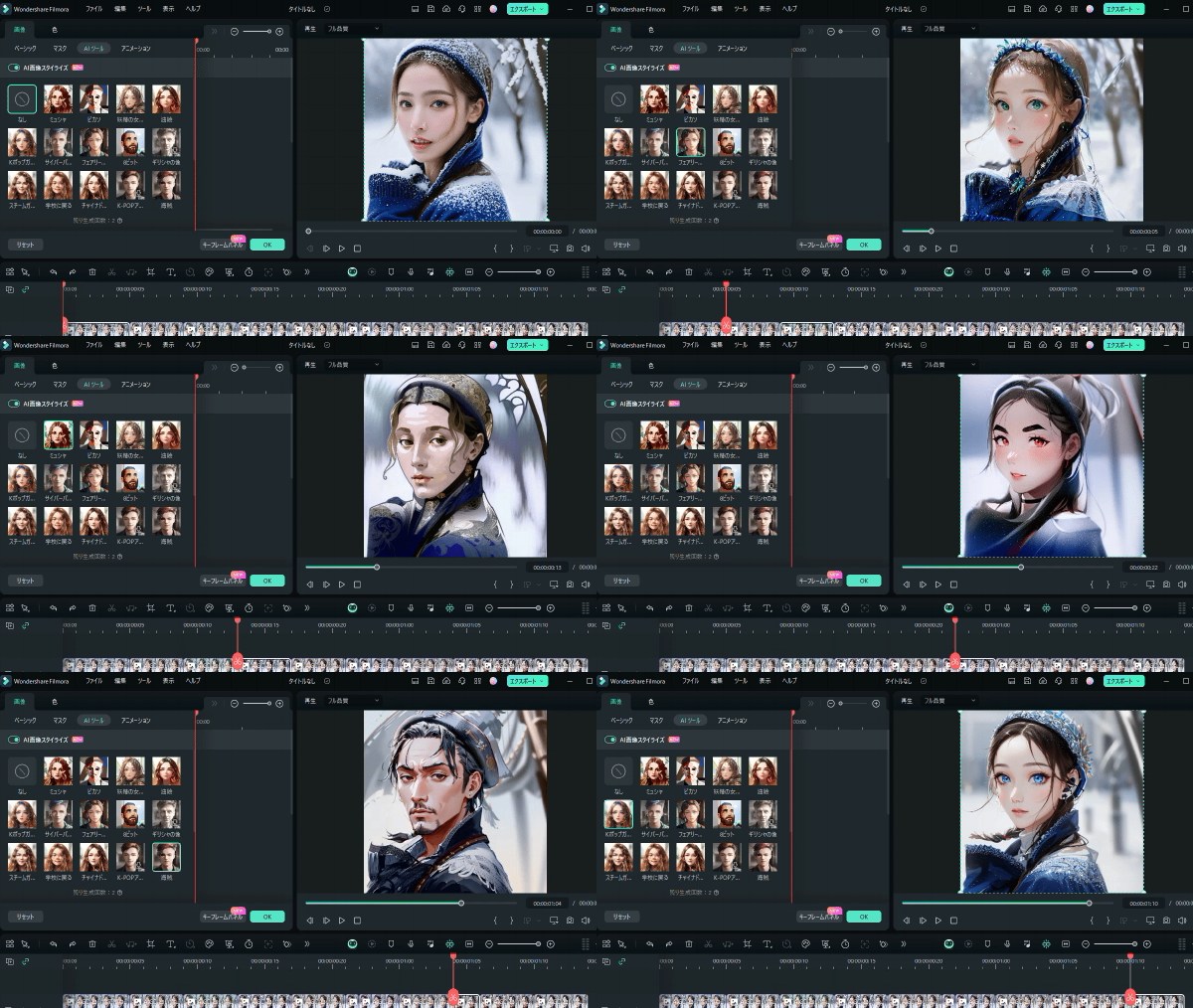
如果你是剛開始學影片剪輯,或想找一套不必一下子投入太高成本、但功能又不能太弱的軟體,Filmora 會是比較平衡的選擇。近年它也加入像 AI 圖像生成、AI 翻譯、AI 音樂產生器等功能,對日常內容製作很有幫助。
相關文章:Windows 10 影片剪輯軟體 TOP7 >>
相關文章:【手機&電腦】影片與照片翻轉/旋轉 App 推薦 6 選 >>
一起做出具有旋轉視覺效果的影片吧!
方法2.用 Windows 10 相片 App 旋轉影片
Windows 10 相片 App 是系統內建工具。如果你只是想快速修正影片方向,不想另外安裝新軟體,這會是相對輕量的方式。
它支援免費進行基本剪輯,像是旋轉、裁切、加文字、加 BGM、調整速度等簡單處理都能做。
其一.Windows 10 相片 App 的特點
整理如下:
- 功能:圖片與影片瀏覽、基本編輯
- 優點:不需額外安裝
- 缺點:無法做較複雜的特效或轉場剪輯
- 支援系統:Windows 10 內建
- 價格:免費
雖然是系統內建工具,但能做的事情其實不少。若只是修正方向或做基礎處理,多半已經夠用。
其二.Windows 10 相片 App 的操作步驟
以下是大致流程:
- 步驟1. 從左下角開始選單開啟「相片」
- 步驟2. 進入影片編輯畫面
- 步驟3. 選取要旋轉的影片
- 步驟4. 執行旋轉
- 步驟5. 匯出並儲存
步驟1. 從左下角開始選單開啟「相片」
先啟動相片 App。

步驟2. 進入影片編輯畫面
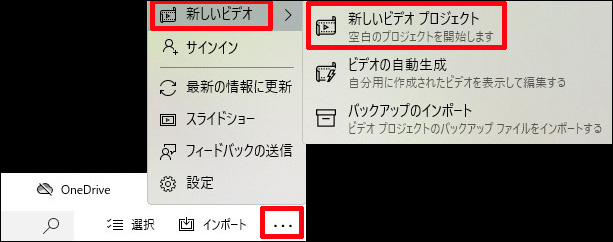
打開後選取影片,從編輯相關選項進入影片編輯頁面;如果是新專案,也可以建立新的影片專案。

步驟3. 選取要旋轉的影片
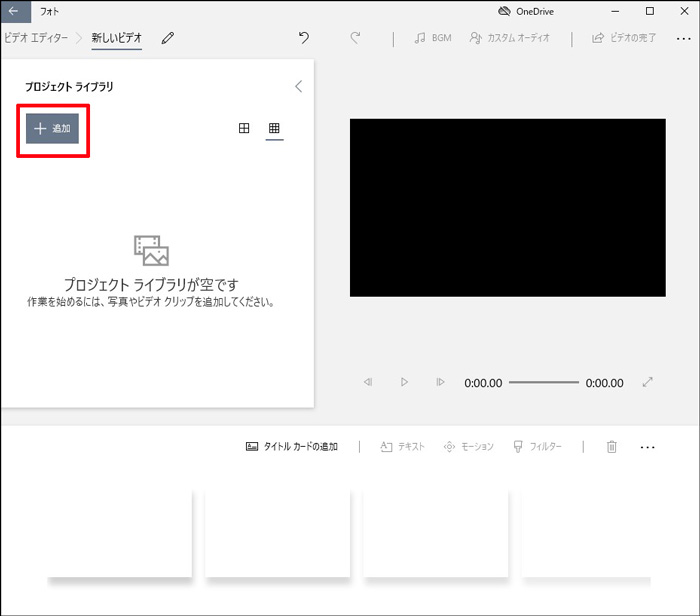
從「專案媒體庫」加入要處理的影片,再拖到故事板區域。
步驟4. 執行旋轉
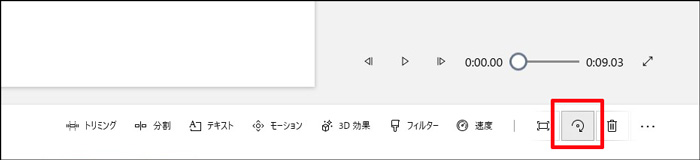
點擊旋轉圖示,就能以 90 度為單位調整影片方向,直到轉成你要的角度。
步驟5. 匯出並儲存
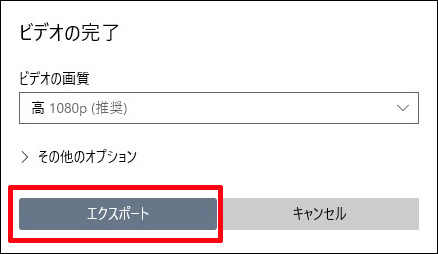
最後從右上角選擇完成影片或匯出,指定儲存位置後即可完成。
方法3.用 Online Video Cutter 在線上旋轉/翻轉影片
最後一種方式,是利用線上工具 Online Video Cutter 來處理影片方向。這類工具不用安裝軟體,直接在瀏覽器中就能操作。
其一.Online Video Cutter 的特點
- 功能:旋轉、翻轉、裁切、加文字、加圖片等基本剪輯
- 優點:不需安裝,直接線上操作
- 缺點:需要網路,且不適合複雜剪輯
- 支援系統:Windows、Mac、iOS、Android
- 價格:免費
它的優點是上手快,偶爾處理一下影片方向時很方便。不過如果你還要做配樂、特效、進階剪輯,就比較不適合了。
其二.Online Video Cutter 的操作步驟
基本流程如下:
- 步驟1. 前往官網並上傳影片
- 步驟2. 執行旋轉或翻轉並儲存設定
- 步驟3. 下載完成後的影片
步驟1. 前往官網並上傳影片
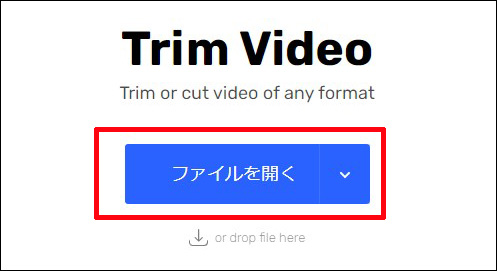
開啟官網後,把要處理的影片上傳,支援容量可到 4GB。
步驟2. 執行旋轉或翻轉並儲存設定
完成上傳後,就能透過左上角相關圖示來調整方向,確認沒問題後保存編輯內容。

步驟3. 下載完成後的影片
最後把處理好的影片下載回本機即可。
最推薦的影片旋轉/翻轉工具仍然是 Wondershare Filmora
如果你只是想把影片方向修正過來,其實線上工具或 Windows 10 相片 App 也做得到;但如果你還想加入特效、剪長片、配音樂,或順便把整支影片整理完整,那 Filmora 會明顯更適合。
它不只可以處理方向旋轉與翻轉,也能延伸做更完整的影片剪輯。對想開始做內容、希望作品更有質感的人來說,會比只會單一功能的工具更實用。
不管你是剛開始學影片剪輯,還是已經有一些經驗,只要你希望工具夠順手、功能夠完整,Filmora 都會是很值得先試的選擇。

