



 ChatGPT
 Perplexity
 Gemini
 Claude
 Grok
Grok
作為一名影片剪輯師,若你的工作涉及教學、提案或報告影片製作,資料視覺化便是不可或缺的元素。在這種情境下,你是否需要直接在剪輯軟體中建立圖表的功能,還是可以接受透過外部外掛或先匯出再匯入的方式?不同的剪輯軟體提供的方式各有差異,有些能讓你在時間軸上直接新增圖表,而其他軟體則需要透過替代方案完成。
本文將深入比較四款支援資料視覺化的熱門影片剪輯軟體。無論你是在尋找一站式的影片資訊圖表解決方案,或是習慣先將資料轉換成圖表再匯入影片軟體,我們都將提供完整分析,幫助你選擇最適合的工具。
目錄
第一部分:支援資料視覺化的最佳影片剪輯軟體推薦

接下來,我們將介紹四款頂尖影片剪輯工具,並說明它們在實務操作中如何處理資料視覺化。本文將涵蓋 Filmora、Premiere Pro、Final Cut Pro 與 CapCut,讓你比較各自的功能與使用方式。
Wondershare Filmora — 內建動態圖表的全方位剪輯工具
Filmora 是一款操作直覺、功能完整的影片剪輯軟體,支援完整的手動剪輯流程,同時提供 AI 助力的編輯功能。除了常見剪輯工具外,Filmora 現已內建動態圖表功能,能夠將貼上或匯入的資料直接轉換為動態圖表,並可直接在時間軸中使用,省去繁複操作。
Filmora 提供多種動態圖表類型,包括圓餅圖、長條圖、折線圖、直條圖、面積圖等。使用者可透過主題與色彩設定調整視覺風格,並自由修改字體、長條與標籤規則,再搭配自訂背景與動畫效果,完成專業呈現。




此外,Filmora 提供豐富的影片圖表素材庫,效果面板中亦包含多種動態圖表範本,讓你的影片更具說服力與視覺吸引力。
綜合以上功能,無論你是新手、中階或專業剪輯師,Filmora 都是一款非常適合,且支援資料視覺化的影片剪輯軟體,能快速提升影片的資訊表達力與專業度。
Premiere Pro — 專業剪輯利器,但圖表製作需仰賴外掛
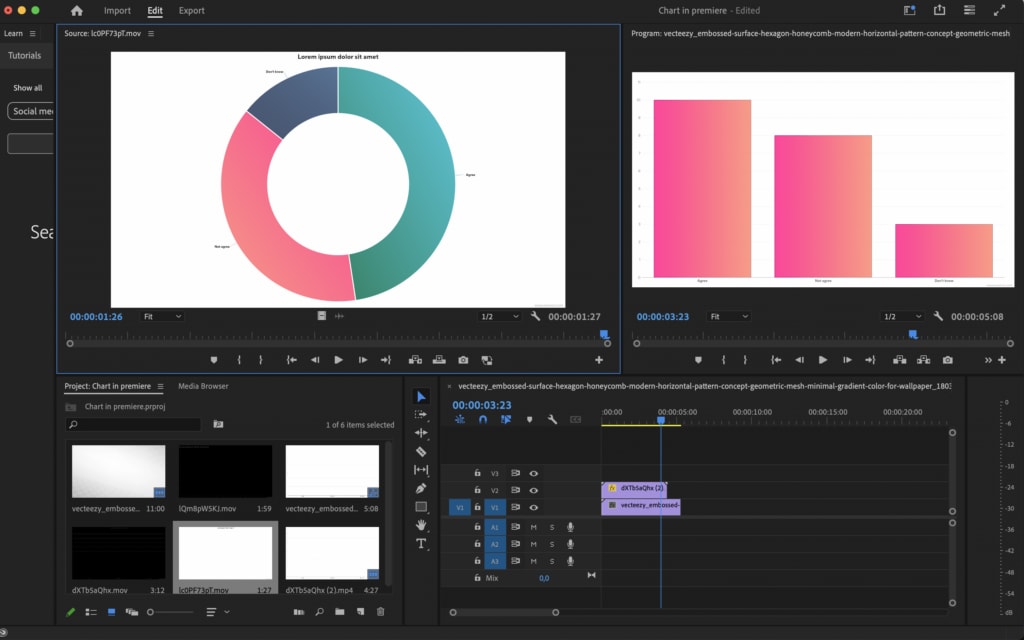
Adobe Premiere Pro 在影片剪輯、調色與後製效果方面表現卓越。如果你想在影片中呈現資料視覺化,並在 After Effects 製作動態圖表,通常需要搭配動態圖形模板、腳本或第三方外掛。
資料驅動的動態圖形模板能快速且精準地自訂長條圖、折線圖等圖表,無須手動輸入資料或具備深厚的動態圖形知識。
使用 Essential Graphics 面板,也可製作動態資訊圖表,並連接如 CSV 檔案等資料來源,實現模板內容動態更新。
若需更高階或特定的資料視覺化,可使用第三方外掛,例如 Data Storyteller。利用專案面板的 metadata,可整理並視覺化追蹤資料,透過自訂欄位如「Label」或「Video Usage」進行管理。
這種方式對大型團隊或有專業動態設計師支援的專案非常適用,但對單人創作者或時間緊迫的情況,Premiere Pro 的操作流程可能過於繁瑣。
Final Cut Pro — Mac 使用者的高階剪輯選擇,但需外掛支援資料視覺化
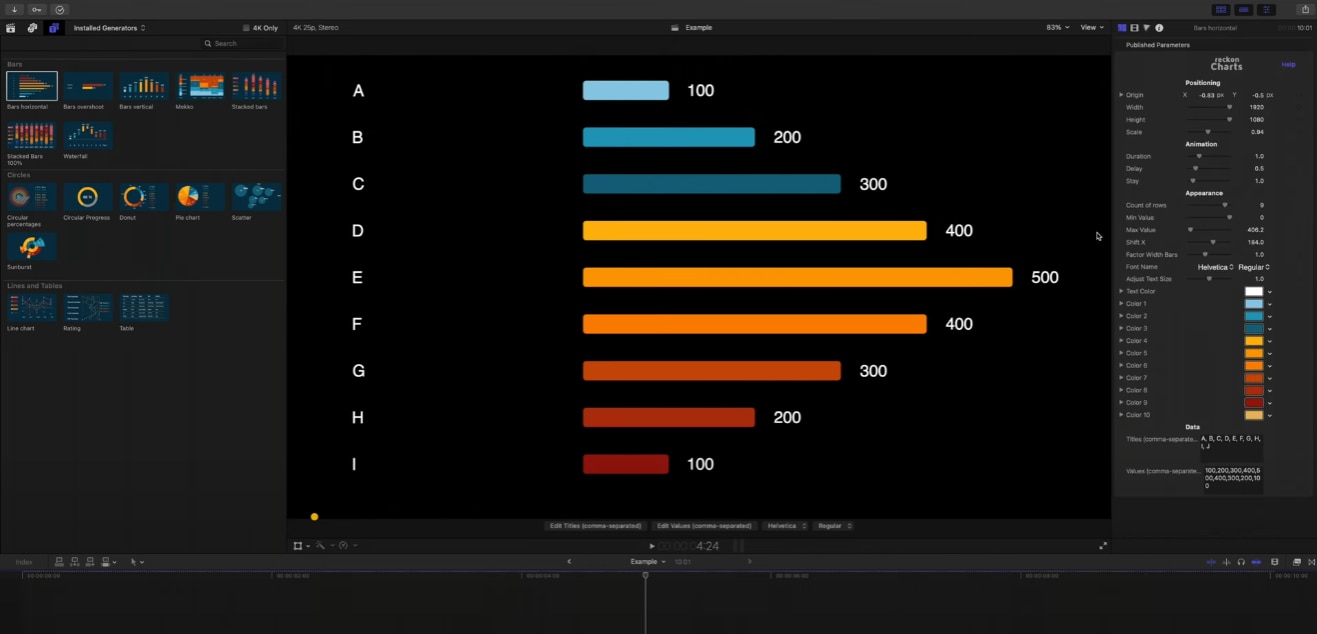
Final Cut Pro 是 Mac 高階影片剪輯軟體。若要呈現資料視覺化,需要透過第三方外掛製作動態圖表與資訊圖表,例如 fxfactory.com 上提供的外掛。許多外掛支援多種圖表類型,如長條圖、圓餅圖與進度條,並提供動畫效果與自訂選項。若僅需簡單、專業的圖表,也可先用 Keynote 製作並匯出影片,再匯入 Final Cut Pro。
與 Premiere Pro 相似,Final Cut Pro 的資料視覺化同樣依賴外掛,對新手而言學習門檻較高。
CapCut — 快速社群影片剪輯工具,但結構化資料功能有限
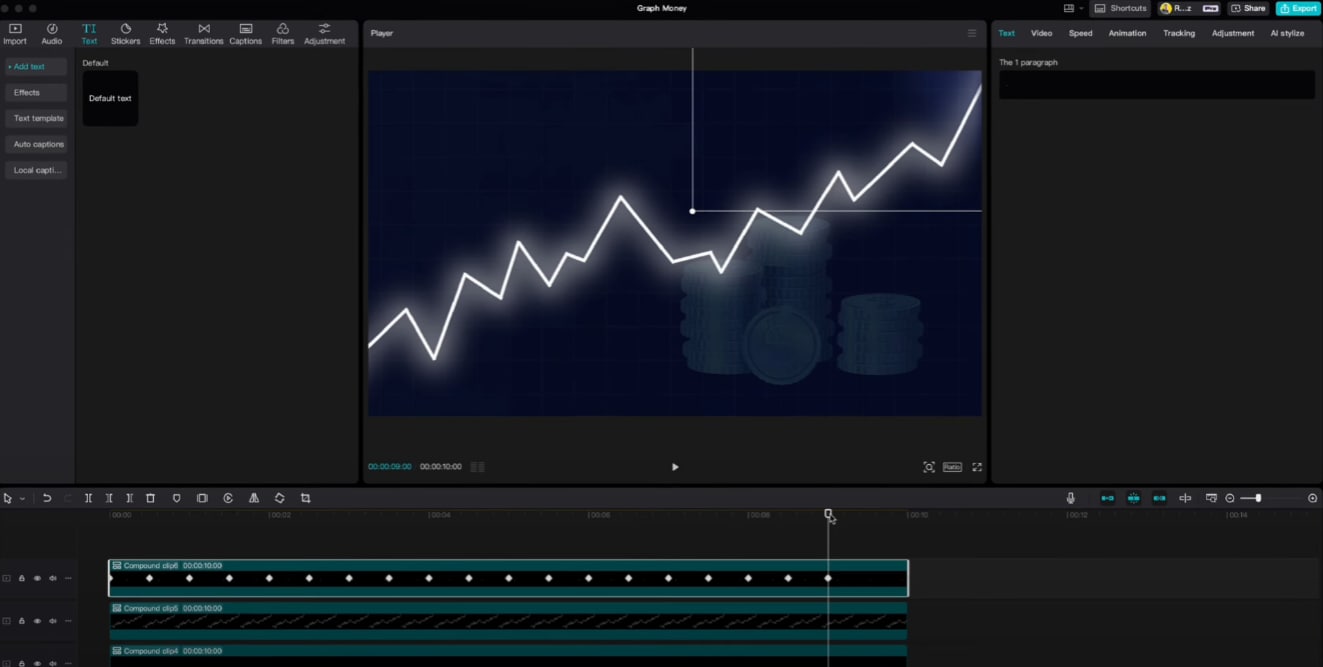
CapCut 提供基礎資料圖表模板,使用者可透過內建編輯頁面配置圖表內容。
目前支援的圖表類型包括長條圖、折線圖與圓餅圖,並可上傳資料檔案進行線上編輯,設定圖表配色方案與動畫節奏。
然而,若需處理結構化、可重複更新的資訊,例如每月 KPI、每週課程或報告,仍需依賴手動輸入數值。對於需要自動讀取表格資料、對應不同資料系列並管理標籤的專業需求,CapCut 功能尚有限。
第二部分:支援資料視覺化的影片剪輯軟體比較
以下為四款影片剪輯工具的快速比較表,整理它們在資料視覺化上的主要差異與特性,方便你快速掌握各自優勢。
| 剪輯軟體 | Filmora | Premiere Pro | Final Cut Pro | CapCut |
| 內建圖表製作功能 | 有,支援多種動態圖表 | 無,需要透過外掛或 AE | 無,需使用外掛或 Motion | 部分支援(基礎圖形模板) |
| 外掛依賴度 | 低 | 高(需 AE / 腳本 / 模板) | 高(需 Motion / 外掛) | 中 |
| 設計控制能力 | 高(主題、顏色、字體、標籤、標題自由調整) | 高(需外掛支援) | 高(需外掛支援) | 中(基本配色與動畫設定) |
| 易用性 | 高 | 中 | 中 | 高 |
| 音訊 / 配音同步 | 優秀(時間軸原生支援) | 良好(需透過合成輸出) | 良好(透過生成器或模板更新) | 一般 |
| 適合族群 | 創作者、教育工作者、行銷人員 | 代理商、高階使用者 | Mac 專業人士 | 快速社群影片創作者 |
第三部分:如何挑選最適合的支援資料視覺化的影片剪輯軟體?
在選擇符合你工作流程的影片剪輯工具時,建議參考以下幾個關鍵因素:
- 內建功能 vs. 外掛支援:若你經常需要製作圖表,內建功能能節省大量素材管理與修改時間。雖然外掛提供一定彈性,但操作流程較複雜,需額外步驟完成。
- 動畫與動態效果:動態圖表比靜態資訊圖表更具吸引力。挑選支援資料視覺化的軟體時,請確認是否內建動態圖表,或能透過剪輯功能(如關鍵影格)製作圖表動畫。
- 資料匯入能力:選擇可匯入試算表並能在短時間內轉換成圖表或資訊圖表的工具,提高工作效率。
- 視覺化自訂選項:挑選提供豐富自訂能力的軟體,例如主題模式、設計系統色彩方案、標題與標籤字體控制、數值縮寫規則、背景顏色,以及圖表標題位置,確保圖表在與品牌元素搭配時依然美觀專業。
- 學習曲線:依據你的剪輯經驗選擇工具。對新手與中階使用者而言,Filmora 是理想首選。
第四部分:如何在影片中實現資料視覺化?
綜合前述各項比較,Filmora 是最佳選擇。它不僅符合前一部分提到的所有條件,還提供豐富且具創意的功能,協助你將想法具體化。你可以將資料轉換成 10 種以上的動態圖表,同時在同一工具中使用基礎、高階及 AI 驅動的影片剪輯功能。
以下是在 Filmora 中將資料視覺化為動態圖表的操作步驟:
- 下載並安裝 Filmora,啟動軟體後建立一個「新專案」。
- 前往「效果」 > 導覽至「智能圖表」> 連點「動畫圖表」以啟動功能。
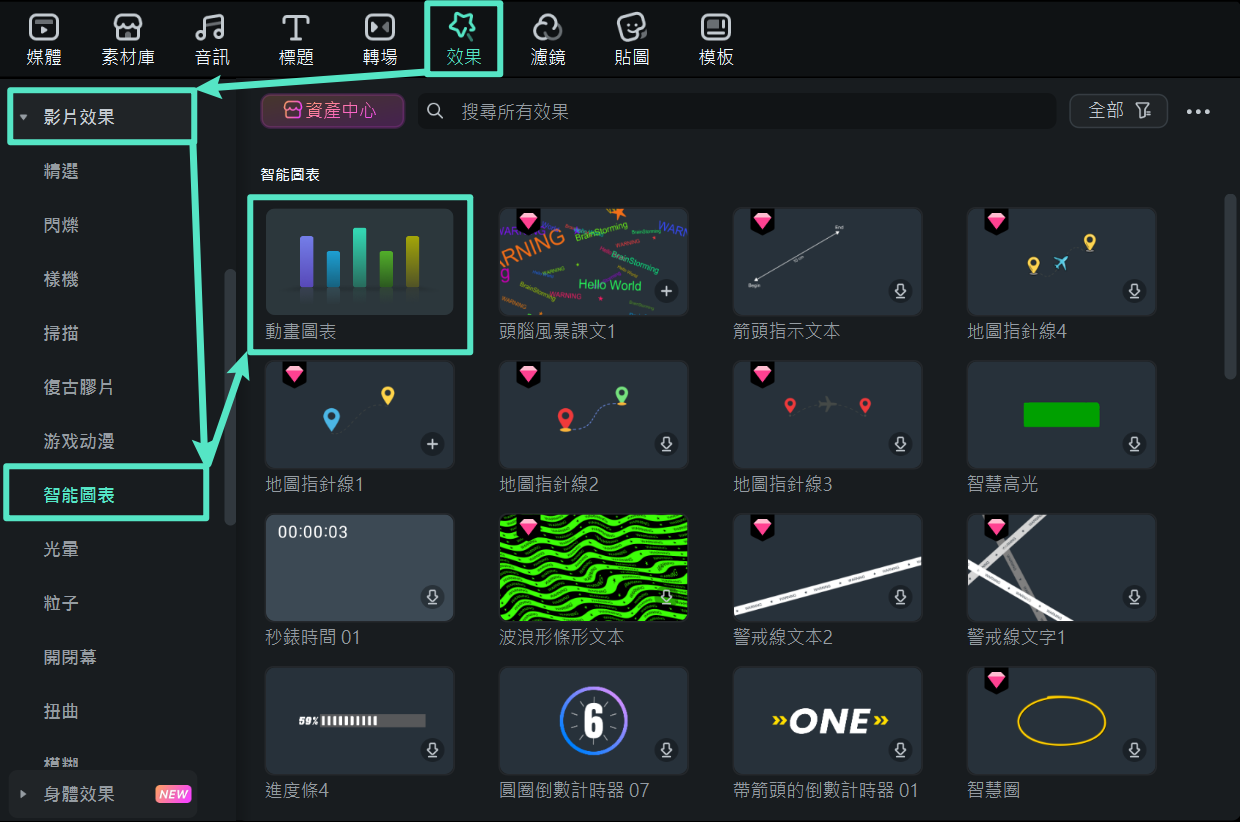
- 在左側瀏覽並選擇動態圓餅圖範本,或按需選擇其他圖表範本。
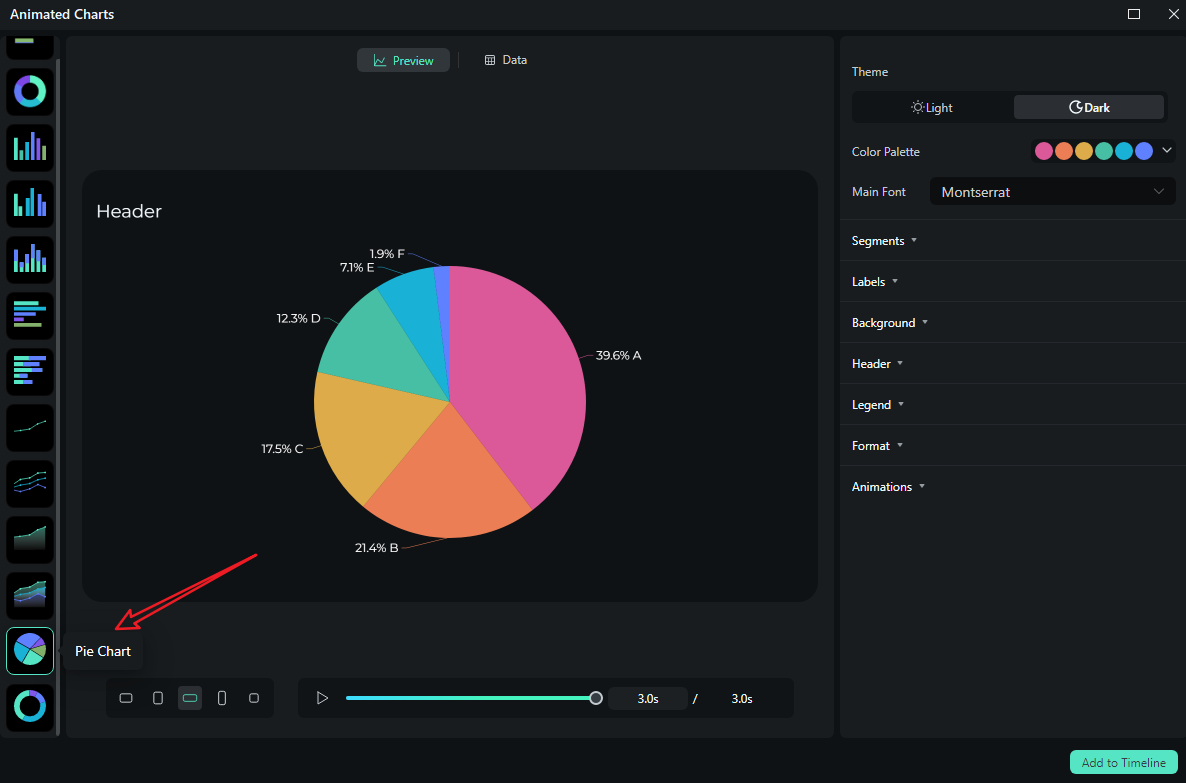
- 切換至「資料」區段,上傳 Excel 檔案或編輯範例資料欄位。
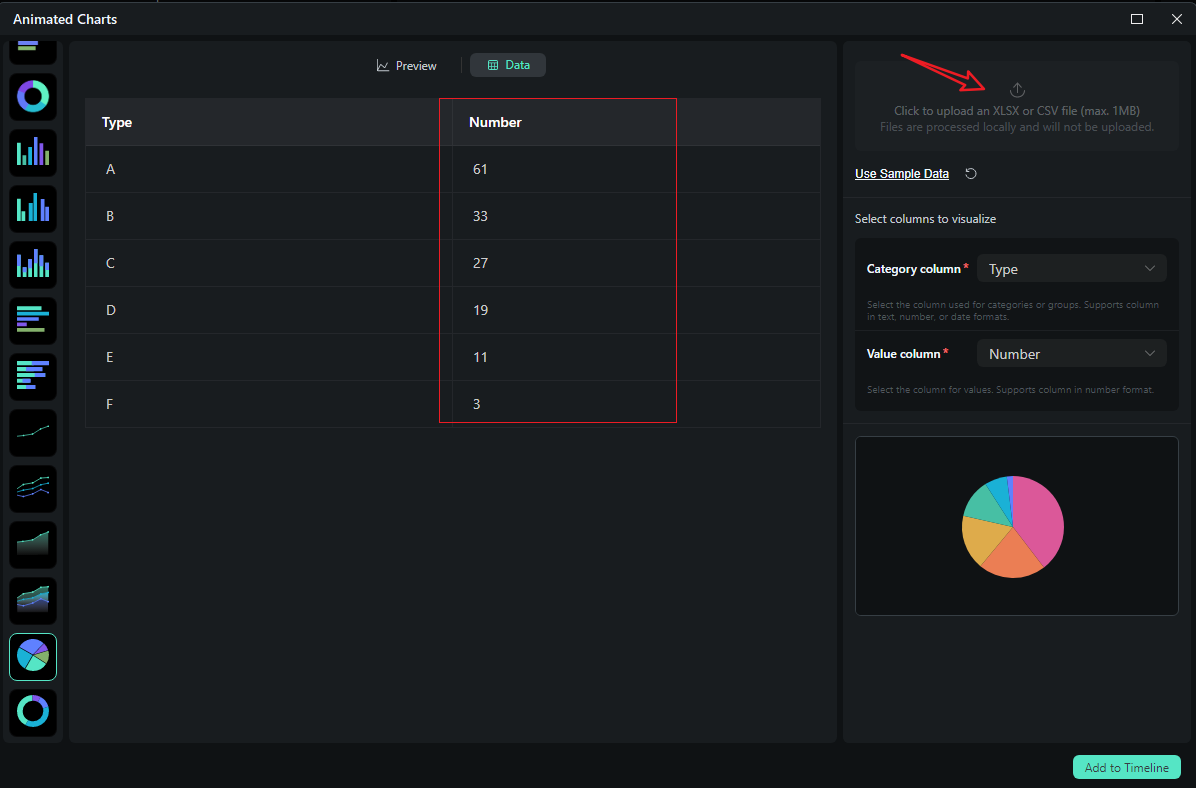
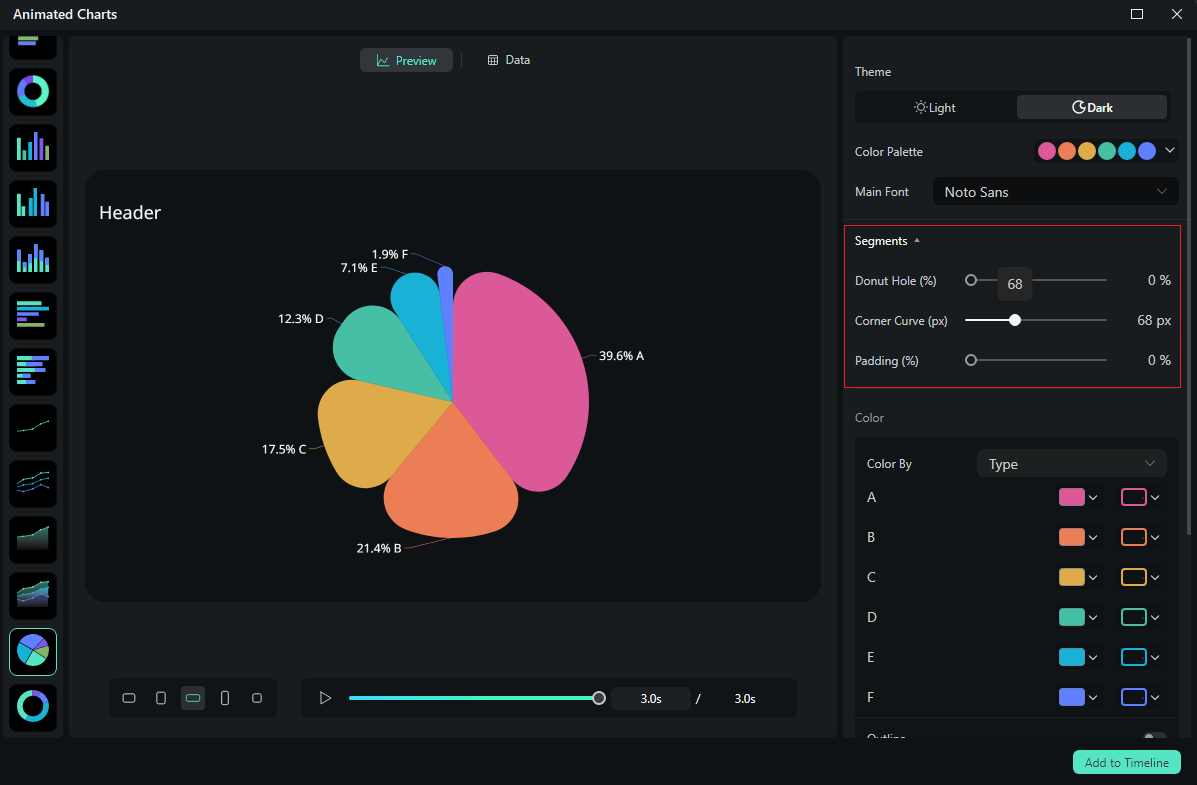
- 上傳或編輯資料後,先檢視並選擇要視覺化的內容。切換至「預覽」區段,可依需求調整主題、字體、圖表區塊、標籤、背景、標題、格式、動畫樣式與順序,以及畫面比例等設定。
- 確認設定無誤後,點選「新增至時間軸」。
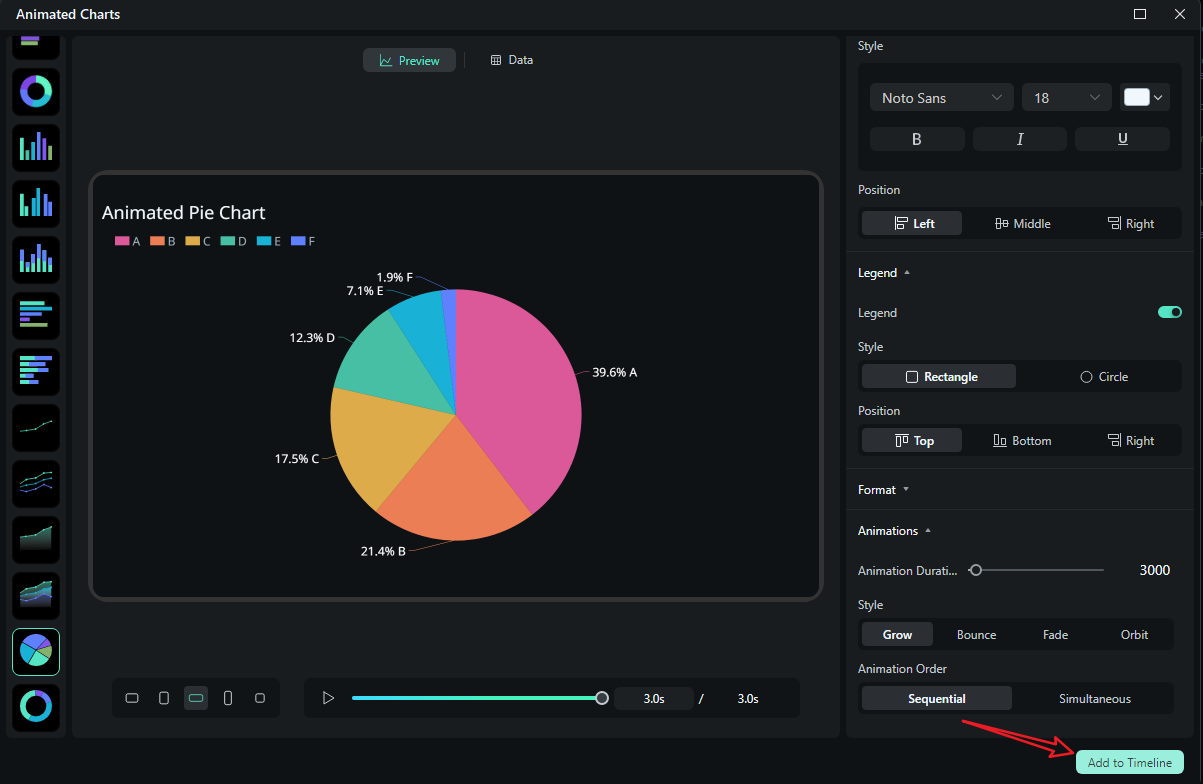
- 最後,可選擇「匯出」已製作完成的動態圖表。
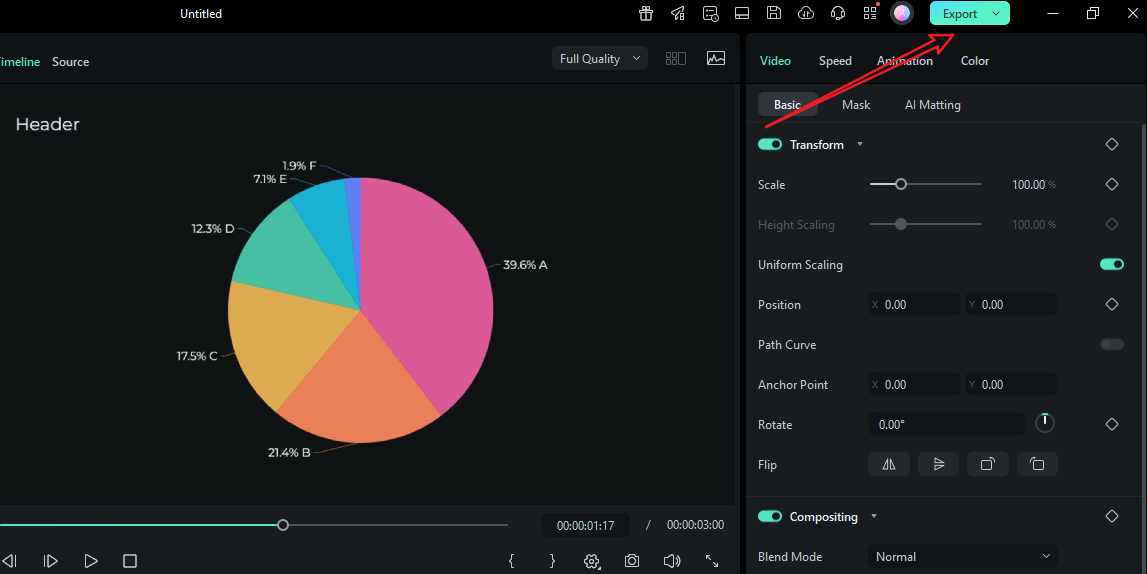
完成後,即可呈現 Filmora 製作的動態圓餅圖,兼具專業與視覺吸引力。
如果你希望在影片中快速加入簡單且吸引人的圖表動畫,Wondershare Filmora 也能輕鬆滿足需求。它內建動畫圖表素材庫,無需複雜設計或程式技能,即可呈現專業視覺效果。你可以將這些動態圖表素材加入影片的時間軸,只需簡單幾步,就能直觀展示銷售趨勢、調查結果或分類比例等資料。
- 下載並安裝 Wondershare Filmora 至電腦,啟動軟體後建立「新專案」。
- 點選「匯入」,將你的影片素材上傳至專案中。
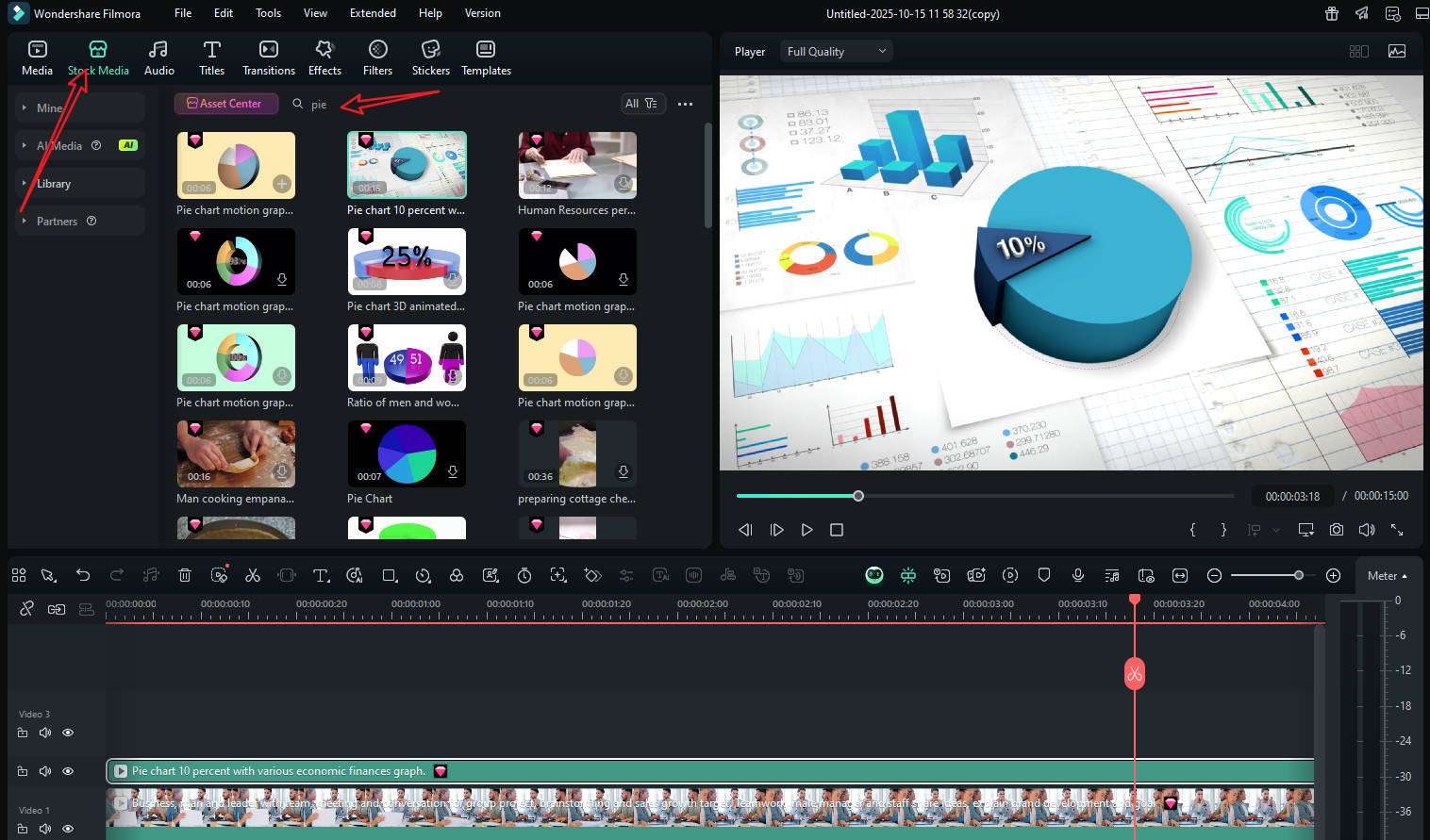
- 若要加入圓餅圖素材,前往「素材庫」> 搜尋「圓餅圖」> 選擇素材並拖曳至時間軸。
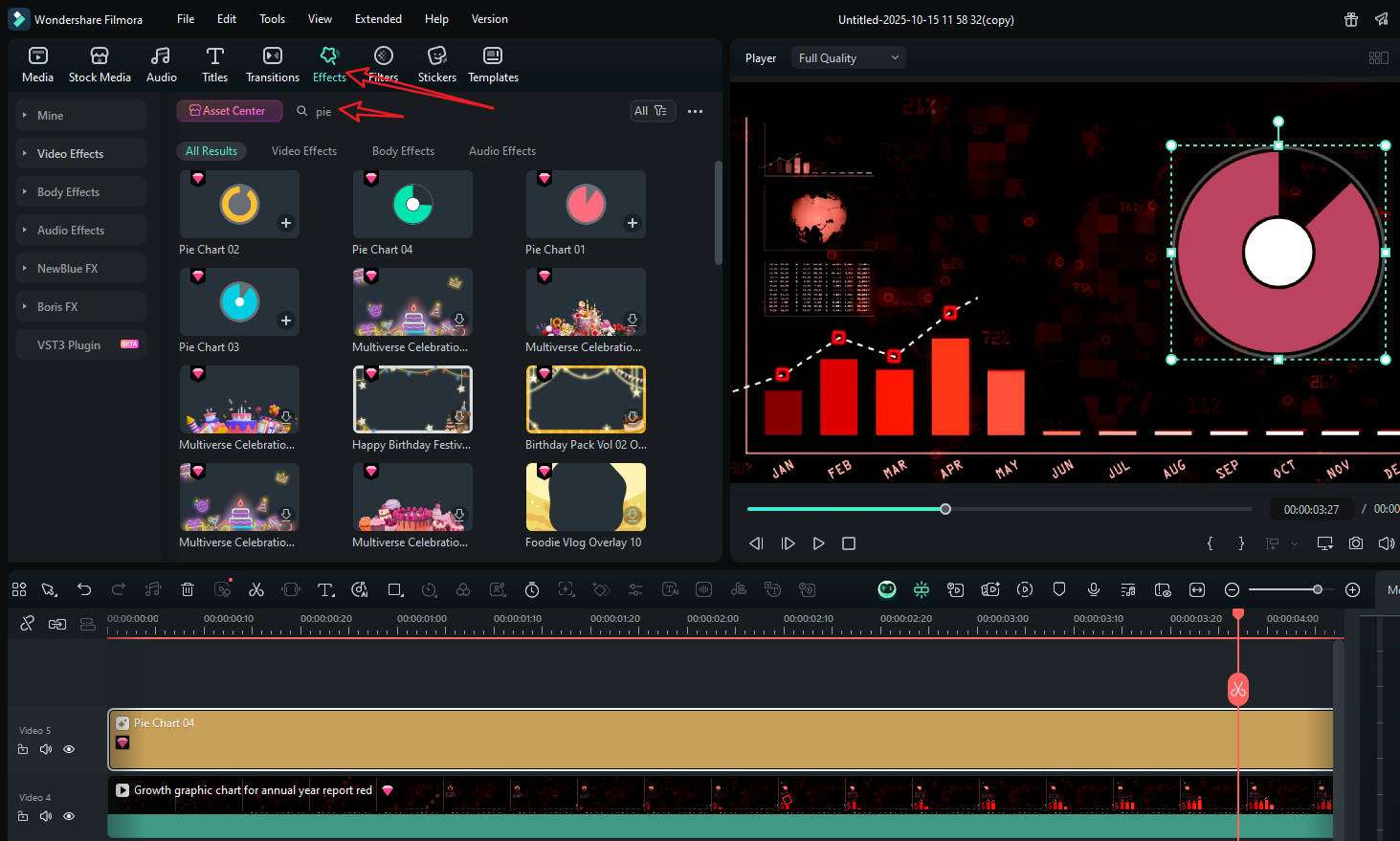
- 或前往「效果」> 搜尋「圓餅圖」> 將動畫圓餅圖套用到影片中。
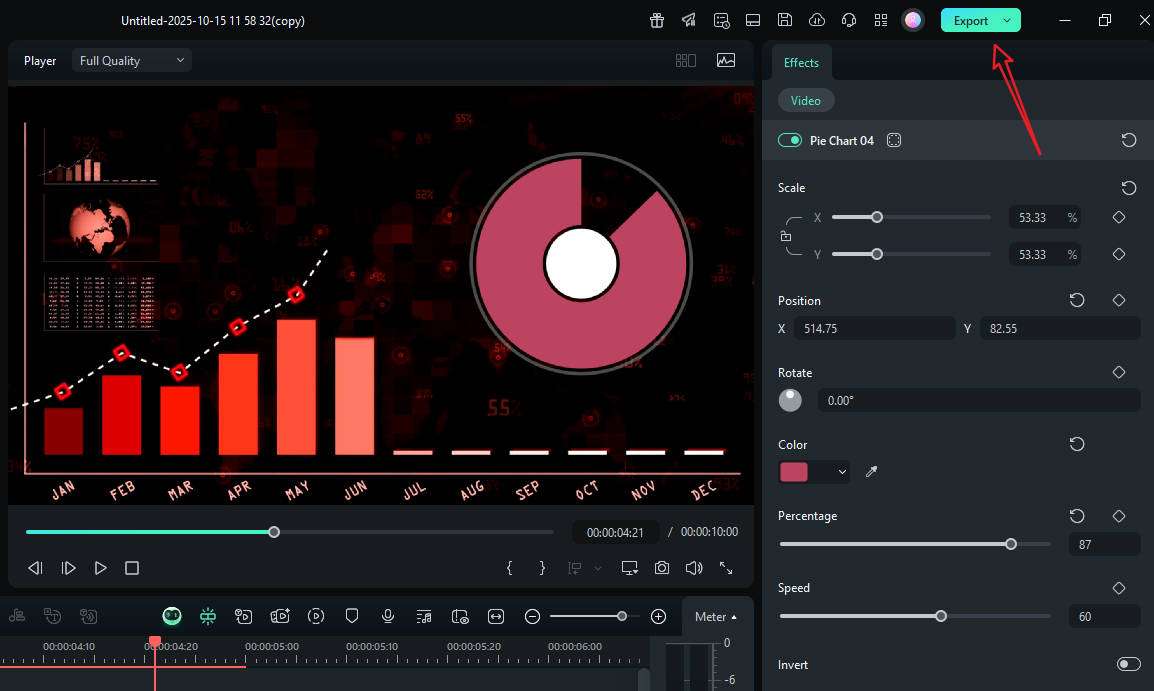
- 利用所有可用選項自訂圖表,預覽結果,確認滿意後即可「匯出」影片。
第五部分:可加入影片的圖表類型與應用場景
不同的資料需求對應不同的視覺化呈現方式。以下表格整理常用圖表類型及其適用情境,方便你選擇最合適的呈現方式。
| 圖表類型 | 適用情境 | 推薦應用 |
| 長條圖 / 直條圖 | 比較同一時間點的分類表現,凸顯優劣差異。 | 各地區功能採用情況;本季暢銷產品排名。 |
| 堆疊長條圖 / 堆疊面積圖 | 呈現構成比例及隨時間的變化趨勢。 | 每月行銷組合;各團隊預算分配。 |
| 折線圖 | 觀察數據趨勢與變化,分析時間序列差異。 | 每月活躍使用者;溫度或效能紀錄。 |
| 面積圖 | 強調數值大小及趨勢,透過填色引導視覺焦點。 | 累積註冊人數;能源使用量概況。 |
| 圓餅圖 | 適合少量分類(≤6),呈現部分與整體比例。 | 市場占有率快照;單一預算分配。 |
| 環圈圖(甜甜圈圖) | 與圓餅圖類似,但標籤更清晰,中央可顯示總數。 | 活動拆分分析,中央顯示主要數值。 |
| 散佈圖 | 呈現資料相關性與群聚分布。 | A/B 測試結果;成本與效能比較。 |
| 氣泡圖 | 同時呈現 2–3 個變數(x、y、大小)。 | 市場格局分析:價格、品質、占比。 |
| 雷達圖 / 蜘蛛網圖 | 多變數資料對比與基準線呈現。 | 相機規格比較;技能矩陣分析。 |
| 競賽長條圖 | 隨時間變化的排名呈現,適合動態趨勢故事。 | 「自 2010 年起」成長故事;累積追蹤者排行榜。 |
結語
在影片中加入圖表時,選擇的剪輯軟體將決定你處理資料的方式,是如講故事般流暢,還是像整理文書般繁瑣。Premiere Pro 與 Final Cut Pro 雖然能製作華麗且複雜的動畫,特別是與 After Effects 搭配時,但每次修改都可能需要重新調整流程。CapCut 適合快速製作社群影片,卻不適合處理大量結構化資料。
相較之下,Filmora 的資料視覺化模組將所需功能整合於單一平台,讓你能專注於創作與故事呈現。立即下載 Filmora,親身體驗直覺、高效且專業的資料視覺化剪輯流程。

