



 ChatGPT
 Perplexity
 Gemini
 Claude
 Grok
Grok
你是否曾想過,為什麼圖表總是比試算表更直覺、更吸睛?當你將 Excel 資料轉換成圖表後,原本枯燥的資料會以視覺化方式呈現,讓你一眼就能掌握重點,發現隱藏在數字背後的趨勢與洞見。
將 Excel 資料轉換為清晰易讀的圖表其實一點也不困難。這篇教學將一步步帶你了解如何在 Excel 中快速建立圖表,讓你的資料更具說服力。最後,我們還會加碼教你如何在完全不需要寫程式的情況下,把試算表轉換成兼具美感與專業度的視覺化圖像。
第一部分:如何在 Excel 中將資料轉換成圖表?

Microsoft Excel 是一款功能強大的資料整理與分析工具。本篇教學將帶你一步步學會如何從整理好的試算表中建立圖表,快速將資料轉化為清晰的視覺化呈現。以下是詳細步驟:
- 先確認試算表資料完整且正確,確保每個欄位的資料清楚明確。
- 使用滑鼠拖曳,選取要轉換成圖表的資料列與欄。
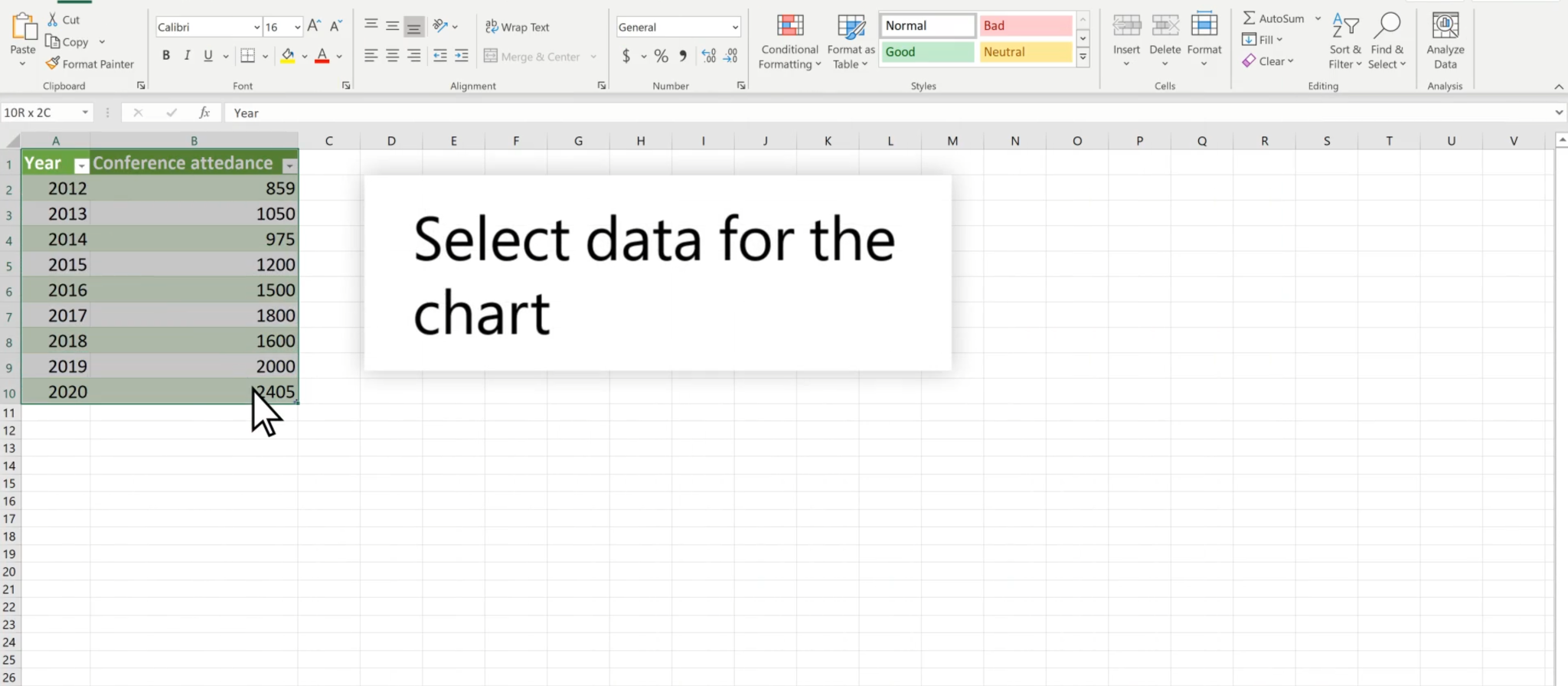
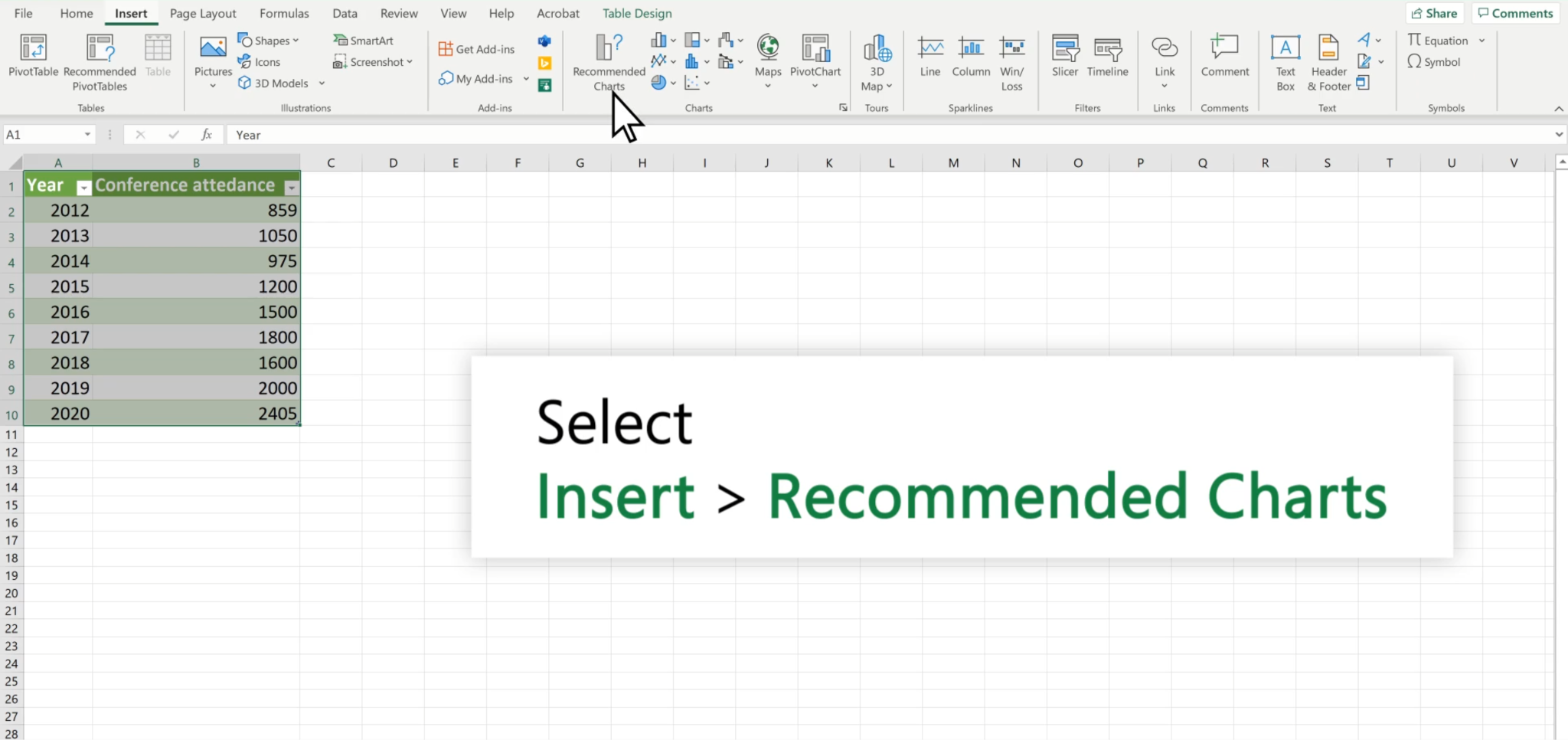
- 點選功能區中的「插入」分頁,接著選擇「建議圖表」。
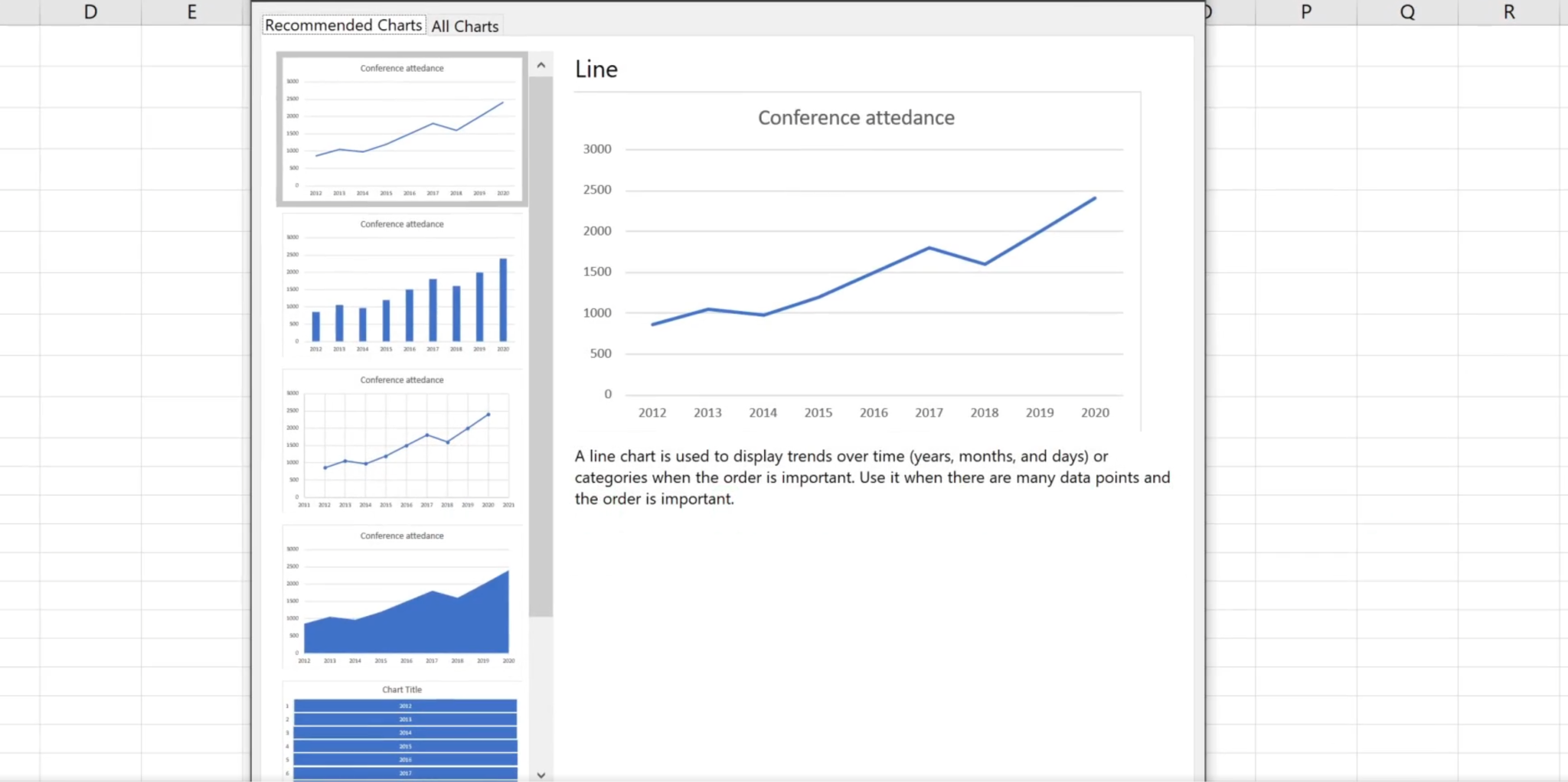
- 挑選一種最能清楚呈現資料的圖表類型,並可參考各類型的說明,找到最適合你的分析需求。
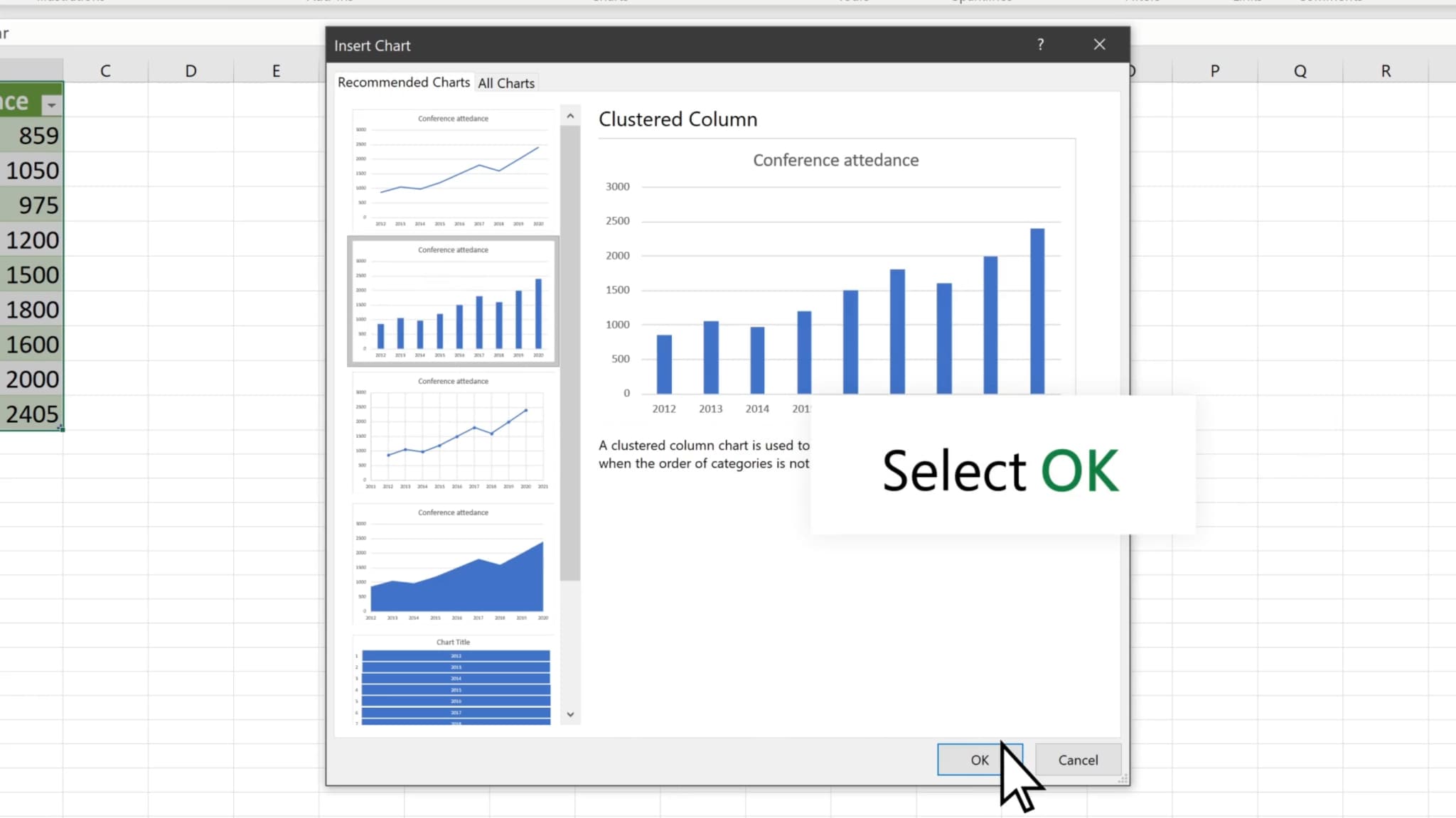
- 確認後,點選「確定」,Excel 會自動生成對應的圖表。
- 完成後,你可依需求自由移動或調整圖表大小,讓版面更整齊美觀。
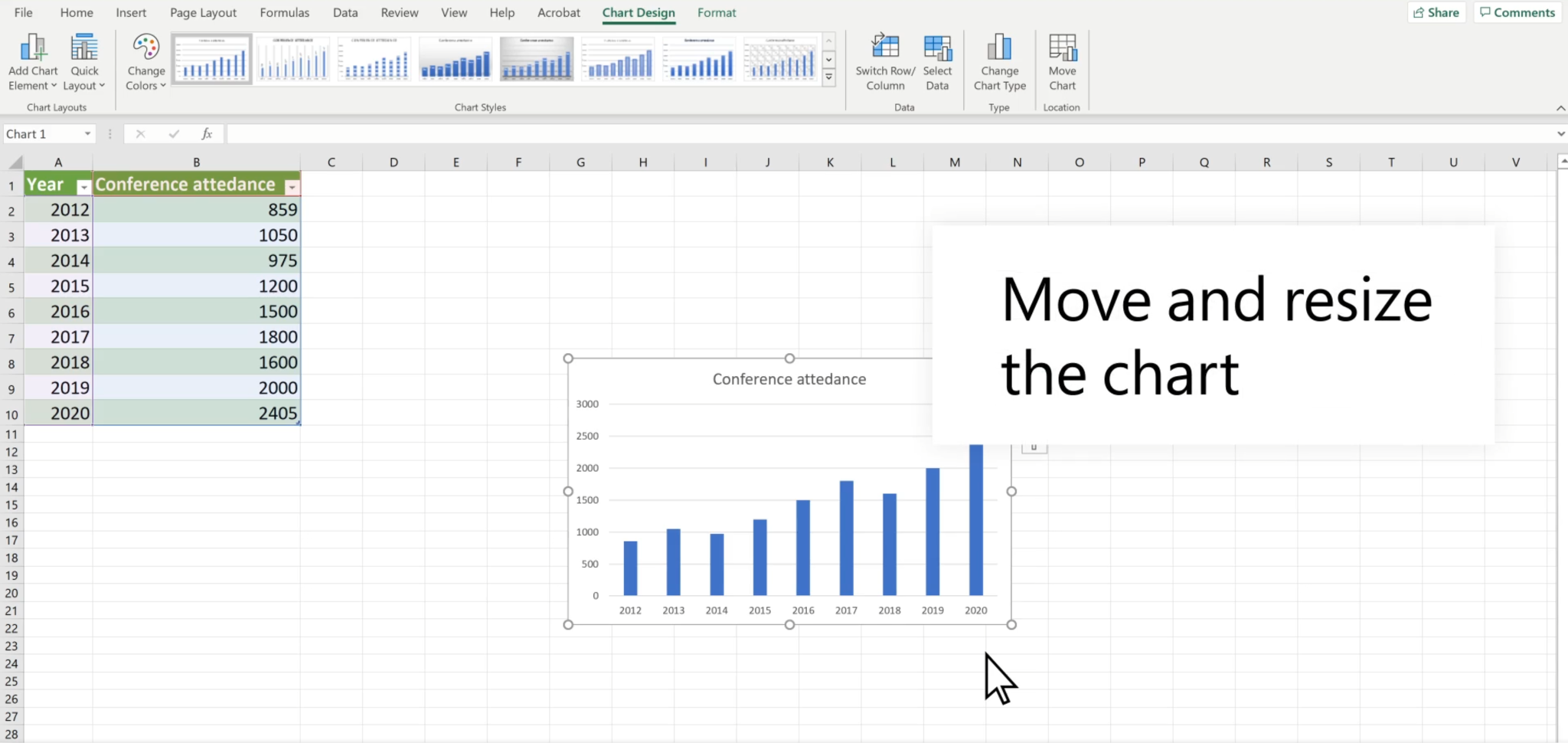
這個方法非常適合應用在簡報、商業報告或學術作業中。如果你還想更進一步,將試算表內容轉換成更具吸引力、視覺化更強的影片呈現,別錯過我們接下來的加碼教學!
第二部分:如何將轉換後的圖表加入影片中?
現今越來越多人選擇在影片中加入圖表,無論是用於銷售簡報、商業報告,或其他需要強化說服力的場合,都能讓內容更具專業與視覺化效果。如果你已經完成 Excel 圖表製作,想進一步將它融入影片中,建議使用具備資料視覺化功能的影片剪輯軟體。其中,Wondershare Filmora 就是結合簡易操作與專業成效的理想選擇。
- 在電腦上下載並安裝 Filmora。
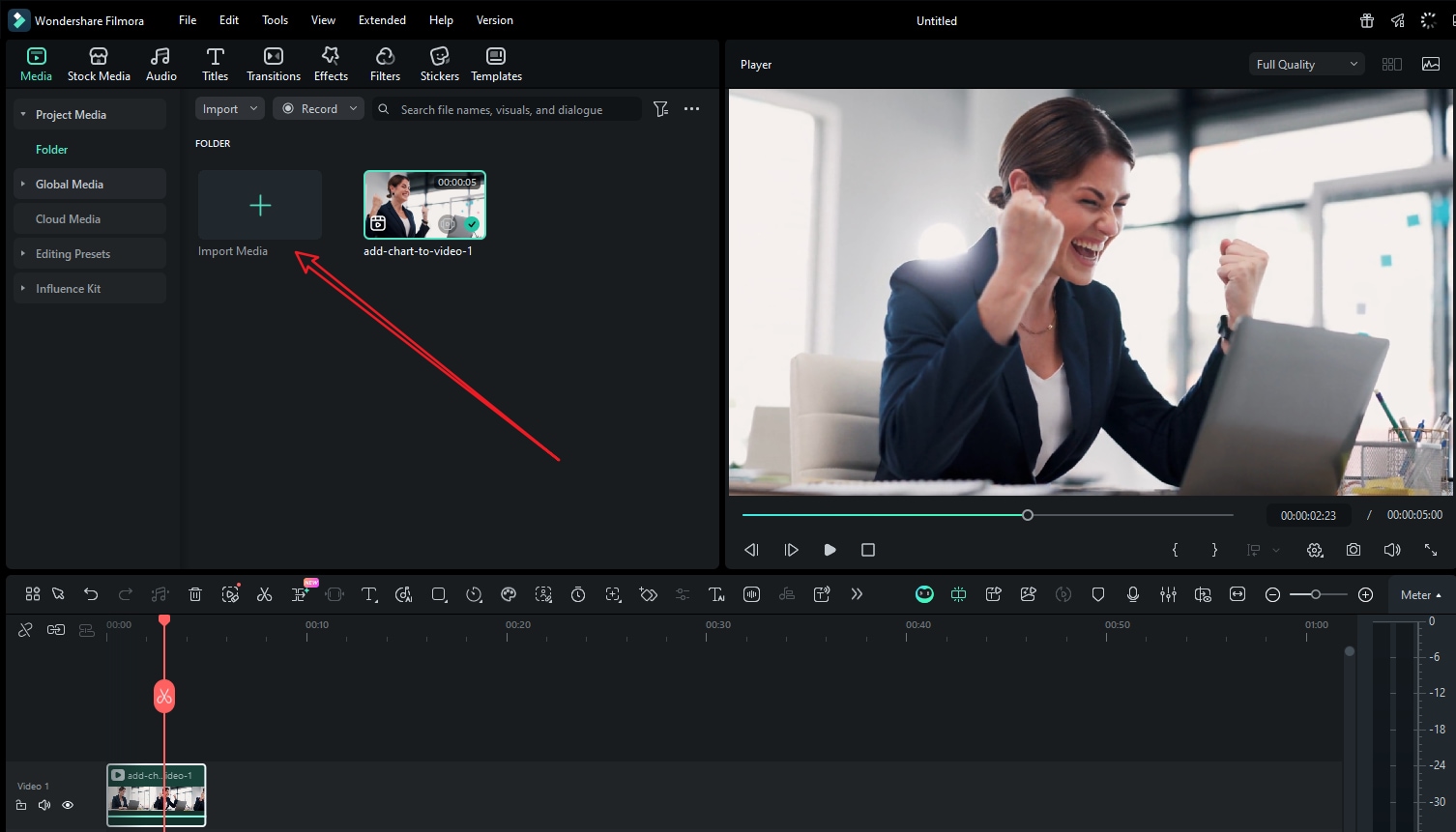
- 匯入你的影片素材,以及先前在 Excel 製作完成的圖表圖片。
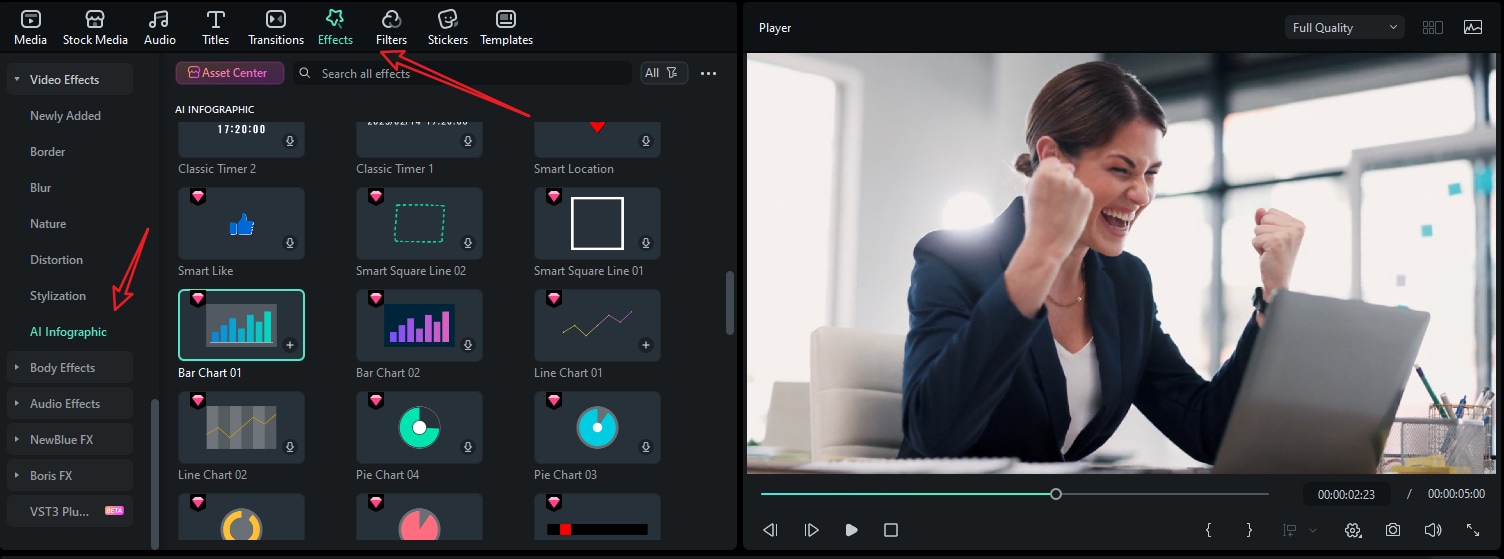
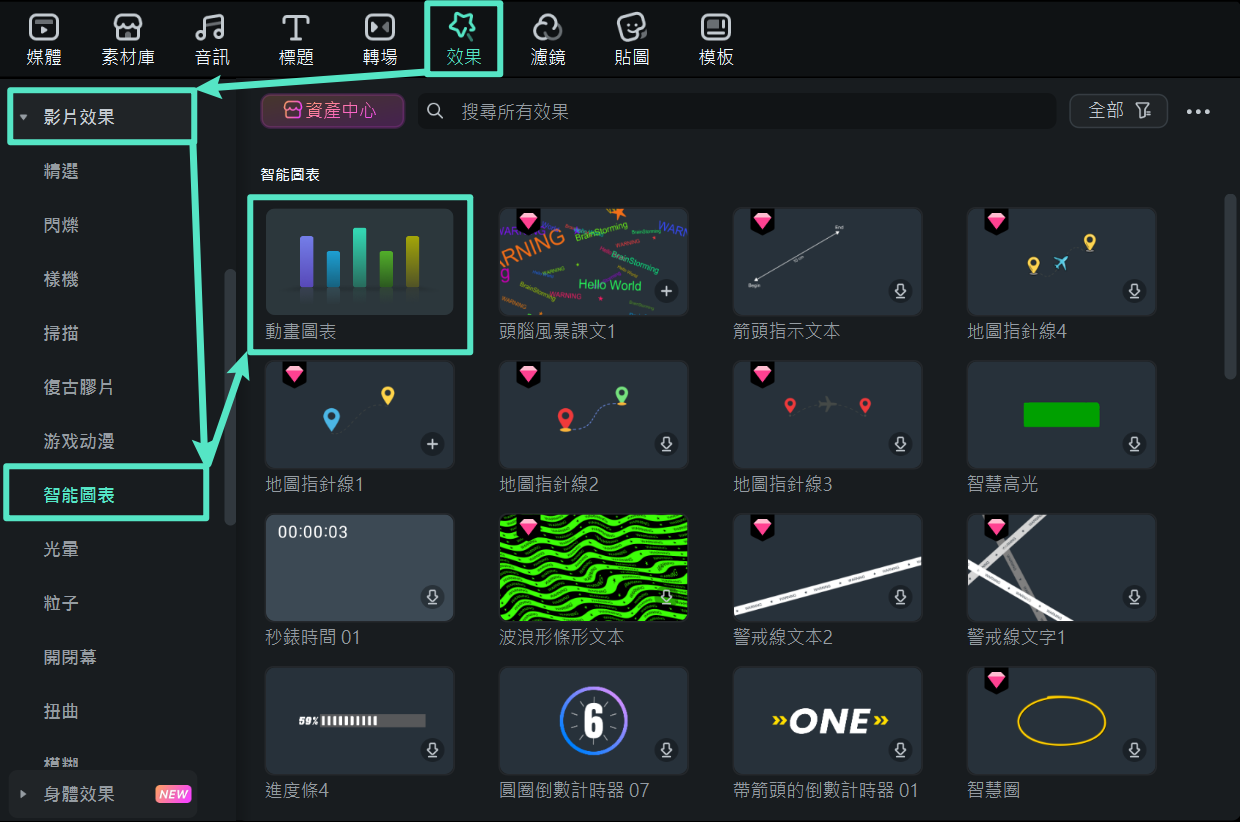
- 或可直接前往「效果」>「智能圖表」,依個人需求挑選合適的圖表樣式。
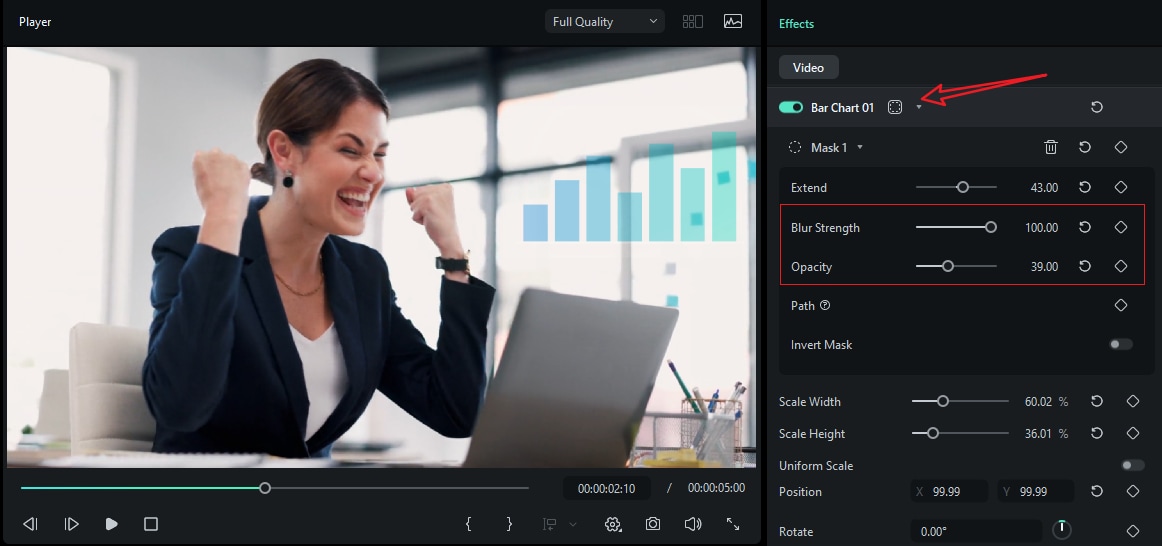
- 將選好的圖表拖曳至時間軸,並可自由調整顏色、遮罩、位置、速度與數值等細節設定。
- 完成設定後,預覽影片內容,若確認無誤,點選「匯出」即可輸出完成的影片。
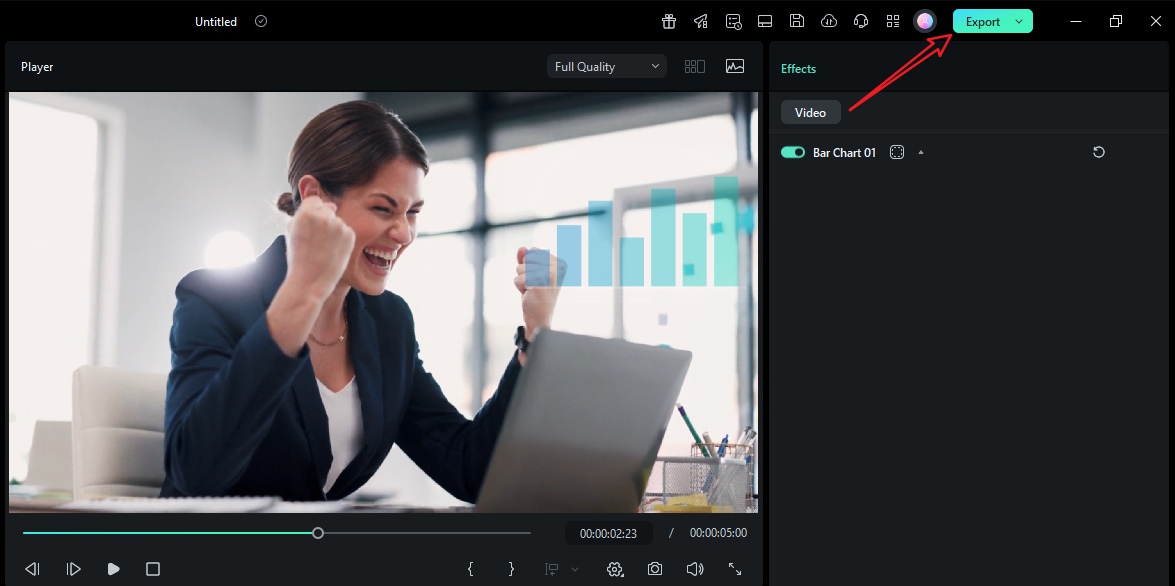




加碼推薦:在影片中直接將試算表資料轉換成動態圖表
靜態圖表雖然能清楚呈現資料,但若希望內容更吸睛、更具說服力,動態圖表將是更理想的選擇。尤其是在影片中呈現時,能立即抓住觀眾目光。Filmora 全新推出的 動態圖表功能,可直接將試算表資料轉換為動畫圖表。你只需匯入 Excel 檔案至 Filmora,即可快速生成圓餅圖、長條圖、直條圖或面積圖等各類常用圖表,而無需在 Excel 中額外操作。
以下為使用 Filmora 將 Excel 或 CSV 資料轉換為動態圖表的操作步驟:
- 下載並安裝 Filmora,啟動後建立一個「新專案」。
- 前往「效果」 > 選擇「智能圖表」 > 連點「動畫圖表」啟用功能。
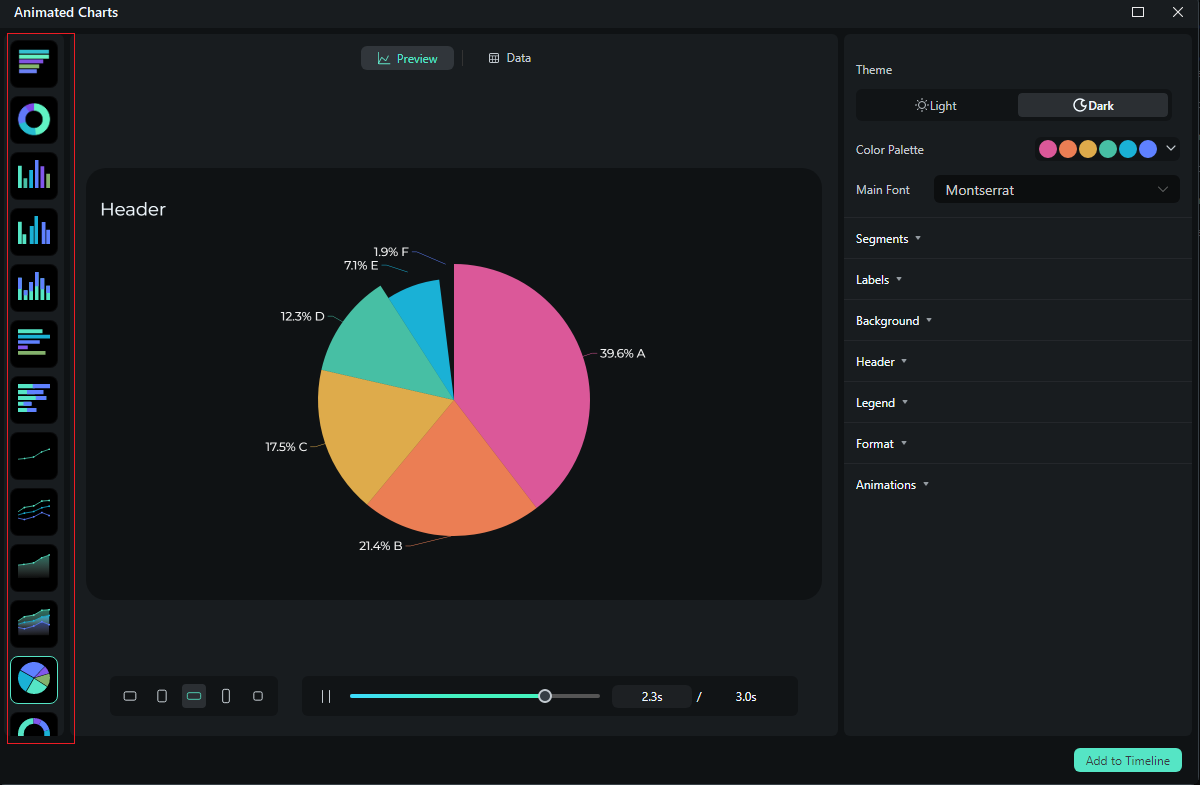
- 在左側面板瀏覽,挑選一款符合需求的動態圖表類型。
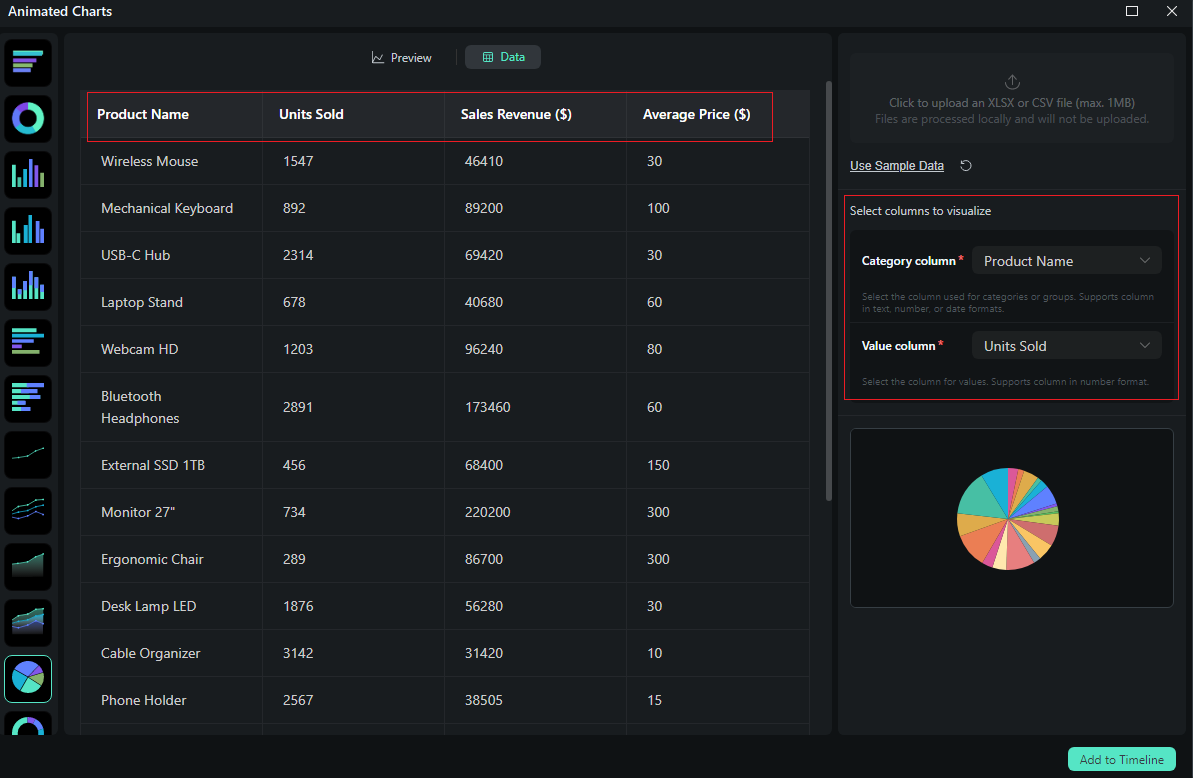
- 切換至「資料」分頁,匯入 Excel 檔案,並選擇要視覺化的資料欄位。
- 切換至「預覽」分頁,可依需求調整主題、字型、分段、標籤、背景、標題、動畫樣式、順序及比例等設定。
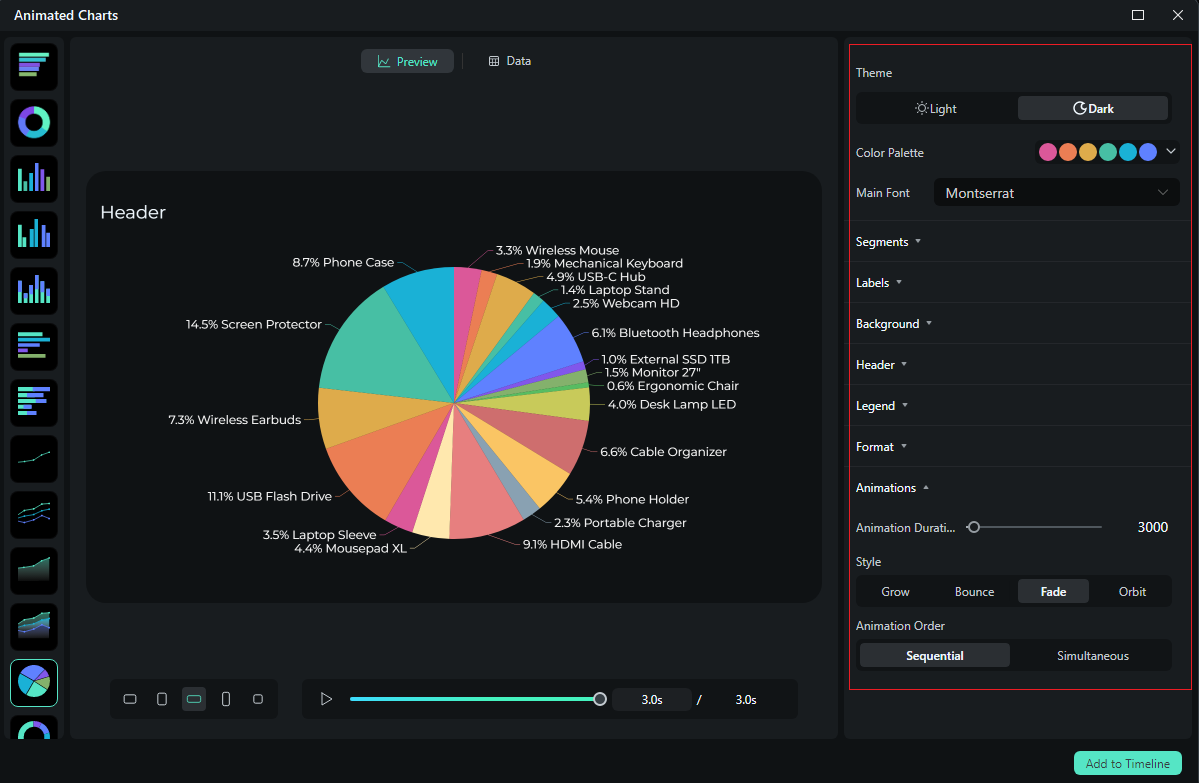
- 確認設定後,點選「新增至時間軸」。
- 最後,點選「匯出」,即可生成由 Excel 資料轉換的動態圖表影片。
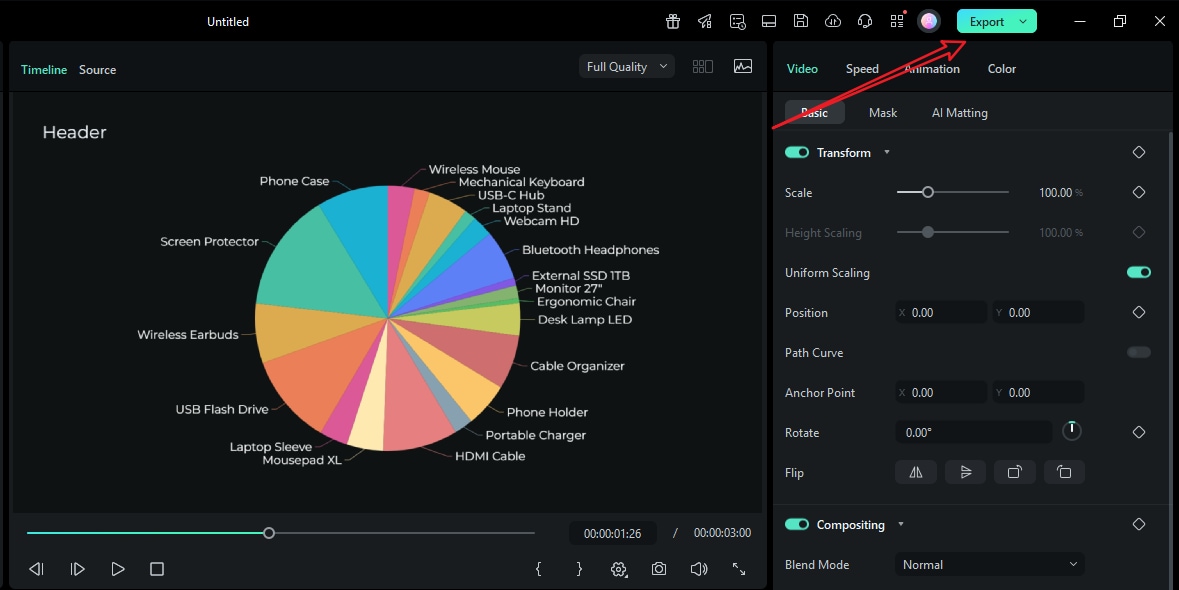
現在就一起來看看最終呈現的 Excel 動態圖表影片效果吧:
結語
Excel 作為功能全面的資料處理工具,能協助你精準製作各類圖表。但若想讓圖表更生動、富有吸引力,不妨借助 Filmora,為圖表加入動態效果與節奏感,讓資料隨影片故事自然流動,打造更具視覺衝擊力的呈現效果。
現在就準備好你的資料,利用 Filmora 製作專業且創意十足的動態解說影片。立即下載並建立專案模板,開啟全新的資料視覺化創作之旅。

