



 ChatGPT
 Perplexity
 Gemini
 Claude
 Grok
Grok
你是否希望影片能以清晰且具吸引力的方式呈現資料,讓觀眾快速抓住重點?此時,圖表就成為不可或缺的工具。透過圖表,資訊可轉化為直觀的視覺效果,提升觀眾印象,無論是課程規劃、產品發表或各類簡報,都能達到理想呈現效果。
本文將帶你掌握如何在影片中加入圖表、各類圖表的最佳使用情境,以及介紹一款全新的智慧圖表工具,讓你輕鬆一次完成所有操作。繼續閱讀,深入了解更多實用技巧。
第一部分:影片中加入圖表的多種方式

加入圖表並非只有單一方式可行。依據你使用的工具與投入的時間,影片中呈現圖表的方式可以多樣化。以下整理了幾種最常用的方法:
- 使用影片剪輯軟體內建圖表與圖形功能:現今的影片剪輯軟體通常支援直接在時間軸上建立圖表。這對創作者極為便利,因為可統一字型與色彩、套用各種動畫效果,並與音樂或旁白同步,無需在多個工具間切換。
- 在試算表工具中建立圖表,再匯入影片編輯器:若你願意花些時間,也可以在 Excel 或 Google Sheets 中製作圖表,匯出 PNG 或 MP4 後匯入影片專案。此方法可靠,但可能在設計一致性與動畫細節上有所限制。
- 使用線上工具生成動畫圖表:許多線上圖表工具提供免費選項及各式預設,有些甚至有趣味動畫效果,如競賽長條圖。完成後可將圖表匯出為圖片或影片,再匯入編輯器使用。
- 螢幕錄製即時儀表板並疊加於影片:適合商業智慧或教學示範。錄製時需確保資訊清晰、敏感資料遮蔽,並加入標註以引導觀眾追蹤操作。
第二部分:如何在影片中加入圖表
如前所述,將圖表加入影片的最佳方式,是使用具備資料視覺化功能的專業影片剪輯軟體。其中一款推薦工具是 Wondershare Filmora,這是一款評價極高、支援資料視覺化的影片剪輯軟體。透過 Filmora,你可以輕鬆將資料轉換為各類圖表。




Filmora 的動態圖表功能支援多種圖表類型,包括動態圓餅圖、競賽長條圖、直條圖及面積圖。它提供豐富的自訂選項,你可以選擇主題模式、不同色彩配置、各式字型、條形和標籤樣式,調整背景色、加入動畫效果,甚至修改圖表標題,滿足影片專業化需求。
如果你已經有現成的圖表圖片,也可以將其匯入 Filmora,再透過 AI 功能或簡單拖放操作,快速將圖表整合至影片中。
將資料轉換為動畫圖表並直接加入影片
如前所述,Wondershare Filmora 的 動畫圖表功能可將原始資料快速轉換為常用動態圖表,並直接拖放至影片時間軸。此功能省去手動製作動畫及在不同工具間切換的時間。操作步驟如下:
- 下載並安裝 Filmora,啟動軟體後建立一個「新專案」。
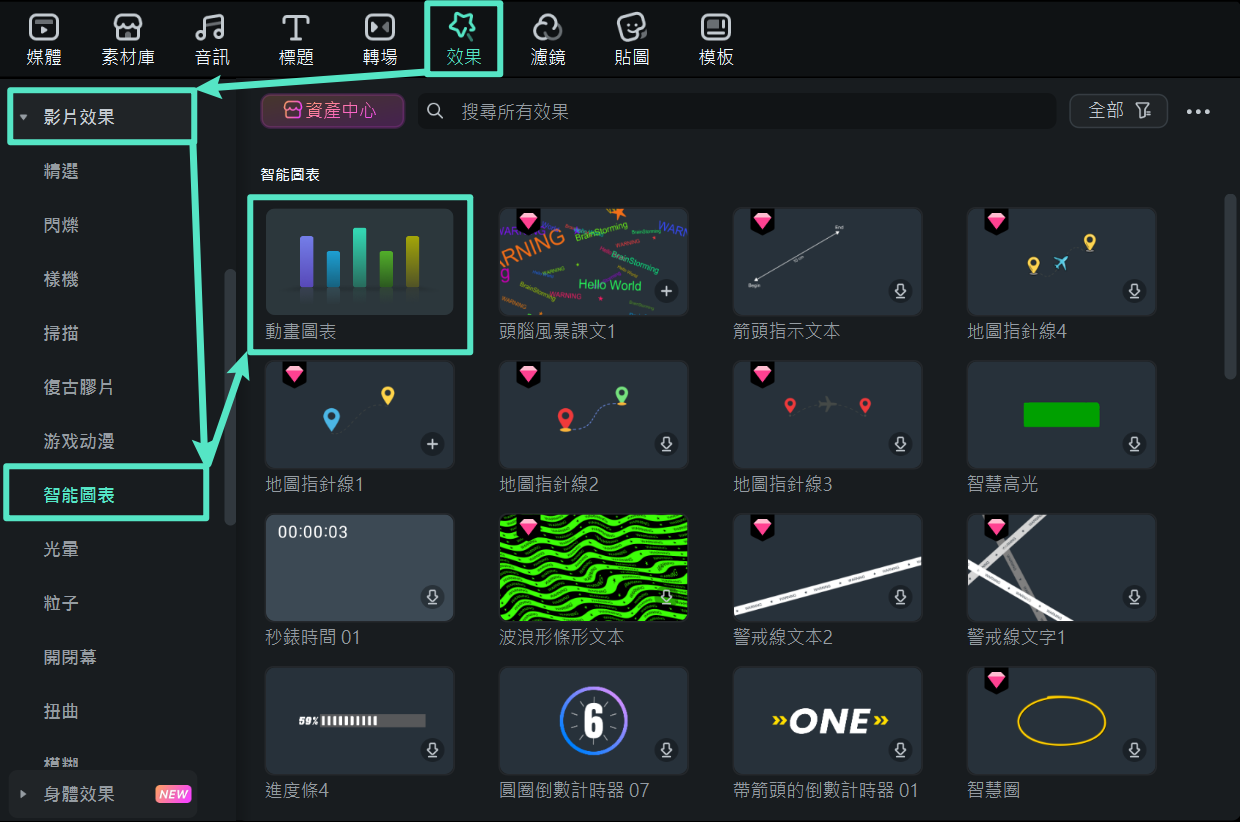
- 前往「效果」 > 導覽至「智能圖表」 > 連點「動畫圖表」啟動功能。
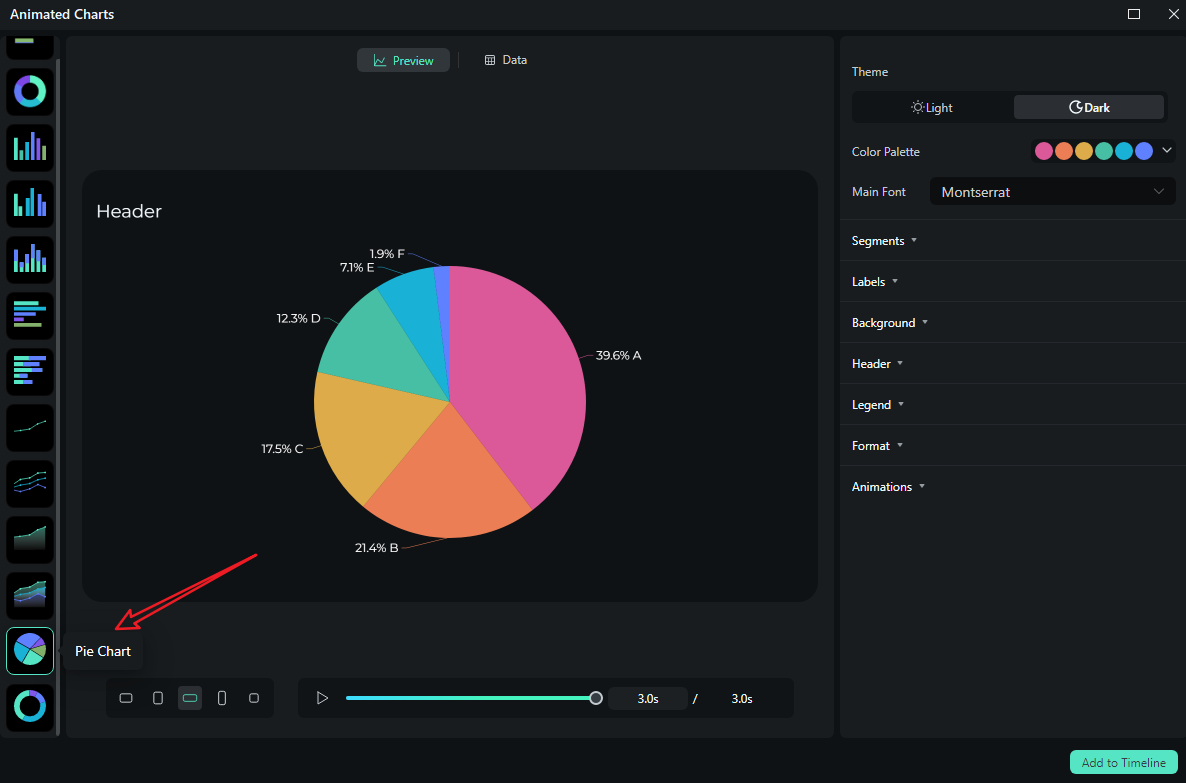
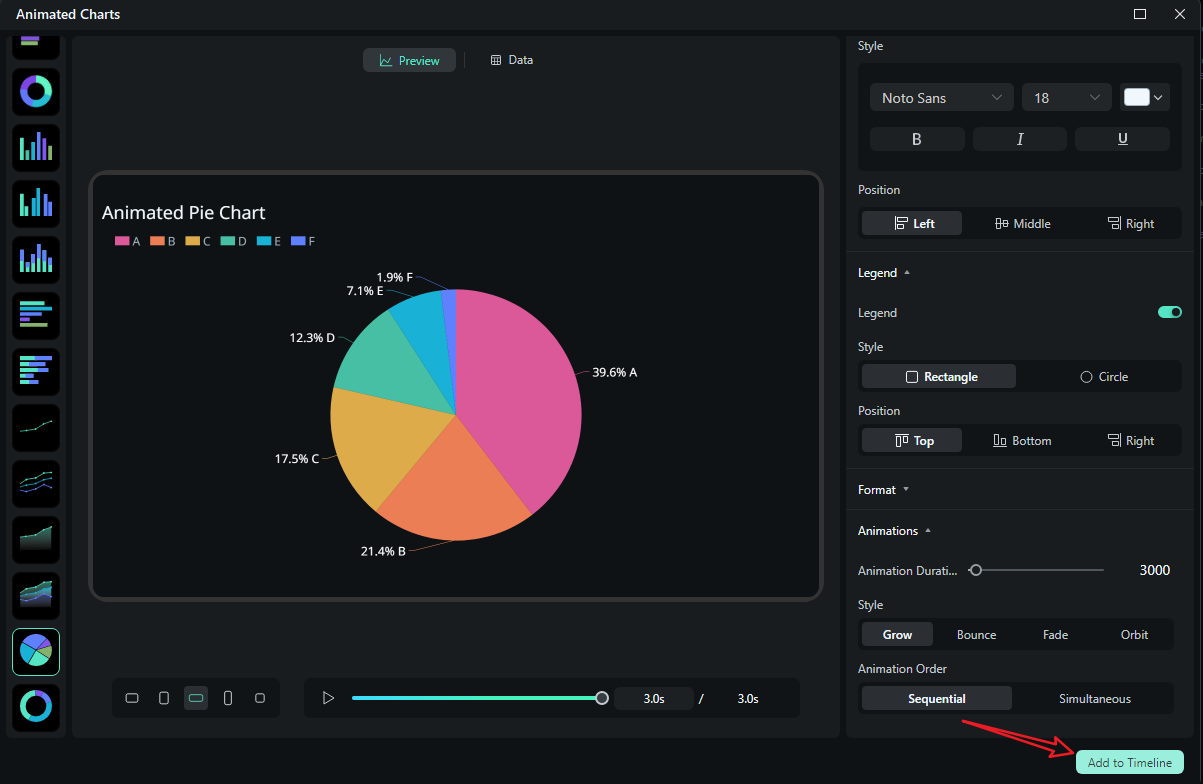
- 在左側面板選擇一個「圓餅圖」範本。
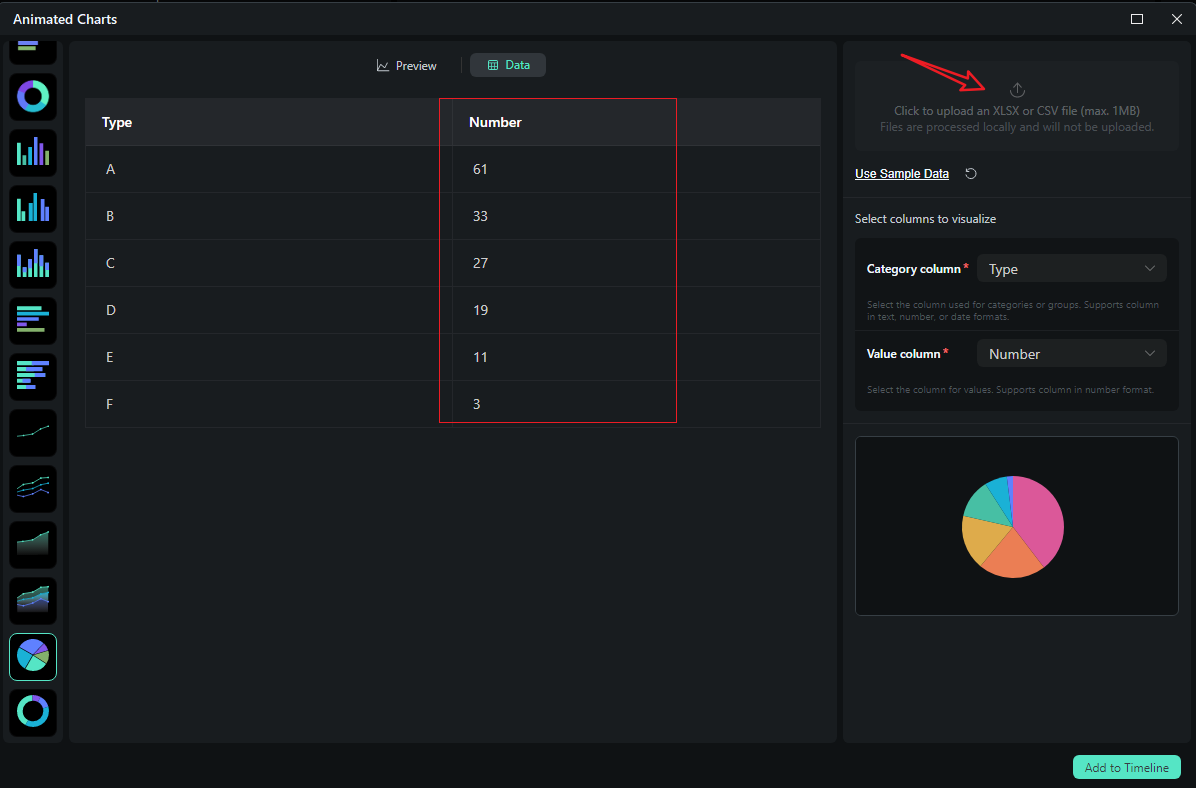
- 切換到「資料」區段,上傳 Excel 檔案或直接編輯範例資料欄位。
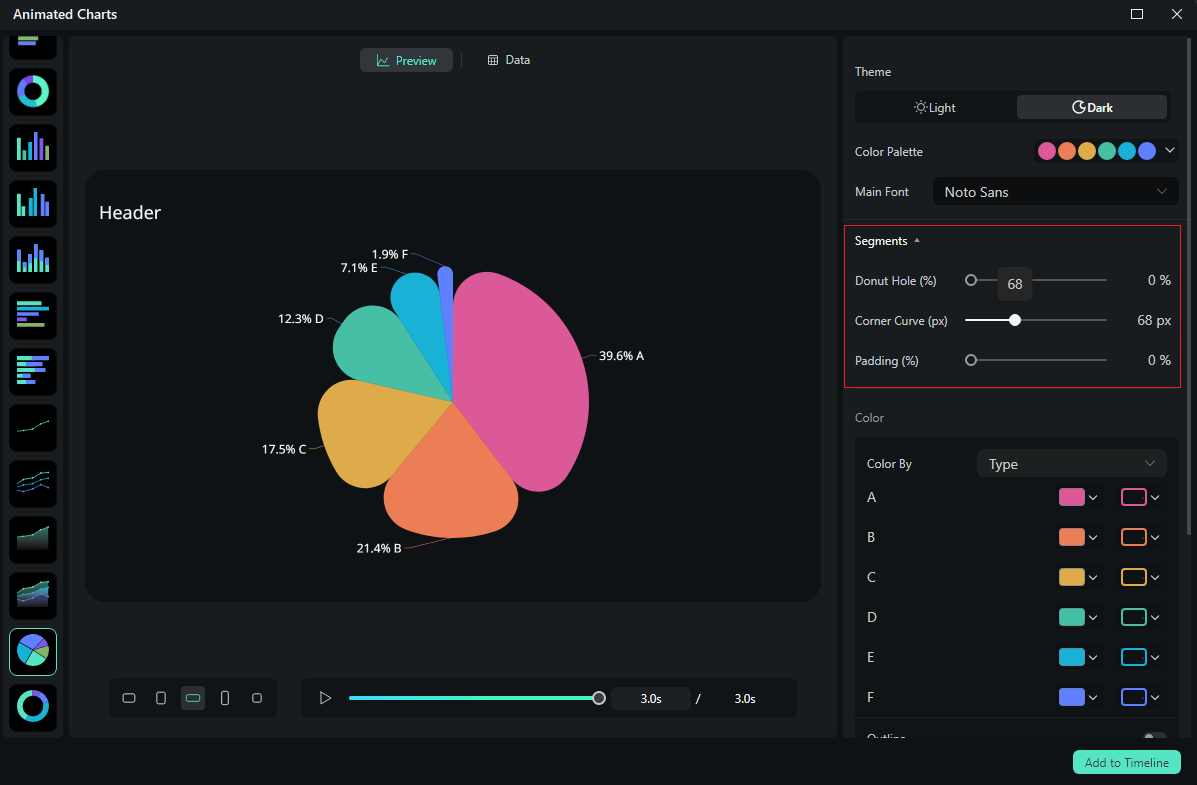
- 完成資料上傳或編輯後,檢視並選擇欲呈現的內容。切換至「預覽」區段,可依需求調整主題、字型、區塊、標籤、背景、標題、格式、動畫風格、動畫順序及長寬比。
- 確認結果後,點選「新增至時間軸」。
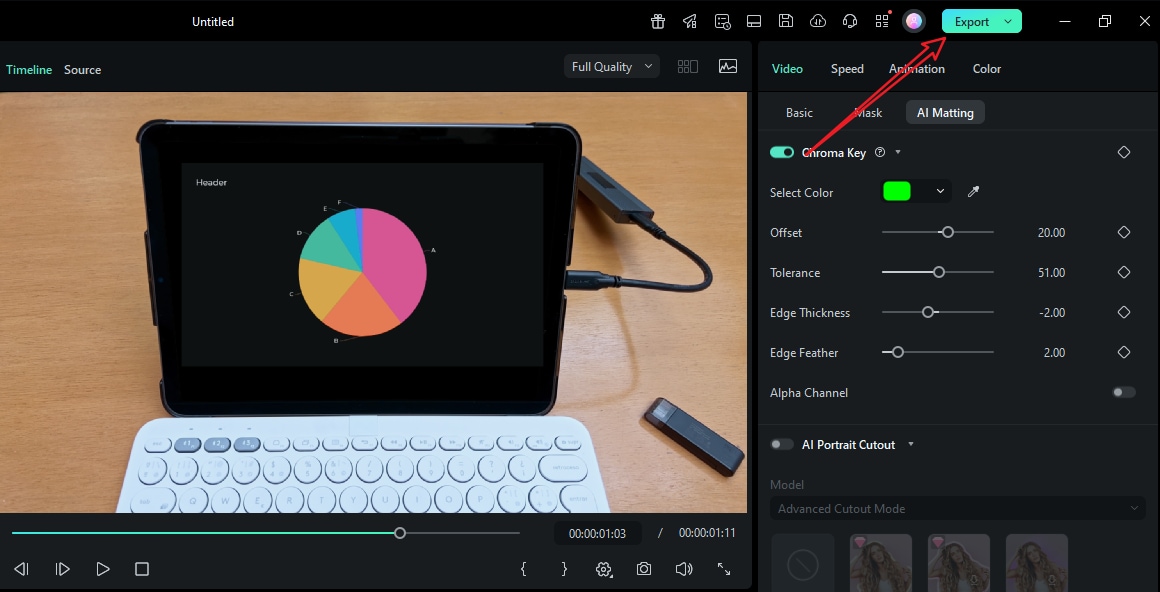
- 將動畫圖表放置於影片中,並可調整持續時間、位置、混合模式與色鍵效果。確認無誤後,選擇「匯出」影片。
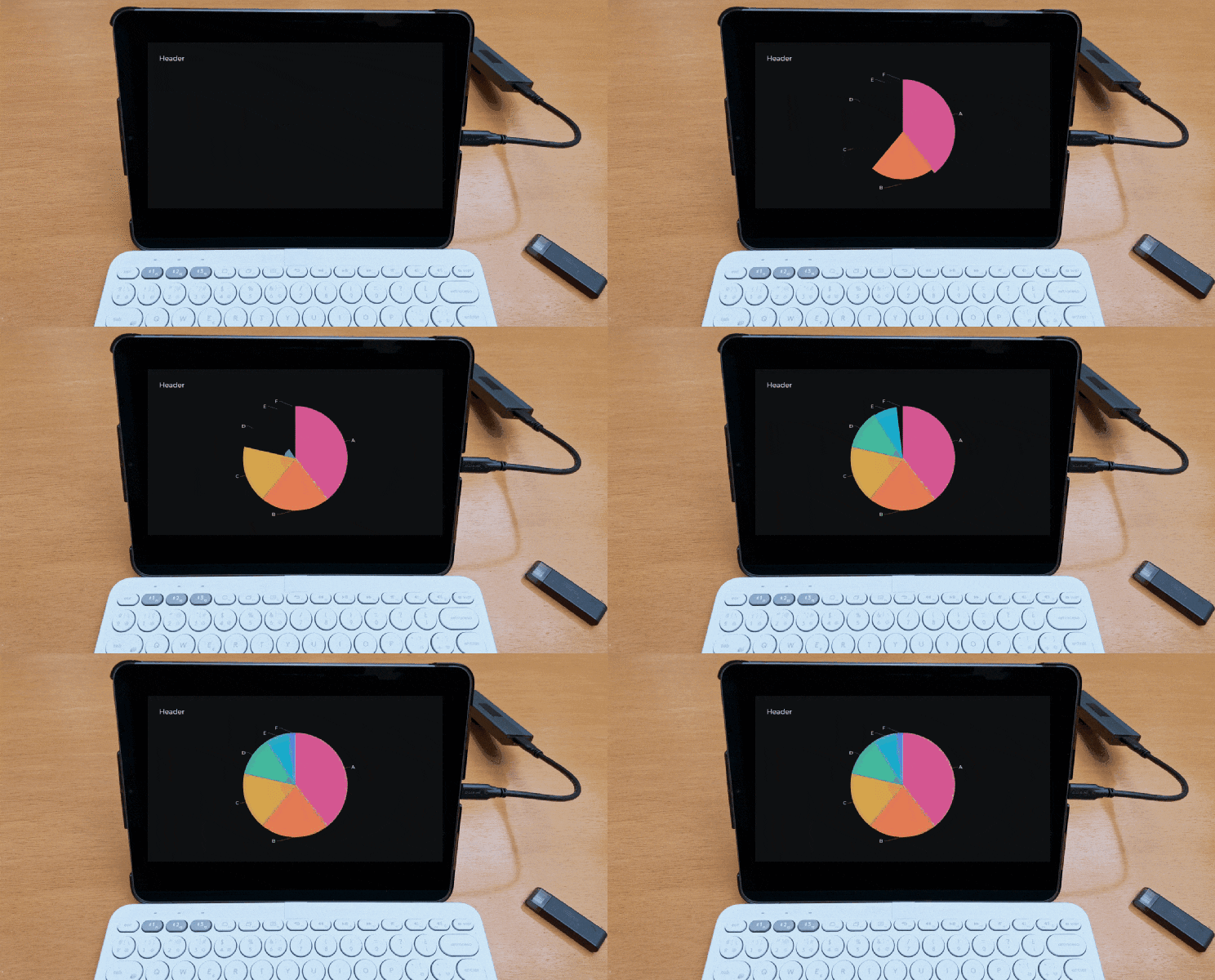
下方示範將動畫圓餅圖加入影片後的最終呈現效果。
透過一般剪輯功能將圖表加入影片
以下示範如何在 Filmora 中將長條圖加入影片:
- 下載並安裝 Filmora。
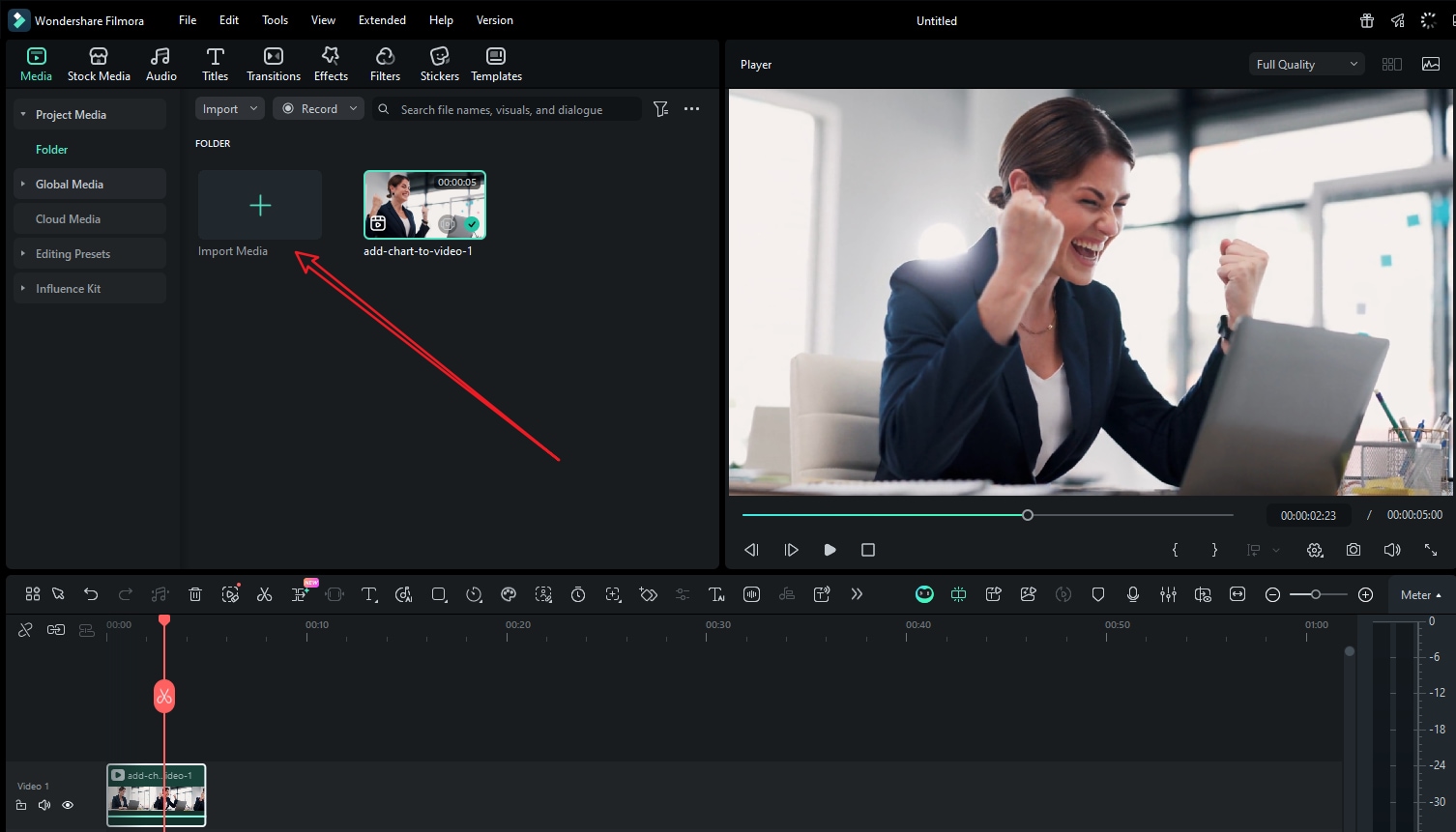
- 「匯入」你的影片片段,若有圖表圖片也一併匯入。
- 或透過以下方式加入動畫圖表:前往「效果 > 智能圖表」,依據需求選擇圖表。
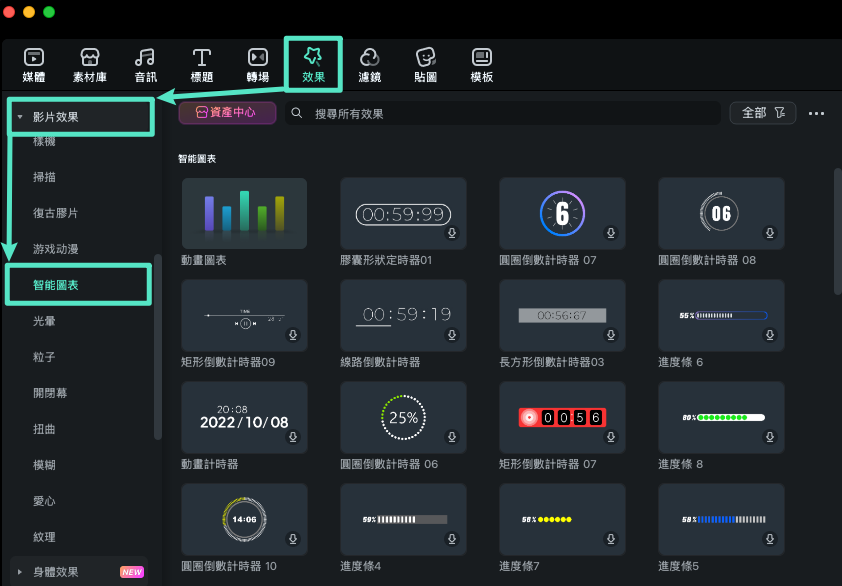
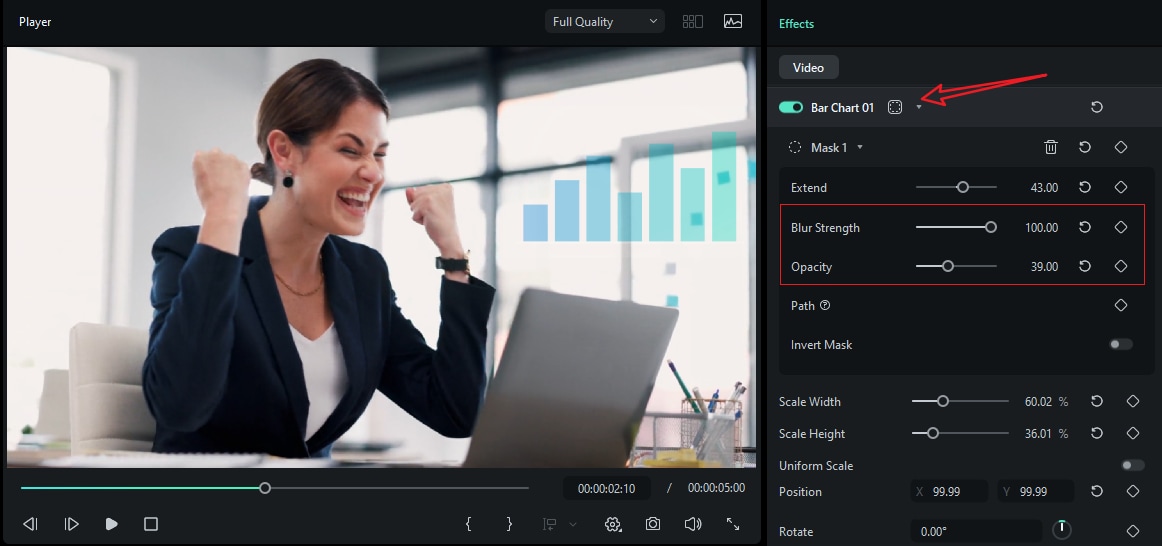
- 將圖表拖入時間軸,並自訂遮罩、色彩、位置、速度與數量等參數。
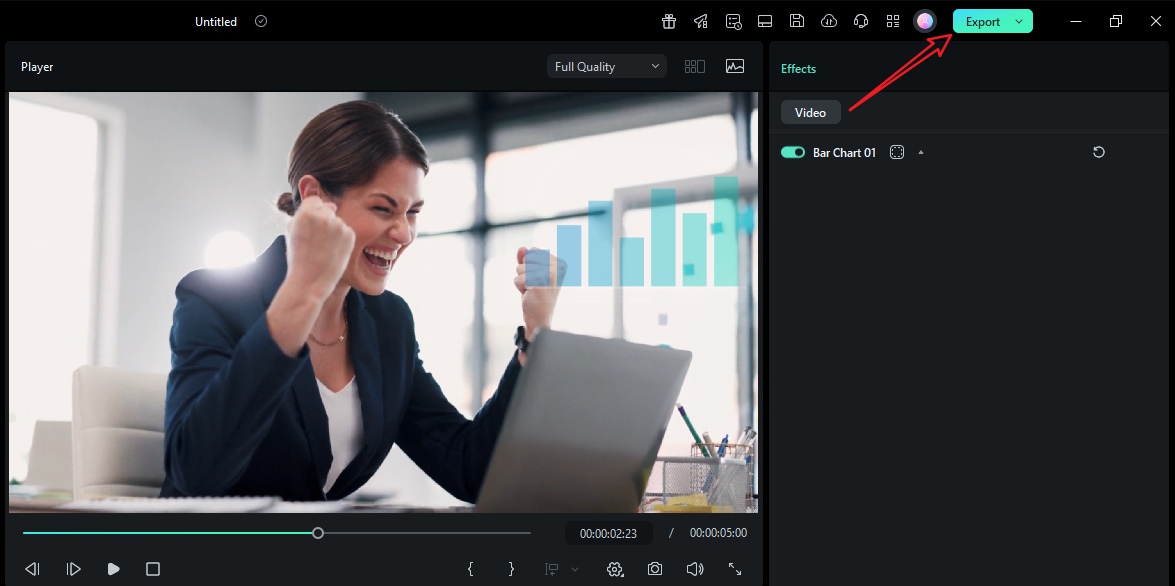
- 預覽效果,確認無誤後,點選「匯出」保存影片。
第三部分:影片中可使用的圖表類型
依據你要呈現的統計資料與影片內容,不同類型的圖表能達到不同的視覺效果。下表整理了最常用的圖表類型,以及各類型最適合的影片應用情境與示例:
| 圖表類型 | 適用情境 | 影片範例應用 |
| 長條圖 / 直條圖 | 類別比較 | 產品發表回顧中各地區功能採用情況 |
| 競賽長條圖 | 時間變化 + 排名 | 十年來應用程式下載量增長 |
| 圓餅圖 / 環圈圖 | 整體比例 | 產品簡報中的市場占有率 |
| 折線圖 / 面積圖 | 時間趨勢 | 每月互動數據走勢解析 |
| 散佈圖 | 相關性分析 | A/B 測試結果解析 |
| 堆疊長條圖 / 堆疊面積圖 | 組成比例 + 趨勢 | 季度預算分配分析 |
| 雷達圖 / 蜘蛛網圖 | 多指標概覽 | 相機評測:規格一覽 |
結語
圖表的力量在於能將複雜的資料轉化為直觀、易懂的視覺效果,幫助觀眾快速理解重點。若你正在製作以資料為核心的影片,選擇合適的圖表能大幅提升訊息傳達效率,讓觀眾無需暫停也能即時掌握內容。而透過 Filmora 全新的圖表製作功能,你能讓資料以動態方式呈現,畫面更乾淨、具品牌一致性,並與節奏完美契合。
立即體驗 Filmora,輕鬆打造兼具專業與創意的影片,運用直覺化的資料圖表功能,讓你的作品在眾多競爭者中脫穎而出。

