




 ChatGPT
 Perplexity
 Gemini
 Claude
 Grok
Grok
OBS Studio 是一款開源影片編輯器,在各大線上平台的直播領域廣受歡迎。儘管 OBS 是完全免費的應用程式,其功能卻可媲美任何付費影片編輯器。我們在使用影片編輯器時,總會尋找可用的轉場效果,而 OBS 更進一步,允許使用者新增自訂轉場。
在自訂轉場中,Stinger 轉場獲得了大量使用者的青睞。Stinger 轉場因體育頻道在場景切換時頻繁使用而廣為人知。我們將示範如何在 OBS 中新增自訂轉場,以及如何在您的影片中套用 Stinger 轉場。
第一部分:什麼是 OBS 中的 Stinger
Stinger 是一種特殊類型的自訂動態影片轉場效果,可在最新版本的 OBS Studio 中使用。它結合了透明影片動畫與剪切轉場。Stinger 以透明影片動畫開始,逐漸擴展為全螢幕疊加畫面,隨後接續剪切轉場。在剪切轉場之後,您可放置下一個場景或影片片段。每當體育頻道在直播比賽中播放即時重播時,您就能看到 Stinger 轉場效果。
透明影片動畫從您正在編輯的當前影片上方開始播放。當動畫擴展並覆蓋整個螢幕時,您放置剪切轉場,然後根據需求放置下一個影片片段或場景。部分自訂 Stinger 效果還包含音訊效果以及影片效果。
第二部分:如何在 OBS 中新增 Stinger 轉場
Stinger 轉場可在 OBS Studio 和 Streamlabs 上使用,兩者皆為開源免費應用程式。在新增 Stinger 轉場之前,您應先準備好一段影片動畫,用於在當前影片上方播放,並在剪切轉場效果之後接續。您可以從網路上下載多種 Stinger 影片動畫,並在新增 Stinger 轉場時將其中任一個加入 OBS。以下是如何在 OBS 中新增自訂轉場的步驟。
步驟一 前往「Scene Transitions」區段,點擊「Effects」選項以開啟下拉選單。
步驟二 在下拉選單中,點擊「Add: Stinger」選項。
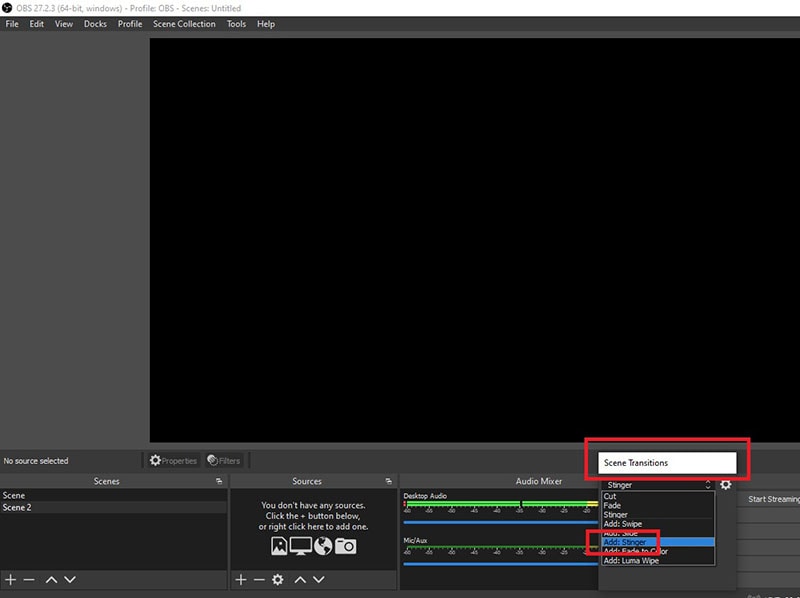
步驟三 為 Stinger 轉場命名,然後點擊「Ok」按鈕。

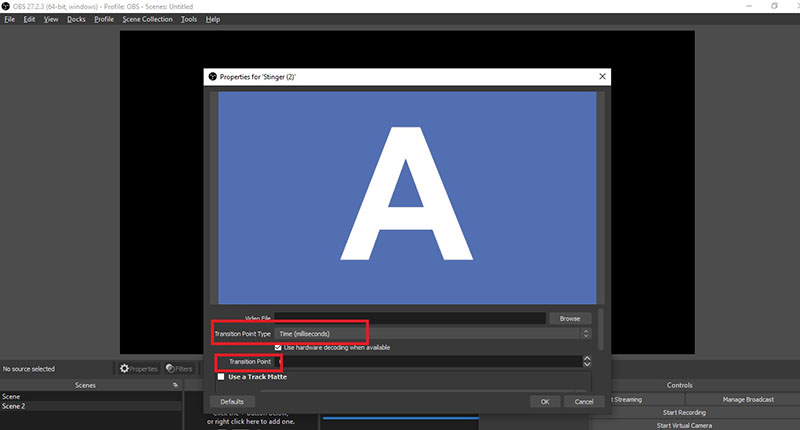
步驟四 您現在將看到「Properties」視窗。點擊「Video file」旁的「Browser」按鈕,選取您希望在套用剪切轉場效果前於當前影片上方播放的透明影片動畫檔案。

步驟五 在「Transition Point Type」中,選取「Time(milliseconds)」選項。在「Transition Point」欄位中,輸入透明影片動畫的持續時間,使轉場至下一個場景的動作在影片動畫播放完畢後立即發生。
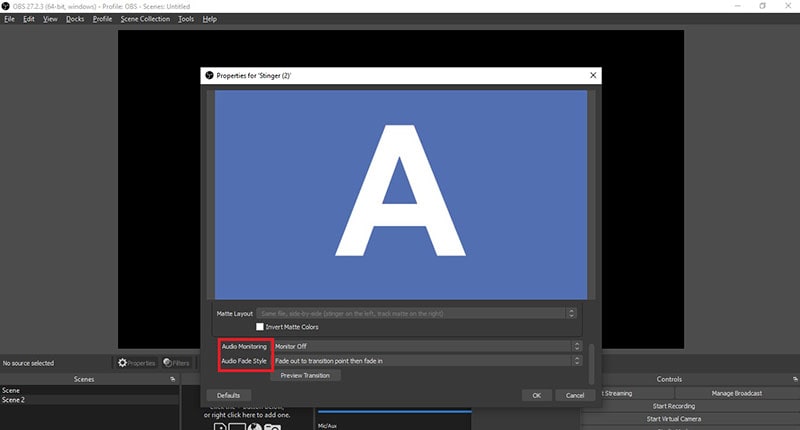
步驟六 若您的影片動畫包含音訊,請前往「Audio Monitoring」,並從下拉選單中選取「Monitor and Output」選項。在「Audio Fade Style」中,您可選取「Crossfade」選項以獲得更佳的輸出效果。
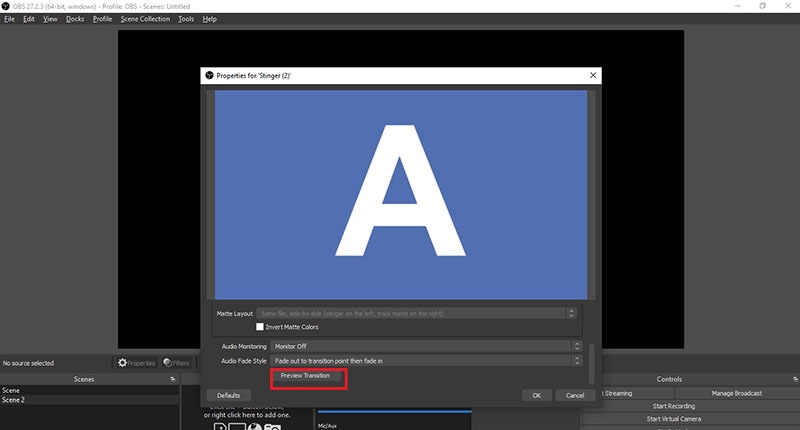
步驟七 向下捲動並點擊「Preview Transition」按鈕,確認 Stinger 轉場是否如預期般執行。您可調整轉場點及其他參數以達到最佳效果。
步驟八 最後,點擊「Ok」按鈕並播放影片,在大螢幕上確認 Stinger 轉場效果。
在 Streamlabs OBS 中新增自訂轉場的步驟幾乎相同,因此您可以輕鬆地使用 Streamlabs 新增 Stinger 轉場。
第三部分:新增轉場的 OBS 替代方案
OBS Studio 的使用者介面較為複雜,這一點毋庸置疑。正因如此,大多數業餘影片編輯者即便功能不虞匱乏,仍覺得 OBS Studio 難以快速上手。除了在 OBS 中新增自訂轉場之外,OBS Studio 上可用的效果也相當有限。因此,許多使用者會尋找 OBS 的替代方案,以便為其影片新增轉場效果。
我們推薦 Wondershare Filmora 作為 OBS Studio 在新增轉場效果方面的最佳替代方案。這是因為 Filmora 是一款專業的影片編輯器,擁有豐富的效果資源。最重要的是,Filmora 憑藉其直覺式的使用者介面,深受業餘人士和專業人士的喜愛。以下是如何在 Filmora 中為您的影片新增轉場的步驟。
如何使用 Filmora 桌面版新增轉場
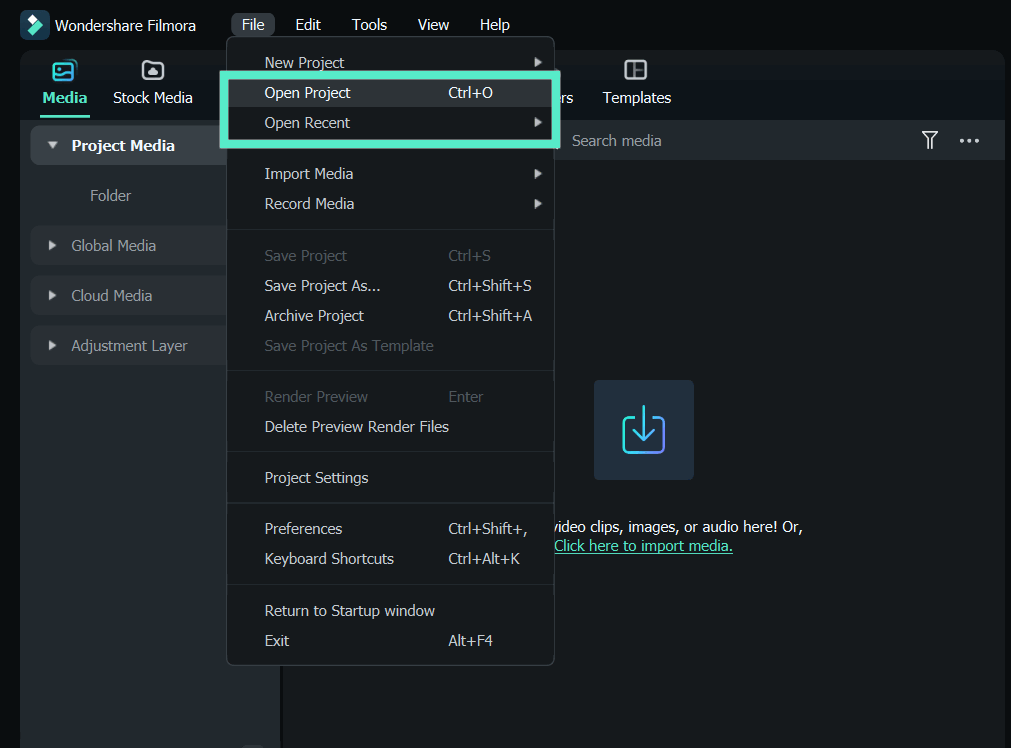
步驟一 下載並安裝 Filmora 依照您的作業系統進行安裝。開啟 Filmora 並點擊「New Project」選項。
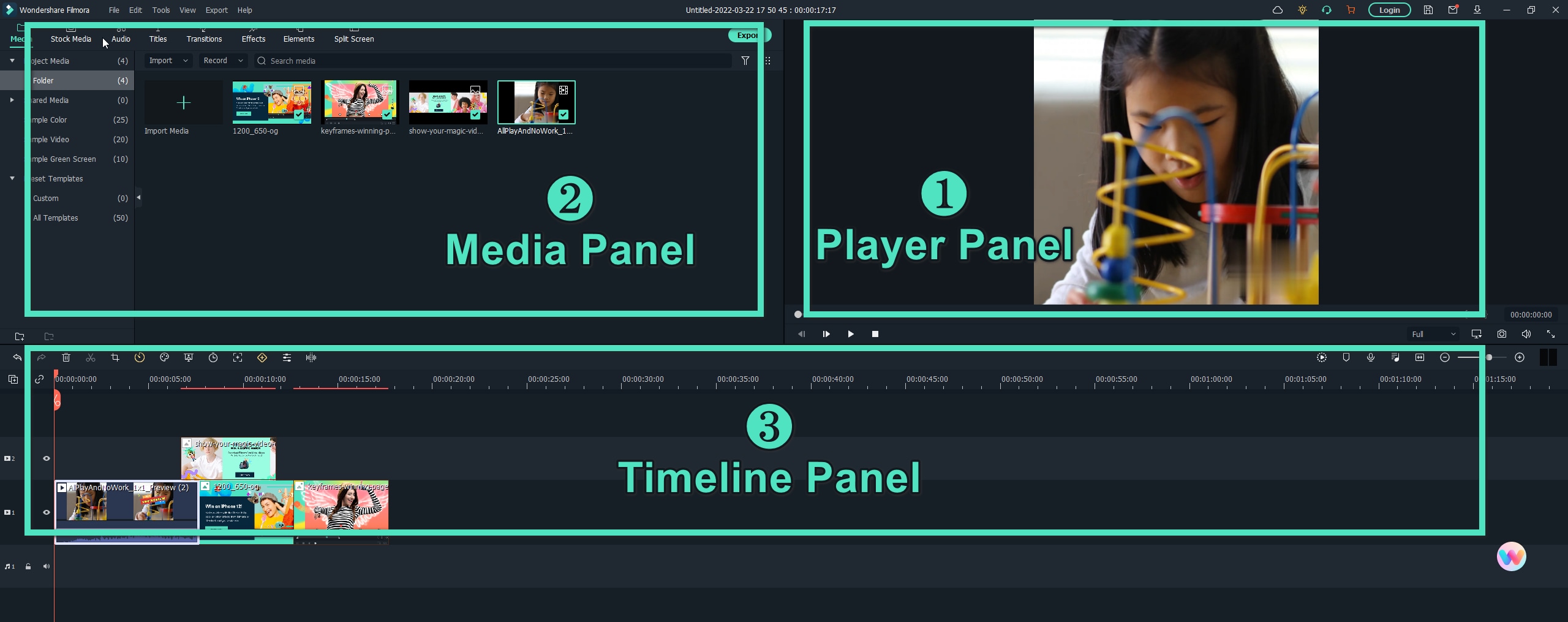
步驟二 在「Project Media」資料夾下匯入或拖放您的影片片段。然後將其拖放至時間軸上,並依適當順序排列。
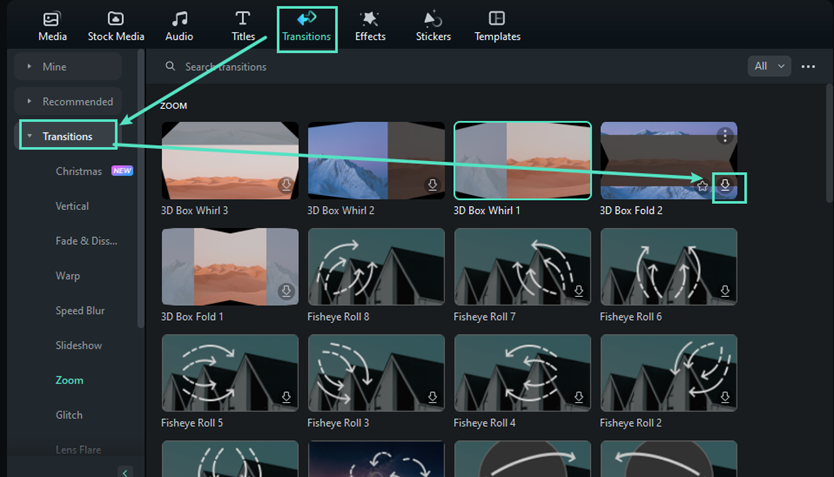
步驟三 前往應用程式畫面頂端的「Transitions」標籤。您將在左側看到不同類別的轉場效果。
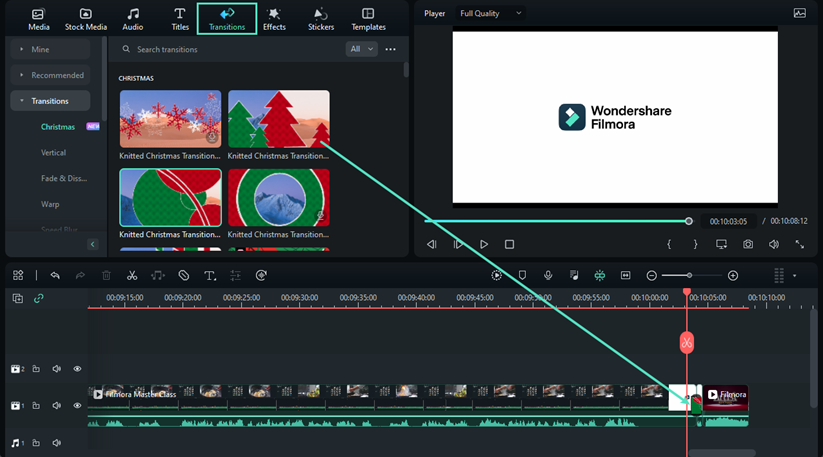
步驟四 瀏覽這些效果,選定要套用的轉場後,將其拖放至影片片段之間。
步驟五 播放影片,然後點擊「Export」按鈕儲存影片。
如何在 iOS 版 Filmora 行動應用程式上新增轉場
另一個新增類似 OBS 自訂轉場的替代方案,就在您的 iPhone 或 iPad 中。由於智慧型手機的效能日益強大,許多開發者已將桌面級功能加入其行動應用程式。這意味著即使您手邊沒有電腦,也能隨時隨地高效率地進行剪輯。
Wondershare Filmora 的 iOS 版本便是其中之一,只需按照以下步驟操作,您即可輕鬆學會:
步驟一 透過 App Store.
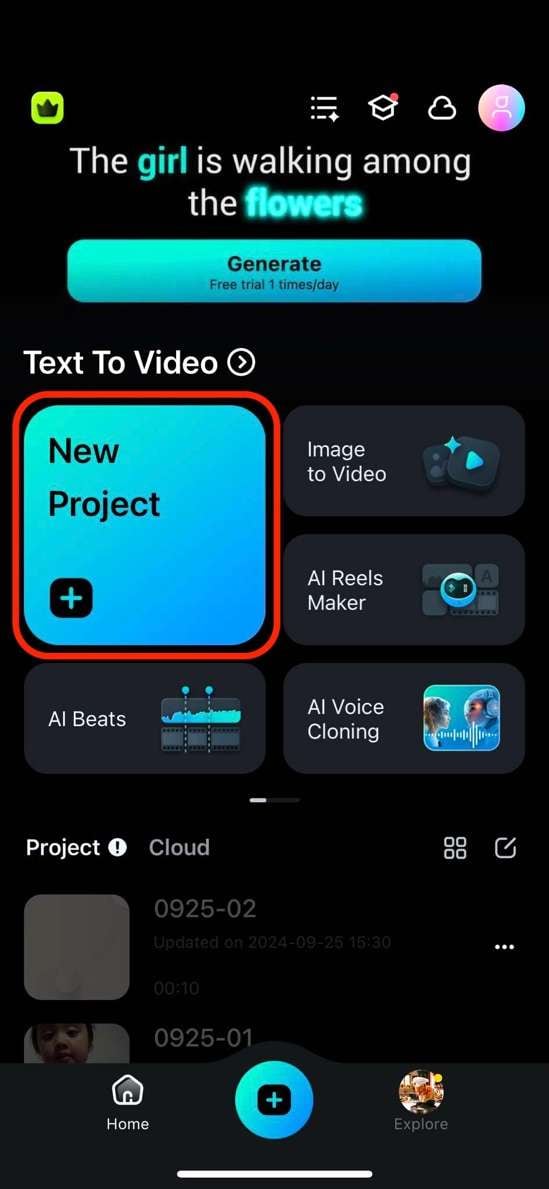
步驟二 下載並安裝 Wondershare Filmora。開啟應用程式後,從首頁選取「New Project」。
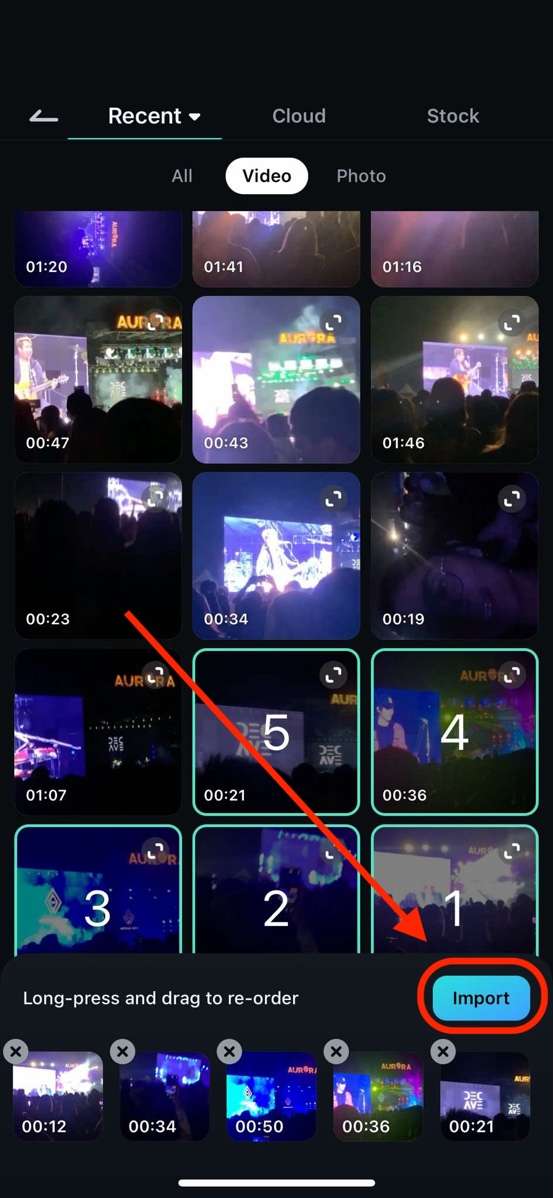
步驟三 依序選擇您要使用的影片,然後按下「Import」。
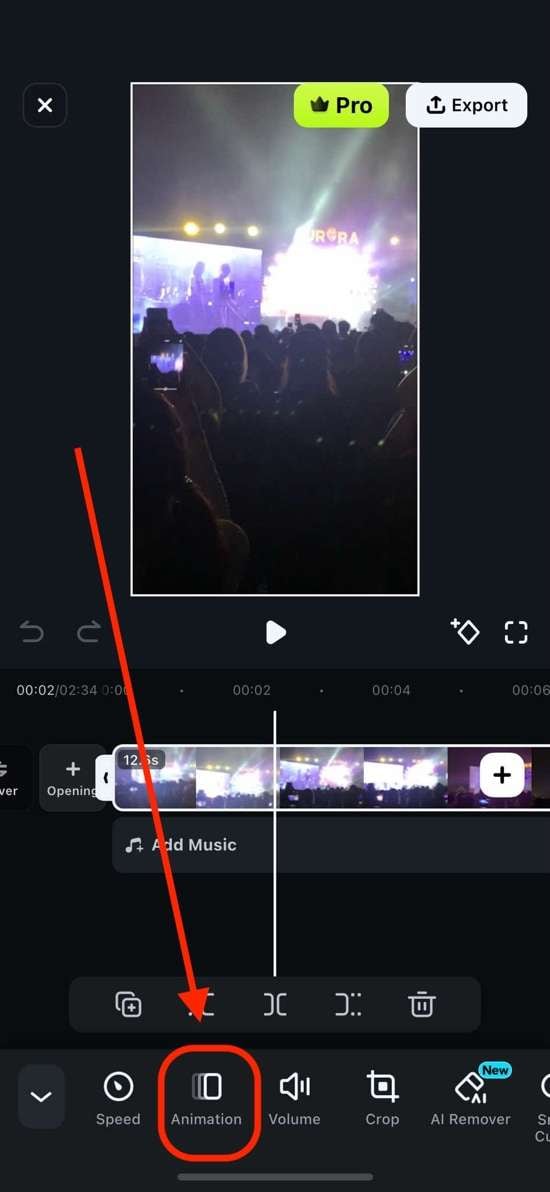
步驟四 在編輯介面中,選取您要新增轉場的片段,並尋找「Animation」功能。
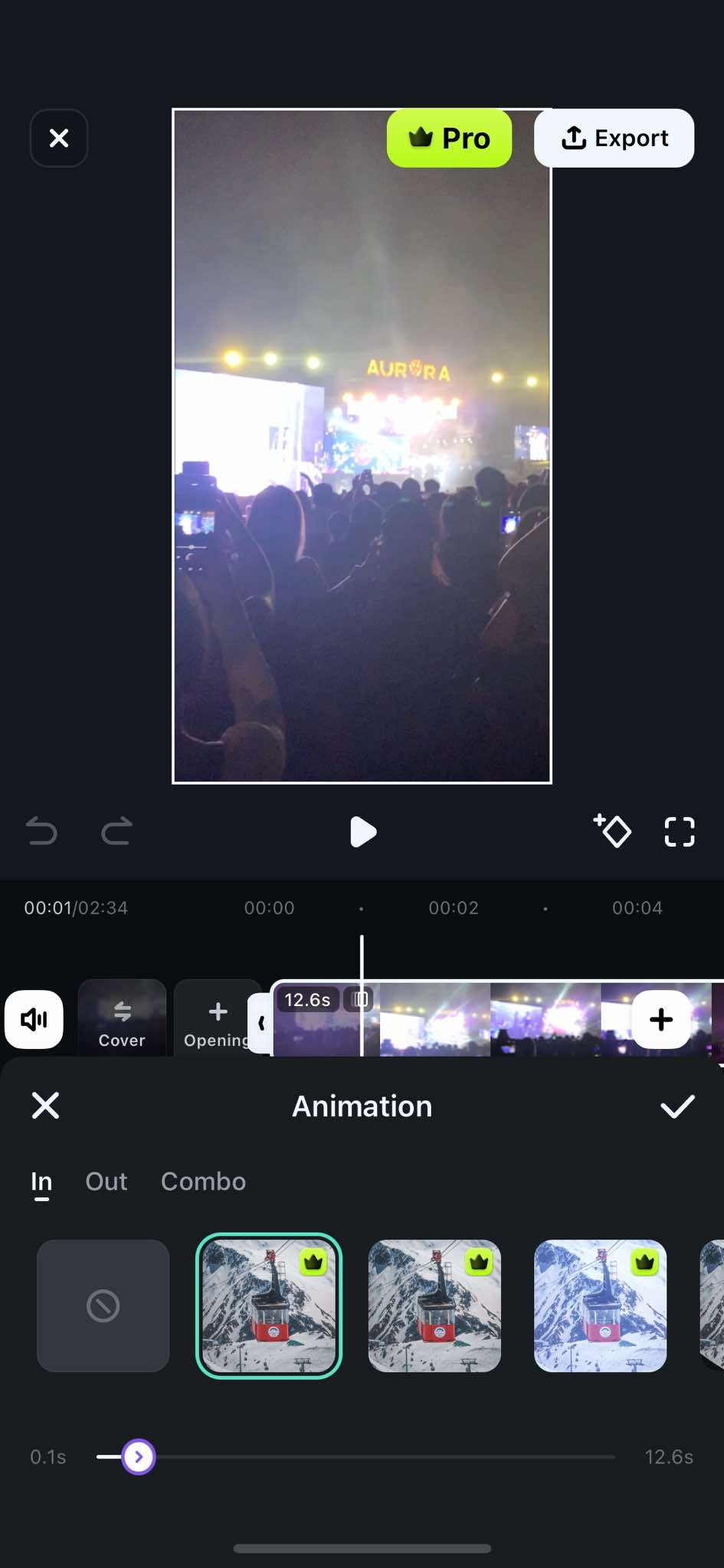
步驟五按下您想使用的動畫樣式(例如「In」、「Out」或「Combo」)。
步驟六滿意後,點擊「Export」。
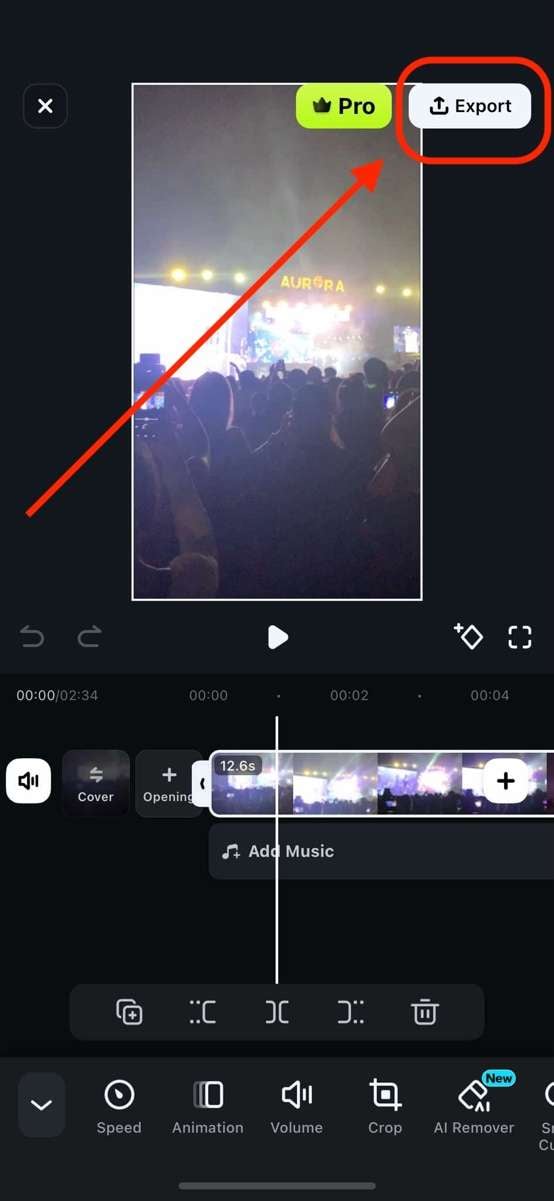
透過這些簡單的步驟,隨時隨地使用 Wondershare Filmora 在您的 iOS 裝置上享受製作專業質感轉場效果的樂趣!
第四部分:關於 OBS 轉場的相關常見問題
如何在 OBS 中新增轉場疊加效果?
您需要前往「Scene Transition」標籤,並選取任何可用的轉場疊加效果。之後,您可以變更設定和參數,依需求自訂轉場效果。除了內建轉場之外,您還可以下載並新增外掛程式以獲得更多轉場選項。
OBS 中可以使用不同的場景轉場嗎?
是的,您可以在 OBS Studio 中使用不同的場景轉場。您可以依需求,直接從「Scene Transition」標籤逐一新增轉場效果,並將其放置在場景之間,使轉場效果在切換場景時播放。
如何在 OBS 中下載轉場效果?
前往 OBS 論壇,您可以從中下載適用於 OBS Studio 的轉場效果。點擊「Download」按鈕,依照您的作業系統下載外掛程式安裝程式。雙擊安裝程式檔案,將其安裝至您的電腦。開啟 OBS Studio,前往「Scene Transition」即可使用已安裝的轉場效果。

