


精彩的影片往往源自簡單的創意,而更換背景就能瞬間提升畫面吸引力。透過 Final Cut Pro 的色鍵功能(綠幕效果),創作者可以將單調的場景替換為自訂的圖片或影片,完美融入故事情節。這項技術廣泛運用於電影與廣告中,引領觀眾進入嶄新的視覺世界,而你現在也能直接在剪輯時間軸上操作。
本篇將示範如何在 Final Cut Pro 中替換影片背景,從套用色鍵效果到精細調整,呈現更真實的合成效果。我們同時提供打造乾淨、專業畫面的技巧,並說明在 Mac 與 Windows 平台上,如何更直覺、快速地製作出令人驚豔的綠幕影片。
目錄
第七部分:第一部分:如何在 Final Cut Pro 更換影片背景
掌握 Final Cut Pro 的背景更換技巧,能為你的影片創作開啟更多可能性。只要將單色背景替換成自選的照片、動畫或影片,就能徹底改變畫面風格,打造專業級視覺效果。
這項技術廣泛應用於電影製作、教育內容以及各類影片創作,能建立虛擬攝影棚,甚至重現電影般的場景。以下提供詳細操作步驟,帶你輕鬆上手。
步驟一:建立新專案並匯入素材
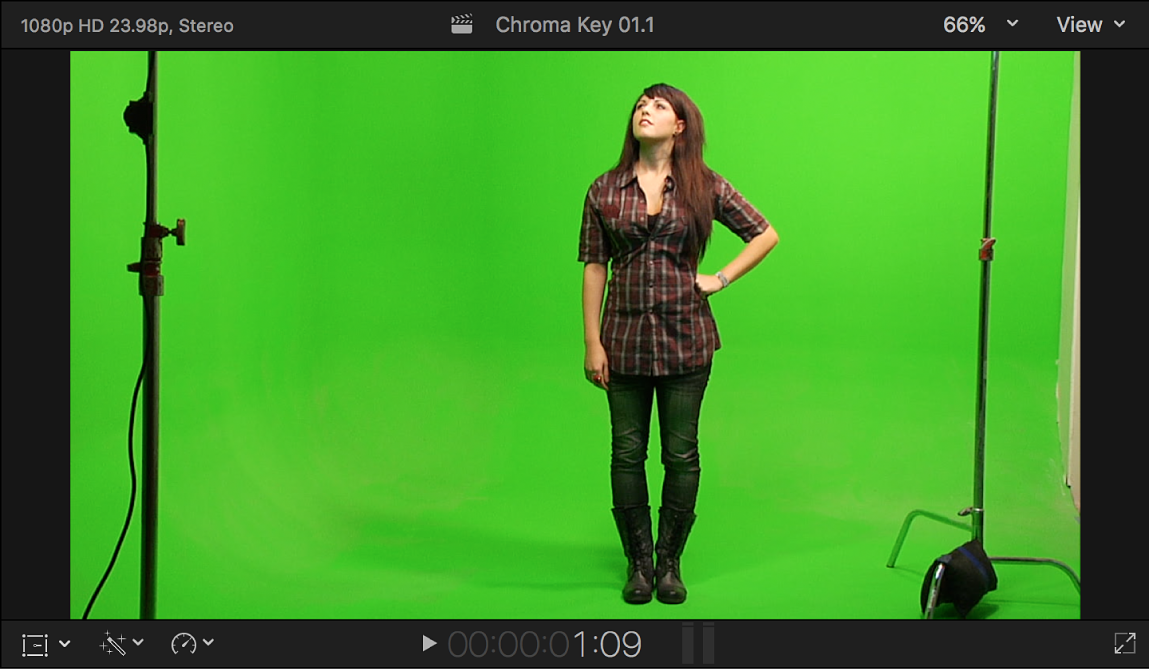
開啟 Final Cut Pro,點選「New Project」開始新專案。接著,透過「File > Import > Media」匯入你的綠幕影片與背景素材,為剪輯做準備。
步驟二:將素材置於時間軸上
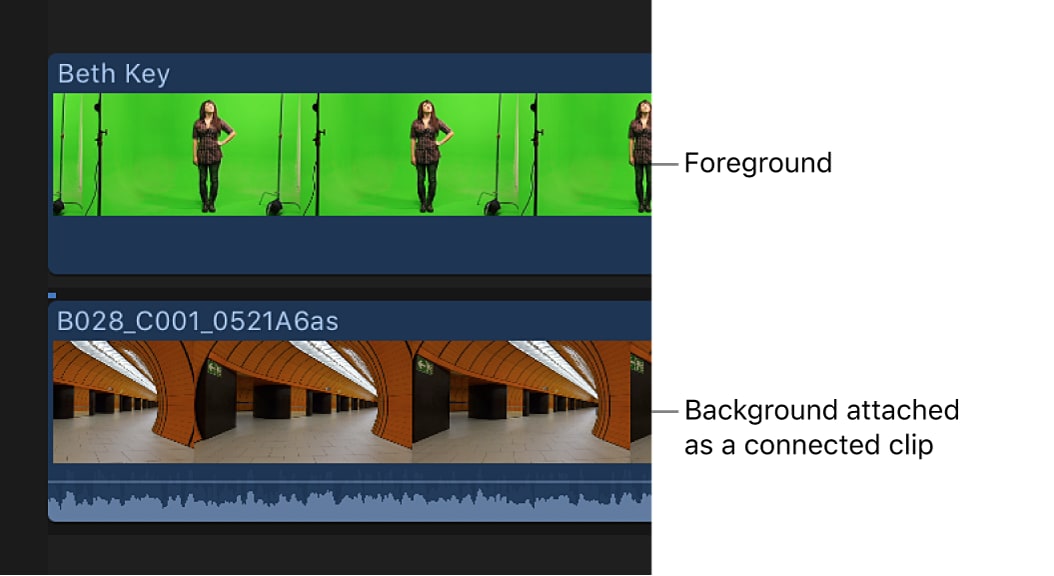
在時間軸中,先將背景素材放在最底層,再將綠幕影片置於上方。此排列方式告訴 Final Cut Pro:上層為主角,下層則成為套用色鍵後的新背景。
步驟三:套用 Keyer 效果
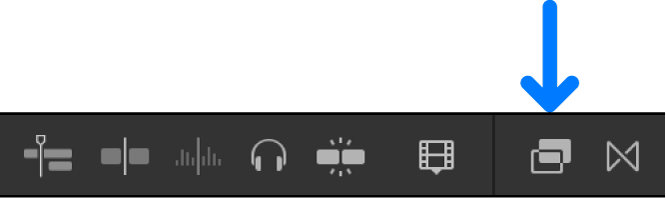
打開「Effects Browser」,進入「Keying」分類,將「Keyer effect」拖曳到綠幕素材上。軟體會自動去除綠色背景,並以透明取代,讓背景圖層自然呈現於主角後方。
步驟四:微調 Keyer 效果
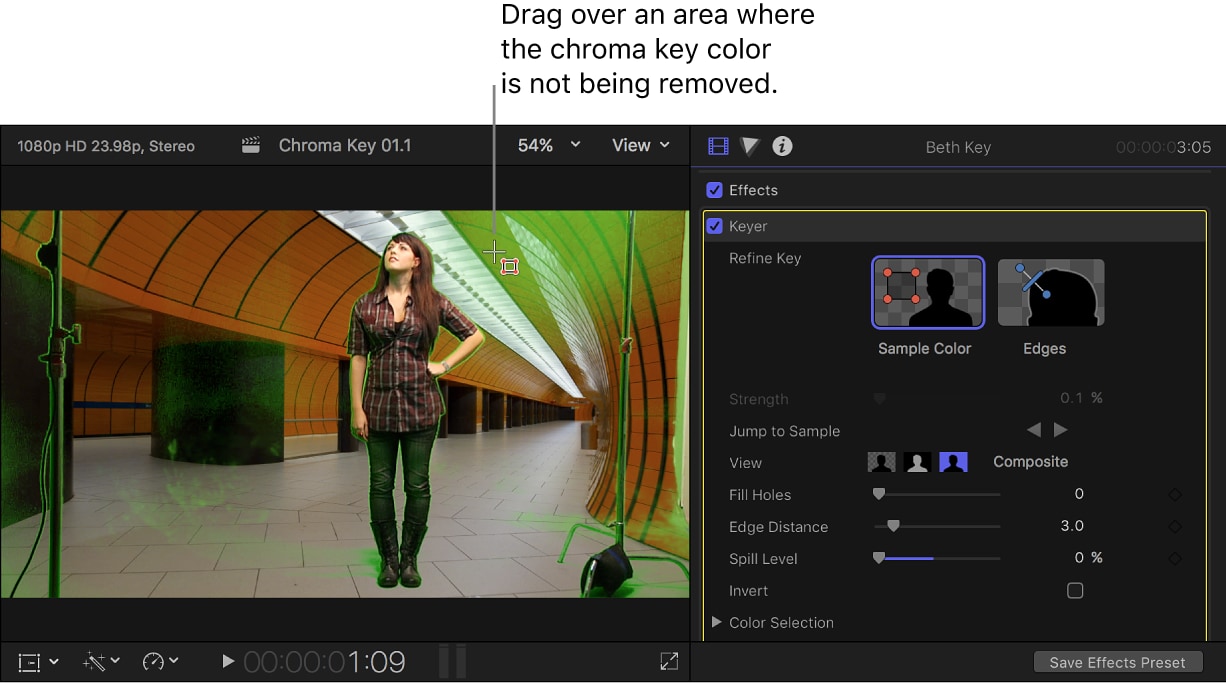
選取綠幕素材,打開 Inspector 面板進行細部調整。使用「Sample Color」消除不均勻的綠色或光線差異,並透過「Edge Distance、Spill Level 與 Strength」滑桿,使邊緣平滑,去除色邊。調整亮度與對比度,可讓新背景融入更自然。
步驟五:加入最後修飾
當背景替換效果乾淨一致後,可透過額外效果、字幕或音效進行潤飾。細膩的轉場與濾鏡能提升整體影片質感。完成後,前往「File > Share > Export File」,選擇偏好格式與解析度儲存影片。
Final Cut Pro 綠幕編輯技巧
正確的綠幕操作能呈現專業效果,但同時需要注意細節。以下技巧可助你打造乾淨且自然的畫面:
- 燈光設定:保持綠幕均勻、柔和照明,避免陰影與亮度不均,讓色鍵辨識更精準。
- 避免穿綠色服裝:確保主角衣物與背景顏色不同,避免軟體誤刪素材區域。
- 相機設定:使用穩定且高解析度素材拍攝,4K 素材在微調邊緣時更精準。
- 邊緣清理:運用 Final Cut Pro 的 Spill Suppression 與 Matte 工具,去除殘留綠邊,使主角與背景自然融合。
第二部分:Filmora:更簡單的影片背景替換方法
雖然許多專業人士會選擇 Final Cut Pro 來更換影片背景,但對初學者而言,其操作介面較複雜,學習曲線陡峭。Final Cut Pro 的色鍵功能確實能呈現精緻效果,但整體流程需要花費更多時間與經驗。
若希望更快速、直覺地完成背景替換,Wondershare Filmora 提供簡單而強大的解決方案。即使不熟悉綠幕操作,也能在幾分鐘內完成影片背景移除或替換。





Filmora 內建的綠幕去背(色鍵)工具,能輕鬆替換影片背景、去除綠幕,或混合多層素材。操作直覺、上手迅速,並支援 Windows 與 Mac 系統,讓新手也能快速完成專業級效果。
為什麼選擇 Filmora 進行綠幕編輯

Filmora 將影片背景更換流程簡化,同時保持高品質呈現,專為重視速度、創意與操作彈性的創作者設計。與 Final Cut Pro 相比,Filmora 具備以下優勢:
- 精準融合控制:可調整色彩平衡、邊緣柔化與陰影強度,使主角自然融入新背景。
- 豐富創意視覺工具:內建數百種轉場、疊加與特效,綠幕剪輯更具電影感,可直接套用濾鏡、動態元素或文字動畫。
- 順暢效能與快速渲染:支援 HD 與 4K 專案,即便一般電腦也能順暢運行。
- 經濟且易學:無需陡峭學習曲線或高階硬體,介面直覺友善,適合初學者與有經驗的影片編輯者。
如何在 Filmora 使用綠幕去背(快速上手)
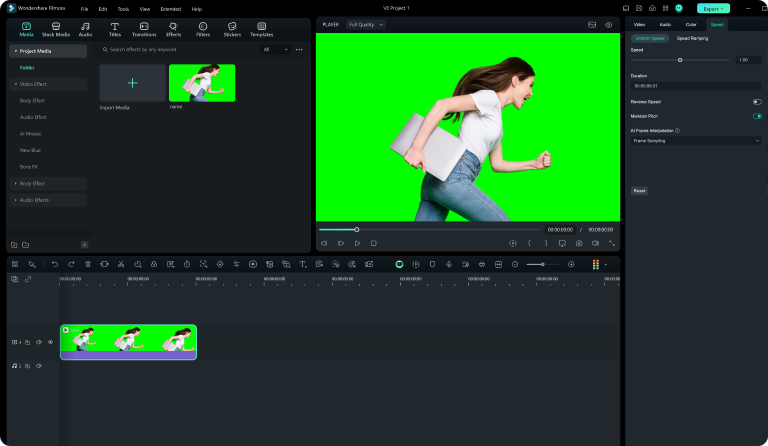
步驟一:匯入並排列素材
開啟 Wondershare Filmora,建立新專案,匯入綠幕影片與選定背景素材。將背景置於時間軸第一軌,綠幕影片放在上方。
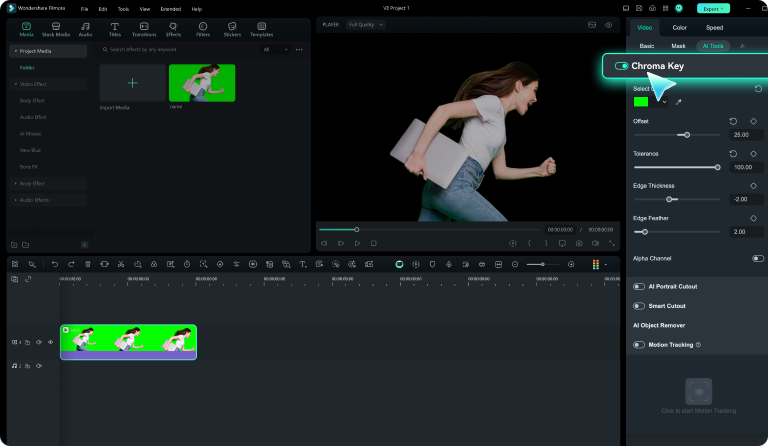
步驟二:啟用色鍵
選取綠幕素材,打開編輯面板,前往「影片 > AI 去背 > 綠幕摳像」啟用功能。軟體會自動移除綠色背景,露出下方圖層。
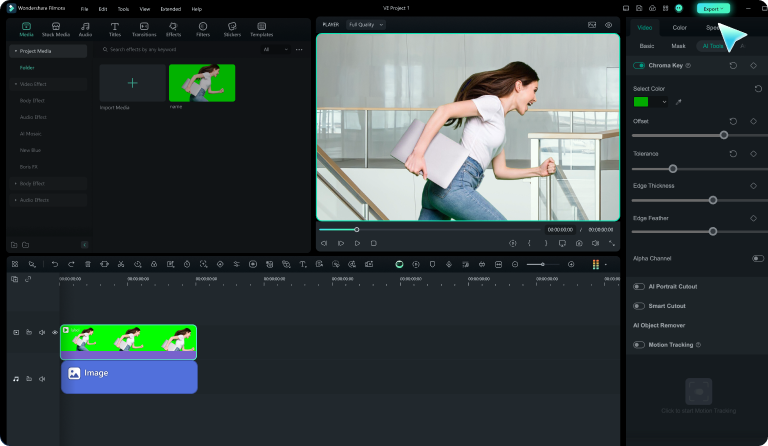
步驟三:微調背景並匯出
透過容差、羽化與邊緣厚度滑桿,微調主角與新背景的融合度。可加入文字、濾鏡或音樂,使影片更完整。完成後,點選「匯出」,將專案儲存為偏好格式。
Filmora 其他自動去背方式
Filmora 也提供智慧工具,讓你在無綠幕的情況下替換影片背景。AI 人像去背功能能自動偵測並分離主角與背景,而 AI 智慧去背功能則提供在複雜畫面中精準去背的功能。
這些功能讓 Filmora 成為 Final Cut Pro 綠幕剪輯的強大替代方案,依照你的需求提供完整彈性與便利。
第三部分:Final Cut Pro 與 Filmora 比較表
Final Cut Pro 與 Wondershare Filmora 都能製作高品質綠幕影片,但適合的創作者類型不同。
- Final Cut Pro 的色鍵功能提供精準且專業的控制,適合已熟悉其綠幕操作的編輯者,可對顏色取樣、邊緣修正與色邊消除進行細緻調整。
- Filmora 強調速度、簡單與易用性,提供完整色鍵功能,並維持友善的學習曲線,讓初學者也能輕鬆上手。
以下比較表整理兩款影片剪輯軟體在效能、操作便利性與創作彈性上的差異:
| 功能 | Final Cut Pro | Filmora |
|---|---|---|
| 平台 | 僅支援 macOS | Windows 與 macOS |
| 價格 | 一次性購買(約 $299.99 美金) | 提供免費試用、平價訂閱及終身方案 |
| 學習曲線 | 較陡峭,適合專業人士 | 易於學習,適合初學者及中階創作者 |
| 色鍵 / 綠幕 | 高級 Keyer 效果,精準顏色取樣、邊緣修正及色邊消除 | 一鍵去背工具,直覺滑桿可調整容差、羽化與陰影 |
| 效能 | 針對高階 Mac 最佳化,適合大型 4K 或多鏡頭專案 | 大多數系統皆可順暢運行 HD 與 4K 專案 |
| 額外剪輯工具 | 專業調色、動態圖形、HDR 編輯與多機位支援 | 內建素材庫、AI 工具、轉場、特效與音訊同步功能 |
| 輸出選項 | 廣泛支援專業格式 | 支援常用格式(MP4、MOV、WMV、AVI),可直接分享到 YouTube 或 TikTok |
| 整合性 | 與 Apple Motion 及 Logic Pro 無縫整合 | 內建特效商店、外掛與 AI 功能 |
| 適合對象 | 專業編輯者、電影製作人及後製團隊 | 內容創作者、Vlogger、教育工作者及行銷人員,適合快速、乾淨的成品需求 |
結語
運用 Final Cut Pro 的色鍵功能替換影片背景,是提升影片質感的強大手段。熟練這項技術,你可以將任何場景轉化為專業且具創意的視覺效果。
對追求快速、高效剪輯的人而言,Filmora 提供同樣強大的替代方案。其直覺易用的綠幕去背工具與 AI 背景編輯功能,使每位創作者都能輕鬆達成專業級成果,將更多精力集中於故事呈現,而非技術操作。

