



 ChatGPT
 Perplexity
 Gemini
 Claude
 Grok
Grok
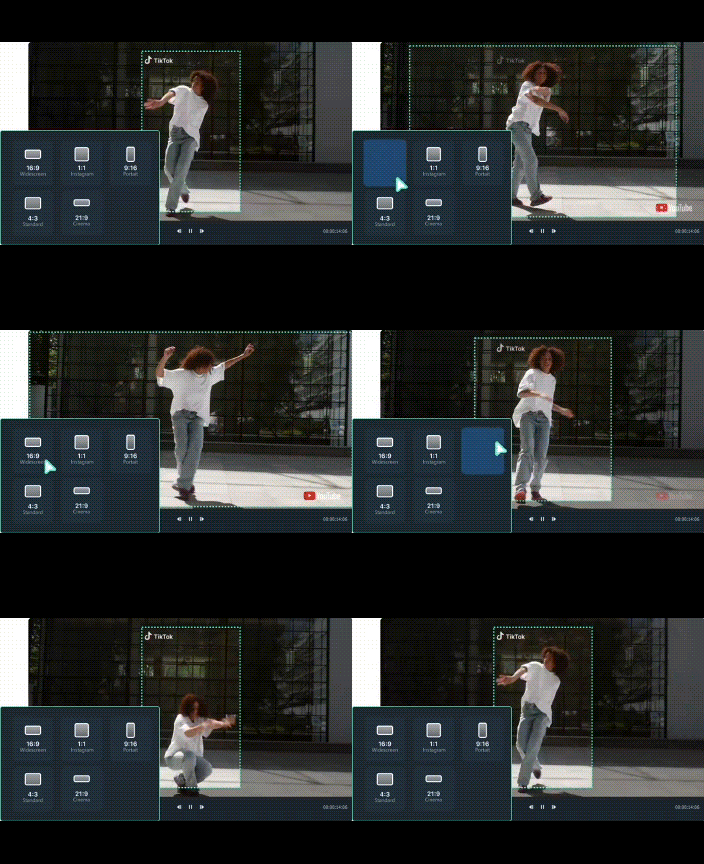
自動重構比例(Auto Reframe),又稱 AI 智慧影片裁切,能自動調整影片構圖,快速適配不同畫面比例。無論是橫向拍攝的影片想轉為直向或方形畫面,工具都能智慧追蹤主體,保持焦點清晰,提升影片專業感。
目前市場上最受矚目的自動重構工具包括 Adobe Premiere Pro 的 Auto Reframe 功能,以及 Wondershare Filmora 的自動重構幀比例。兩者都透過人工智慧分析畫面動態,將主要主體自動置中,但在操作便捷性與使用族群上略有差異。
本文將深入比較這兩款工具的核心功能、操作流程與價格策略,並分享實用技巧,助你更高效率地製作直向或橫向影片,讓影片在各平台呈現最佳效果。
目錄
第七部分:第一部分:Adobe Premiere Pro 的 Auto Reframe 功能
Adobe Premiere Pro 的 Auto Reframe 功能透過人工智慧自動偵測影片中的動態,並智慧裁切以符合不同畫面比例。對於需要製作 TikTok 或 Instagram 直向影片、YouTube 橫向影片,或 Facebook 方形影片的剪輯者來說,這功能能大幅節省時間,減少手動設定關鍵影格的需求,同時確保主要主體始終置中。
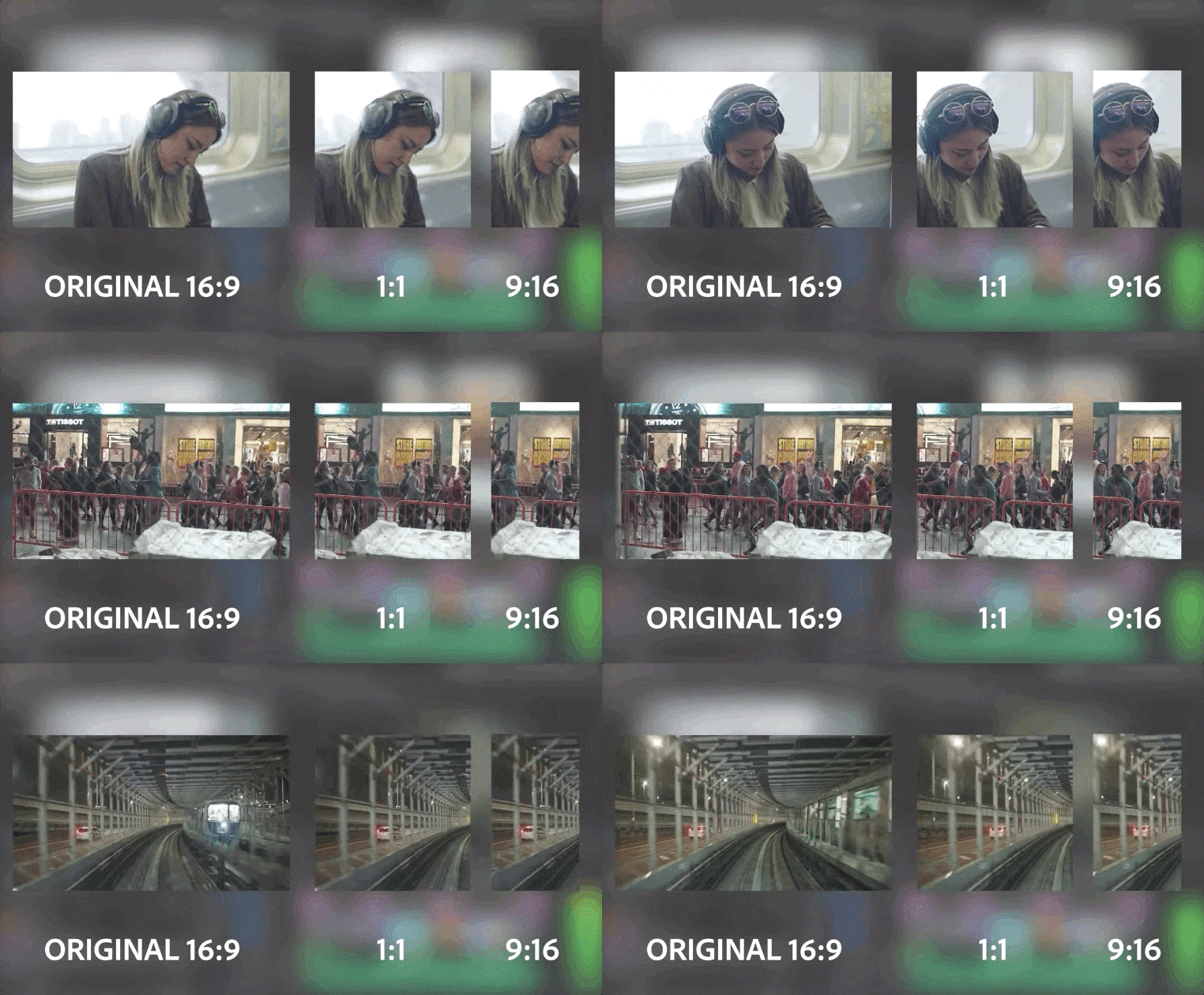
如何使用
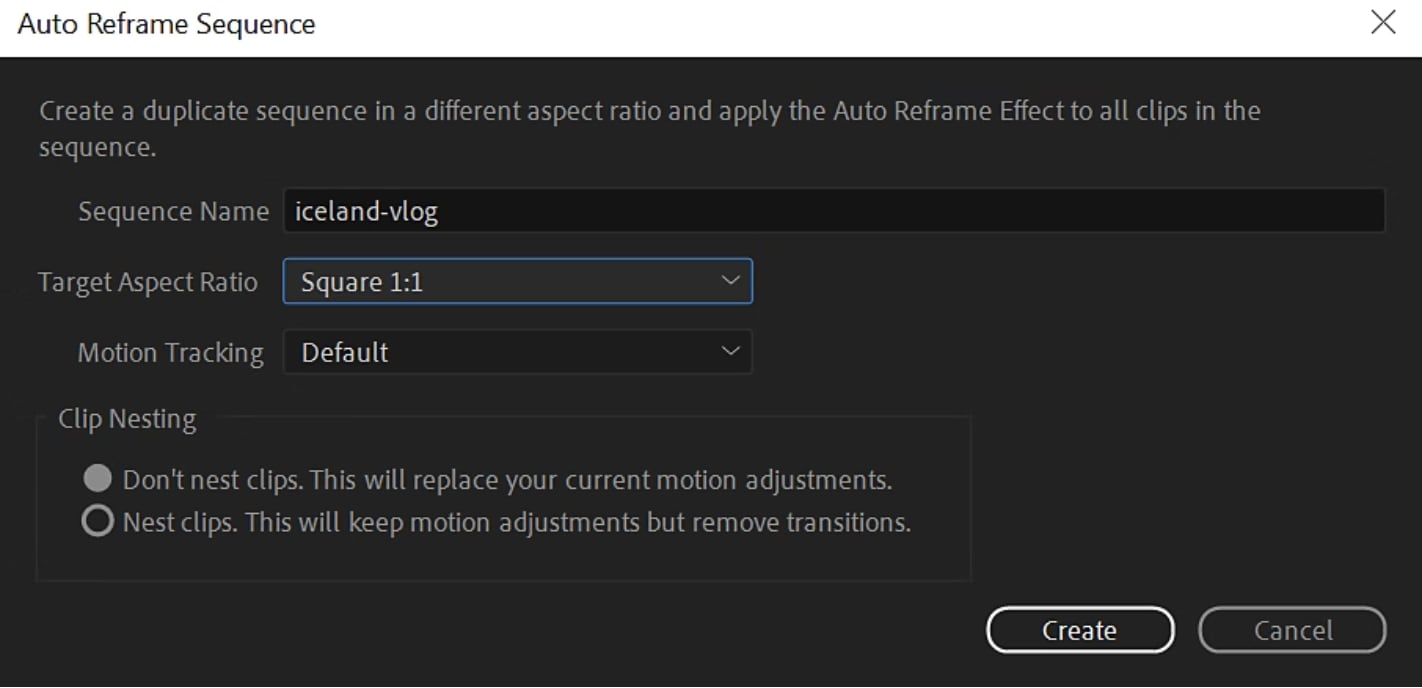
- 若需將整個專案轉換為新的畫面比例,可使用「Auto Reframe Sequence」。此功能會建立一個新的序列副本,並自動套用所選畫面格式,快速完成專案重構。
- 若只需調整現有序列中的單一片段,可使用「Auto Reframe Effect」。此方式可針對特定影片片段進行更精細的調整與控制。
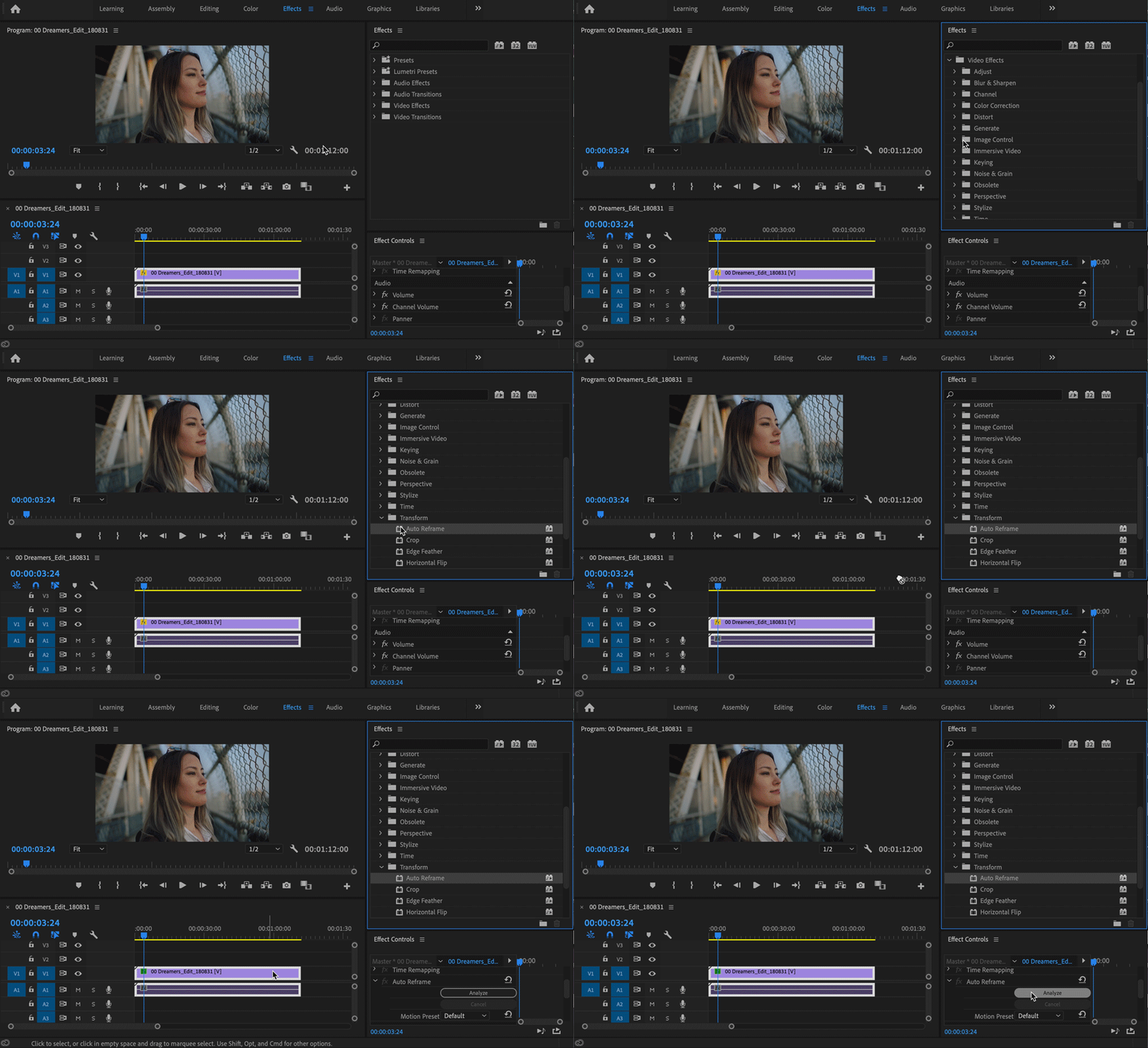
自訂選項
剪輯者可透過三種動態速度預設微調 AI 追蹤靈敏度:Slower(較慢)、Default(預設)或 Faster(較快)。Slower 適合訪談或靜態內容,Default 適合一般動態畫面,Faster 則適合運動或動作頻繁的片段。初步分析完成後,也可透過關鍵影格手動微調,確保裁切精準無誤。
使用限制
雖然 Premiere Pro Auto Reframe 功能強大,但仍存在部分限制。AI 在畫面複雜時可能出現對齊偏差,例如文字、圖像或商標容易偏移。此外,該功能對硬體需求較高,需具備效能良好的 CPU 與 GPU 才能順暢運行。對新手而言,相較於簡單剪輯工具,操作流程可能稍顯複雜,需要一定學習成本。
第二部分:Filmora 的自動重構幀比例功能
Filmora 自動重構幀比例功能讓影片調整多種畫面比例變得簡單高效。透過 AI 智慧裁切,自動偵測主體並調整構圖,無需手動設定關鍵影格即可輕鬆重用影片內容。支援多種常見比例,讓創作者快速生成符合各平台需求的影片,節省時間與精力。
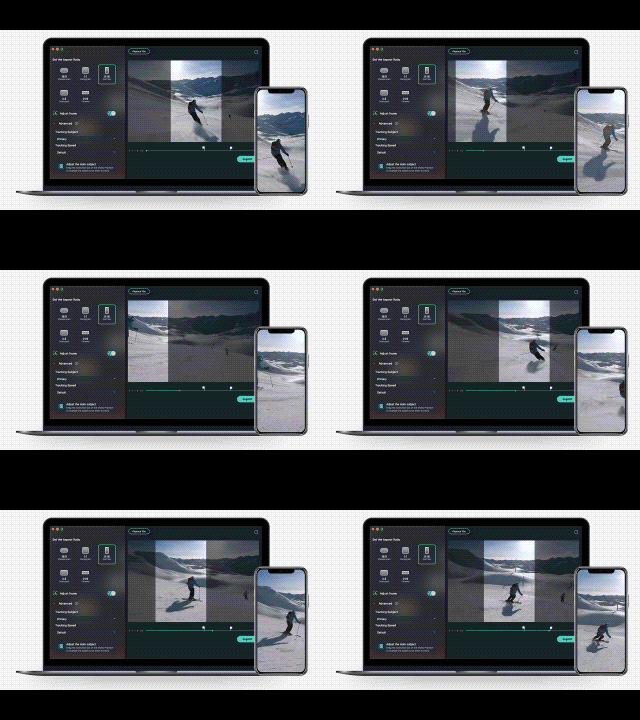




如何使用
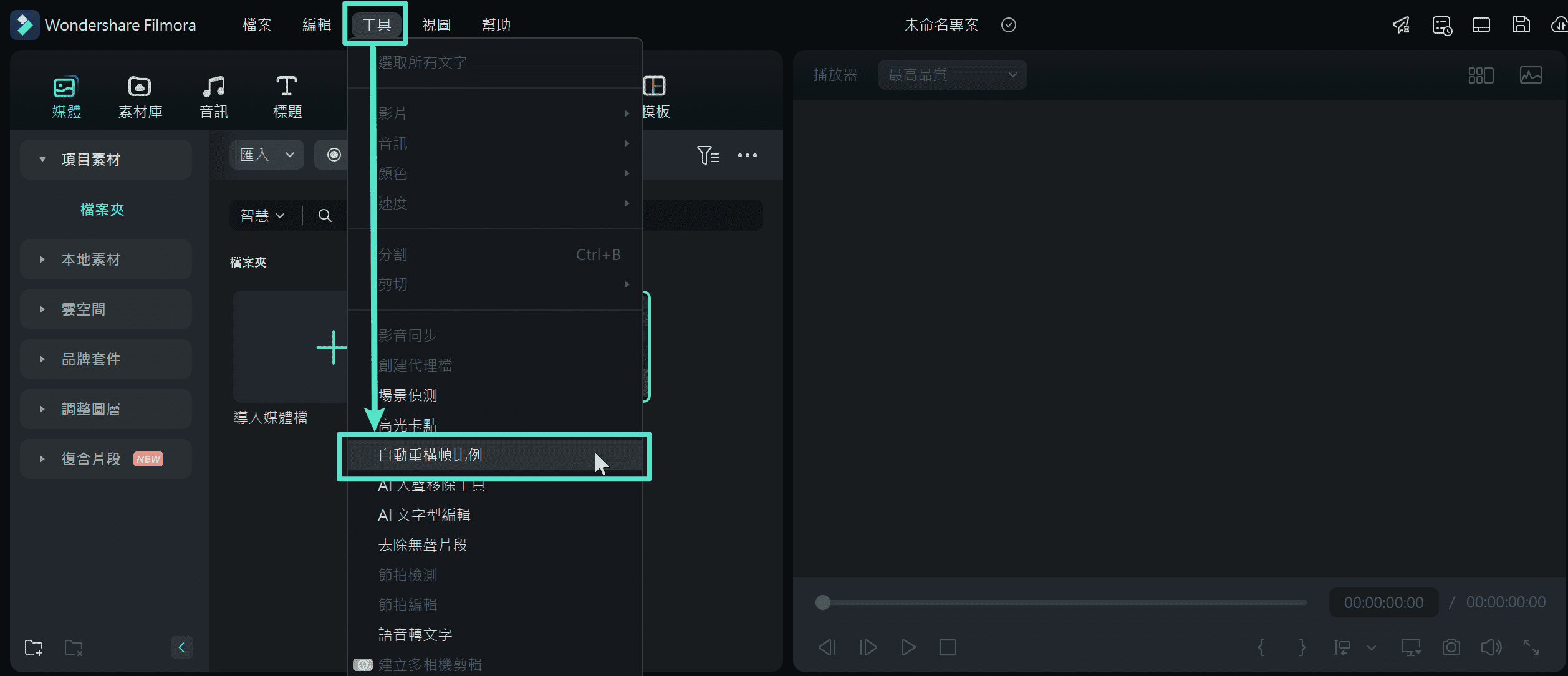
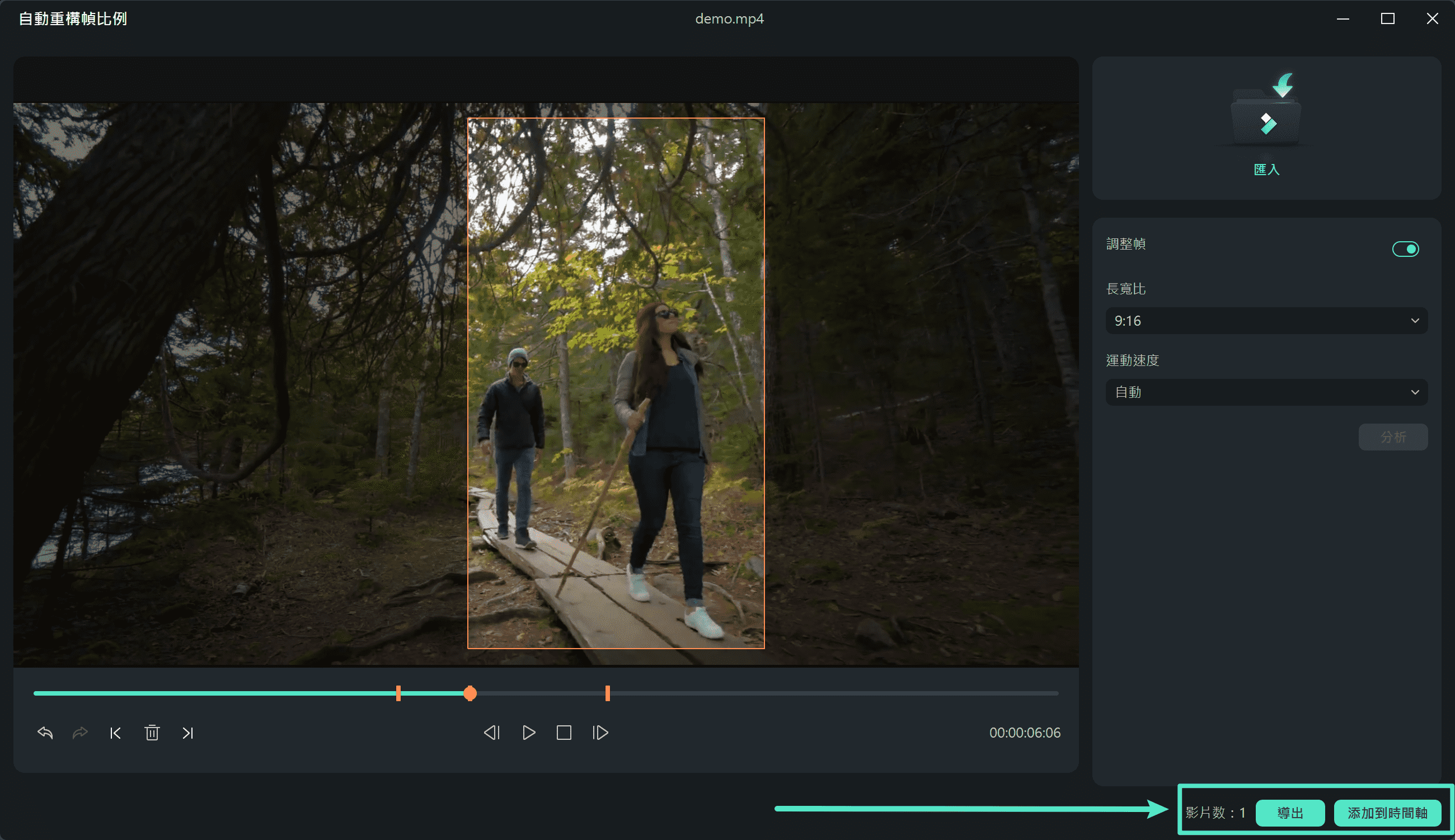
步驟一:啟動 Filmora,可透過 AI 工具箱、工具選單、右鍵選單或匯出頁面直接啟用自動重構幀比例功能。
步驟二:匯入影片,選擇目標畫面「長寬比」,例如直向、方形或寬螢幕。
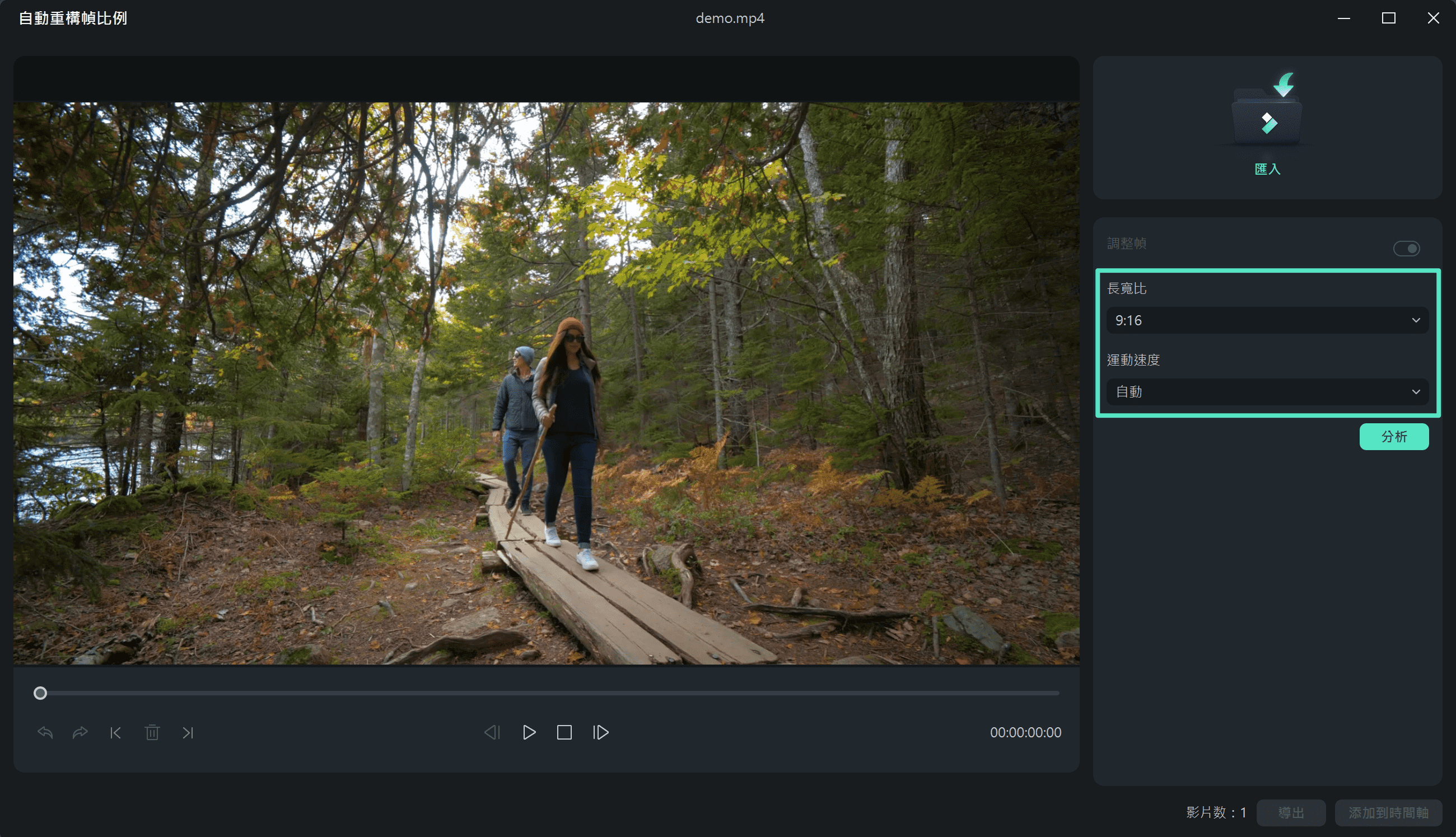
步驟三:選擇運動速度設定:「自動」適用一般片段,「快」適合高速動作,「滿」適合平穩或動作較少的片段。點選「分析」由 AI 自動處理影片。
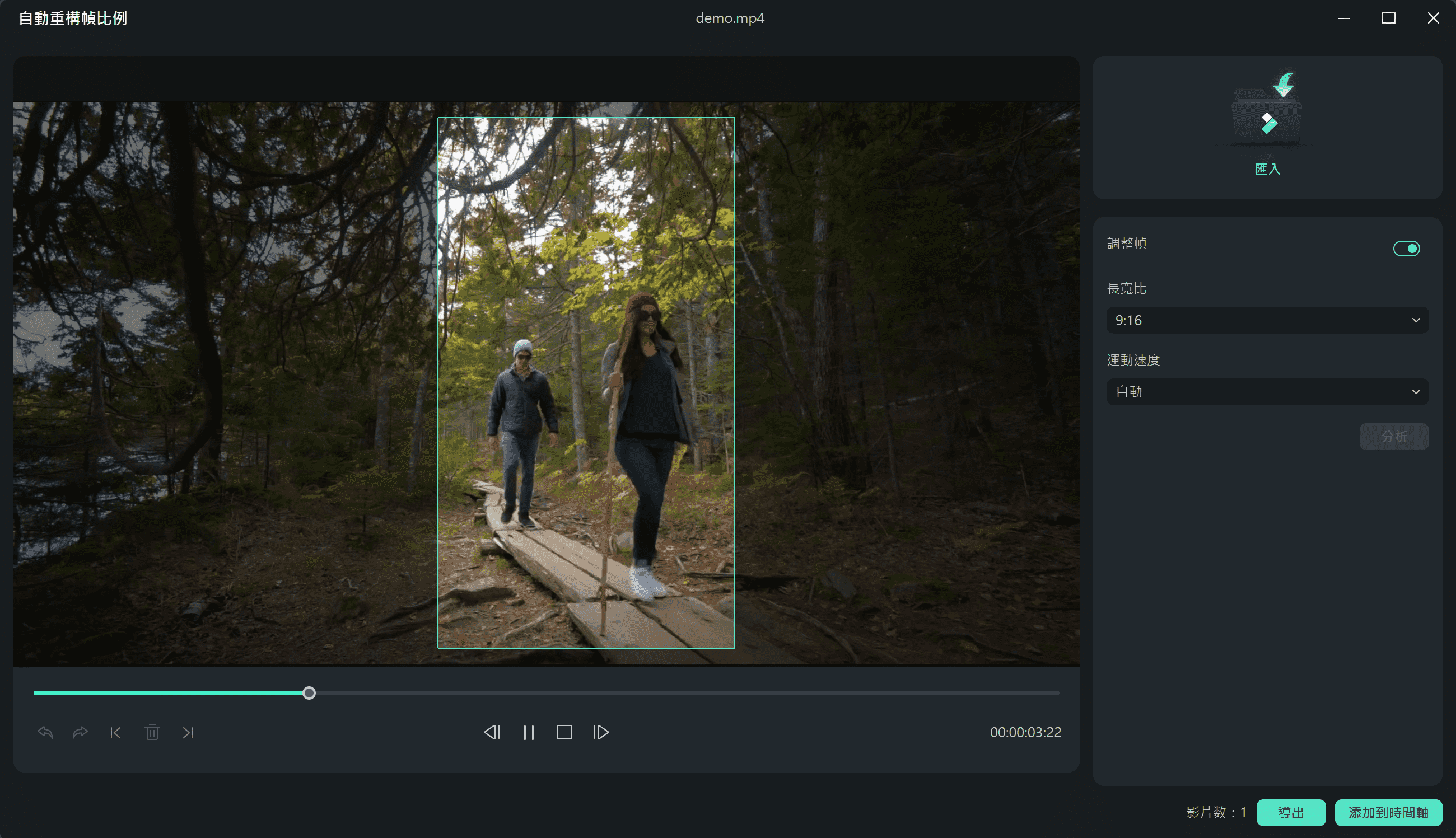
步驟四:預覽重構結果,如有需要可手動調整焦點框,最後以 MP4 格式匯出完成影片。
自訂選項
Filmora 提供直覺的自訂功能,兼顧自動化與使用者掌控。動態速度設定可調整 AI 追蹤靈敏度,分析完成後,剪輯者可透過拖曳主體框微調構圖,確保面部、文字或商標等元素即使在動態畫面中也維持在畫面中心。
使用限制
- Filmora 自動重構幀比例操作快速且簡單,但自訂選項不如 Adobe Premiere Pro 豐富。
- 在畫面複雜或動態繁忙時,AI 可能無法完全保持理想構圖,仍需手動微調。
- 免費版本匯出影片會帶有浮水印,若用於專業發布,需升級至付費方案。
第三部分:Premiere Pro 與 Filmora 自動重構比例功能直接比較表
Adobe Premiere Pro 的 Auto Reframe 與 Filmora 的自動重構幀比例功能都依靠 AI 智慧裁切,簡化影片多平台格式轉換流程。然而,兩者在精準度、操作便利性與效能表現上各有差異。下表整理了兩款工具的核心比較:
| 項目 | Premiere Pro Auto Reframe | Filmora 自動重構幀比例 |
|---|---|---|
| AI 精準度 | 進階動態追蹤,即使複雜畫面也穩定可靠 | 適合簡單場景,畫面繁忙時精準度較低 |
| 易用性 | 需多步驟設定,建議具備剪輯經驗 | 一鍵操作,初學者也能快速上手 |
| 自訂功能 | 提供動態預設,可搭配手動關鍵影格微調 | 動態速度預設,支援基礎手動微調 |
| 處理速度 | 長片段運行較慢,需高效能 CPU/GPU | 分析快速,中階電腦即可順暢運行 |
| 輸出格式 | 支援專業輸出,包括 HDR 與 4K | 提供社群媒體平台預設模板 |
| 價格 | 透過 Adobe Creative Cloud 訂閱 | 一次性授權或低成本年費方案 |
| 適合對象 | 專業剪輯師,進階專案 | 社群媒體創作者,快速內容製作 |
選擇建議
選擇 Premiere Auto Reframe 或 Filmora 自動重構幀比例,應依據你的剪輯需求與工作流程:
- 專業剪輯師或 Adobe 生態系統使用者建議選擇 Premiere Pro Auto Reframe:適合需要精準控制與專業輸出格式的複雜專案,並能與其他 Adobe 軟體無縫整合。
- 若追求快速剪輯、操作簡單,或專注社群媒體影片製作,Filmora 自動重構幀比例功能更合適:適合經常發布直向影片或處理輕量專案的創作者,能快速運用 AI 裁切完成內容,且學習門檻低。
第四部分:自動重構比例(Auto Reframe)的實際應用
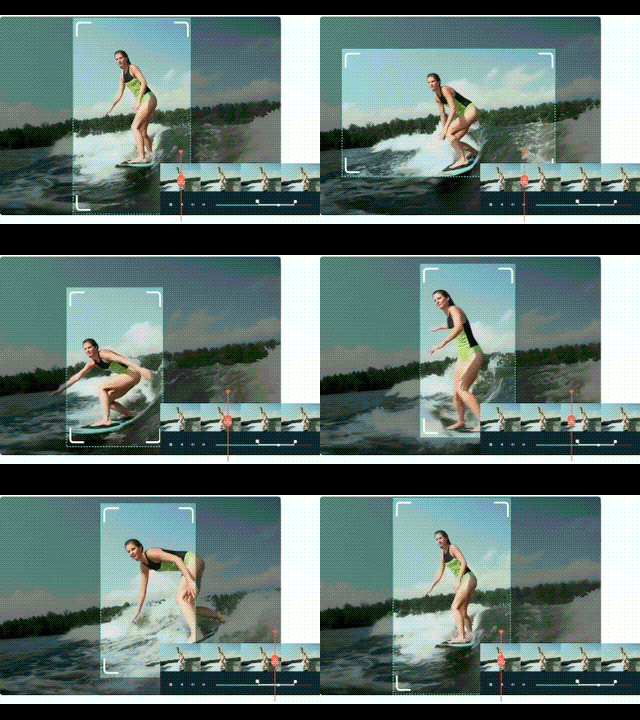
自動重構比例(Auto Reframe)不僅節省剪輯時間,更能滿足多平台影片格式轉換需求。透過 AI 智慧裁切,剪輯者可以迅速將影片從一種比例調整為另一種比例,無需重新拍攝素材。
製作直向影片
常見應用之一是將橫向影片轉為直向內容。利用 Premiere Pro 的 Auto Reframe 或 Filmora 的自動重構幀比例,可生成 9:16 的影片,適用於 TikTok、Instagram Reels 或 YouTube Shorts,並保持主體置中。這使你能重複利用既有素材,而無需為不同平台重新拍攝。
將直向影片轉換為橫向
另一種常見需求是將直向影片調整為橫向或寬螢幕格式,例如 YouTube。Auto Reframe 能智慧裁切直向片段至 16:9,保持主體焦點。
這項功能提供快速解決方案,同時將畫質損失降到最低,方便創作者靈活運用現有素材。
結語
Premiere Pro 與 Filmora 的自動重構幀比例功能都讓多平台影片製作更高效。Adobe Premiere Pro 的 Auto Reframe 適合追求精準控制、進階輸出格式,以及需要與其他 Adobe 應用整合的專業使用者。
而 Filmora 的自動重構幀比例則適合希望快速完成剪輯、操作簡單且成本親民的創作者。若你的目標是製作 TikTok 或 Instagram 直向影片,或將現有素材轉換比例,這些工具都能提供可靠解決方案,顯著節省剪輯時間。
自動重構比例(Auto Reframe)常見問題
-
Premiere Pro 的 Auto Reframe 免費嗎?
不,Adobe Premiere Pro 的 Auto Reframe 並非免費功能。它包含在 Premiere Pro 軟體中,而使用 Premiere Pro 需訂閱 Adobe Creative Cloud。Adobe 提供免費試用,但長期使用仍需付費方案。 -
哪款軟體在低規電腦上運行較佳?
Filmora 的自動重構幀比例在中低規電腦上運行更順暢,因為它針對輕量化效能與快速渲染最佳化。Premiere Auto Reframe 雖能處理複雜剪輯,但對硬體要求較高,尤其是 4K 與 HDR 專案。 -
自動重構幀比例可以將直向影片轉為橫向嗎?
可以,Filmora 自動重構幀比例與 Premiere Auto Reframe 都能將直向影片轉換為橫向格式,並保持主體置中,非常適合 YouTube 等平台使用。 -
未來 AI 影片裁切會如何發展?
AI 影片裁切將持續進化,提供更精準的主體追蹤與智慧自動化功能。像 Premiere Pro Auto Reframe 與 Filmora 自動重構幀比例,預期將新增 AI 字幕生成、背景移除,以及複雜場景自動調整等功能,使剪輯流程更快速、高效。

