


 ChatGPT
 Perplexity
 Gemini
 Claude
 Grok
Grok
「我最近嘗試使用 AE 臉部追蹤器,但不知道如何操作。有人能推薦一個After Effects 臉部追蹤 教學,幫助我快速上手嗎?謝謝!」當然可以!事實上,我們可以引導您完成整個流程,並提供一些實用的技巧,幫助您在 After Effects 中偵測並追蹤人臉。我們也將為那些沒有使用 Adobe After Effects 經驗、正在尋找更精簡臉部追蹤方式的使用者,提供 AE 臉部追蹤器的替代解決方案。
本文內容
臉部追蹤的使用時機
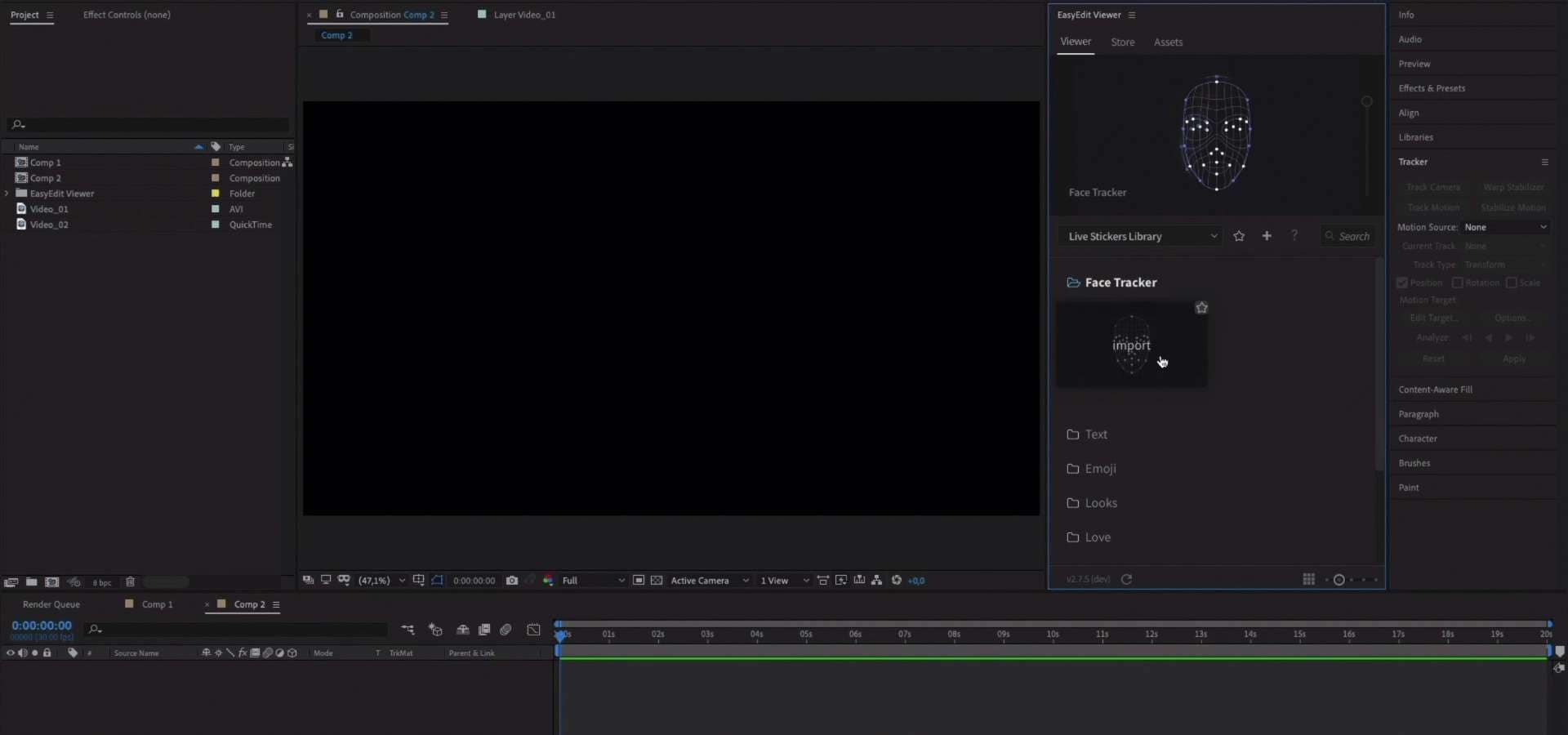
臉部追蹤是在影片、圖像和數位視覺內容中,以自己或他人的臉替換人臉的絕佳方式。由於其實用性,這項技術廣泛應用於眾多產業和應用程式中。
AE 臉部追蹤器讓使用者能夠偵測、辨識並追蹤圖像或影片中與臉部相關的任何物件。它能精確偵測臉部特徵,例如嘴巴、鼻子、耳朵和眼睛。此流程通常用於透過遮罩追蹤來替換或製作臉部動畫。
以下是臉部追蹤的主要使用案例與應用情境:
- 臉部替換-在圖像和影片中替換角色的臉部,加入您自己或他人的臉,並精修您的內容以適應多種應用需求。
- 虛擬化身-現代臉部追蹤解決方案使用 AI 演算法來解讀使用者輸入、理解人類情感並模擬行為。臉部追蹤讓專業使用者能夠為 VR/AR 環境與系統設計栩栩如生的虛擬化身。
- 3D 臉部建模-由於臉部追蹤能夠即時偵測並追蹤人臉,它可以協助 3D 藝術家和建模師為電影、音樂影片、娛樂、遊戲等開發互動式、超寫實的人臉 3D 模型。
- 偵測臉部特徵點-偵測並替換臉部特徵點,例如嘴巴、鼻子和眼睛,以將內容重新用於線上分享和發佈。
- 機器人技術-臉部追蹤技術被廣泛應用於現代機器人技術中,用以指示機器人和 AI 裝置以類人方式執行特定任務。
- 修飾內容-臉部追蹤讓您能夠透過引入膚色、膚調、臉部表情等方面的變更,來修飾和重新利用影片素材。
- 增強實況影片-臉部追蹤讓您能夠對拍攝主體套用各種效果,以提升實況影片的動態感。
如何在 After Effects 中套用臉部追蹤?
AE 臉部追蹤器是一項出色的功能,用於在 After Effects 中追蹤人臉。此功能使用遮罩追蹤技術,可在臉部模糊、選擇性色彩校正等臉部效果之間快速切換。
AE 臉部追蹤器提供兩種不同的臉部追蹤模式:
- 臉部追蹤(僅輪廓)-用於隔離並追蹤影片中特定臉部輪廓的模式;
- 臉部追蹤(詳細特徵)-用於偵測特定臉部特徵點和特性的進階模式,涵蓋嘴巴位置、鼻子動作、眼睛到臉部測量、表情等。此模式可提取各種臉部特徵和測量資料,供您在 Character Animator 中使用。
現在,讓我們看看如何套用After Effects 中的臉部追蹤.
1. 僅輪廓
- 在您的電腦上啟動 After Effects,並導覽至工具列 > 檔案 > 匯入;
- 點擊檔案並匯入您希望進行臉部追蹤的影片素材;
- 將影片加入專案面板;

- 將您的影片拖放至合成區段以新增一個新圖層;

- 透過拖動藍色的時間軸來導覽,移動目前時間指示器(CTI)至顯示您希望追蹤之臉部正面直立視角的影格;

- 在臉部周圍繪製封閉遮罩,以偵測並隔離臉部特徵;

- 選取您的遮罩並導覽至視窗 > 追蹤器;

- 開啟追蹤器面板並前往方法標籤;

- 選取臉部追蹤(僅輪廓);

- 逐格向前和向後移動以檢查追蹤功能;
- 點擊開始按鈕以啟動分析程式並取得臉部追蹤資料。

2.詳細特徵
以下是如何使用臉部追蹤(詳細特徵)來提取臉部測量資料:
- 匯入您的檔案並將其加入專案面板;
- 將其拖放至合成標籤以新增一個新圖層;
- 使用 CTI 找到一個顯示正面直立視角的影格;
- 在臉部周圍繪製封閉遮罩,以偵測臉部特徵點;
- 導覽至視窗 > 追蹤器;
- 開啟追蹤器面板並前往方法標籤;
- 選取臉部追蹤(詳細特徵);

- 確認追蹤程式並點擊開始以啟動分析程式;
- 等待 AE 完成分析;
- 完成後,前往臉部追蹤點區段,以存取合成或效果中的臉部追蹤資料(視窗 > 效果控制項);

- 使用 CTI 顯示一個帶有中性臉部表情的影格,並選取追蹤器 > 設定靜止姿勢 > 提取並複製臉部測量數據;
- 新增一個臉部測量圖層,以根據提取的臉部追蹤資料自動產生關鍵影格;
- 關鍵影格會自動複製到剪貼簿,供您在 Character Animator 中使用。

在 After Effects 中有效進行臉部追蹤的技巧
以下是一些幫助您簡化流程的技巧,After Effects 中的臉部追蹤:
- 在您上傳任何素材以在 After Effects 中進行臉部追蹤之前,請確保使用適當的攝影機擺放位置,並設定好畫面尺寸、影格率和曝光等參數,以提供足夠的臉部資料供 AE Face Tracker 使用;
- 雖然 AE Face Tracker 會自動偵測臉部,但您可以透過分析呈現正面、直立臉部視角的畫格來確保更佳的結果,從而提高臉部偵測的準確性;
- 第二種模式「臉部追蹤(詳細特徵)」會將效果套用至偵測到的臉部圖層;
- 如果您需要為基於表演的角色製作動畫,請將臉部追蹤資料匯出至 Adobe Character Animator。
After Effects 臉部追蹤的更簡便替代方案 - Wondershare Filmora
Wondershare Filmora 是一款由 AI 驅動的影片編輯軟體平台,具備強大的動態追蹤工具,可讓您使用文字、元素和圖片來追蹤動態 於您的影片素材中。Filmora 使用先進的 AI 演算法來分析影片中的動態、偵測對比度,並自動隔離主體。
- 透過調整追蹤框的比例,輕鬆追蹤任何物件。
- 為影片中的移動物件建立標註文字
- 新增跟隨運動員移動路徑的名稱。
- 新增馬賽克以模糊移動中的臉部。
它還具備讓複雜的影片編輯流程更加簡便並產出專業成果的能力。讓我們來看看如何透過簡單步驟在 Wondershare Filmora 中進行臉部追蹤。

如何使用 Filmora 進行臉部追蹤?
- 在您的電腦上下載、安裝並啟動 Filmora。
- 匯入您的影片,並將其拖放至時間軸。前往 AI 工具 標籤並選擇動態追蹤;

- 接著,點擊追蹤框並將其移動至影片中的移動主體(在此案例中為臉部)上方;
- 選取開始動態追蹤 以套用追蹤器,確保主體始終保持在畫面中,並在必要時修剪影片;

- 選擇您希望用於替換所追蹤臉部的物件,例如文字、圖片、元素或影片片段;
- 將物件拖放至軌道上。接著,將軌道置於原始影片上方,並對物件的方向、大小和位置進行必要的調整,以更好地符合您的素材;

- 在時間軸中選取動態追蹤影片,然後前往動態追蹤 > 連結元素 並開啟下拉式選單。選擇您希望新增以跟隨動態追蹤移動的物件;

- 在預覽區塊中調整物件,然後點擊 匯出 完成後即可。
結論
臉部追蹤技術在眾多產業和領域中擁有廣泛的應用。AE Face Tracker 使用先進的分析演算法來讀取和追蹤臉部的特定部位,讓使用者能夠隔離特定的臉部特徵以進行進一步的操控。
然而,使用After Effects 中的臉部追蹤 往往是一項複雜的工作,對於從未使用過 AE Face Tracker 的人來說尤其如此。
值得慶幸的是,Wondershare Filmora 動態追蹤器的加入簡化了整個流程,讓專業人士和技術能力較不純熟的使用者都能更輕鬆地上手。

