



 ChatGPT
 Perplexity
 Gemini
 Claude
 Grok
Grok
歌詞影片不僅能提升音樂的魅力,更是將歌詞傳達給觀眾的有效方式。即使是初學者,只要使用簡單易上手的影片編輯軟體,也能製作出專業級的作品。
本文將詳細介紹使用 Filmora 製作歌詞影片的方法,同時也會分享製作時的注意事項與技巧,提供您打造吸睛歌詞 MV的創意靈感。歡迎參考本文,一起來製作專屬於你的原創影片吧!


Part1.什麼是文字 PV(歌詞影片)?
文字 PV 是將歌曲歌詞以文字形式顯示在影片畫面上,為音樂增添視覺演出效果的影片內容。這是音樂錄影帶(MV)的一種形式,特色是配合歌曲進行,以動畫或特效進行裝飾。將作品上傳到社群媒體或 YouTube,讓更多人認識你的音樂作品吧!
1-1.文字 PV 的目的與表現手法
文字 PV 會運用以下元素,以推廣歌曲為目的進行製作:
- 將歌詞作為影像的一部分,以設計感強烈的文字或動畫呈現
- 結合抽象影像、意象畫面或插圖等元素
- 使用符合歌曲氛圍的色彩與特效進行表現
文字 PV 著重於傳達歌曲意境,歌詞不一定會完整顯示。
1-2.歌詞影片的目的與表現手法
歌詞影片的製作目的是將歌詞視覺化呈現,讓觀眾能更深入理解歌曲。
特色是以歌詞為主,用簡潔易懂的文字顯示。配合歌曲節奏,改變歌詞的顏色與顯示時機。
影像相對簡潔,著重於讓歌詞清楚易讀,這是與文字 PV 不同的重點。

Part2.使用影片編輯軟體製作歌詞影片的方法
在 YouTube 等平台觀看音樂影片時,經常會看到附有歌詞字幕的影片。相信許多人都想用自己喜歡的音樂,製作同樣的歌詞 MV。
使用影片編輯軟體就能在音樂影片中加入文字與歌詞。這次我們將透過Wondershare Filmora清楚介紹歌詞影片的製作方法。
Part3.用 Filmora 製作文字 PV 與歌詞影片的步驟
Filmora 內建多種AI 技術。善用 AI 技術,只需簡單操作就能以專業級品質製作出多種功能與演出效果。
本次將介紹如何使用影片編輯軟體 Filmora製作文字 PV 與歌詞 MV。
- 豐富的影片特效與創意素材
- 內容創作專用高效能 AI
- 初學者也能輕鬆上手的直覺介面
- 支援 Mac、Windows、iOS、Android
3-1.排列歌詞影片的編輯素材
Step1
從「媒體」頁籤匯入符合音樂與主題的插圖、圖片等素材

Step2
將音樂加入時間軌的音訊軌道,將插圖或圖片等素材加入軌道 1
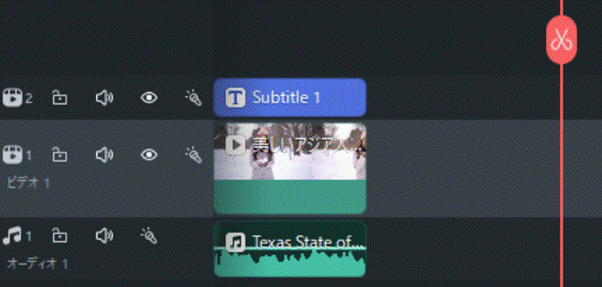
使用插圖或圖片時,請將播放時間調整為與音樂長度一致。
Step3
從「標題」頁籤選擇文字,加入軌道 2。雙擊標題,輸入歌詞後剪輯,重複輸入下一句歌詞並剪輯的動作。
3-2.靈活運用填滿與邊框
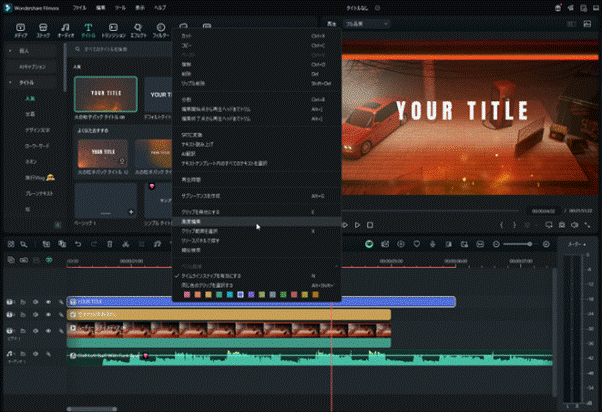
Step1
點擊「進階編輯」,設定文字的大小、顏色、尺寸等,調整歌詞位置。
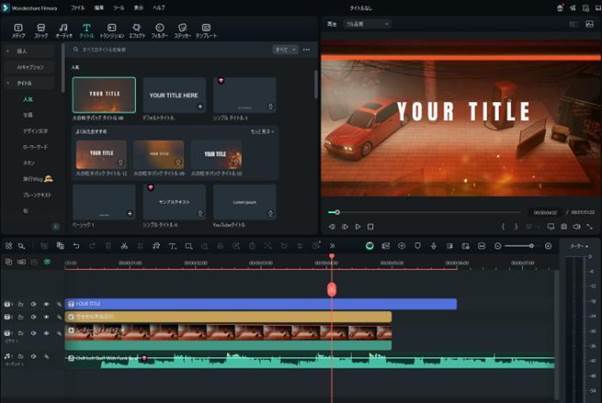
Step2
若有和聲或意義不同的歌詞,可以不用填滿而改用邊框來區分。在編輯選單中取消「填滿」的勾選,勾選「外框」。接著調整顏色、尺寸(邊框粗細)與配置。

Step3
使用過多片段或特效會導致運作速度變慢,無法準確掌握時機。
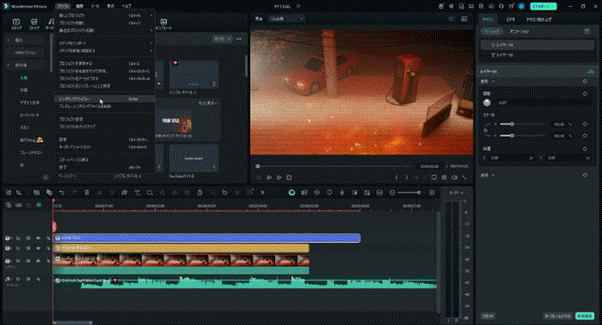
若時間軌上方顯示紅色,請從選單列執行「預覽渲染」。
3-3.用文字動畫為歌詞增添動態效果
Step1
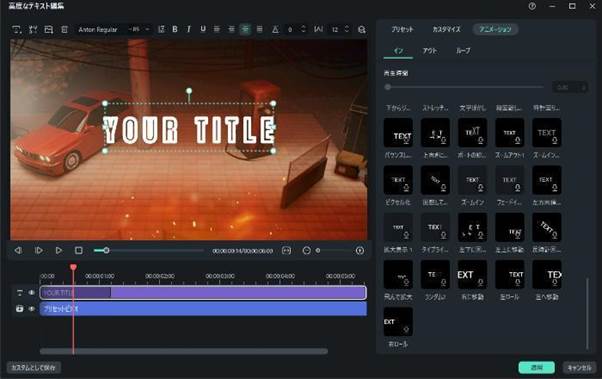
雙擊文字片段,從文字動畫中選擇喜歡的樣式使用。
這個動畫會在出現與消失時都加入動作,能夠引導視線。
Step2
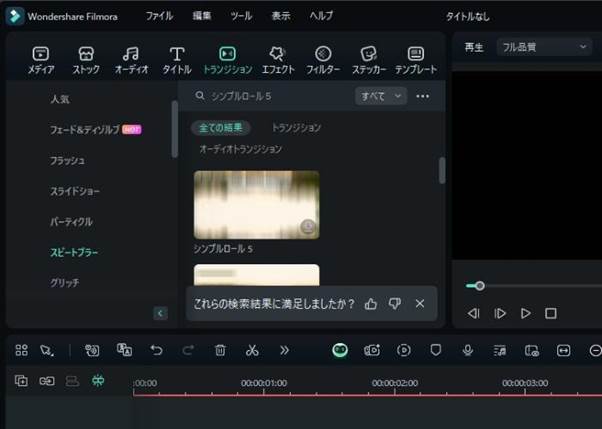
這是適用於數字的技巧,可使用轉場頁籤的速度模糊→簡單→「簡單滾動 5」呈現數位計數風格的效果。
例如,歌詞中有「2」時,可以從 1→2 切換來強調數字。
Step3
若文字逐一登場的切入效果太過單調,可以套用動畫。
將目標片段向前延伸 5 個影格,在第 5 個影格處分割。
在延伸的部分交替加入「逆時針旋轉」與「順時針旋轉」動畫。
3-4.活用轉場與特效
Step1
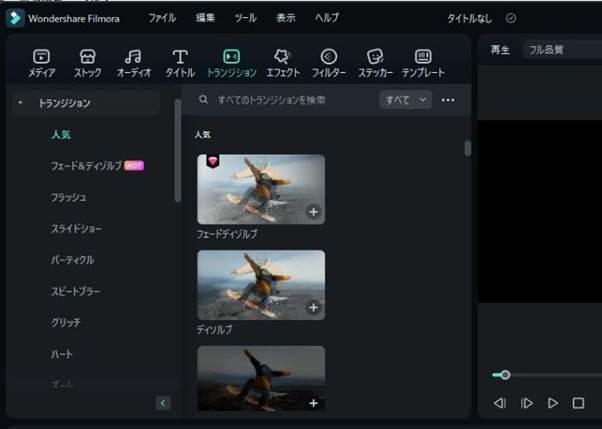
若要讓文字看起來像隨著音樂一起律動,可使用轉場頁籤的漣漪與溶解→溶解→「飛眼」來呈現效果。
接著邊聽音樂邊調整以符合歌曲節奏。
Step2
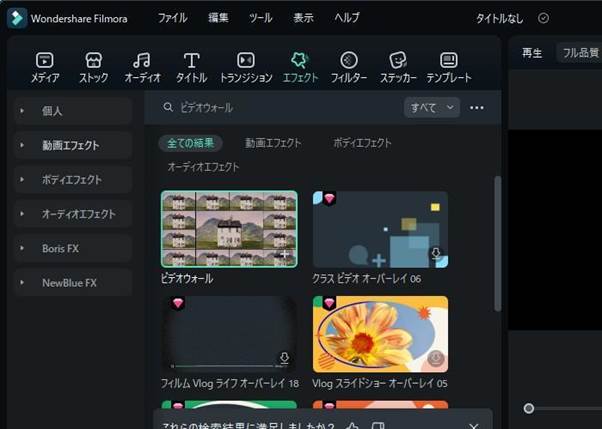
若文字歌詞顯得太過單調,可使用能呈現分割畫面效果的特效頁籤→濾鏡→通用→「視訊牆」。
此外,視訊牆可以重複疊加,能配合演奏不斷增加,最後再消失。
Step3
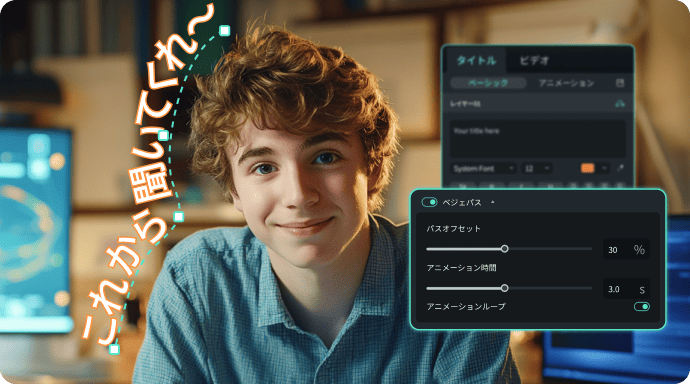
視訊牆增加時,短暫重疊濾鏡→模糊→「上下 1」,可以呈現切換效果。
Part4.Filmora 適用於文字 PV 的推薦功能
介紹 Filmora 適合製作文字 PV 的功能。
|
AI 功能自動將影片中的語音轉為文字 |
|
|
AI 自動生成影片說明、標題、字幕等 |
|
|
AI 自動裁切物件或刪除不需要的部分 |
|
|
提供 Filmora 使用方法建議 |
也有豐富的 AI 功能可協助製作文字 PV。
Part5.製作文字 PV 與歌詞影片的注意事項與技巧
在說明文字 PV(歌詞影片)製作方法之前,先解說製作出色文字 PV 與歌詞影片時的注意事項與技巧。
將介紹選擇文字字型時的注意事項、顯示時機、用文字動畫增添動感的方法等,請多加參考。
5-1.先配置歌詞與文字
開始編輯影片之前,請先配置好歌詞。先配置歌詞與文字,能更容易掌握時機與架構。也能省去開啟其他視窗確認歌詞的麻煩。
此外,還有能預先決定文字設計的優點,可掌握畫面能容納的文字數量,更容易想像完成後的樣貌。
5-2.字型控制在 2~3 種
文字 PV 為了讓文字更醒目,會基於演出意圖使用多種字型。基本上應配合歌曲使用 1 種,最多也只用 2~3 種。控制在 2~3 種能讓歌曲的世界觀更穩定。
此外,意義不同的歌詞可以用主要歌詞→有填滿、和聲→僅文字邊框的方式,用文字呈現一目了然的效果,也能讓重點更突出。
5-3.歌詞顯示要配合起唱時機
顯示文字的時機要一邊聽歌曲,一邊配合起唱時機。
製作歌詞影片的編輯重點在於不斷確認與調整時機。
Part6.其他 3 款推薦的文字 PV 製作軟體
本次將介紹 AviUtl、After Effects 與 Canva 作為文字 PV 製作軟體。以下整理各軟體的功能、特色、優點與缺點供您參考。
|
|
功能與特色 |
優點 |
缺點 |
|
AviUtl |
・可透過外掛擴充功能 |
完全免費使用
|
需要時間熟悉操作 |
|
After Effects |
・文字動畫豐富 ・支援高階動態圖形與 VFX |
・可透過外掛與腳本擴充功能 ・能製作 3D 表現 |
・付費軟體 ・需要高規格電腦操作 |
|
Canva |
可在瀏覽器與 App 使用的設計工具 範本豐富 |
・初學者也容易上手 ・範本豐富 |
・無法離線使用 |
以下分別介紹。
6-1.推薦軟體①AviUtl | 高效能且免費使用
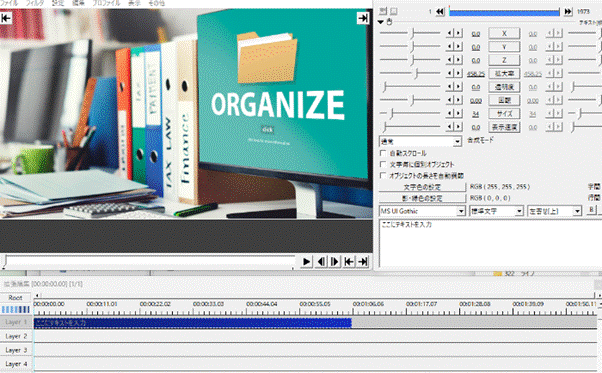
AviUtl 免費卻擁有強大功能,也能製作文字 PV。匯入輸入/輸出外掛與擴充編輯外掛,還能提升擴充性。也能對應文字 PV 的細緻動畫與特效。
若要在文字 PV 中輸入文字,需要專用外掛。從官方網站下載附外掛的軟體,就能輕鬆取得。
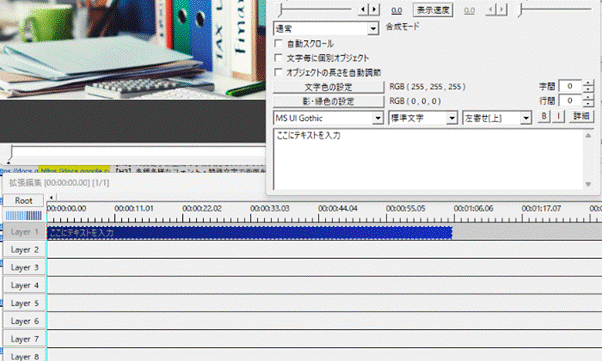
要在文字 PV 中插入文字,請從圖層選擇「文字」。
接著右上方會顯示選單,可用滑桿調整文字或調整字型。
製作文字 PV 時無法使用特殊文字或範本。
6-2.推薦軟體②After Effects | 專業規格可製作複雜演出
引用:https://www.adobe.com/jp/products/aftereffects.html
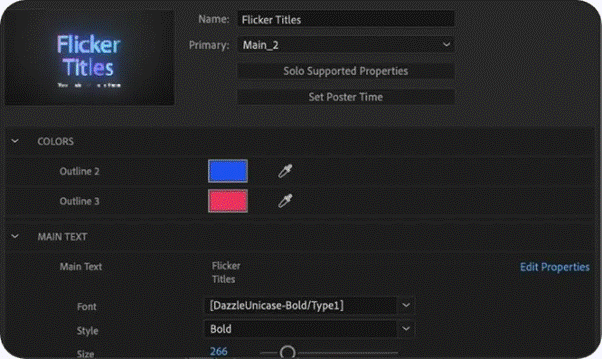
After Effects 是 Adobe 公司的軟體,專業規格支援高階動畫、特效與文字 PV。
也能對應動態圖形等複雜的文字 PV 演出。
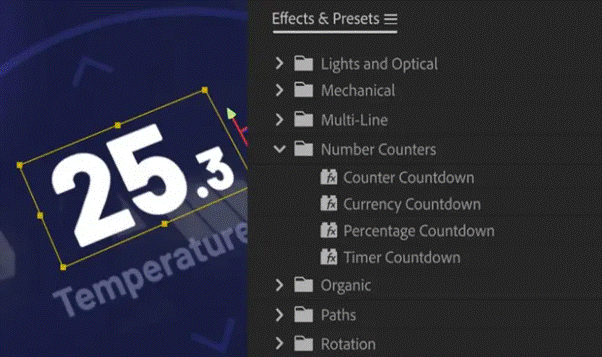
提供 30 種以上適用於文字 PV 的動畫預設集與數字計數工具。介面極為精緻,因此也受到製作音樂 PV 的專業人士歡迎。
還能讓文字配合影片中的移動元素進行追蹤。不僅能製作靜態圖片的 PV,也能應用於使用動態影片的文字 PV。
6-3.推薦軟體③Canva | 可在網站上直覺操作
引用:https://www.canva.com/design/DAGnkw27jlQ/2lQ8P2YElVlTAtedbd5uFg/edit
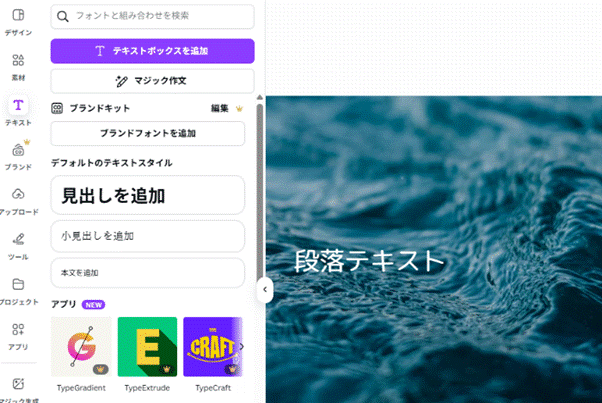
優點是不需安裝軟體即可在網站上使用。
適用於文字 PV 的範本與素材豐富,可直覺操作,初學者也容易上手,任何人都能輕鬆使用。
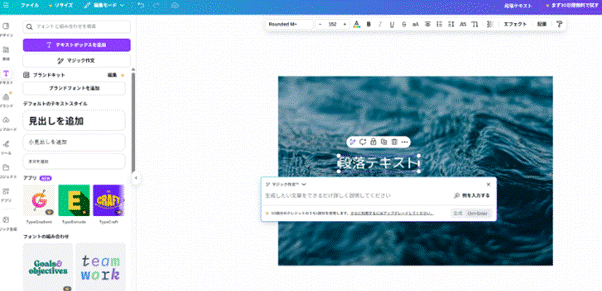
可用文字方塊輕鬆插入文字 PV 使用的字幕。選擇預設文字樣式建立標題,或使用 AI 魔法寫作功能。
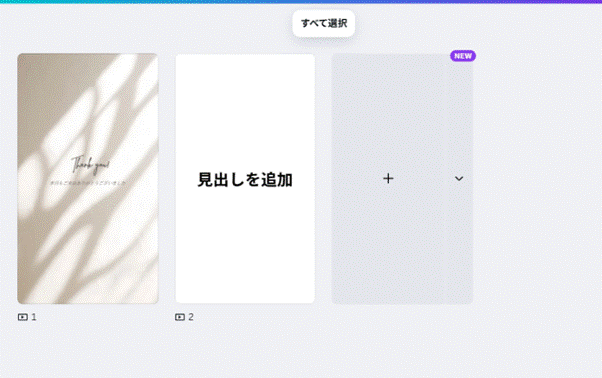
可將場景分割成方塊並設置標題,因此也適合製作幻燈片形式的文字 PV。
運用多元字型與範本,為文字 PV 音樂作品增添精彩效果。
Part7.文字 PV 常見問題
Q1.製作文字 PV 的重點是什麼?
製作文字 PV 時的重點有以下 3 點:
- 配置與清晰度
- 動態與動畫
- 時機與節奏
避免文字重疊、配合音樂律動、用心設計避免單調都很重要。
Q2.文字 PV 的著作權需注意哪些事項
歌詞與樂曲受著作權保護,由管理團體管理權利。未經授權使用會構成侵權,屬於違法行為。
文字 PV 使用的字型等也有著作權。商業使用時需視情況取得使用授權,請多加留意。
【總結】製作文字 PV 與歌詞影片首選 Filmora
Filmora 初學者也能輕鬆上手,擁有豐富的特效與動畫功能是其魅力所在。製作時在字型選擇、時機調整等細節多加用心,就能提升完成度。
歡迎用 Filmora 挑戰原創 MV 製作!用你自己的創意想法創作出全新作品吧。

