



 ChatGPT
 Perplexity
 Gemini
 Claude
 Grok
Grok
如果你正在找免費照片/圖片編輯軟體,最不容易選錯的方法,就是先想清楚自己到底想修到什麼程度。
先講結論:如果你想把照片、圖片、縮圖、幻燈片,甚至影片一起處理,那 Filmora 會是很值得先試的選擇;如果你更在意進階修圖、照片補正與修飾,則可以優先看看 PaintShop Pro 或 Photo Director 365;若只是想先從免費工具輕鬆入門,那 PhotoScape 也很實用。
照片與圖片編輯工具的用途其實差很多。有些人只是想修社群貼文圖片,有些人要做 YouTube 縮圖或橫幅,有些人重視工作上的照片補正,也有人會把它拿來畫圖、做設計。這篇就整理出8 款可免費使用,或提供免費試用的照片/圖片編輯軟體,從功能、適合對象、優勢與注意點幾個角度,幫你快速比較。
如果你想先快速判斷哪一款比較適合自己,建議先看下面這份依用途整理的快速對照表。
目錄
- Part1. . .依用途挑選的快速對照表
- Part1. . -2.8 款產品比較總表
- Part2. . .8 款推薦的免費照片/圖片編輯軟體
- 可搭配 AI 做創意編輯的照片/圖片編輯軟體 Wondershare Filmora
- 複雜圖片編輯也能相對輕鬆上手的 PaintShop Pro
- 能輕鬆做多種色彩調整的 PhotoScape
- 適合想畫圖的人使用的 Pixia
- 可使用豐富色彩管理與修飾工具的 Photo Pos Pro
- 結合圖片編輯與管理功能的全方位工具 Zoner Photo Studio 18
- 高效能且容易上手的 Photo Director 365
- 可進行多張圖片複雜合成的 AFFINITY Photo
- Part3. . .照片/圖片編輯軟體的挑選重點
- Part4. . .如果要把照片做成影片,推薦使用 Filmora
- Part5. . .常見問題
- Part6. . .照片/圖片編輯軟體總整理
Part1. 依用途挑選的快速對照表
先從「哪一款比較適合我」這個角度出發,把常見需求整理成一張表。
用途 |
推薦軟體 |
理由 |
|---|---|---|
想把照片與影片一起編輯 |
Filmora |
不只可做圖片補正,也能直接延伸到 AI 功能、影片剪輯、縮圖或社群素材製作,整體流程更完整。 |
想做比較進階的照片補正 |
PaintShop Pro / Photo Director 365 |
在色彩補正、修圖、RAW 支援等方面比較完整,適合重視成品質感的人。 |
想先免費輕鬆入門 |
PhotoScape |
裁切、亮度調整、文字加入等基本功能相對簡單好上手。 |
想畫圖或做插畫 |
Pixia / Photo Pos Pro |
可利用圖層、筆刷等功能,同時兼顧圖片加工與繪圖需求。 |
想連照片管理一起處理 |
Zoner Photo Studio 18 |
除了編輯,也有標籤、相簿與照片整理等功能,適合大量管理素材。 |
想做高階合成與精細編輯 |
AFFINITY Photo |
在多圖合成、精準選取與 RAW 處理方面表現不錯,適合進階使用者。 |
Part1. -2. 8 款產品比較總表
如果你想一次看完 8 款工具的差異,下面這張表可以快速對照。
軟體名稱 |
適合對象 |
主要特色 |
主要優勢 |
注意點 |
|---|---|---|---|---|
Filmora |
想把照片編輯、縮圖、橫幅、幻燈片與影片剪輯整合在一起的人。 |
提供 AI 去背、色彩匹配、色調校正、遮罩等功能。 |
可把圖片編輯與影片創作一路串起來,延伸性很高。 |
和專門做照片修圖的工具相比,定位不完全一樣。 |
PaintShop Pro |
想利用人物修飾、背景替換等功能進行較進階照片編輯的人。 |
支援裁切、色彩調整、360° 照片修正等。 |
AI 類補正功能實用,能提升修圖效率。 |
偏 Windows 生態,Mac 使用者不太適合。 |
PhotoScape |
想快速處理裁切、亮度調整等簡單圖片加工的人。 |
以縮放、裁切、亮度調整、加字等基本功能為主。 |
輕量、直覺,對新手相對友善。 |
不適合高階合成或圖層式編輯。 |
Pixia |
比起修照片,更重視繪圖與插畫創作的人。 |
具備圖層、濾鏡、筆刷變化等偏繪圖功能。 |
作為免費繪圖工具,長期都有穩定支援者。 |
若你主要目的是做照片補正,可能不是首選。 |
Photo Pos Pro |
想同時做圖片補正與設計類素材的人。 |
可使用特殊效果、色彩平衡、模糊與圖層功能。 |
免費版就能涵蓋不少補正與設計需求。 |
功能多,剛開始上手可能要花點時間適應。 |
Zoner Photo Studio 18 |
除了編輯外,也想順便整理與管理大量照片的人。 |
支援色彩補正、HDR 合成、全景圖與移軸效果等。 |
編輯與管理可以一起做,整理大量素材時很方便。 |
若你還想延伸到影片或設計用途,彈性較有限。 |
Photo Director 365 |
想結合高階補正與豐富模板素材來完成照片的人。 |
提供 AI 防手震、鏡頭修正、降噪與多種特效。 |
補正功能與素材量都很充足,容易快速做出完成品。 |
長期使用多半偏向訂閱制思維。 |
AFFINITY Photo |
想做 RAW 修圖、合成與精準選取等高階處理的人。 |
支援鏡頭修正、RAW 處理、裁切補正與修飾功能。 |
在精細合成與選取編輯方面有不錯表現。 |
對完全新手來說,學習門檻會比較高。 |
Part2. 8 款推薦的免費照片/圖片編輯軟體
下面就依序介紹這 8 款工具,並用適合對象、主要功能、支援環境、優勢與注意點來整理,方便你直接比較。
●「Wondershare Filmora」可搭配 AI 做創意編輯的照片/圖片編輯軟體
Filmora 不只可剪影片,也能處理照片與圖片。對新手來說,它的介面相對好懂,可直接拿來做縮圖、橫幅、幻燈片、社群素材等內容。最大的優勢是:做完圖片後,可以無縫延伸到影片創作。
就算先從免費體驗版開始,也能先把整體操作流程摸熟。若你不是只想單純修一張圖,而是希望未來也能結合影片內容一起做,那 Filmora 的整體彈性會很高。




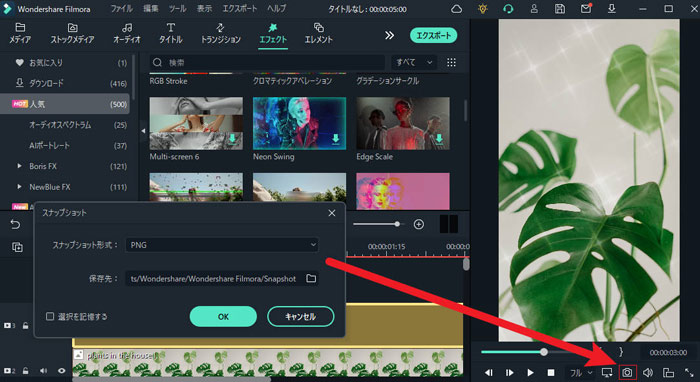
可把編輯後的畫面直接存成截圖
適合對象 |
不只要修照片,還想做縮圖、橫幅、幻燈片,甚至影片剪輯的人。 |
|---|---|
圖片相關功能 |
• AI 人像去背:可快速把照片或影片背景移除,也能進一步更換背景。 • 色彩匹配:可將一張圖的色調快速套到另一張圖片上。 • 色調校正:可調整照片與影片色彩,也能直接套用預設風格。 • 遮罩功能:可把圖片或影片的一部分裁成矩形、橢圓等不同形狀。 |
支援環境 |
Windows 11/10/8/7(64 bit OS) |
常見支援圖片格式 |
JPG / PNG / BMP / GIF / TIFF 等 |
優勢 |
• 內建邊框、貼圖等裝飾素材,做社群圖很方便 |
主要強項 |
能把圖片編輯與影片創作整合在同一套工具裡,再加上 AI 圖像生成、AI 色彩盤等新功能,延伸性很強。 |
注意點 |
如果你只想追求非常純粹的高階照片修圖,也可以再和專門做照片補正的工具一起比較。 |
Filmora 內建照片裁切、縮放、旋轉、翻轉、顯示時間調整與動畫效果等基本能力,也提供色調校正、透明度調整與自動修正等進階功能。
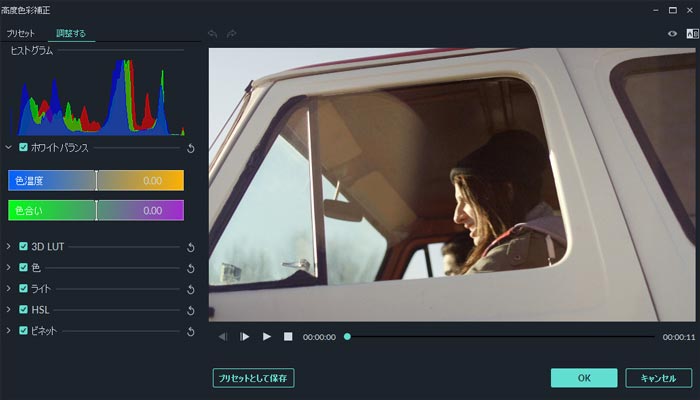
另外,新版也加入不少 AI 功能,讓照片編輯更省時間。像是 AI 圖像生成,只要輸入文字描述就能生成圖片。
也支援會自動分析參考圖片或影片畫格配色的 AI 色彩盤,以及可依文字生成不同風格貼圖的 AI 貼圖 等功能。
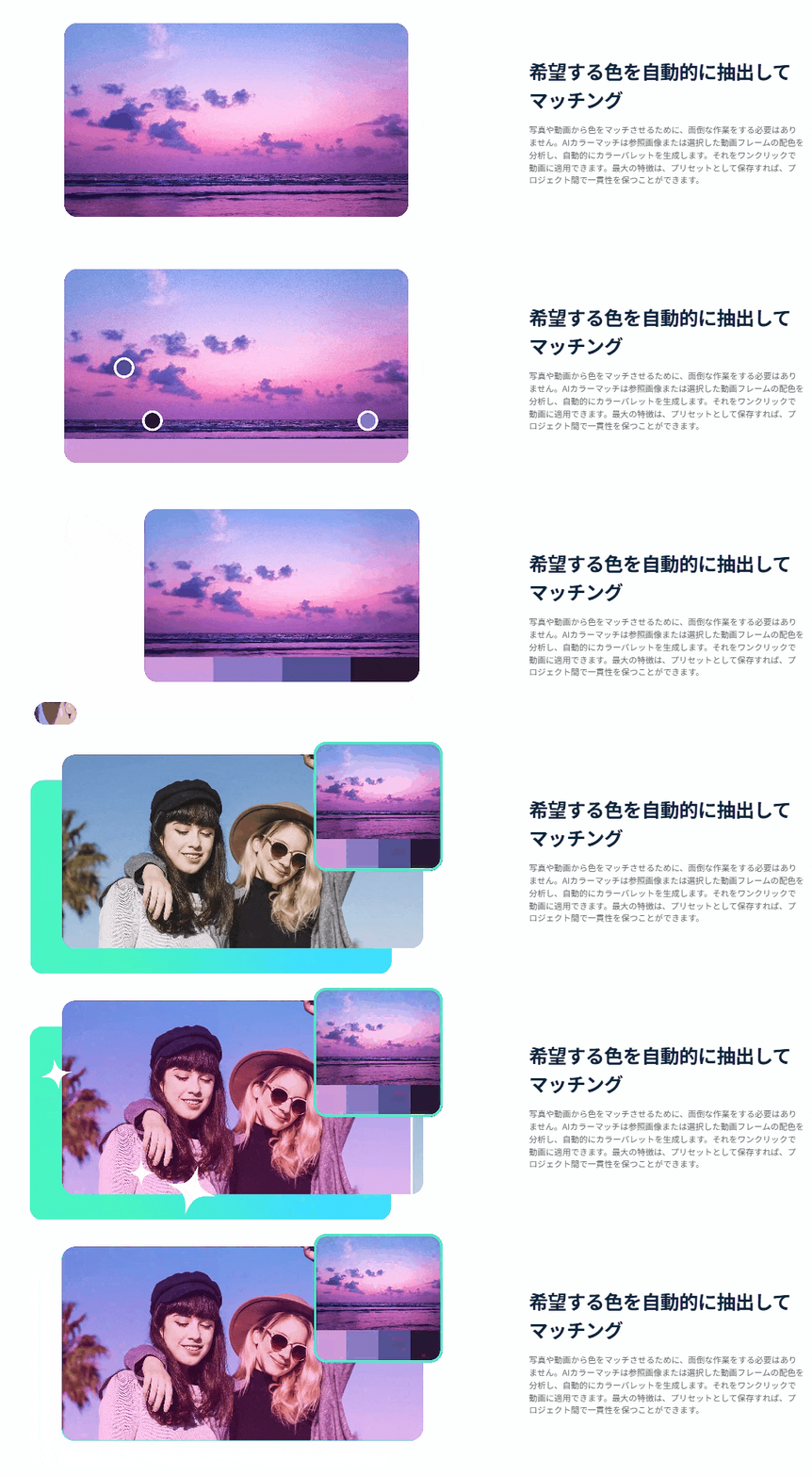
人氣影片剪輯軟體 Filmora 新功能:AI 色彩盤
●「PaintShop Pro」複雜圖片編輯也能相對輕鬆上手的照片/圖片編輯軟體
PaintShop Pro 是一款功能很多、但相對還算容易上手的照片編輯工具。它結合 AI 與機器學習能力,可處理人物辨識、背景替換與藝術風格效果等需求。對想做比較正式的照片編輯,但又不一定想直接上 Photoshop 的人來說,它算是常見候選之一。
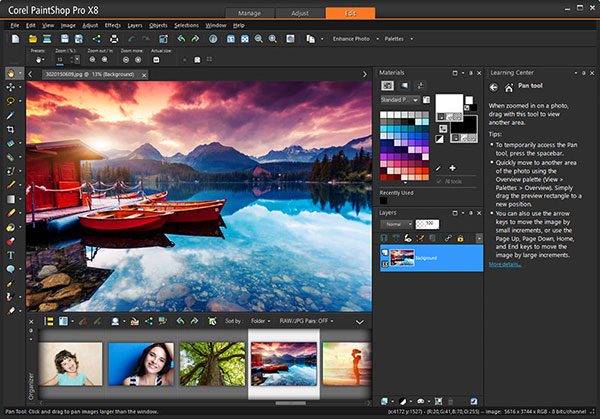
適合對象 | 想善用人物修飾、背景替換等功能,進一步做好照片編輯的人。 |
|---|---|
圖片相關功能 | 照片裁切、多種色彩調整工具、360° 照片補正等。 |
支援環境 | Windows 11/10(64 bit OS) |
常見支援圖片格式 | AI / BMP / EPS / GIF / IMG / JPEG / JPG / PNG / TIF / WMF 等 |
優勢 | • 適合人像與美化類圖片處理 |
主要強項 | AI 人物辨識與背景替換等功能實用,可幫助你更有效率地做補正。 |
注意點 | 以 Windows 為主,若你主要用 Mac,就不太適合。 |
●「PhotoScape」能輕鬆做多種色彩調整的照片/圖片編輯軟體
PhotoScape 是一款能輕鬆處理圖片與照片的免費工具。它不像大型專業軟體那麼複雜,而是把大家最常用的功能整理得比較直接,所以如果你只是想快速做基本圖片加工,會覺得它很好上手。
不過它沒有圖層功能,說明也偏英文介面,因此若你想做較複雜的合成與精修,可能會有點不夠用。
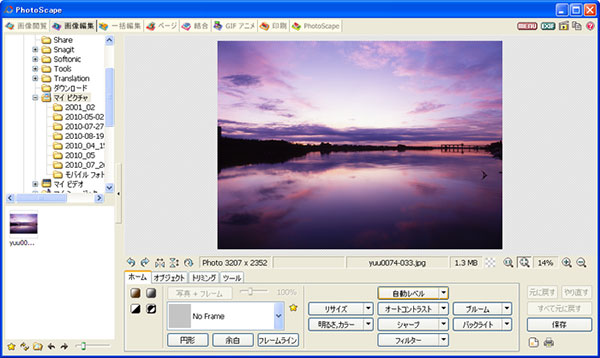
適合對象 | 想快速處理裁切、亮度調整與加字等基本圖片加工的人。 |
|---|---|
圖片相關功能 | • 圖片縮放與裁切 • 亮度與對比調整 • 文字、對話框與插圖加入 • 圖形繪製等 |
支援環境 | Windows 10/8/7/Vista/XP/2000/NT |
常見支援圖片格式 | PNG / JPEG / GIF / BMP / TIFF / WEBP |
優勢 | • 批次處理功能很方便 |
主要強項 | 運行輕、上手快,對剛開始接觸圖片編輯的人很友善。 |
注意點 | 若你要做圖層式的高階合成或精修,這套就比較不適合。 |
●「Pixia」適合想畫圖的人使用的照片/圖片編輯軟體
Pixia 是一套長年免費提供更新的繪圖工具。它與其說是給想修照片的人,不如說更適合想畫圖、做插畫、重視圖層與繪製表現的人。
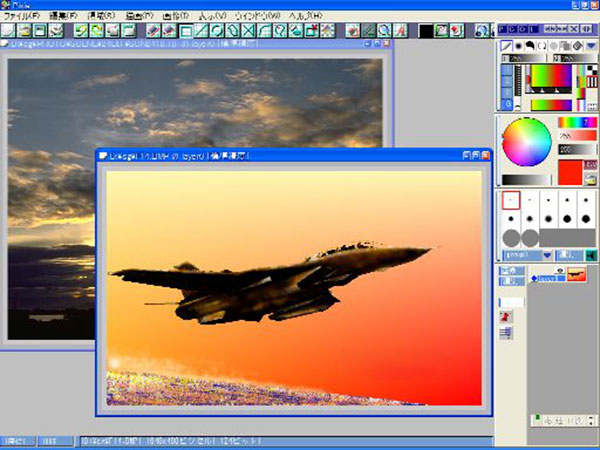
適合對象 | 比起照片補正,更想重視繪圖、插畫與圖層運用的人。 |
|---|---|
圖片相關功能 | • 圖層功能 • 15 種濾鏡 • 膠片效果功能 • 筆刷形狀調整等 |
支援環境 | Windows 11/10 |
常見支援圖片格式 | PNG / JPEG / BMP / GIF / TIFF 等 |
優勢 | • 可直接在照片上加入手繪與裝飾效果 |
主要強項 | 作為免費繪圖系工具很有代表性,特別適合插畫與創作類需求。 |
注意點 | 如果你主要是為了修照片,通常會有比它更貼近需求的工具。 |
●「Photo Pos Pro」可使用豐富色彩管理與修飾工具的照片/圖片編輯軟體
Photo Pos Pro 是一款除了可編輯照片與最佳化圖片外,也能使用特殊濾鏡與效果的圖像工具。雖然免費,但功能算滿豐富,也能拿來做設計相關工作。
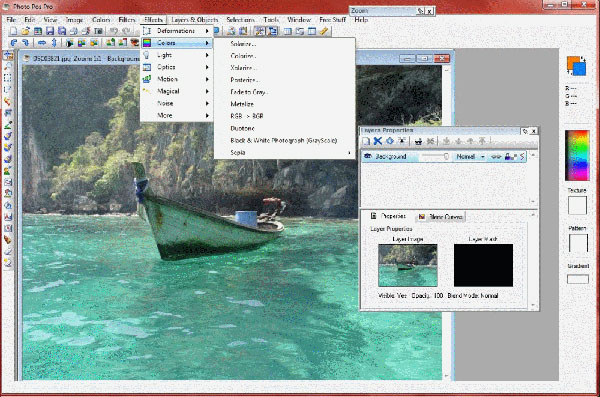
適合對象 | 除了圖片補正,也想做 Logo、橫幅等設計工作的人。 |
|---|---|
圖片相關功能 | • 縮放與特殊效果 • 對比與色彩平衡調整 • 模糊、銳利化 • 圖層功能等 |
支援環境 | Windows 10/8/7/Vista/XP |
常見支援圖片格式 | BMP / GIF / JPEG / PNG / TIFF / WMF 等 |
優勢 | • 免費也能做接近進階等級的編輯 |
主要強項 | 免費版就能兼顧補正與設計兩類需求,使用彈性很高。 |
注意點 | 因為功能多,第一次使用時可能要花點時間熟悉。 |
●「Zoner Photo Studio 18」結合圖片編輯與管理功能的全方位工具
Zoner Photo Studio 18 是一套把圖片編輯與素材管理放在一起的照片處理工具。除了基本編輯外,也支援全景圖、3D 圖片製作與移軸效果,還可處理高畫質相機拍出的 RAW 檔。
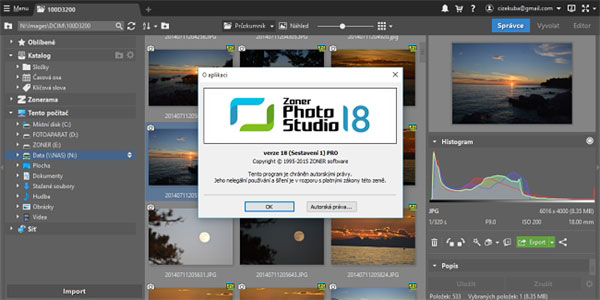
適合對象 | 想把圖片編輯與照片整理管理一起完成的人。 |
|---|---|
圖片相關功能 | • 裁切與色彩補正等基本編輯 • 照片傾斜與變形修正 • HDR 合成、全景圖合成 • 移軸效果等 |
支援環境 | Windows 10/8/7 |
常見支援圖片格式 | BMP / GIF / JPEG / PNG / PSD / PSP / TIFF 等 |
優勢 | • 可加標籤、關鍵字與做相簿整理 |
主要強項 | 很適合需要處理大量照片的人,因為編輯與管理能一起完成。 |
注意點 | 若你還想兼顧影片剪輯或設計延伸,這套用途會稍微窄一些。 |
●「Photo Director 365」高效能且容易上手的照片/圖片編輯軟體
Photo Director 365 是一套可處理照片管理、補正與合成的工具,除了修圖功能外,也附有大量照片、音樂素材與超過 1900 種效果與模板。若你很重視照片完成度,這套工具會有不錯的發揮空間。
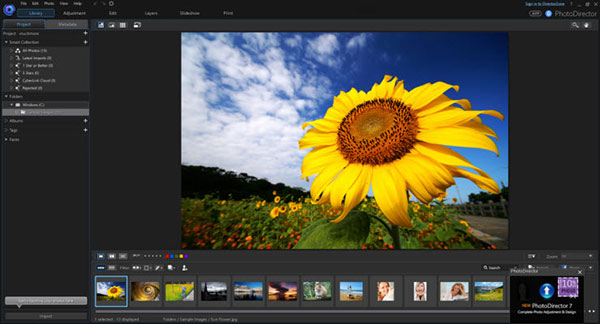
適合對象 | 想搭配高階補正功能與大量素材模板來快速完成作品的人。 |
|---|---|
圖片相關功能 | • AI 防手震、鏡頭修正 • 去霧、降噪 • 色彩調整與多種特效 • 圖層功能等 |
支援環境 | Windows 10/8/7、macOS X v10.11 以上 |
常見支援圖片格式 | BMP / GIF / JPG / PNG / TIFF 等 |
優勢 | • 可加入人像美化類效果 |
主要強項 | 補正功能、素材與模板都很多,很適合想快速做出有完成度作品的人。 |
注意點 | 如果你偏好買斷制,會需要再多比較一下使用成本。 |
●「AFFINITY Photo」可進行多張圖片複雜合成的照片/圖片編輯軟體
AFFINITY Photo 是一套適合做更進階照片編修與管理的工具,可用於處理高畫質相機拍攝素材,也很適合做高精度修圖與合成。它不是訂閱制,對某些使用者來說也是一個吸引點。
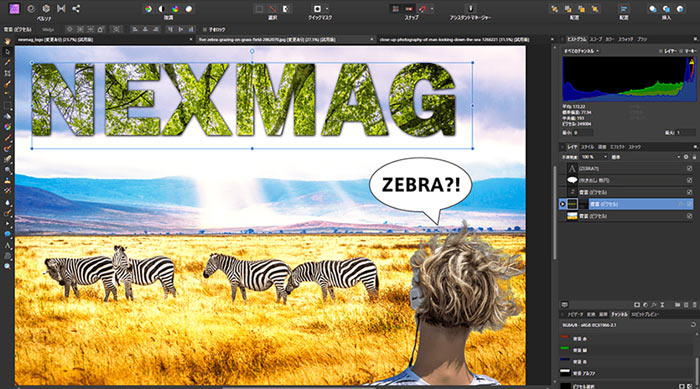
適合對象 | 想做 RAW 修圖、多圖合成與細緻選取處理的人。 |
|---|---|
圖片相關功能 | • 鏡頭修正 • RAW 圖片處理 • 裁切與傾斜修正 • 修飾工具 • 高階濾鏡等 |
支援環境 | Windows 11/10、macOS X 10.9 或以上 |
常見支援圖片格式 | PSD / GIF / JPG / PNG / TIFF / EPS 等 |
優勢 | • 高精度選取工具很實用 |
主要強項 | 在合成與精細處理上很有優勢,也常被拿來當作 Photoshop 替代方案之一。 |
注意點 | 相較之下更偏中高階使用者,新手可能會覺得功能有點重。 |
- *支援多種影片與照片格式的輸入與編輯
- *可做影片裁切、畫面裁剪、加入 BGM 等多種編輯
- *內建豐富濾鏡、標題、轉場與元素素材
- *可利用片頭、片尾與特效做出更有個性的影片
- *也支援倒播、色調校正、防手震、綠幕等進階功能
- *支援影片畫面快照
- *也加入回聲、馬賽克追蹤、文字關鍵影格、音訊閃避、色彩匹配等 新功能
- *支援 OS:Windows、Mac
Part3. 照片/圖片編輯軟體的挑選重點
挑選免費照片/圖片編輯軟體時,不要只看「免費」這件事,還要先確認自己到底要編什麼。
需要的功能:像是裁切、亮度調整、去背、圖層編輯、RAW 支援等,最好先列出真正需要的功能,這樣比較不容易選錯。
好不好上手:如果你是新手,通常比起功能越多越好,更重要的是介面清不清楚、操作順不順。
線上還是離線:有些工具需要連網使用,有些則安裝在電腦內。若你想要穩定工作、不受網路影響,離線工具通常比較安心。
實際用途:你是要修社群圖片、工作照片、做橫幅設計、畫插圖,還是想把圖片進一步拿去做影片?這會直接影響你要挑哪種類型的工具。
評價與口碑:看看其他使用者的評論,也能更快了解這款工具的操作手感與限制。
如果你還拿不定主意,不妨先從「我只想修照片」還是「我還想延伸到影片或設計」這個分法來思考,通常會更容易選出適合自己的工具。
Part4. 如果要在 PC 上把照片做成影片,Filmora 仍然最值得優先考慮
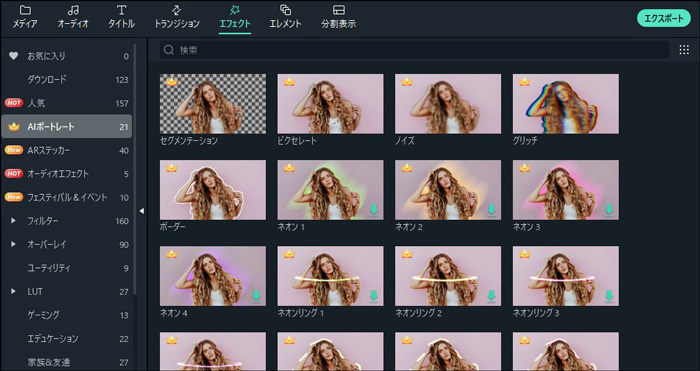
① 功能與特色
Filmora 不只圖片功能完整,影片編輯能力也很成熟。除了裁切、合併、品質調整等基本能力,還整合了自動重構圖、AI 自動評分、AR 貼圖等新功能。支援格式多,也能直接把作品上傳到 YouTube 等平台。
整體來說,功能多但價格相對沒那麼重,免費體驗版也足夠讓你先確認操作手感。若你打算把照片素材進一步延伸成短影片或幻燈片,這套工具會特別順手。
② 推薦理由
Filmora 提供 AI 人像 與 色彩匹配 等實用圖片編輯功能,同時也是一套成熟的影片剪輯軟體。基本操作直覺,就算碰到比較進階的功能,也能透過教學快速學會。
特別是如果你想把照片做成幻燈片影片,或希望從圖片編輯一路延伸到影片製作,Filmora 會是很好用、也很實際的選擇。
用 Wondershare Filmora 輕鬆製作幻燈片影片!
Part5. 常見問題
Q1. 哪一款免費照片編輯軟體比較適合新手?
若是新手,通常建議先從 PhotoScape 或 Filmora 這類操作比較直覺的工具開始。如果你只需要裁切、亮度調整等基本功能,PhotoScape 很夠用;若你還想延伸到縮圖、設計或影片製作,Filmora 會更靈活。
Q2. 有沒有可免費體驗進階修圖的工具?
有,像 PaintShop Pro 與 Photo Director 365 都很值得試。如果你想處理 RAW、人物修飾、背景替換或更進階的修圖需求,這兩套都可以優先比較。
Q3. 照片編輯軟體和圖片編輯軟體有差嗎?
嚴格來說沒有非常明確的分界,但一般會把偏補正、修飾、修圖的稱為照片編輯軟體;而把加字、合成、設計元素加入等也一起包含進來的,會比較常叫圖片編輯軟體。不過現在很多工具其實兩邊都會做。
Q4. 如果我想把照片做成影片,該選哪一套?
如果你想把照片整理成幻燈片或短影片,Filmora 會是很直接的選擇。因為它可以把圖片排序、調整顯示時間、加入 BGM、文字與特效,一路在同一套工具內完成。
Q5. Mac 上有免費可用的照片編輯軟體嗎?
有。像 Filmora、Photo Director 365、AFFINITY Photo 都可在 Mac 上使用。不過每套工具支援的系統版本與硬體需求不同,安裝前最好還是先確認最新規格。
Q6. 挑照片編輯軟體時,最重要的是什麼?
最重要的還是:它能不能對應你的實際用途。如果你只要簡單修圖,就選輕量型工具;如果你重視 RAW 與精修,就挑進階補正工具;如果你還想一路做到影片,那總合型工具會更適合。比起只看功能數量,選對方向更重要。
依照自己的目標挑選適合的照片編輯軟體吧
以上整理了 8 款推薦的免費圖片編輯軟體:
- Wondershare Filmora(Filmora)
- PaintShop Pro
- PhotoScape
- Pixia
- Photo Pos Pro
- Zoner Photo Studio 18
- Photo Director 365
- AFFINITY Photo
不同工具的強項差異很明顯。有些適合簡單補正,有些擅長高階修圖,有些偏繪圖創作,也有些把照片管理一起整合進來。
像 Filmora 這類不只可處理照片,還能延伸到影片創作的高功能整合型工具,就很適合想做縮圖、社群素材與幻燈片影片的人;而若你追求的是高品質照片補正,也可以優先考慮支援 RAW 的修圖工具。
最實際的挑法,還是先想清楚你要的是單純修照片,還是還想延伸到縮圖、設計與影片。如果可以,先用免費版或試用版實際玩一次,通常最容易知道它適不適合自己。

