



 ChatGPT
 Perplexity
 Gemini
 Claude
 Grok
Grok
現在大家幾乎隨時都能用手上的裝置聽音樂、看影片。如果你也想把 YouTube 上喜歡的內容整理成離線播放清單,或只保留其中音訊來聽,那麼把影片下載後再進一步擷取音訊,會更方便在通勤、外出或網路不穩的情況下使用。
不過,若長時間直接播放附帶畫面的影片,對裝置效能與流量都會有一定負擔。特別是行動網路有流量上限時,更不適合一直用串流方式播放。因此,把影片中的聲音另外取出、另存成音訊檔,通常會是更實用的做法。
那麼,該怎麼把 YouTube 影片下載後擷取出音訊 呢?下面就整理幾種常見方法給你參考。




| 目錄: |
Part1: 在 PC 上從 YouTube 擷取音訊的軟體
Filmora|操作直覺,也適合進一步音訊編輯
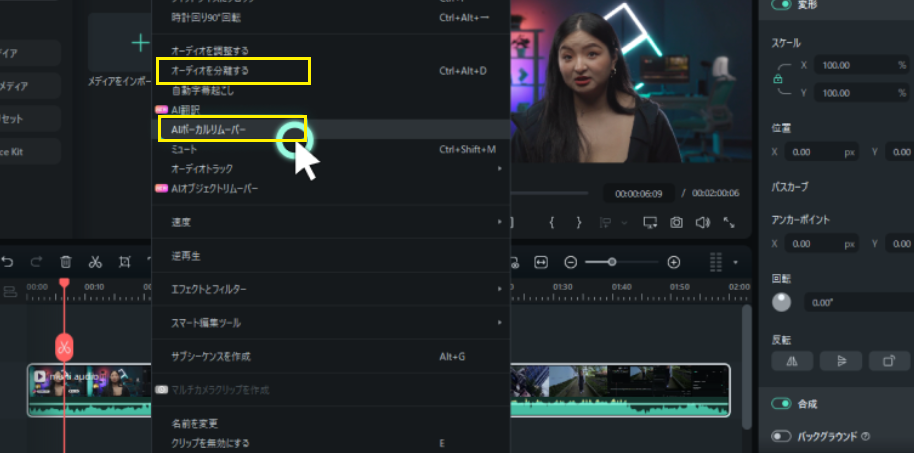
Filmora 是一款好上手的影片剪輯軟體,除了剪片之外,也能處理音訊。你可以把影片匯入後,直接將聲音分離出來使用;如果影片裡有多位說話者,還能搭配相關 AI 功能進一步處理聲音素材。對想把 YouTube 影片中的音訊另存、整理或再編輯的人來說,實用性很高。相關功能可參考:從影片分離音訊、AI 人聲分離。
目前版本也整合了不少 AI 與雲端相關功能,對新手來說門檻不高,介面也相對清楚。若你想找一套既能做影片剪輯、又能順手做音訊擷取與後續調整的工具,Filmora 會是很穩妥的選擇。
若你有進一步商用或長期使用需求,也可以再依自己的情況選擇合適方案。對大多數一般使用者來說,先用體驗版熟悉流程會比較實際。
相關文章:下載 YouTube 影片後再自行剪輯的做法 >>
UniConverter|轉檔與下載流程方便
UniConverter 除了支援轉檔、壓縮、合併等基本功能,也能搭配影音網站下載內容並轉成不同格式。若你只是想快速把影片裡的聲音取出,並轉成手機或其他裝置容易播放的格式,它會是相對省事的選擇。
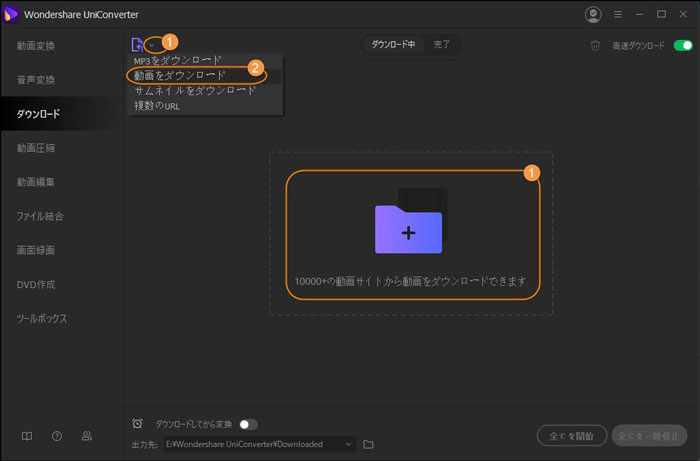
Step1. 啟動 UniConverter,點選「下載」分頁。
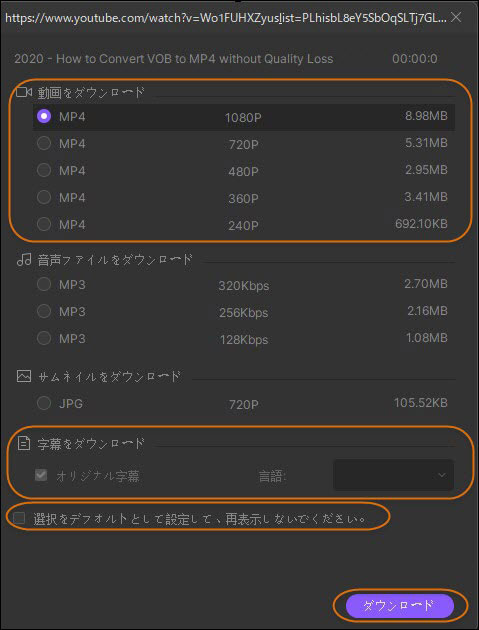
Step2. 複製想下載的 YouTube 影片網址,再貼到指定輸入視窗中。
Step3. 設定儲存位置與輸出格式後按下確認,即可開始下載與轉換。若你只是單純想把音訊取出來播放,其實做到這一步通常就夠了。
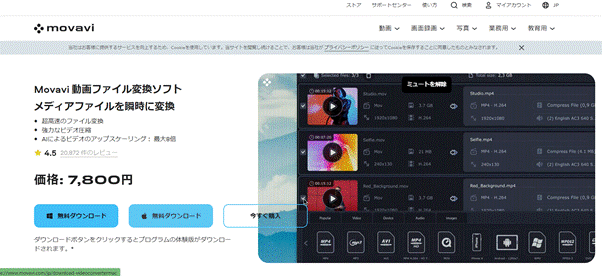
Movavi Video Editor|內建功能多,操作也不算複雜
這款工具支援 Windows 與 Mac,介面相對友善,也具備從影片中取出音訊、轉換格式等常見能力。除了音訊處理外,也支援裁切、字幕與其他編輯功能,適合想把音訊處理和影片整理一起完成的人。
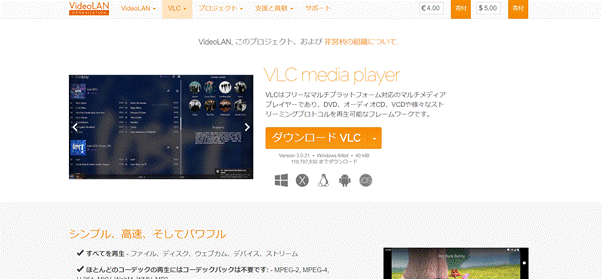
VLC|免費且容易取得
VLC 不只是常見的影音播放器,也具備轉換功能,因此也能拿來把影片中的音訊另外輸出。它支援的格式很多,適合想用免費工具先處理基本需求的人。
基本流程大致如下:① 開啟 VLC 媒體播放器;② 在媒體選單中選擇「轉換/儲存」;③ 加入影片檔;④ 選擇要輸出的音訊格式;⑤ 開始轉換。
如何從 YouTube 影片分離音訊
下面以 Filmora 為例,示範兩種常見做法,讓你更清楚音訊分離的大致流程。
方法1:分離音訊
你可以先啟動 Filmora,將影片匯入媒體庫,再拖到時間軸上。接著對影片按右鍵,選擇「分離音訊」,系統就會把音軌獨立出來。之後你可以單獨編輯這段聲音,像是調整音量、平衡、音效或等化器設定。
Step1. 開啟 Filmora,建立新專案。
Step2. 將影片拖放到媒體庫,接著再拖到下方時間軸。
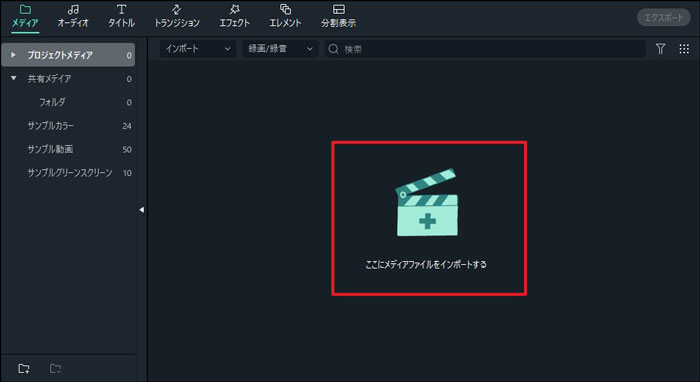
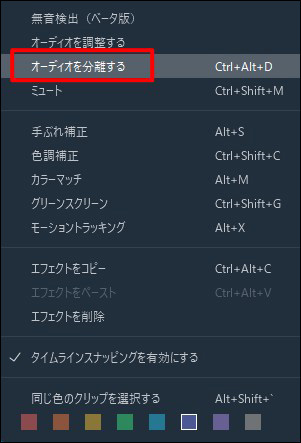
Step3. 在時間軸上的影片片段按右鍵,選擇「分離音訊」,即可把 YouTube 影片中的音訊 取出。若不需要畫面,也可以把原本的影像片段刪除。
Step4. 若要把音訊另存成獨立檔案,點選輸出後,從格式中選擇 MP3,即可將擷取出的聲音另存。
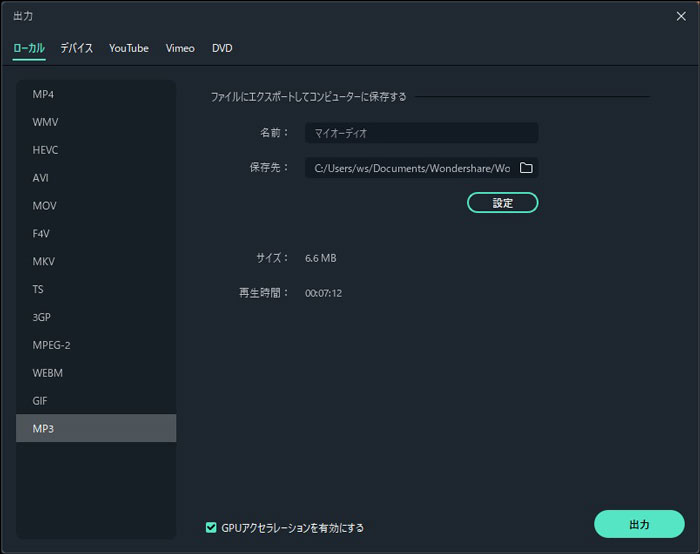
這樣分離出來的音訊,也可以再和其他素材一起繼續編輯,因此使用彈性很高。
方法2:AI 人聲分離
如果你想進一步區分歌曲中的人聲與伴奏,也可以利用 AI 人聲分離功能。大致流程是:匯入影片、放到時間軸、選擇相關 AI 分離功能,接著系統就會自動把不同聲音元素拆分成獨立音軌,方便你保留或移除其中一部分。
Part3: 線上擷取 YouTube 音訊的方法
如果你不想安裝太多軟體,也可以考慮使用線上方式來處理 YouTube 音訊。
例如 Apowersoft 音訊錄製工具,就能把電腦目前播放的聲音直接錄下來,再另存成 MP3、WAV、WMA、OGG 等格式。嚴格來說,這類方式比較像是錄音,而不是直接從原始檔抽取音軌。
操作時可先打開工具頁面,點選開始錄製或下載桌面版,再在工具列裡將音訊輸入來源設為「系統聲音」。之後播放 YouTube 影片,在你想保留的段落開始錄製即可。
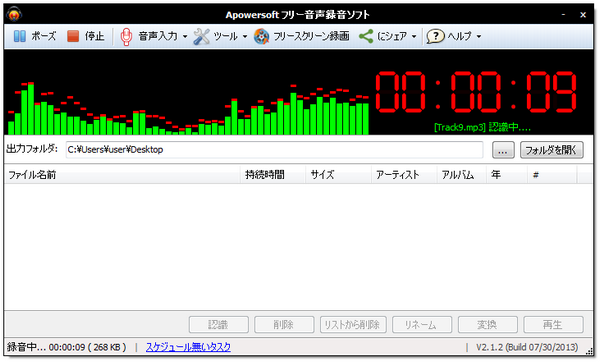
YouTube 播放完或錄到需要的段落後停止錄製,工具就會自動把內容存成音訊檔。
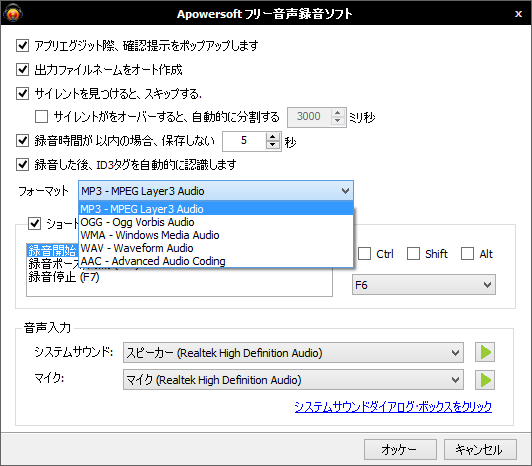
這類方式雖然簡單,但因為本質上是把播放中的聲音錄下來,所以音質與穩定性通常不如直接從影片中分離音訊。若你希望後續還能做更多編輯,還是比較建議使用像 Filmora 或 UniConverter 這類可直接處理影音素材的工具。
你可以依照自己的使用情境,選擇最適合的方式來取出 YouTube 影片中的聲音。

