



 ChatGPT
 Perplexity
 Gemini
 Claude
 Grok
Grok
即便 VLC Media Player 並非任何作業系統的預設影片播放器,仍有許多使用者會選擇在電腦上額外安裝 VLC。主要原因在於 VLC 提供了豐富且進階的功能,這些功能是像 Windows Media Player 這類預設播放器所無法比擬的。尤其在某些情況下,使用者可能需要將影片放大至特定區域觀看,此時 VLC 的影片放大功能就顯得格外實用。
影片放大的需求,通常是為了捕捉細節或專注於其他人容易忽略的畫面。例如,你錄製了一段影片,想在播放時放大特定區域,以確認畫面中沒有任何干擾或分散注意力的元素,再進行後續發布。以下,我們將詳細說明在 VLC Media Player 中的多種縮放方式,同時也會推薦一個操作更簡單的影片放大替代方案,讓你更有效率地檢視與編輯影片內容。
第一部分:使用互動式縮放功能放大 VLC 影片
VLC Media Player 內建互動式縮放功能,可讓你精準放大影片中的特定區域,不受原始解析度限制。透過此功能,你最多可將畫面放大至原尺寸的八倍。需注意的是,互動式縮放採用數位放大技術,如果影片解析度較低,放大後畫質可能會略微下降。以下說明在 VLC 中使用互動式縮放功能放大影片的詳細步驟。
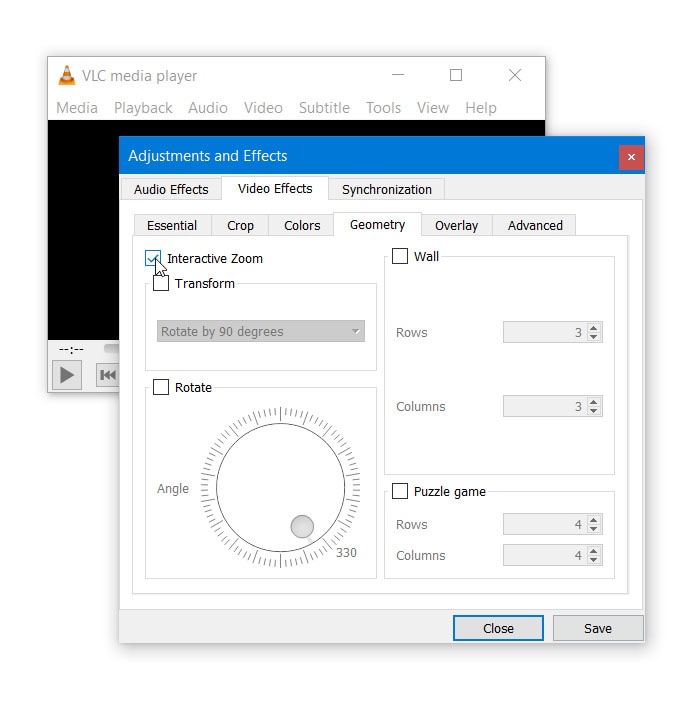
步驟一:啟用互動式縮放功能。開啟 VLC Player,並前往「工具」選單。
步驟二:選擇「效果與濾鏡」,此時會開啟「調整與效果」視窗。
步驟三:切換至「影片效果」分頁,並進入「幾何」選顯卡。
步驟四:勾選「互動式放大」選項,點選「儲存」後關閉視窗。
步驟五:播放影片後,你會在左上角看到子母畫面視窗,即時預覽放大效果。畫面中會出現一個矩形框,拖動此框即可放大子母畫面內所選的影片區域。
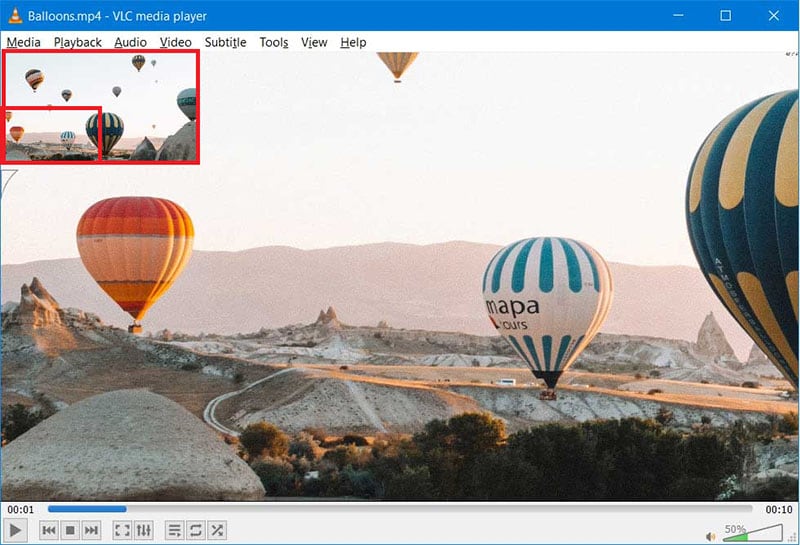
步驟六:無論將矩形框放置於子母畫面視窗的哪個位置,框選範圍內的畫面都會被放大並顯示在子母畫面外。你還可以透過子母畫面下方的垂直滑桿,調整放大倍率,以達到理想的觀看效果。
第二部分:透過 VLC 影片選單放大影片
除了互動式縮放外,VLC 也提供了透過影片選單快速放大的功能。相較於互動式放大適合精細調整,透過選單放大則更適合快速放大畫面。然而,透過選單的放大僅在 VLC 播放影片時有效,若以全螢幕模式觀看,放大效果可能不如預期明顯。以下說明使用影片選單放大影片的操作步驟。
步驟一:以視窗模式開啟 VLC Media Player,播放欲放大的影片。
步驟二:前往「影片」選單,選擇「放大」功能。
步驟三:系統會提供多種放大比例選項,例如 1:4 四分之一、1:2 二分之一、1:1 原始大小,以及 2:1 雙倍大小,可依需求選擇最適合的比例。
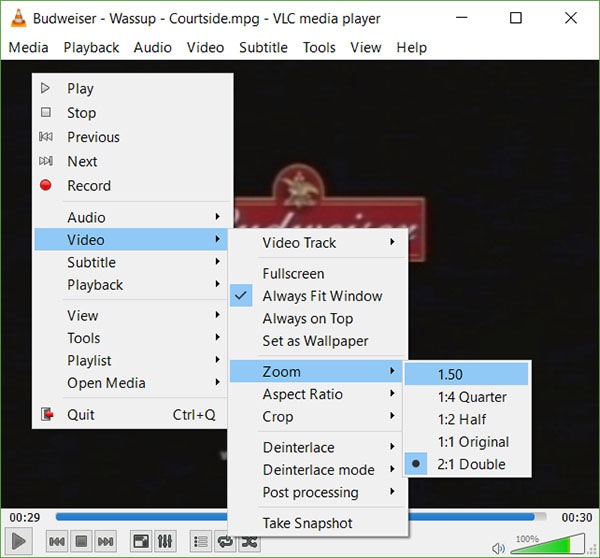
此外,你也可以使用快捷鍵 Shift + Z,快速切換不同的放大比例選項,提高操作效率。
你可能也會對此有興趣:如何在 VLC Media Player 中添加字幕
第三部分:使用放大鏡工具放大 VLC 影片
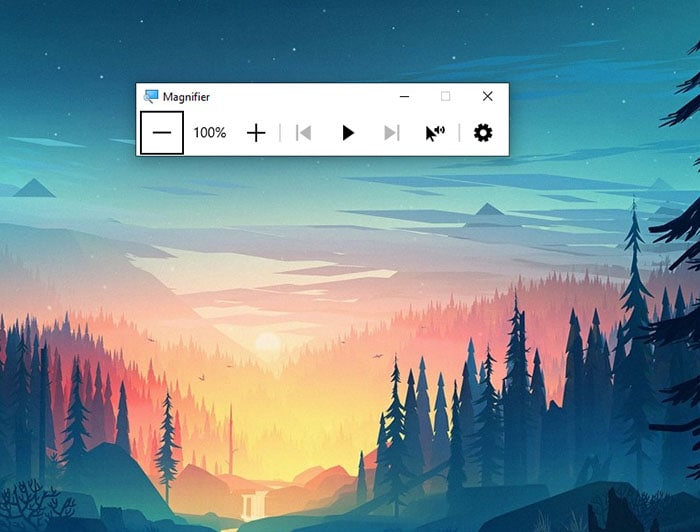
在 Windows 桌面電腦上使用 VLC Media Player 時,你可以搭配內建的放大鏡工具來放大播放中的影片。此功能適合查看背景文字或細節,但需注意,放大過程可能會降低解析度並造成畫面失真。放大鏡的最大放大倍率可達 16 倍,是三種方法中放大效果最強的一種。以下說明使用放大鏡工具放大 VLC 影片的操作步驟。
步驟一:開啟 VLC Player,播放欲放大的影片。
步驟二:前往 Windows「開始」選單,搜尋並啟動「放大鏡」工具。
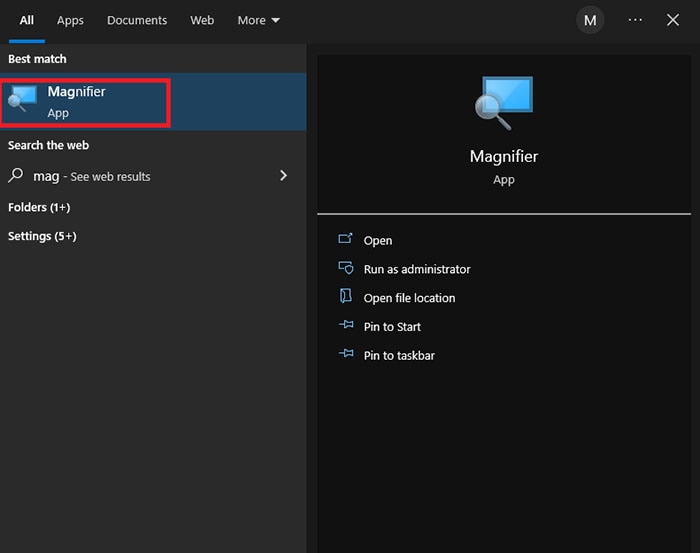
步驟三:開啟放大鏡後,將滑鼠指標移至影片畫面上,即可即時看到放大的效果。
步驟四:使用快捷鍵調整放大倍率:按下 Windows 鍵與「+」鍵放大,按下 Windows 鍵與「-」鍵縮小。
你可能也會想了解:如何在 VLC 媒體播放器中合併音訊和影片
第四部分:VLC 影片放大的替代方案
如果你覺得 VLC Player 的放大功能操作不夠直覺,也可以透過專業影片剪輯軟體輕鬆放大影片,精準檢視特定區域,或方便閱讀影片中的文字。我們推薦使用 Wondershare Filmora 作為 VLC Media Player 的替代方案,進行影片放大與編輯。Filmora 是一款功能完整、操作簡便的專業影片剪輯軟體,以下示範如何使用 Filmora 放大影片。
- 可精準放大或縮小影片特定區域。
- 即時預覽放大效果,方便調整畫面。
- 介面簡潔直覺,無論新手或專業使用者都能快速上手。
- 跨平台支援,包括 Mac、Windows、iOS 與 Android。



步驟一:下載並安裝 Wondershare Filmora,支援 Windows 與 Mac 系統。


步驟二:啟動 Filmora,選擇「新專案」以建立編輯專案。
步驟三:將影片拖放到「媒體」區域,或按「匯入」完成影片匯入。
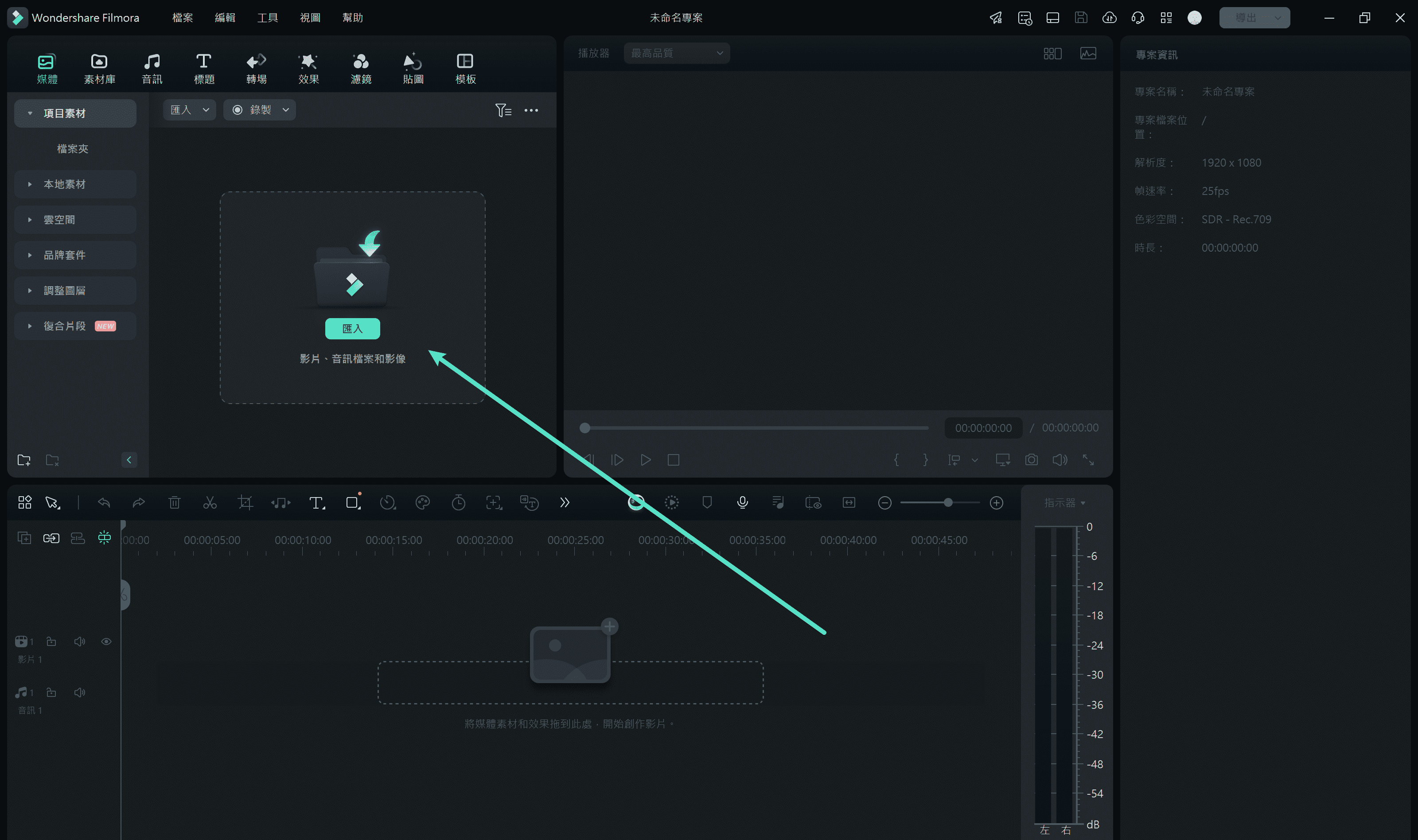
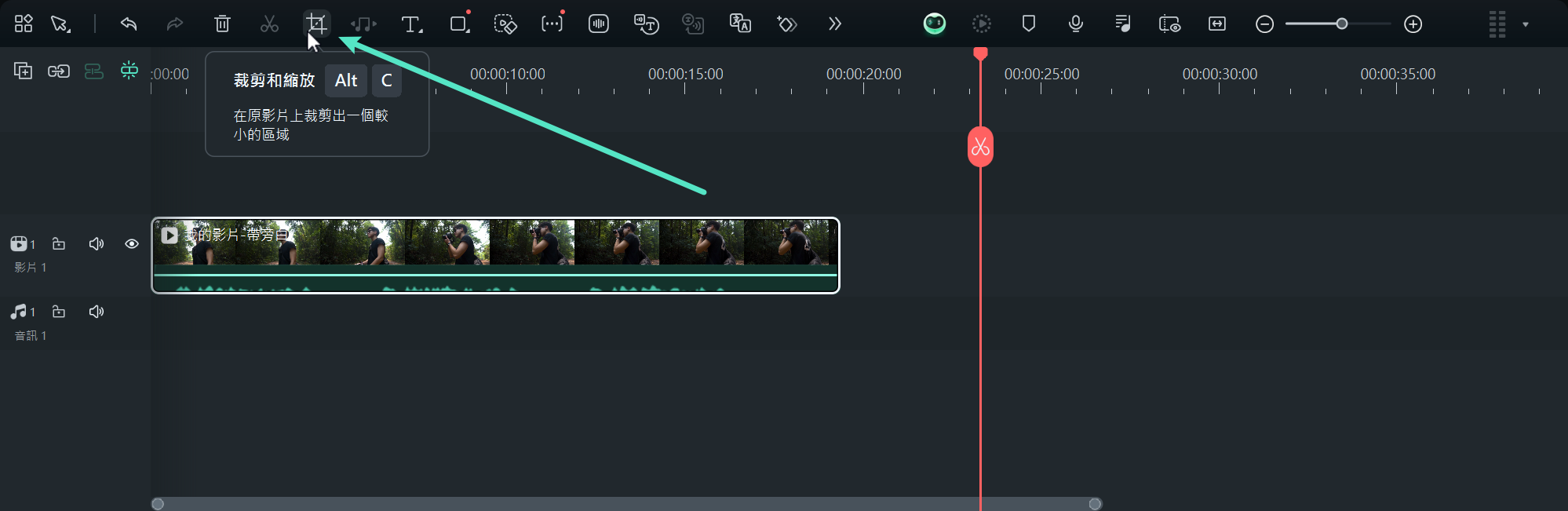
步驟四:將影片拖入時間軸,並點選時間軸上方的「裁剪與縮放」(裁剪)圖示。
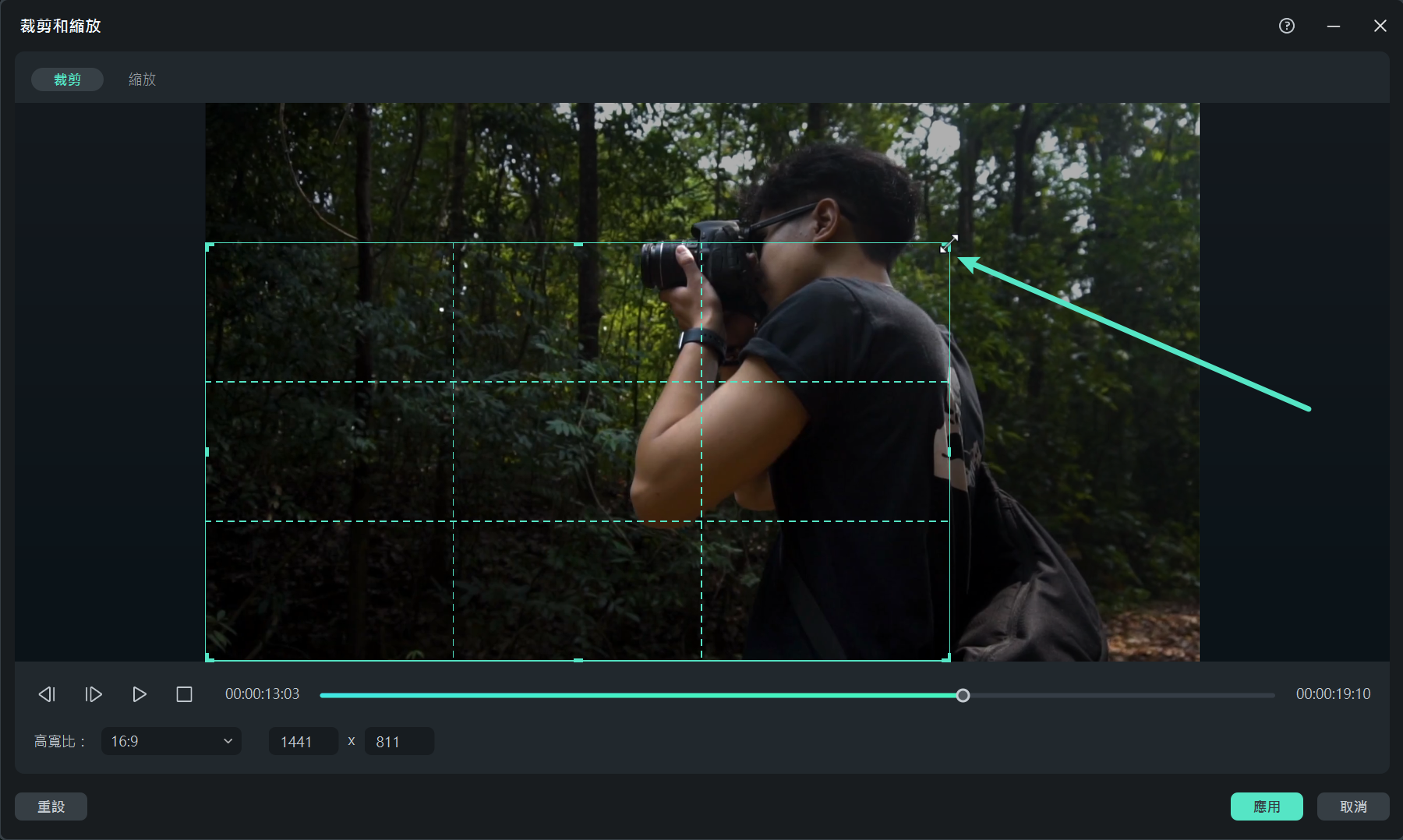
步驟五:前往「裁剪與縮放」分頁,調整矩形框位置,播放影片以檢視放大後效果。裁剪與放大完成後,即可將影片匯出成所需格式。
在行動裝置上使用 Filmora 放大影片
除了桌面版,若想在行動裝置上放大影片,也可以使用 Filmora 的行動版本。這樣即便沒有桌上型電腦,也能輕鬆編輯影片。現今大部分影片皆由手機拍攝,因此在手機上擁有完整且便利的影片編輯工具,能大幅提升使用效率。Filmora 的 iOS 與 Android 版本延續了桌面版的強大功能,操作介面直覺且易於上手。
在 Filmora 行動版中使用放大功能的操作步驟如下:
步驟一:從 App Store 或 Google Play 商店下載並安裝 Filmora。
步驟二:打開 Filmora,點選首頁的「創建影片」,接著在下一頁選擇「匯入」影片。
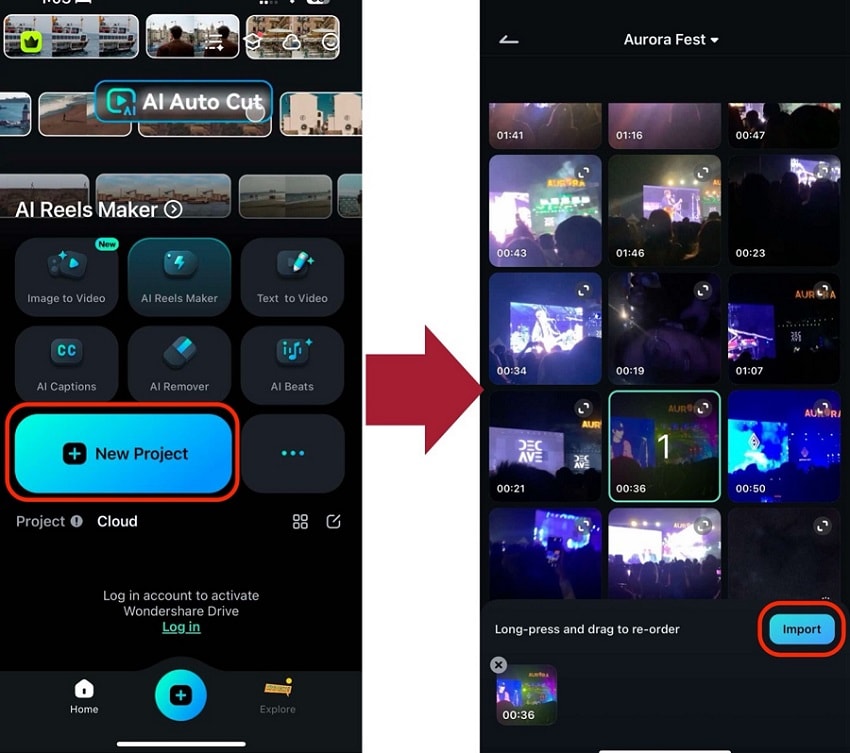
步驟三:在編輯介面中於時間軸選取影片片段,然後透過以下方式放大與平移畫面:
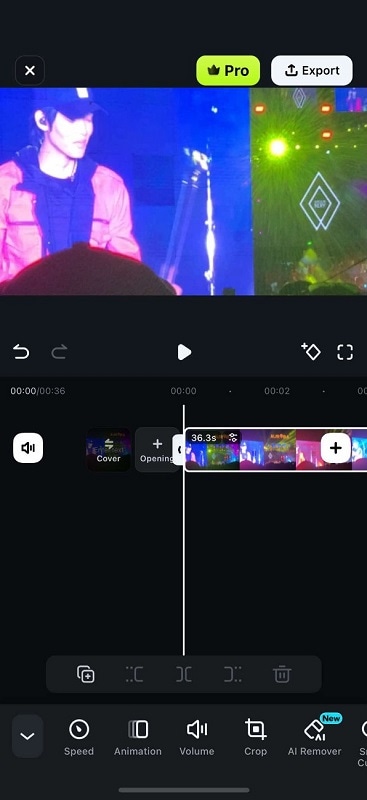
- 雙指捏合:向外捏合放大,向內捏合縮小。
- 單指滑動:用單指在影片上滑動以移動畫面。
操作方式與在手機上縮放照片相同,簡單、自然且直覺,即使初次使用也能快速上手。
結語
在多種情境下,放大影片有助於專注於細節與檢查畫面內容。VLC Media Player 提供即時放大與精細放大選項,能滿足一般觀看需求。你也可以在 Windows 上搭配放大鏡應用程式使用。但若追求更精準、更便利的影片放大與編輯效果,我們建議使用 Wondershare Filmora,作為 VLC Media Player 的最佳替代方案。

