


 AI 摘要
AI 摘要
在 Blender 4.5 中啟用動態模糊需前往 Render Properties 面板勾選該功能,並依照對物理真實感的要求或渲染速度的考量,選擇套用 Cycles 或 Eevee 渲染引擎。
● Cycles 引擎適合追求極致物理真實感的專案,但在處理物理模擬或粒子系統時必須先完成 bake 以確保效果穩定;Eevee 則以渲染速度優先,需注意若使用舊版 Blender 2.8,其 Eevee 僅支援相機模糊,無法套用於物件變形。
● 動態模糊屬於渲染效果,無法在預設的視窗模式中即時查看,必須切換至 Rendered 模式或輸出檔案才能預覽;若局部物件未呈現效果,需進入該物件屬性中獨立啟用。
● 若畫面出現殘影或階梯狀邊緣,Eevee 需增加計算步數,Cycles 則需提高整體渲染樣本數,若是角色網格變形造成的異常,必須在物件屬性中額外勾選 Deformation 選項。
向 AI 詢問摘要
 ChatGPT
 Perplexity
 Gemini
 Claude
 Grok
Grok
當您在 Blender 中製作動畫時,每一幀預設都會呈現完美的清晰效果。但這種清晰感有時看起來會有些不自然,尤其是在製作快速移動的動畫時。
在現實生活中,當物體快速移動時,相機會捕捉到一些模糊效果。這就是為什麼在 Blender 中製作動態模糊能讓您的影片看起來更真實、更舒適。它還能為您的專案增添電影質感。
要做到這一點,您不需要翻閱繁瑣的說明手冊。這份完整指南將詳細說明如何在 Blender 中新增動態模糊,涵蓋 Cycles 與 Eevee 兩種渲染引擎,並提供簡單清晰的逐步說明與視覺圖示,讓您輕鬆達到完美的真實模糊效果,毫無壓力。
第一部分:什麼是動態模糊?為什麼要在 Blender 中使用它?
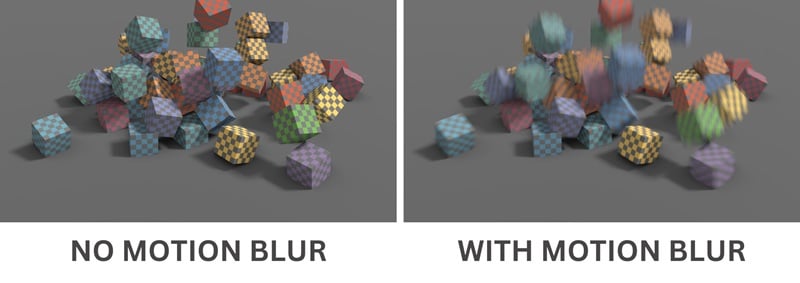
動態模糊是當物體在相機前快速移動時所出現的殘影效果。在電影拍攝中,這種效果會自然發生,因為相機快門會在短暫的時間內保持開啟狀態,因此將運動記錄為模糊影像。
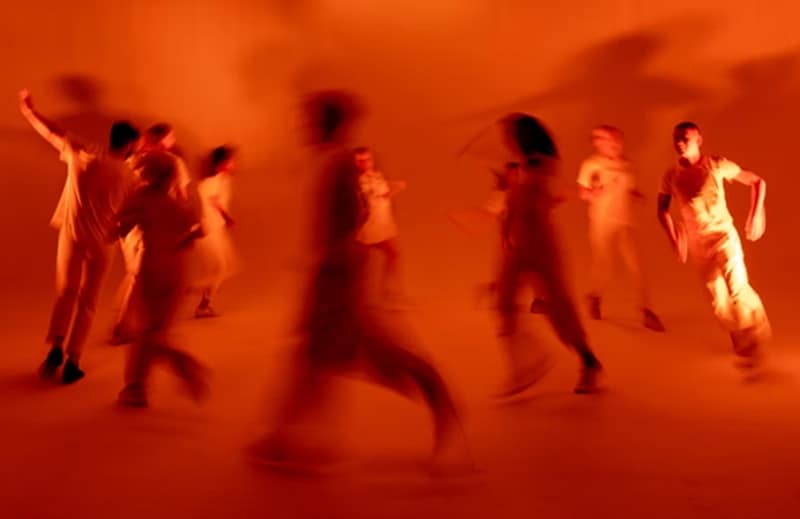
然而在 3D 渲染中,每一幀預設都非常清晰,如果您想呈現移動效果,這可能會讓動畫顯得過於僵硬或不自然。Blender 是一款免費的 3D 軟體,提供您解決此問題所需的工具。Blender 中的動態模糊功能其實已內建其中,您只需要知道在哪裡開啟它即可。
動態模糊效果的主要優點
動態模糊在快節奏的鏡頭中非常常見,例如打鬥場景或追逐片段、角色快速移動,以及捕捉動態的鏡頭運動。此效果通常適用於以下情境:
- ✅ 讓動作感覺流暢自然
- ✅ 增添電影感,使您的動畫看起來更加專業
- ✅ 減少快速場景中有時出現的「卡頓」感
- ✅ 引導觀眾的注意力集中在主要動作上,而非令人分心的細節
- ✅ 重現我們在現實生活中感知動態的方式,讓您的專案更具真實感
第二部分:在 Blender 中新增動態模糊的逐步指南
Blender 提供兩種渲染動態模糊的方式:Cycles與Eevee。Cycles 追求物理精確的模糊效果,看起來如同真實相機拍攝。Eevee 則注重速度,並採用累積與後製模糊的智慧混合方式。
注意:以下教學將使用 Blender 4.5。若您使用的是不同版本,操作步驟可能有所差異。
如何在 Blender 中使用 Cycles 新增動態模糊
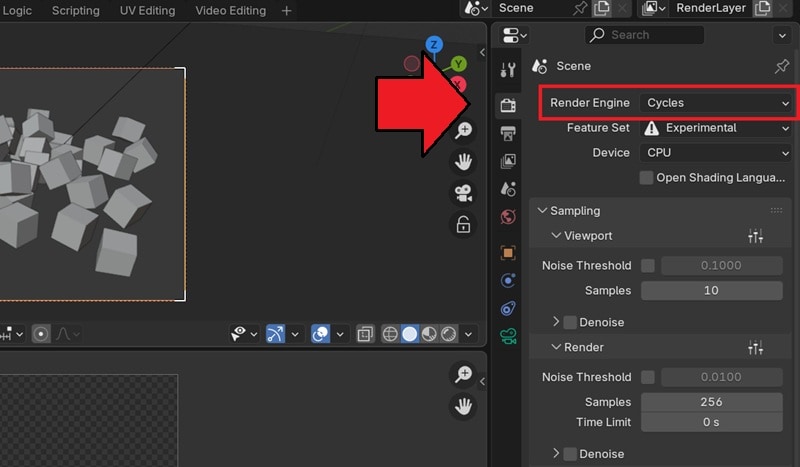
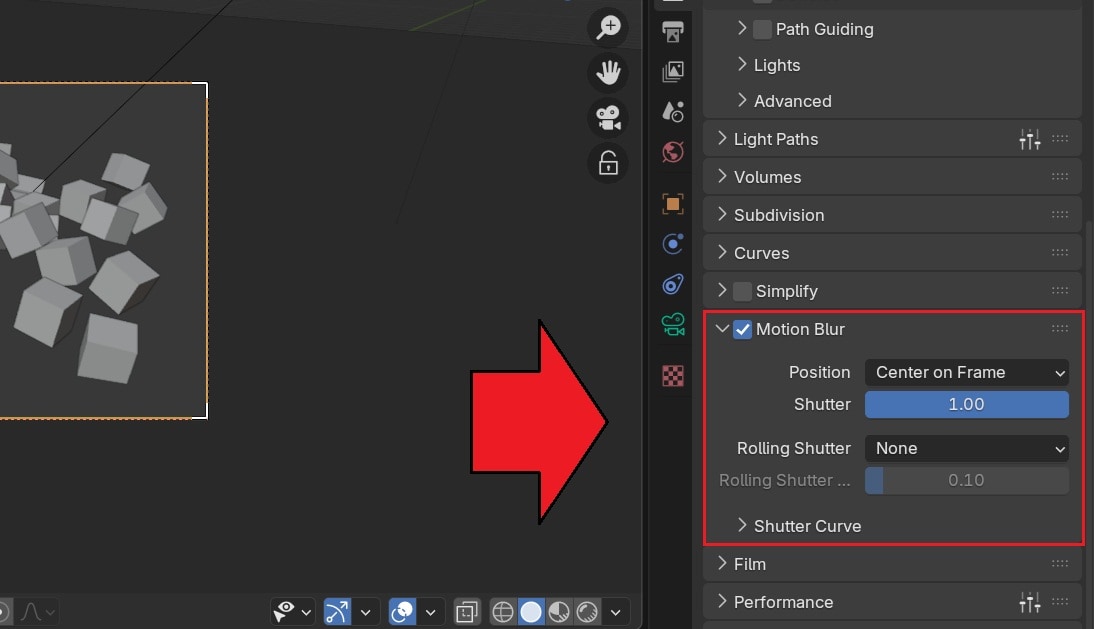
位置:選擇從幀開始, 幀置中或於幀結束之間的位置,以決定虛擬快門相對於當前幀的開啟時機。
- 從幀開始:在此幀開啟並記錄之後的動作。
- 幀置中:在此幀完全開啟,並捕捉前後的動作。
- 於幀結束:在此幀關閉,並偏向記錄進入此幀的動作。
快門:增加或減少快門保持開啟的時間長度。起始值設為0.5通常感覺較為自然,因為它模擬了經典的 180 度快門。
滾動快門:對算圖套用滾動快門風格效果,這會在快速移動時產生失真,例如傾斜的垂直線或搖晃的形狀。
- 無:停用滾動快門。
- 由上至下:模擬滾動快門,從影像頂部開始向下掃描。
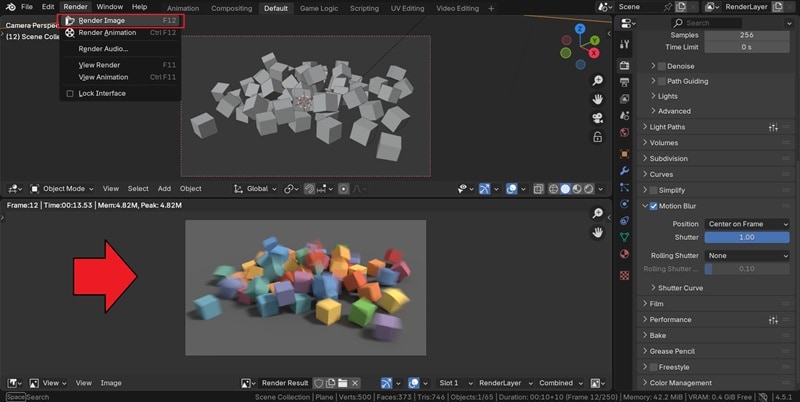
提示:若您使用物理模擬或粒子系統,請先進行烘焙。這有助於 Cycles 為移動中的模擬計算一致的模糊效果。
如何在 Blender 中使用 Eevee 新增動態模糊
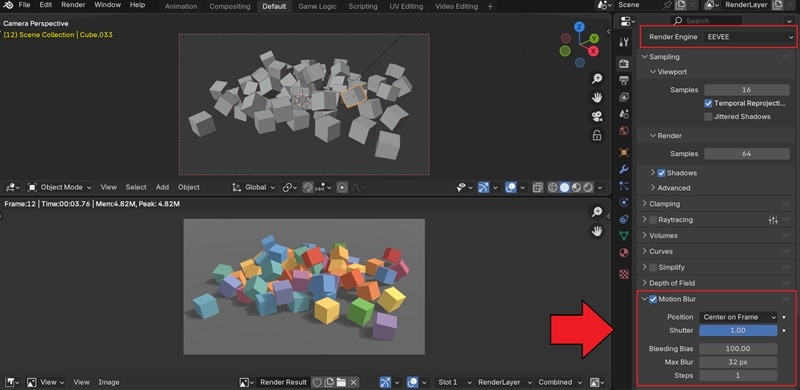
- 位置與快門:調整以配合場景時間並控制模糊強度。
- 溢色偏差:防止背景顏色滲入前景物件。
- 最大模糊:限制像素的擴散範圍;數值越高,模糊越強但品質越低。
- 步驟:新增累積次數以獲得更平滑的結果——逐步提高數值並預覽變化。
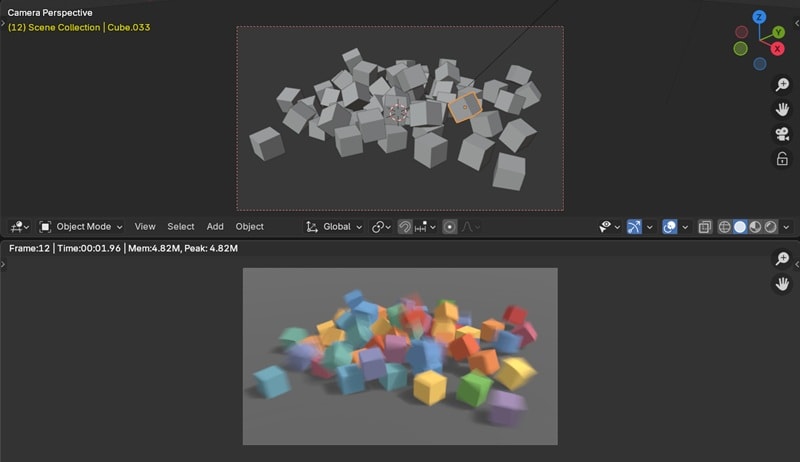
注意:上述教學適用於 Blender 4.5。對於 Blender 2.8,Eevee 中的動態模糊僅限於相機動態模糊的後製效果,不支援物件或變形。建議您將 Blender 更新至最新版本。
重點摘要:
- 若您想要最真實的效果,請選擇Cycles.
- 若您追求速度並且不介意在品質上做些取捨,請嘗試使用Eevee.
第三部分:Blender 動態模糊無法運作?Cycles 與 Eevee 的 4 個快速修復方法
當您了解如何在 Blender 中新增動態模糊後,仍可能遇到效果未如預期顯示的情況。我們整理了在 Blender 中套用動態模糊時最常見的問題,並提供了您可以嘗試的簡單解決方案。
問題 #1:動態模糊在 Blender Eevee 中有效,但在 Cycles 中無效
如果動態模糊在 Eevee 中正常顯示,但在 Cycles 中卻沒有,這通常與速度屬性的處理方式有關。一個快速的解決方法是移除速度屬性,並將速度單位切換為幀.
此外,請注意動態模糊在視窗中無法正確顯示。若要確認它是否有效,請算圖一張影像或將動畫算圖輸出至磁碟,模糊效果才會實際顯現。
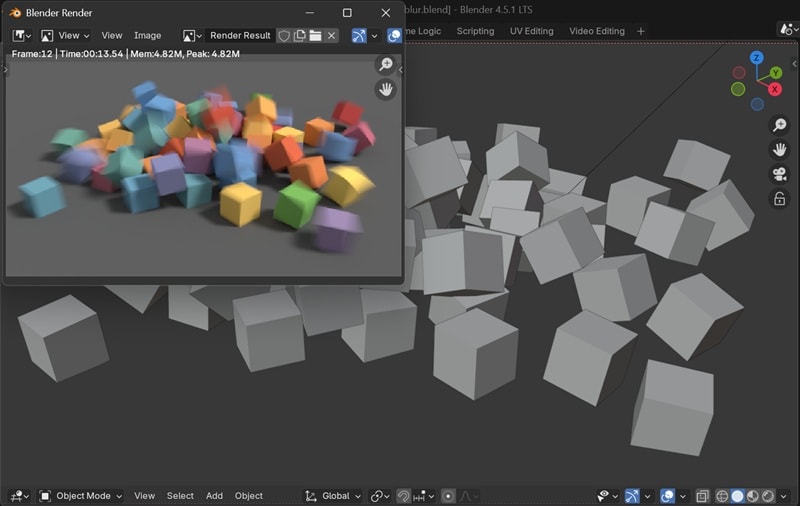
問題 #2:動態模糊已開啟,但視窗中什麼都沒有顯示
Blender 中的運動模糊是一種渲染效果。它不會在預設的實體檢視或材質預覽模式中顯示。您必須切換至渲染視窗著色 模式才能看到它。您可以按下 Z 鍵並選擇「已渲染」,或點擊視窗右上角的球體圖示來切換至該模式。
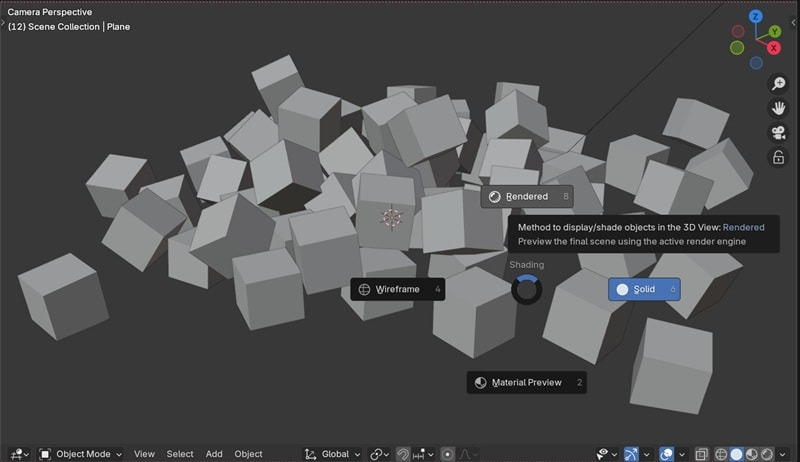
問題 #3:只有部分物件顯示運動模糊
造成此問題最可能的原因是特定物件的運動模糊已被停用。Blender 在渲染設定中提供全域控制,但也支援個別物件的控制。若要修正此問題,您需要在每個想要套用效果的物件屬性中啟用運動模糊。
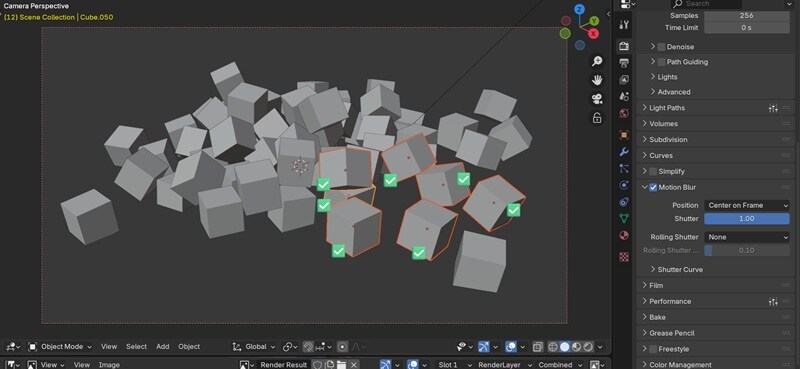
問題 #4:運動模糊產生了一些瑕疵
殘影、階梯狀或鋸齒邊緣等瑕疵,通常表示品質設定對於運動速度而言過低。此問題的解決方案取決於您使用的是 Eevee 還是 Cycles。
對於 Eevee,解決方案是增加計算步驟。對於 Cycles,您可以進行以下幾項調整:
- 物件變形: 若瑕疵出現在角色或變形網格上,請確認您已啟用變形運動模糊。選取物件,前往物件屬性 > 運動模糊,並勾選「變形」核取方塊。
- 增加渲染取樣次數:有時候,看起來像瑕疵的東西只是渲染雜訊,在模糊區域中更為明顯。在渲染屬性 > 取樣面板中增加整體渲染取樣次數可以改善此問題。
附加功能:需要更簡單的運動模糊?試試 Wondershare Filmora(影片編輯者的最佳選擇)
如您所見,在 Blender 中新增運動模糊可以呈現出色的效果,但工作流程通常涉及技術性設定。視您的專案而定,您可能需要選擇適當的渲染引擎、調整快門和位置等設定,並在獲得理想效果之前進行額外的前置作業。
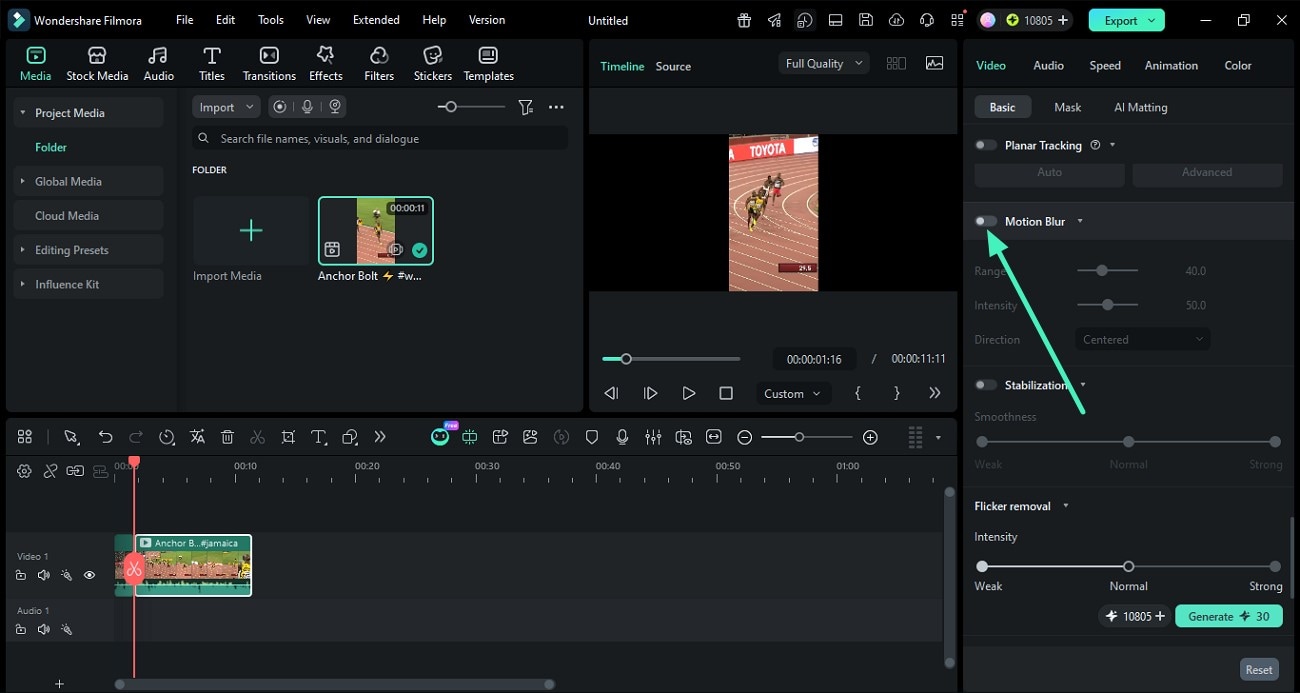
如果您想要一種更快速且更便捷的方式來創造更流暢的動態效果,Wondershare Filmora 現在提供內建的動態模糊 功能。它可以自動將自然外觀的運動模糊套用至快速移動的元素,讓影片看起來更流暢、更有動感且更逼真,無需複雜的設定。

 安全下載
安全下載Filmora 是偏好更直覺工作流程的創作者的實用解決方案。無需依賴渲染邏輯或手動建立效果,只需幾個步驟即可開啟 AI 運動模糊,然後調整範圍, 強度以及方向 以符合您影片的風格。
如何使用 Wondershare Filmora 為影片新增運動模糊
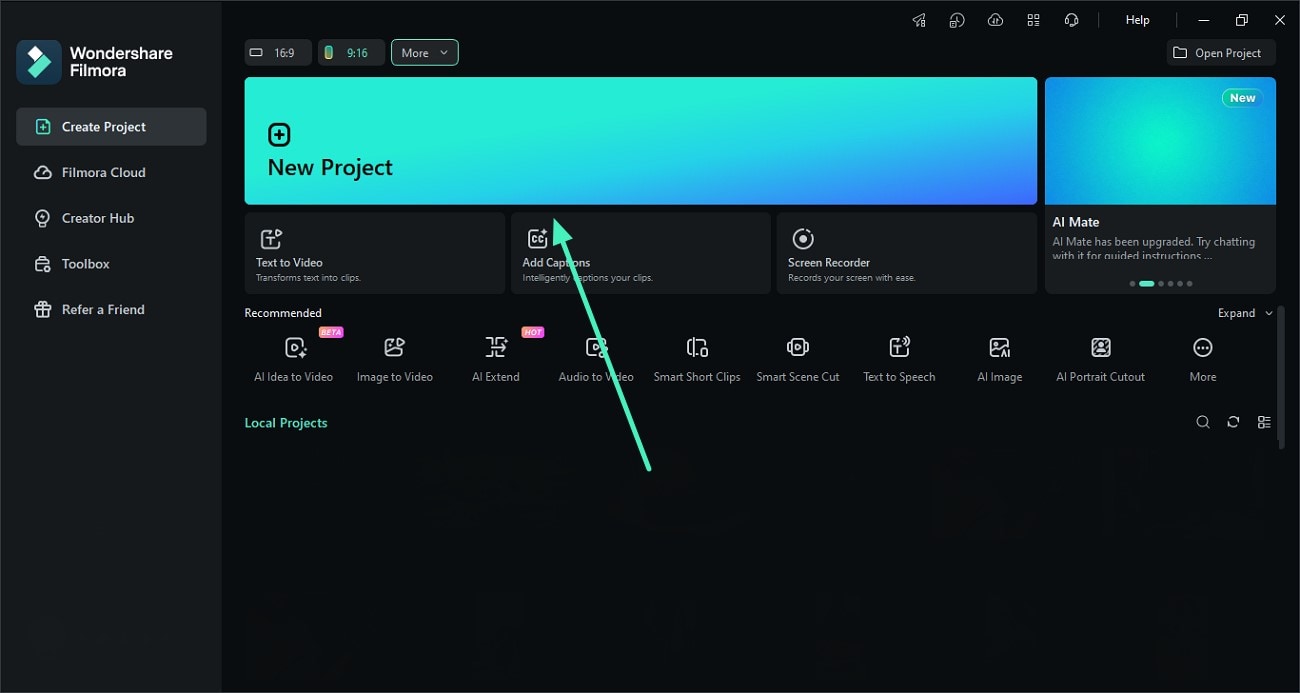
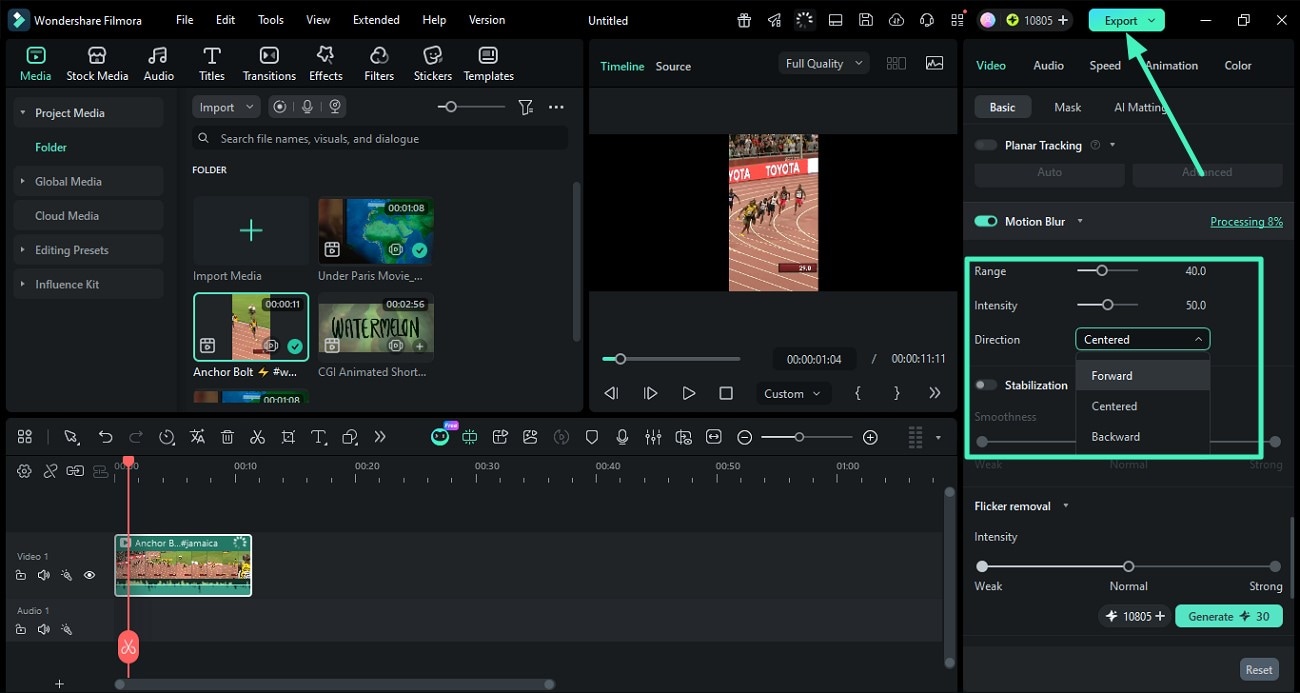
提示: 您可以嘗試結合 Filmora 的功能,例如AI 智慧去背, AI 智慧遮罩以及關鍵影格,以創造更流暢的模糊轉場、將效果套用至特定區域,並為您的影片新增更多動態效果。
結論
若要在 Blender 中新增運動模糊,您可以使用 Cycles 實現逼真的電影質感,或使用 Eevee 獲得更快速的預覽與更迅速的結果。這個小細節可以改變您動畫的整體感受。
如果您寧願跳過技術步驟,也可以考慮使用 Filmora 為影片新增運動模糊。只需拖放效果,即可為您的影片呈現同樣的電影質感,而無需複雜的設定。
