


 AI 摘要
AI 摘要
在 Blender 中渲染透明背景的核心步驟是將輸出顏色模式設定為 RGBA,並在渲染屬性的 Film 區塊中勾選「透明」選項。
● 渲染圖像請選擇 PNG 格式;若需匯出透明背景影片,必須選用支援 Alpha 通道的 WEBM 或 QuickTime (MOV) 格式。
● 針對 Blender 4.5 的透明材質設定,需在 Shader 編輯器的 Principled BSDF 著色器中調整 Alpha 參數(0 為完全透明,1 為完全不透明)。
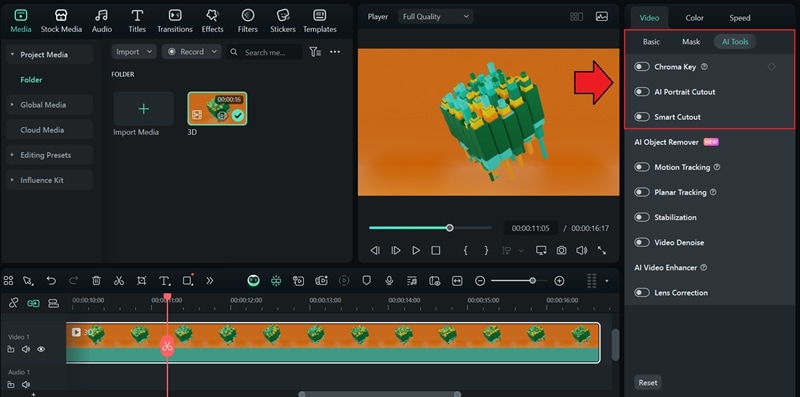
● 若已有素材且不願重新渲染,可將檔案匯入 Filmora,透過屬性面板的「影片 > AI 去背」功能(如綠幕摳像、智慧去背或 AI 人像去背)直接移除背景。
向 AI 詢問摘要
 ChatGPT
 Perplexity
 Gemini
 Claude
 Grok
Grok
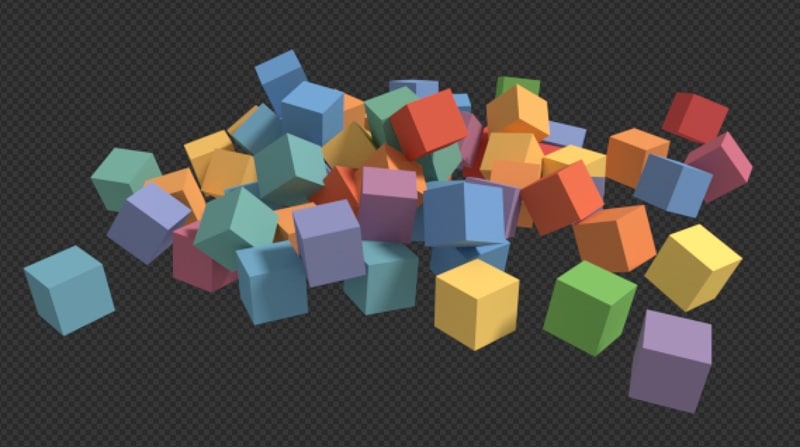
您是否需要讓 Blender 專案的標誌、產品模型或影片合成沒有背景?您可以在 Blender 中渲染透明背景(Eevee 和 Cycles 均適用),但相關設定可能令人困惑。本權威指南簡化了操作流程,提供清晰的逐步說明,介紹如何在 Blender 中取得透明背景,適用於圖片和影片,確保您能完美掌握 Alpha 色版。
第一部分:如何在 Blender 中渲染透明背景(Eevee 和 Cycles)
在 Blender 或其他程式中渲染無背景的圖片時,關鍵在於使用支援 RGBA(包含透明度)的檔案格式,並確保已啟用透明度.
PNG 是圖片格式的熱門選擇,因為它能保留透明區域(不像 JPEG 會一律加上純色背景)。
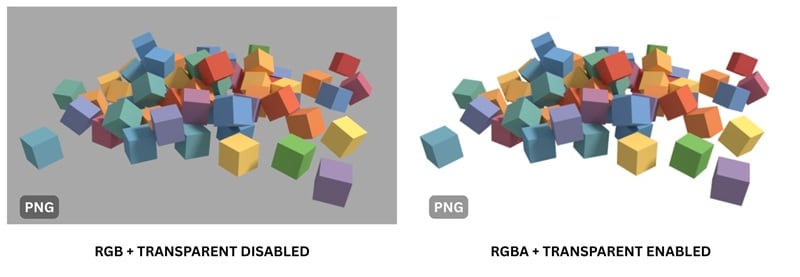
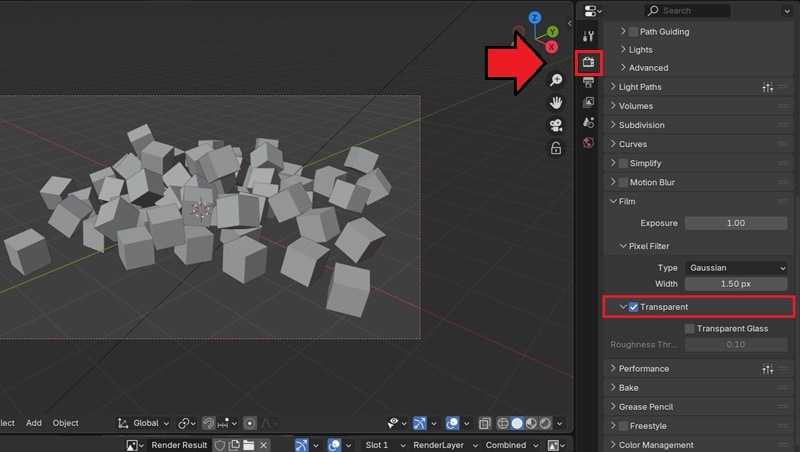
請依照以下步驟在 Blender 中取得透明渲染結果。此流程在 Eevee、Cycles 和 Workbench 引擎中均適用。
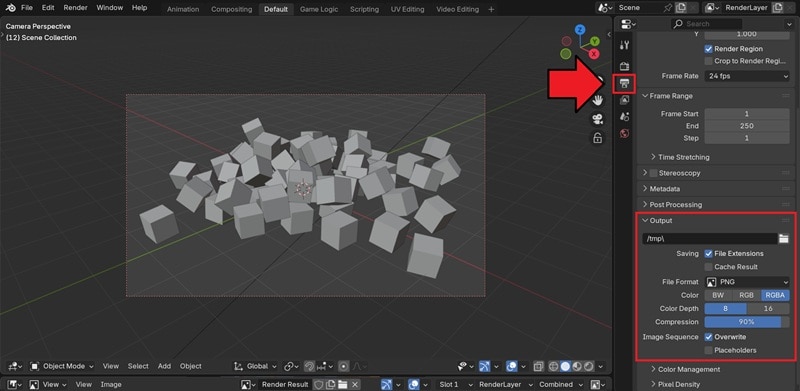
啟用透明度後,照常儲存即可。若要在 Blender 中以透明背景進行渲染,請選擇渲染 > 渲染圖片或按下鍵盤上的F12鍵。
將渲染結果儲存為已啟用透明度的 PNG 後,您日後可在任何平台上將物件或角色圖片放置於任意背景之上!
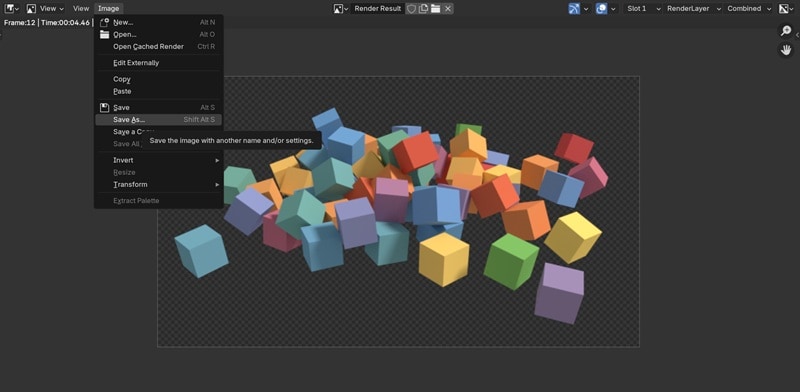
第二部分:進階教學:如何在 Blender 中使用 Alpha 建立透明材質
您已學會如何在 Blender 中渲染透明背景。現在,若想更進一步,您也可以為物件製作透明材質。在 Blender 中建立透明效果最簡單的方式,是調整Alpha 值.
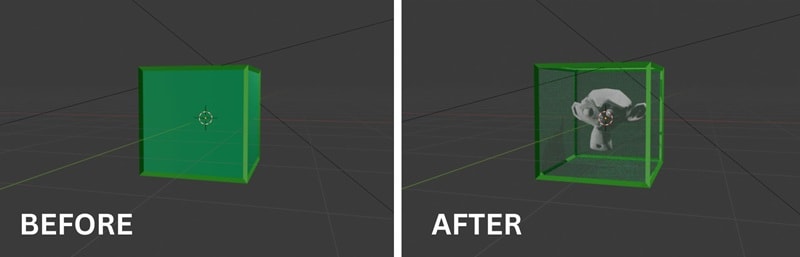
如何在 Blender 中製作透明材質
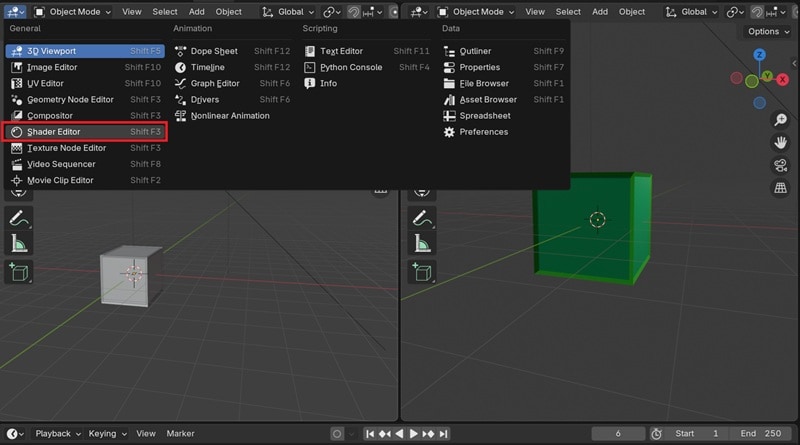
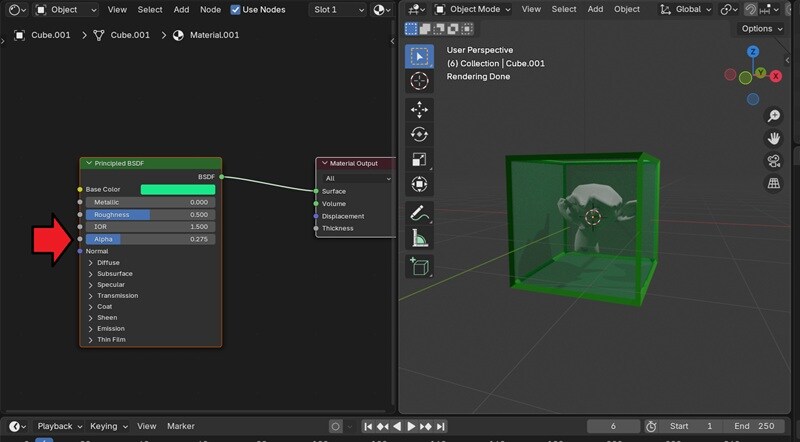
上述教學適用於 Blender 4.5。若您使用的是較舊版本,可在此處查看影片說明。
第三部分:Filmora 替代方案:移除影片背景的最簡單方式(無需重新在 Blender 中渲染)
如果您已從 Blender 渲染好圖片或影片,或正在處理需要透明背景的現有媒體,並不一定要再次在 Blender 中渲染透明背景並重新摸索其複雜設定。更簡便的選擇是使用像Wondershare Filmora.

 安全下載
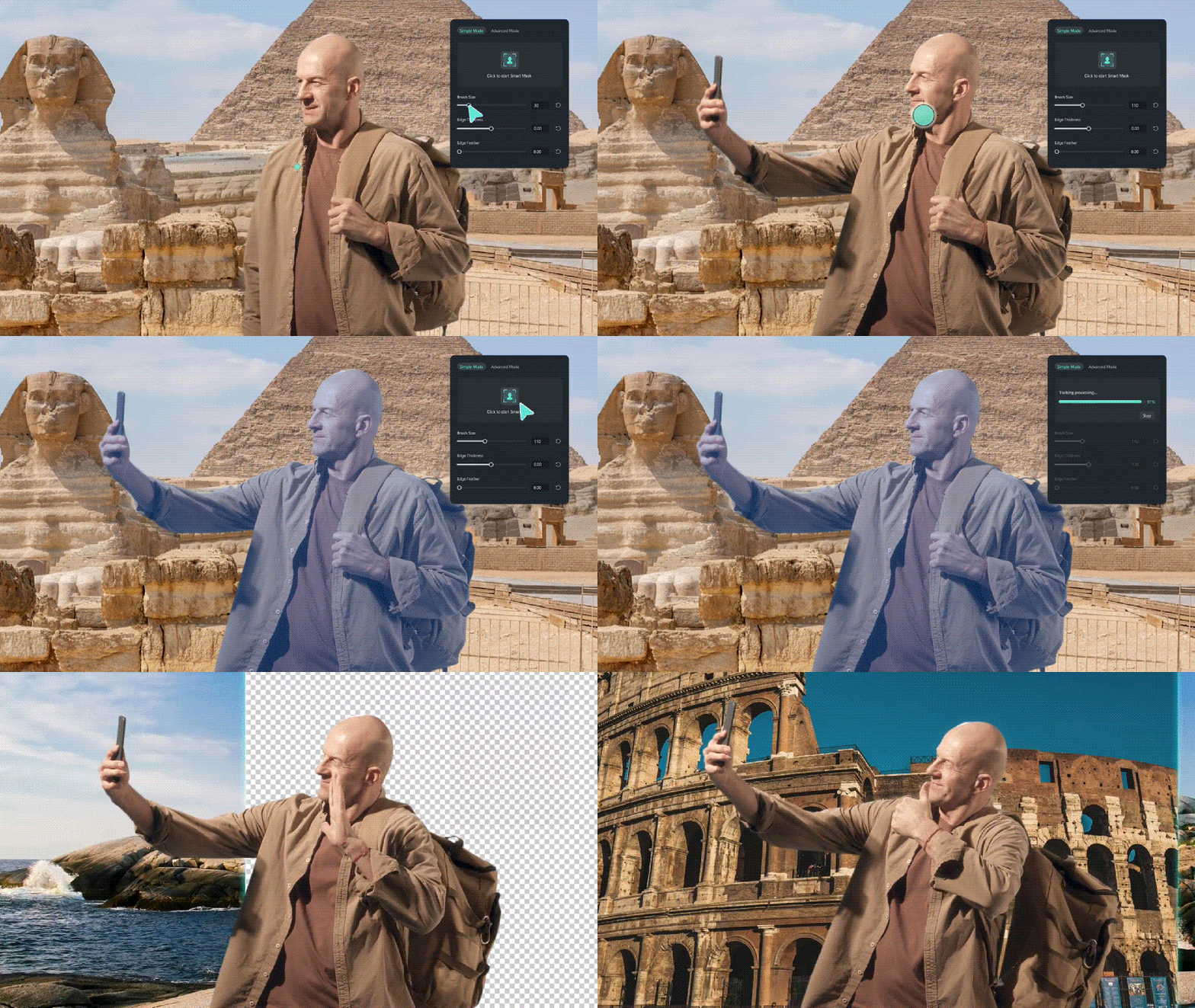
安全下載Filmora 提供多種方式,讓您能輕鬆移除影片背景,您可根據所需的控制程度與彈性靈活選擇。例如,您可以針對純色背景使用色度鍵(綠幕)功能,或針對複雜場景使用智慧摳圖功能。
- 使用色度鍵(綠幕):適合具有純色背景的片段。只需選取您要移除的顏色,Filmora 便會將其乾淨地去除。
- 使用智慧摳圖:繪製或選取您要保留的區域,Filmora 將自動精確地移除其餘背景。
- 使用AI 人像摳圖: 適合以人物為主的影片。只需單擊一下,即可移除主體周圍的背景。
如何在 Filmora 中製作透明背景
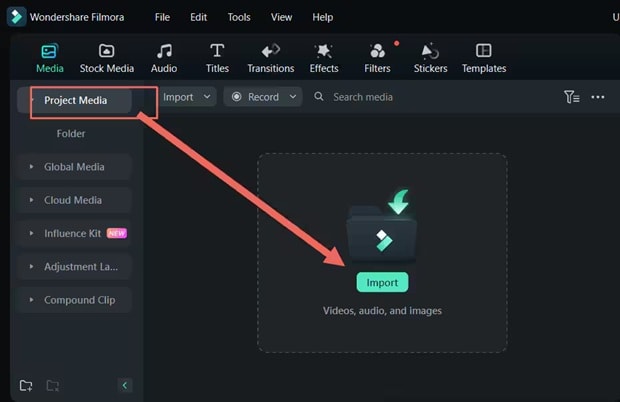
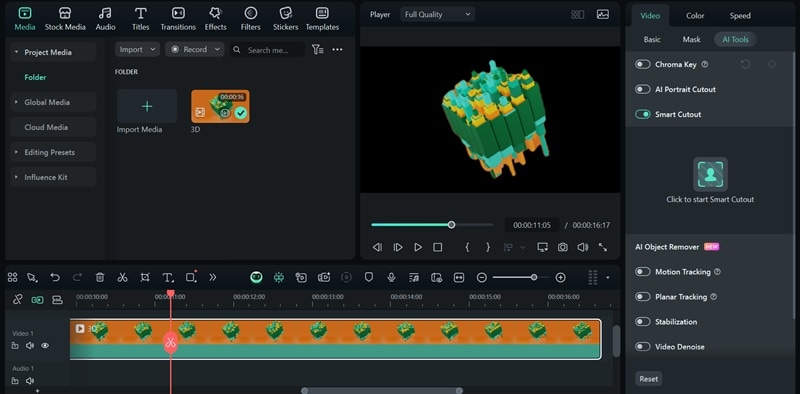
啟用您想使用的工具並依需求微調設定。背景將自動被移除,您可調整結果以獲得更乾淨的效果。
結語
許多人可能對如何在 Blender 中製作透明背景感到困惑,因為其複雜的設定一開始令人不知所措。但透過上述教學,您應能順利渲染透明背景,甚至建立透明材質,不再遇到任何問題。
如果您已備妥媒體素材,或希望採用更快速的方式,也可以使用 Wondershare Filmora 來完成這項工作。由於其許多工具均由 AI 驅動,您可以快速移除背景並獲得乾淨、專業的成果,無需在技術細節上耗費過多時間。
常見問題
-
為什麼我在 Blender 中的渲染背景是黑色的?
如果您的渲染顯示黑色背景,通常表示未啟用透明度。請前往「渲染屬性」>「Film」,勾選「Transparent」選項。這將移除預設的背景顏色。 -
我可以在 Blender 中使用著色器節點渲染透明背景嗎?
可以,您可以透過著色器節點控制背景透明度。在著色器編輯器中,切換至「World」分頁,並新增一個「Transparent BSDF」著色器。接著,使用「Mix Shader」將其與現有的「Background」著色器結合。透過調整「Fac(係數)」的數值,您可以決定背景的可見程度或透明程度。 -
在 Blender 中,影片可以有透明背景嗎?
可以。若您選擇支援 Alpha 通道的格式,例如啟用 RGBA 的 WEBM 或 QuickTime(MOV),Blender 即可渲染含透明度的影片。這讓您能夠匯出具有透明背景的影片檔案,以便在其他編輯器中進行合成。
