


 AI 摘要
AI 摘要
若要解決影片音量忽大忽小或對白被背景音蓋過的問題,可透過 Premiere Pro 的 Audio Gain、Normalize Mix Track 或 Essential Sound 面板將音訊標準化,以維持專案整體的混音平衡。
● 針對不同串流平台的規範(如 YouTube 目標值為 -14 LUFS,廣播電視為 -23 LUFS),Premiere Pro 雖能透過設定特定 dB 值快速統一音量,但單純的峰值標準化無法保證感知音量完全一致,對白通常仍需手動搭配「壓縮」功能來控制動態範圍。
● Premiere Pro 具備三種標準化層級:可選取單一或多個片段右鍵使用 Audio Gain 調整最大峰值、從 Sequence 選單針對整條音軌進行混音標準化,或透過 Essential Sound 將片段指定為對白並啟用 Auto-Match,將音量自動統一至預設的 -23 LUFS。
● 在工具選擇與適用情境上,Premiere Pro 適合需要高度手動控制與精細微調音訊細節的專業使用者;Wondershare Filmora 則內建一鍵自動標準化、AI 降噪與音訊閃避功能,更適合依賴自動化來大幅加快剪輯流程的創作者。
向 AI 詢問摘要
 ChatGPT
 Perplexity
 Gemini
 Claude
 Grok
Grok
你的影片對白是否常被背景音樂蓋過,導致聲音大小不均?快速解決方式是在 Premiere Pro 中標準化音訊。這項功能可將音量統一到穩定基準值,讓整個專案的聲音保持平衡。
透過 Premiere Pro 標準化音訊,你可以有效控制音量突升,避免片段間的音量不協調,也讓對白、音樂與音效在同一時間軸上的混音更輕鬆。
本指南將帶你了解什麼是標準化音量、何時需要調整,以及如何在 Premiere Pro 統一音量。同時,我們還會介紹一個 AI 音訊處理方案,幫助你加快剪輯流程。我們開始吧!
第一部分:什麼是音訊標準化,以及何時需要使用
音訊標準化是將聲音音量維持在穩定水平的一種處理方式。透過平衡音量,觀眾不必自行調整音量即可享受完整內容。在 Premiere Pro 中進行音量標準化時,片段會依照明確的基準值調整,有助於保持對白、音樂與音效的整體平衡。
不同平台的 LUFS 音量標準
剪輯師在 Premiere Pro 中通常以分貝(dB)監控音量,但各大串流平台則以 LUFS(Loudness Units Full Scale,全尺度音量單位)衡量長時間感知音量。以下為常見平台目標值:
- YouTube: -14 LUFS
- Spotify / Apple Podcast: -16 LUFS
- 廣播與電視: -23 LUFS
標準化、壓縮與限幅的差異
這三個術語常被混淆,但在音訊編輯中各有不同用途:
| 技術 | 作用 | 使用時機 |
| 標準化(Normalization) | 調整整體增益,使音量峰值或平均音量達到目標水平。 | 平衡整體音量不均的片段。 |
| 壓縮(Compression) | 控制動態範圍,縮小安靜與大聲之間的差距。 | 讓對白更清晰,或使音樂曲目更平滑。 |
| 限幅(Limiting) | 限制音量峰值不超過設定上限,避免失真。 | 輸出或廣播時保護音訊品質。 |
- 標準化: 快速調整整體音量,保持原始錄音特性。
- 壓縮: 控制動態範圍,平衡音量起伏。
- 限幅: 防止音量峰值超過限制並避免失真。
音訊標準化的常見應用情境
在 Premiere Pro 專案中,音訊標準化常用於:
- 整合不同錄音音量的片段至同一專案。
- 提升旁白音量,使其相對其他軌道不至於過低。
- 平衡多來源的對白、音樂與音效,維持整體音量一致。
第二部分:在 Premiere Pro 中統一音量的 3 種方法
專案中的音訊來源多樣,容易出現某些片段過小或過大的情況。掌握在 Premiere Pro 中標準化音訊的方法,能有效維持整體音量穩定。以下介紹三種常用操作方式。
方法 1:使用 Audio Gain 標準化單一或多個片段
此方法適合對單一片段或多個片段進行一次性音量標準化。
步驟一: 點選時間軸上的音訊片段。若需選取多個片段,可按住「Shift」並逐一點選,或用滑鼠拖曳框選。
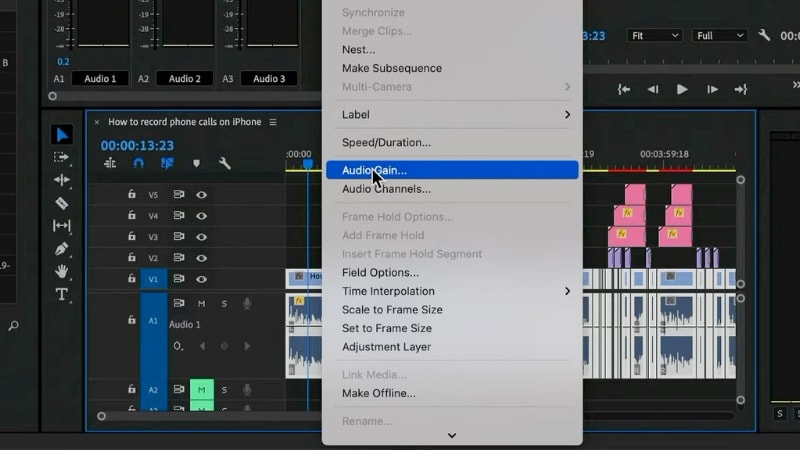
步驟二: 右鍵點選片段,選擇「Audio Gain」。
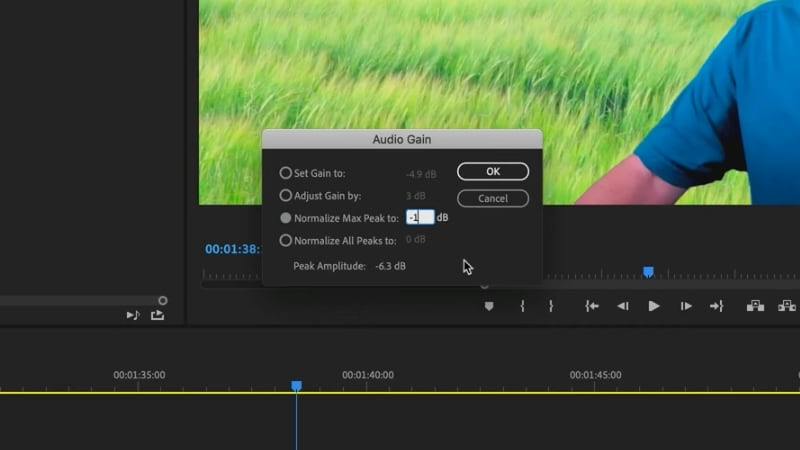
步驟三: 在「Audio Gain」視窗中,選擇「Normalize Max Peak」並設定目標值(例如 -1 dB)。點選「OK」後,選取片段將自動調整至該音量。
方法 2:標準化整條音訊軌道
若想一次性調整整條音訊軌道的音量,可使用此方法。
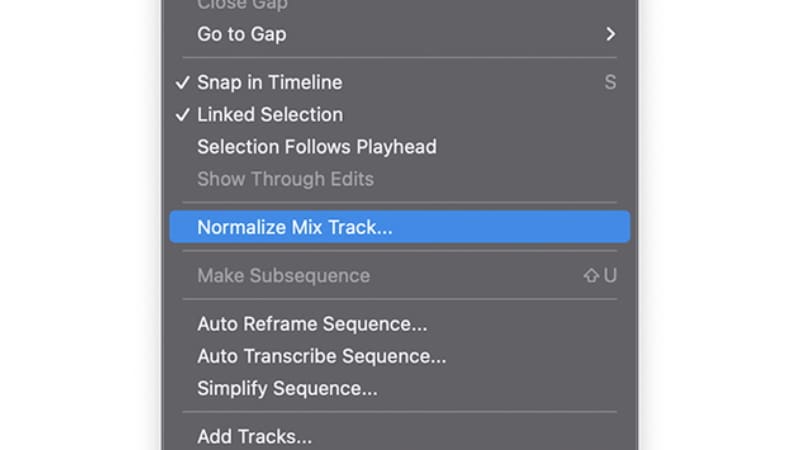
步驟一: 在上方選單中,前往「Sequence」> 「Normalize Mix Track」,開啟設定視窗。
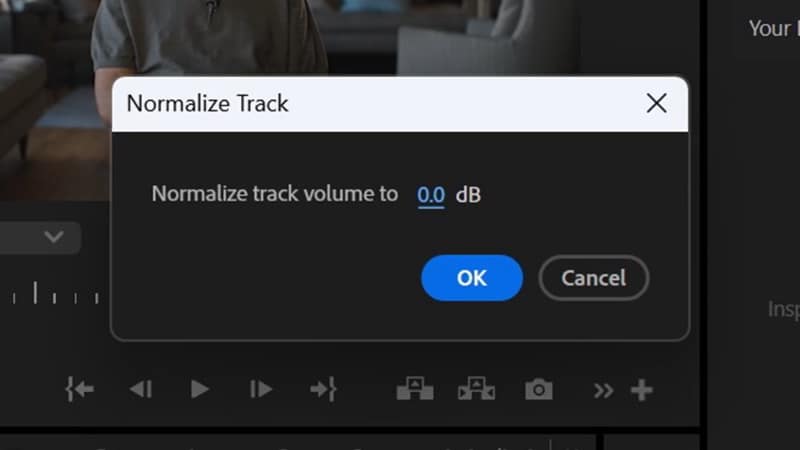
步驟二: 在輸入框中設定目標 dB 值(例如 -1 dB),然後點選「OK」。Premiere Pro 將自動將整個音軌混音調整至指定音量。
方法 3:使用 Essential Sound 面板統一音量
你也可以透過 Essential Sound 面板平衡對白片段的音量。以下逐步指南說明如何在 Premiere Pro 中快速統一音量:
步驟一: 在時間軸中選取對白片段,可同時選取多個片段。
步驟二: 開啟「Essential Sound」面板。如面板未顯示,請至「Window」 > 「Essential Sound」開啟。
步驟三: 在面板中,將選取片段指定為「Dialogue」。展開「Loudness」區段,啟用「Auto-Match」選項。
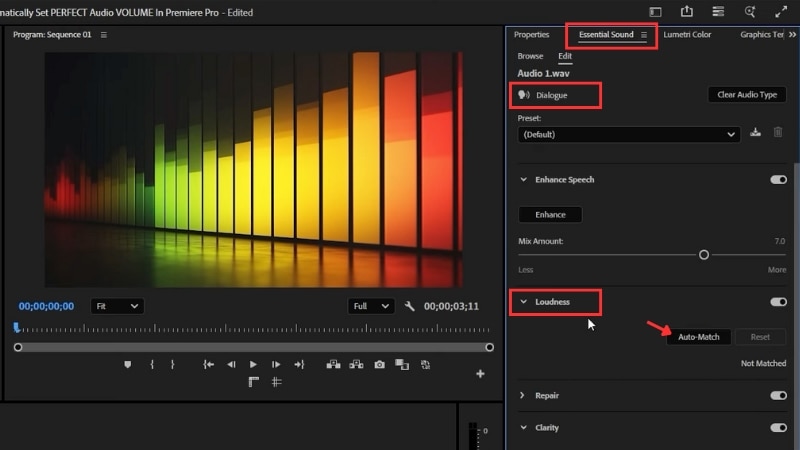
Premiere 將自動分析片段,並將音量統一(預設約 -23 LUFS)。這樣對白軌道在播放時音量一致,使整體混音聆聽體驗更為順暢。
Premiere Pro 標準化音訊的優缺點
在 Premiere Pro 中標準化音訊能改善音量不均,但效果仍受專案內容與音源限制。以下列出主要優點與限制:
- 適用於單一片段、多片段或整條音訊軌道。
- 內建於 Premiere Pro,不需第三方外掛。
- 混合對白、音樂與音效時,可節省大量調整時間。
- 峰值標準化無法保證感知音量完全一致(LUFS)。
- 對白仍可能需要額外壓縮以維持自然音效。
- 「Auto-Match」功能可能需視情況進行微調。
第三部分:運用 AI 智慧工具更高效處理音訊
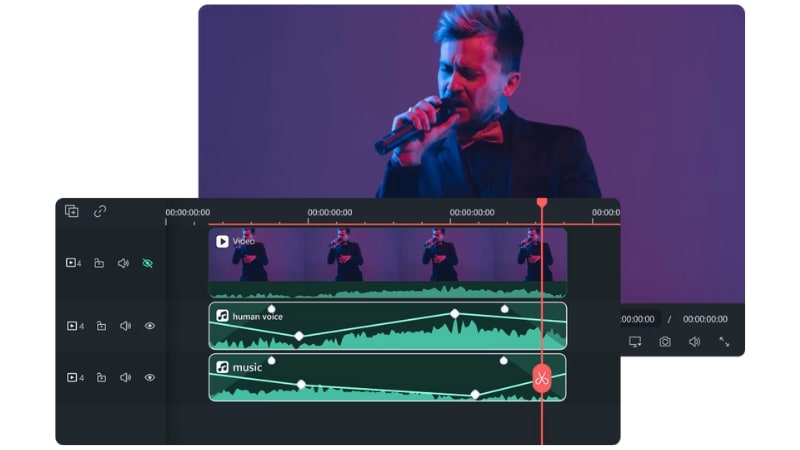
在 Premiere Pro 中,你可以透過三種方法標準化音訊,但這仍需要理解增益、峰值與音量基準。如果你希望流程更自動化,Wondershare Filmora 提供完整的 AI 音訊工具套件,讓音訊處理更快速、精準。
 安全驗證
安全驗證Filmora 的主要音訊功能
- 音量自動標準化:智慧平衡音量,無論片段安靜或響亮,都能維持穩定基準。
- AI 清除雜訊:移除背景嗡嗡聲、嘶嘶聲及環境噪音,確保主要聲音清晰。
- AI 語音增強器:提升人聲存在感,使錄音聲音更清晰自然。
- 音訊閃避:偵測講話聲,自動降低背景音樂音量,讓對白清晰可辨,無需手動調整關鍵影格。
- EQ 預設:提供針對音樂、對白或音效的現成等化器設定,即刻套用,無需深入調整 EQ。
在 Filmora 中標準化音量的操作步驟
依照以下流程,可快速在 Filmora 中統一音量,確保影片或音訊播放時的穩定性:
步驟一: 建立「新專案」,將影片或音檔「匯入」 Filmora,並置於時間軸上。
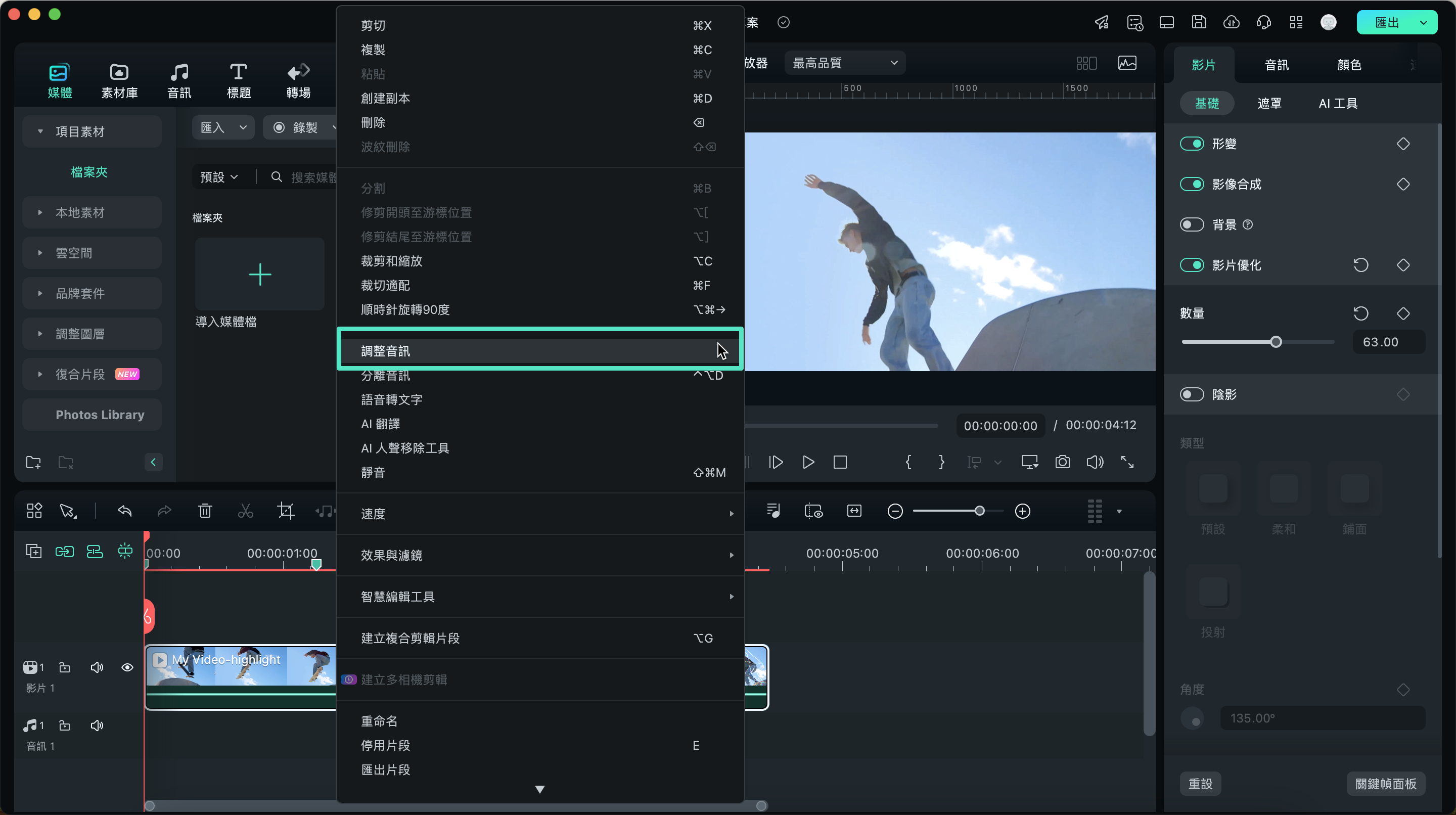
步驟二: 右鍵點選欲調整的片段,選擇「調整音訊」。若需同時調整多個片段,按住「Shift」選取所有片段後,再右鍵點選操作。
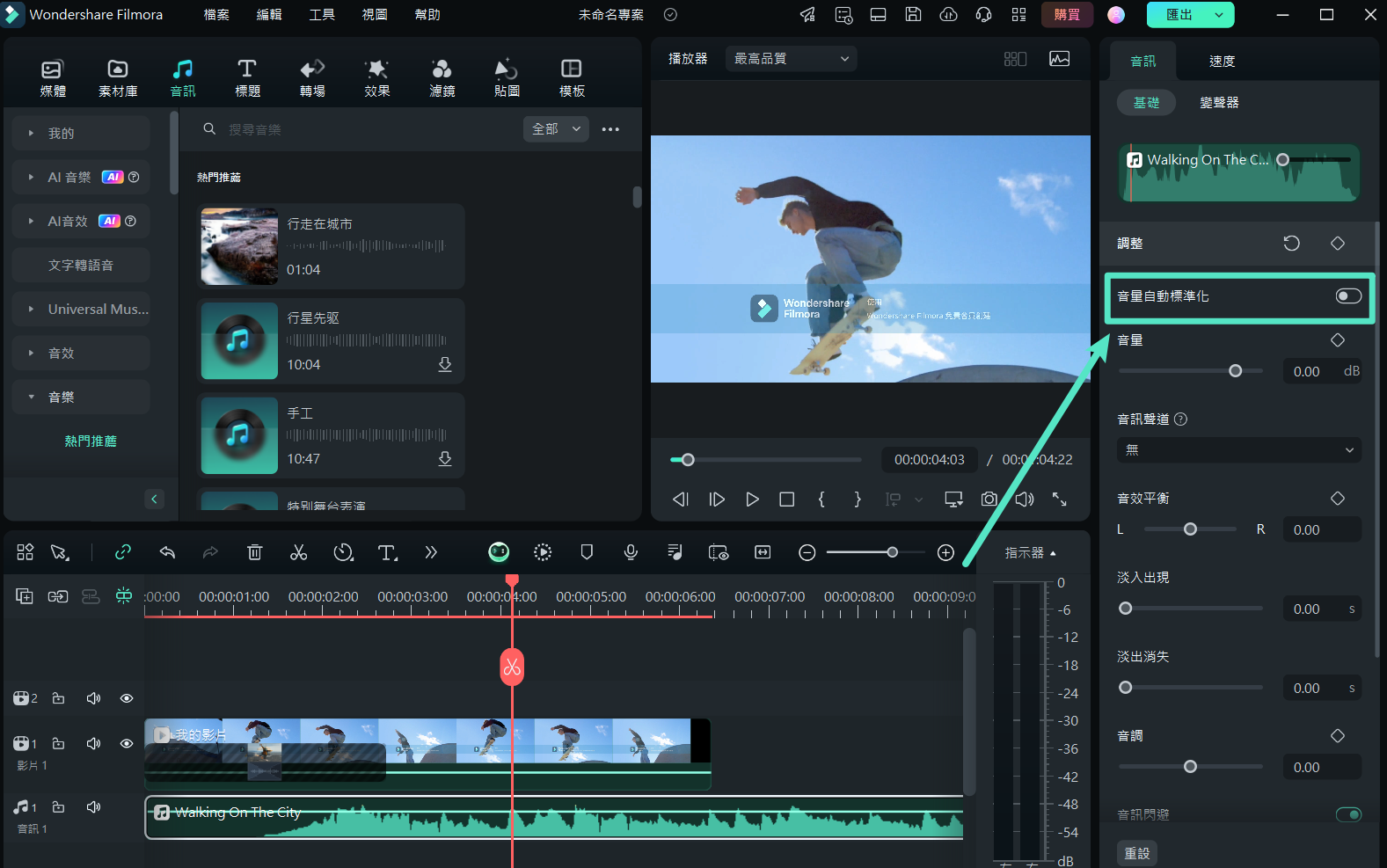
步驟三: 前往「音訊面板 > 基礎 > 調整」,啟用「自動標準化」功能,自動平衡片段音量。
步驟四: 播放專案確認效果,確保音量穩定且清晰,完成後即可匯出影片。
Premiere Pro 與 Filmora 音訊編輯功能比較
無論是 Premiere Pro 或 Filmora,都提供音訊管理功能,但兩者在操作流程與自動化程度上有所差異。
| 功能 | Premiere Pro | Filmora |
| 音量標準化 | 需手動透過 Gain、Mix Track 或 Essential Sound 設定。 | 一鍵自動平衡音量,無需額外設定。 |
| AI 清除雜訊 | 內建 DeNoise 效果,但需手動調整降噪強度。 | 自動去除雜訊,AI 智慧偵測並可移除嗡嗡聲、嘶嘶聲及環境噪音。 |
| 語音增強 | Essential Sound 面板提供清晰度、EQ 與動態範圍滑桿,可提升對白品質。 | AI 語音增強,一鍵提升人聲存在感,讓錄音更清晰自然。 |
| 音訊閃避(自動迴避) | 透過 Essential Sound 面板控制,可自行設定調整。 | AI 自動在對白播放時降低背景音樂音量,即時完成。 |
| EQ 預設 | 需使用滑桿與曲線手動調整 EQ。 | 提供現成 EQ 預設,可快速套用,節省操作時間。 |
- Premiere Pro: 提供高度手動控制與客製化,適合精細調整每個音訊細節,達到專業級水準。
- Filmora: 利用 AI 自動化快速處理,簡化剪輯流程,同時維持高品質音訊與穩定混音效果。
觀看影片教學,即可實際了解 Filmora AI 音訊工具的操作與效果:
結語
掌握在 Premiere Pro 中標準化音訊的技巧,可以有效控制音量不均,維持專案整體平衡。正確運用標準化方法,可減少突兀音量變化,提供更順暢的聆聽體驗。
Premiere Pro 的音訊標準化工具適合快速調整音量,但仍可能需要手動微調。不同方法皆需理解增益、峰值與音量標準,以確保最終效果精準。
若追求更高效率,也可使用 Filmora 進行音訊標準化。其內建 AI 功能,如降噪、語音增強及音訊閃避,能自動化處理音訊,顯著加快剪輯流程。
