



 ChatGPT
 Perplexity
 Gemini
 Claude
 Grok
Grok
在 Final Cut Pro 中難以製作流暢的轉場效果嗎?轉場有助於連接片段,讓影片看起來更加專業。它們能增添風格、改善流暢度,並讓觀眾保持投入。
Final Cut Pro(FCPX)內建多種轉場效果,從簡單的淡入淡出到富有創意的特效應有盡有。但正確使用它們可能令人感到困惑。在本指南中,您將學習如何在 Final Cut Pro 中新增、自訂和管理轉場效果。您也將了解轉場效果的儲存位置,以及如何製作交叉淡化效果。
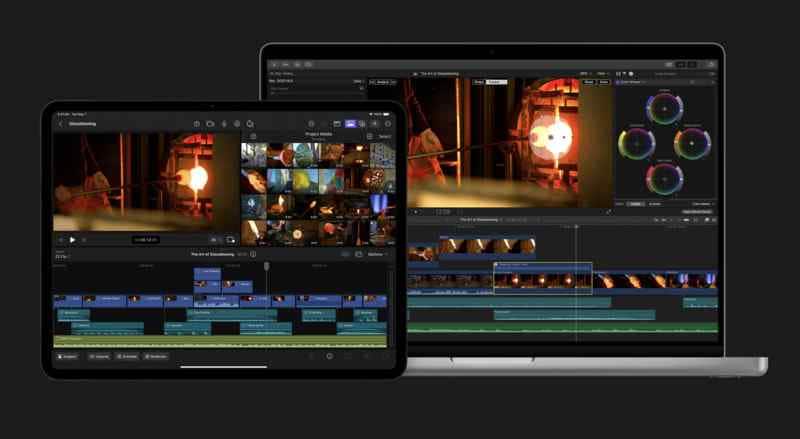
如果 Final Cut Pro 讓您覺得太複雜,別擔心。我們也將介紹一種更簡單的方式,只需幾次點擊即可新增流暢的轉場效果。
本文內容
第一部分:如何在 Final Cut Pro 中新增轉場效果
Final Cut Pro 內建超過 100 種轉場效果,讓您的影片看起來流暢且專業。這些轉場效果分為不同類型。標準轉場效果(如交叉溶解和淡入黑色)能製作簡單乾淨的剪輯。動態轉場效果(如滑動、推移和縮放)能增添動感與活力。創意轉場效果(如故障、漏光和稜鏡)則賦予您的影片獨特而現代的視覺風格。
所有轉場效果都儲存在 Final Cut Pro 的轉場瀏覽器中。您可以在此瀏覽、預覽並套用它們。如果您安裝了額外的轉場效果,它們也會顯示在這裡。
套用轉場效果有兩種簡單的方式:使用轉場瀏覽器和編輯選單。
方法一:使用轉場瀏覽器
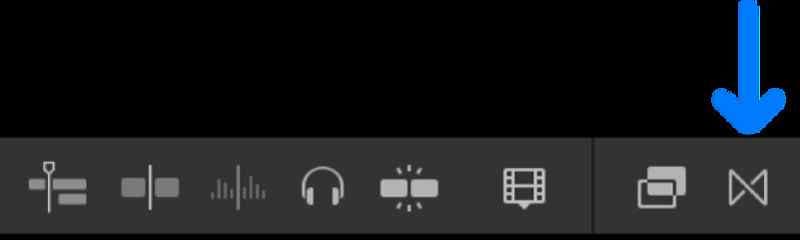
步驟一:開啟轉場瀏覽器
點擊時間軸右上角的轉場瀏覽器圖示。您也可以按下 CONTROL + COMMAND + 5 來開啟它。
步驟二:預覽可用的轉場效果
將滑鼠懸停在任意轉場效果上,即可查看即時預覽。Final Cut Pro 提供多種選項,包括溶解、模糊和淡化等效果。
步驟三:套用轉場效果
點擊並將您選擇的轉場效果拖曳至兩個片段之間的剪輯點。
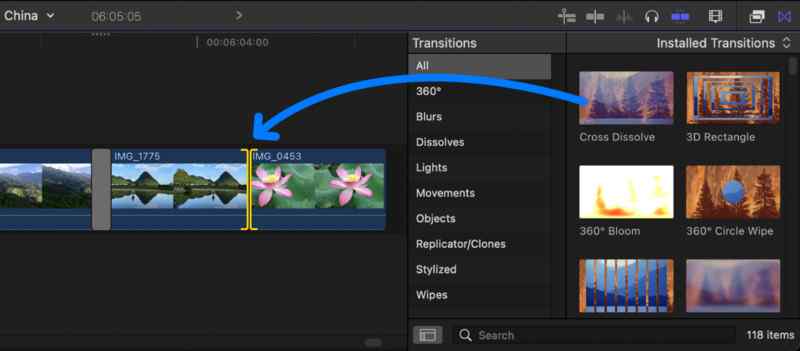
步驟四:調整轉場效果持續時間(選用)
點擊時間軸中轉場效果的邊緣。向左拖曳可縮短,向右拖曳可延長轉場效果的時間。
步驟五:播放並檢視
按下播放鍵查看轉場效果的呈現結果。如有需要,可調整持續時間或嘗試其他轉場效果。
方法二:使用編輯選單
步驟一:選取剪輯點
點擊兩個片段之間您想新增轉場效果的位置。
步驟二:開啟編輯選單
前往畫面頂端的編輯選單。然後,將滑鼠懸停在「新增 [轉場效果]」上以查看預設轉場效果。
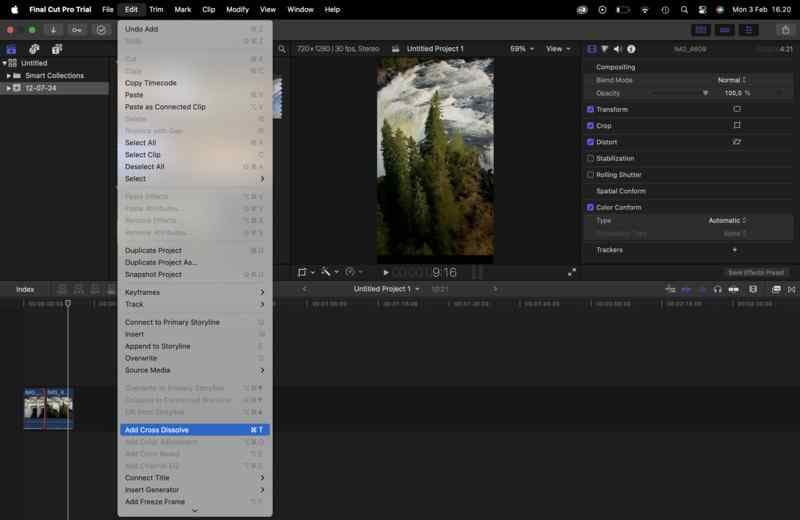
步驟三:套用預設轉場效果
點擊以套用轉場效果。如果您想使用其他轉場效果,請先將其設為預設值。
步驟四:調整轉場效果持續時間(選用)
點擊並拖曳轉場效果的邊緣以變更其長度。
步驟五:檢視
播放您的時間軸,查看轉場效果的呈現結果。如有需要,您可以調整持續時間或套用其他轉場效果。
第二部分:如何將第三方外掛程式的轉場效果套用至 Final Cut Pro
Final Cut Pro 內建了多種轉場效果,但有時您需要更獨特的效果。這時第三方外掛程式就能派上用場。它們能讓您擴充轉場效果資料庫,加入超越 Final Cut Pro 內建轉場效果的自訂特效。無論您是在尋找免費的 FCPX 轉場效果,還是專業的電影級特效,外掛程式都能協助您提升剪輯選項。
一些適用於 FCPX 轉場效果的優秀第三方轉場外掛程式包括:
- BorisFX:一款功能強大的外掛程式,提供進階視覺效果和專業品質的轉場效果。
- Motion Array:一個熱門資源平台,提供免費的 Final Cut Pro 轉場效果及付費轉場效果套組。
- Pixel Film Studios:為不同影片風格提供富有創意且現代的 Final Cut 轉場效果。
- FXFactory:一個包含數百種 FCPX 轉場效果的市集,提供免費及進階選項。
這些外掛程式讓您能為影片新增時尚、流暢的轉場效果。安裝後,這些轉場效果的使用方式與 Final Cut Pro 的內建轉場效果完全相同。
若要使用第三方轉場效果,您首先需要安裝它們,並確保 Final Cut Pro 能偵測到它們。請依照以下步驟操作:
步驟一:下載並安裝外掛程式
從 BorisFX、Motion Array 或 FXFactory 等可信來源下載轉場效果外掛程式。大多數轉場效果外掛程式以 .dmg 或 .zip 格式提供。
開啟下載的檔案並依照安裝指示操作。部分外掛程式需要啟用或訂閱,請在繼續之前確認相關細節。
步驟二:在 Final Cut Pro 中找到已安裝的轉場效果
安裝外掛程式後,開啟 Final Cut Pro。點擊畫面右下角的效果圖示(底片膠捲符號)以存取轉場瀏覽器。捲動清單以找到新的轉場效果套組。
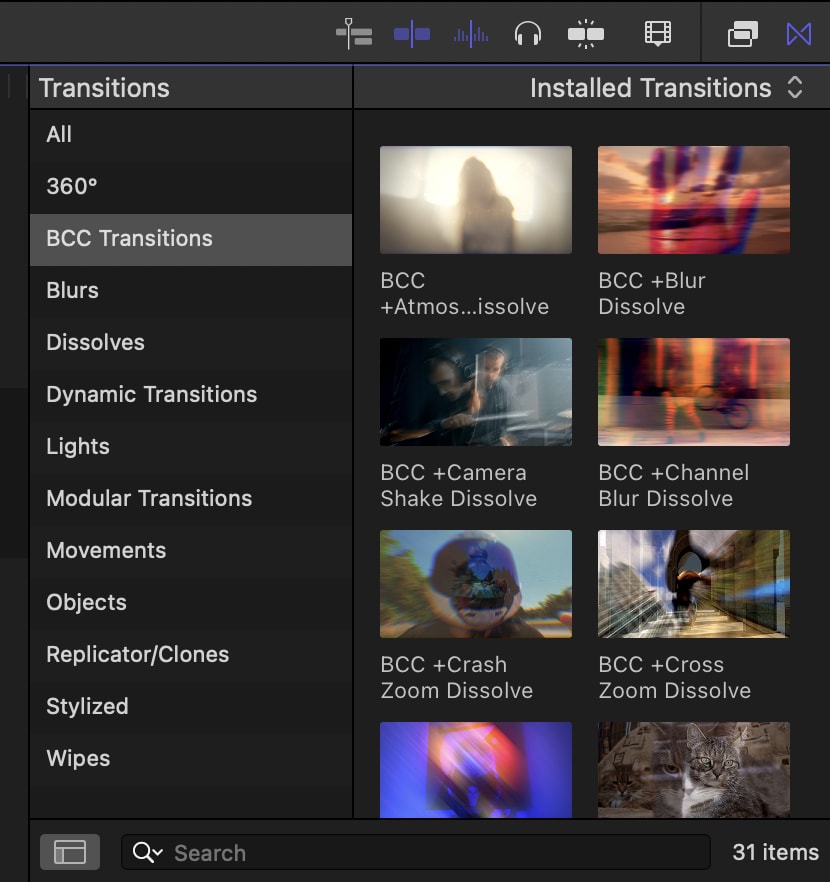
如果您安裝了多個外掛程式,它們將以各自的名稱顯示,例如「BorisFX Transitions」或「Motion Array Transitions」。如果轉場效果未出現,請重新啟動 Final Cut Pro 以重新整理瀏覽器。
步驟三:將第三方轉場效果套用至您的時間軸
找到轉場效果後,將滑鼠懸停在其上以預覽效果。若要套用,請將轉場效果點擊並拖曳至時間軸上兩個片段之間的剪輯點。點擊轉場效果並向左或向右拖曳其邊緣以調整持續時間。
步驟四:自訂轉場效果設定(如適用)
如果轉場效果附有可自訂的設定,請在時間軸中選取它,然後按下Command + 4開啟檢閱器面板。這將允許您修改速度、模糊強度、色彩效果或動態調整等屬性。
完成變更後,播放轉場效果以查看其呈現結果。如有需要,您可以直接將新的轉場效果拖曳至相同的剪輯點來替換它。
第三部分:Filmora:更簡單的轉場效果使用方式
Final Cut Pro 轉場效果功能強大,但並不總是易於使用。如果您想要更快速、更簡單的方式套用流暢的轉場效果,Wondershare Filmora是一個絕佳的替代方案。
Filmora 提供直覺式的拖放介面,對初學者和內容創作者來說非常友善。與 FCPX 轉場效果不同,後者通常需要額外的外掛程式,Filmora 內建了轉場效果資料庫。您可以在幾秒鐘內套用效果,無需下載額外的檔案。它還包含 AI 驅動的工具,可加速剪輯流程。



為何選擇 Filmora 來處理轉場效果?
- 簡易拖放編輯:在 Filmora 中新增轉場效果非常簡單。只需在片段之間拖放轉場效果即可——無需複雜的設定。
- 內建轉場效果資料庫:Filmora 提供多種預先設計的轉場效果,包括淡化、擦除、縮放和故障效果。與 Final Cut Pro 轉場效果不同,您無需下載額外的套組或外掛程式。
- AI 驅動工具:Filmora 內建智慧剪輯工具,例如AI 智慧剪輯和自動場景偵測。這些功能協助您無需手動調整即可套用流暢的轉場效果。
- 可自訂效果:與 FCPX 轉場效果相似,Filmora 允許您調整轉場效果的速度、持續時間和混合效果。這讓您能掌控轉場效果的呈現方式。
- 快速且易於使用:與需要時間學習的 Final Cut 轉場效果不同,Filmora 快速且簡單。您可以在幾分鐘內製作出流暢的轉場效果。
如何在 Filmora 中新增轉場效果
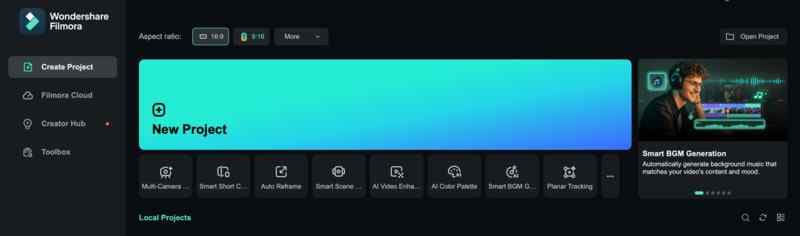
步驟一:建立新專案
開啟 Filmora 並建立新專案。將您的影片片段匯入時間軸。
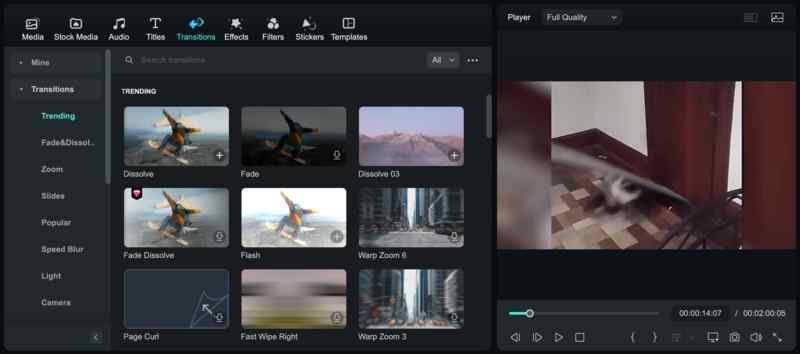
步驟二:前往轉場效果選單
點擊頂端的「轉場效果」索引標籤。您將看到內建轉場效果的清單,包括基本淡化、縮放和電影效果。
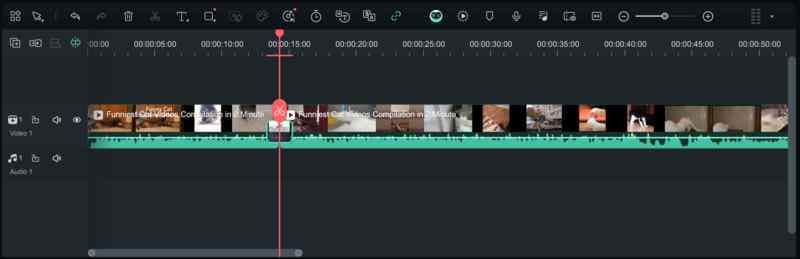
步驟三:套用轉場效果
若要套用轉場效果,請將其拖放至時間軸上兩個片段之間。轉場效果將立即套用。
步驟四:調整轉場效果(選用)
如有需要,可透過拖曳轉場效果的邊緣來調整持續時間。您也可以點擊轉場效果以開啟設定面板,並修改速度和混合等效果。
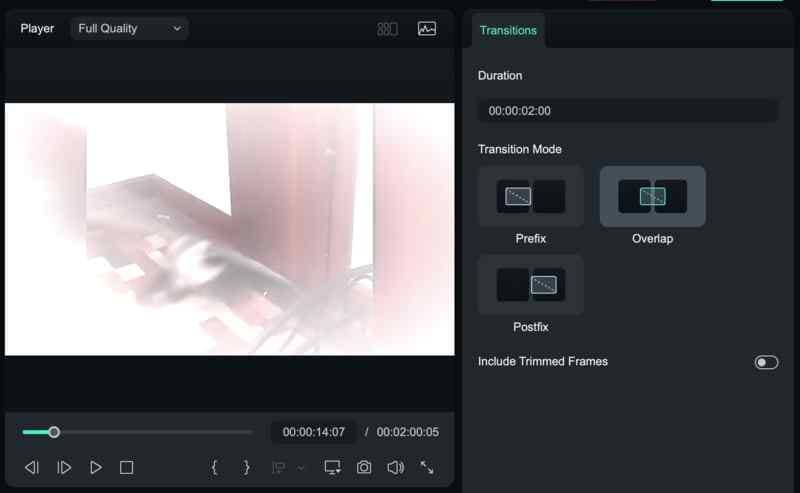
步驟五:預覽轉場效果
完成後,預覽您的影片以查看轉場效果的呈現結果。如有需要,您可以輕鬆替換或編輯轉場效果。
結論
轉場效果對於製作流暢且專業的影片剪輯至關重要。Final Cut Pro 轉場效果提供強大的特效,但對初學者而言可能較為複雜。Final Cut Pro 提供超過 100 種內建 FCPX 轉場效果以及第三方外掛程式,雖然靈活性十足,但需要時間來熟練掌握。
如果您想要更簡單的解決方案,Filmora 讓新增轉場效果變得輕鬆無比。其拖放功能、內建轉場效果資料庫以及 AI 驅動工具,讓任何人都能在無需陡峭學習曲線的情況下製作出精彩的剪輯作品。無論您是在尋找免費的 Final Cut Pro 轉場效果,還是想要輕鬆提升影片質感,Filmora 都是更快速的替代方案。立即試用吧!

