


在 Premiere Pro 中運用綠幕去背技術,是打造專業級影片質感的關鍵步驟。完成去背後,你可以自由替換背景場景、加入動態元素,甚至實現現實拍攝中難以重現的電影特效。
Adobe Premiere Pro 向來是業界首選的剪輯軟體,其中的色鍵(Ultra Key)功能具備高度精準與穩定的去背效果。本篇教學將帶你掌握綠幕去背前的拍攝與光線重點,並提供完整的操作步驟,協助你輕鬆完成專業級去背。
目錄
第一部分:開始使用 Premiere Pro 進行綠幕去背前必懂重點
在 Premiere Pro 中進行綠幕去背前,先掌握綠幕技術的核心原理至關重要。這項技術的基礎是色鍵(Chroma Key),能精準移除指定背景顏色,達到自然乾淨的去背效果,是製作專業級影片的必備步驟。
什麼是影片創作中的綠幕?
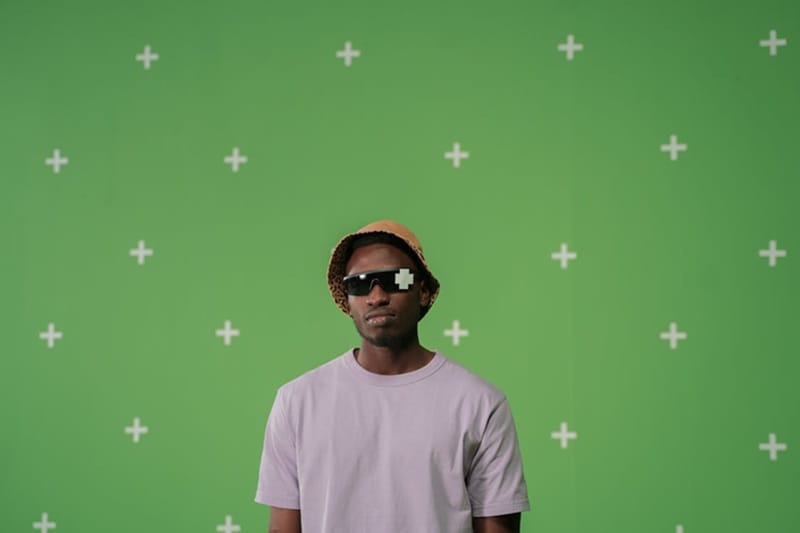
綠幕是拍攝時使用的單色背景,通常為綠色或藍色,用來分離主體與背景。後期製作時,剪輯師可將背景替換為其他影像或影片,使主體與新場景自然融合,呈現出逼真的合成效果。
Premiere Pro 中色鍵的運作原理
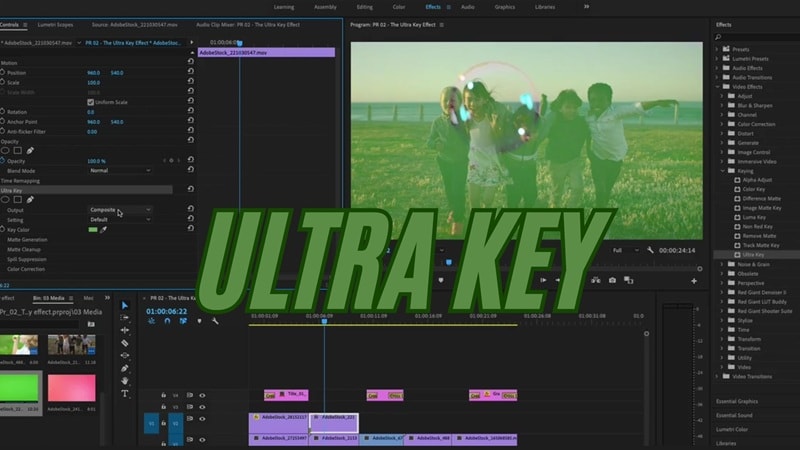
色鍵技術是透過移除影片中特定顏色來達成去背效果的。Premiere Pro 的 Ultra Key 特效 是最常用且功能強大的綠幕去背工具。
它能細緻控制透明度、邊緣平滑度與顏色容差,讓畫面邊緣自然、無雜邊與鋸齒,呈現出專業級的合成效果。
綠幕的應用情境
在 Premiere Pro 中,綠幕可應用於各種創意場景。你可以移除並替換背景,打造理想畫面,例如:
- 背景替換:將拍攝主體放入不同環境,如海灘、城市天際線或太空場景。
- 影片疊加:結合多段畫面或特效,創造具層次的視覺效果。
- 打造電影級畫面:加入爆炸、魔幻或虛擬場景等視覺特效,重現電影中的震撼畫面。
綠幕技術讓創作者擁有更大的創作彈性,能自由發揮想像力,輕鬆打造沉浸感十足的專業影片。

第二部分:逐步教學 - 如何在 Premiere Pro 去除綠幕背景
已經準備好你的影片專案了嗎?接下來,我們將一步步教你如何在 Adobe Premiere Pro 中移除綠幕背景。這份詳細教學能幫助你快速上手,確保去背效果自然、精準又專業,即使是初次操作也能輕鬆完成。
如何在 Premiere Pro 中執行綠幕去背
步驟一:建立新專案並匯入影片素材
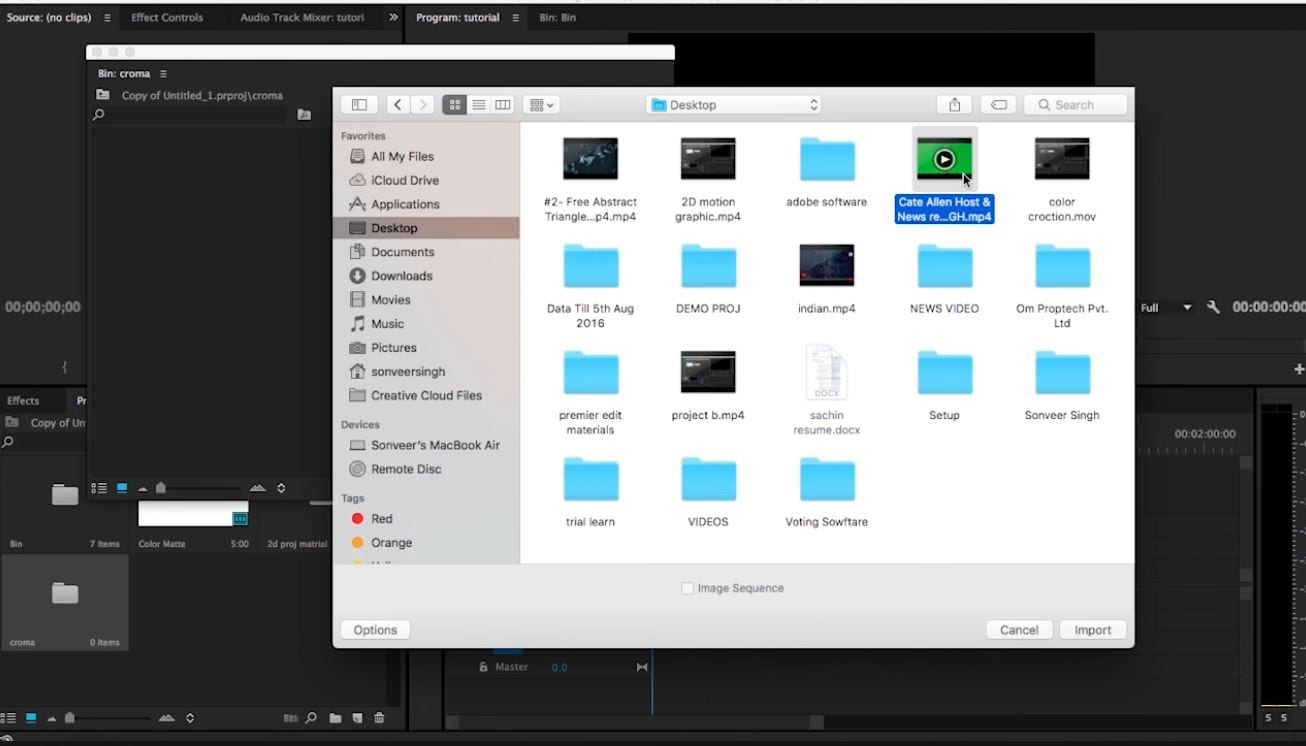
開啟 Premiere Pro,先建立一個新專案,並設定適合的影格率與序列格式。接著,將拍攝好的影片素材匯入專案中。
步驟二:套用 Ultra Key 特效移除綠幕
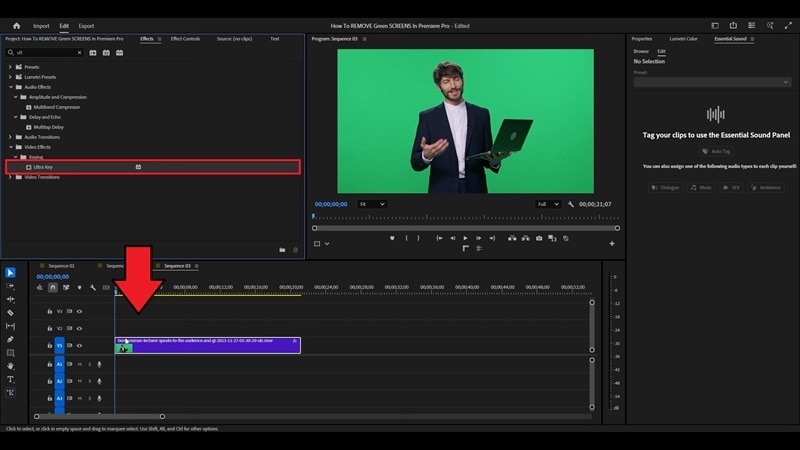
在功能面板中前往「Effects > Overlay > Ultra Key」,然後將該特效拖曳到影片素材上。
接著開啟「Effect Controls」,使用「吸管工具(Eyedropper Tool)」點選影片中代表性的綠色區域,建議選擇靠近主體、光線均勻且無陰影的部分。
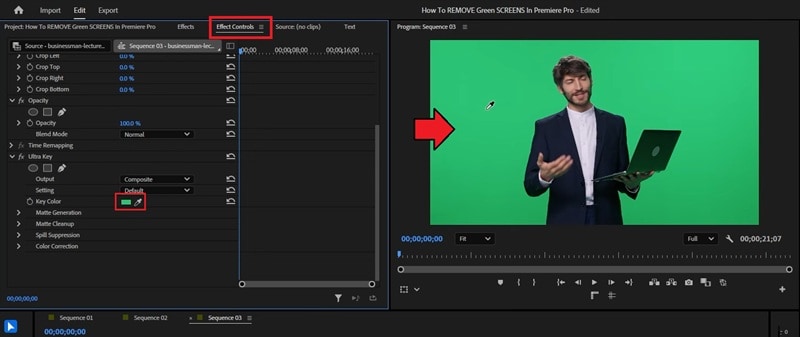
完成後,大部分背景會被移除;接下來可透過細部調整讓去背效果更自然。
步驟三:進行細部設定:透明度、色溢與邊緣修正
若要讓去背效果更精準,可利用「Ultra Key」的進階參數進行微調:
- 在「Matte Generation」區段中,調整「Transparency」與「Tolerance」,確保主體清晰且保留細節(如髮絲或布料紋理)。
- 使用「Spill Suppression」(色溢抑制)減少邊緣的綠色反光。
- 透過「Matte Cleanup」(Choke、Soften、Contrast)平滑邊緣,讓遮罩過渡更自然。
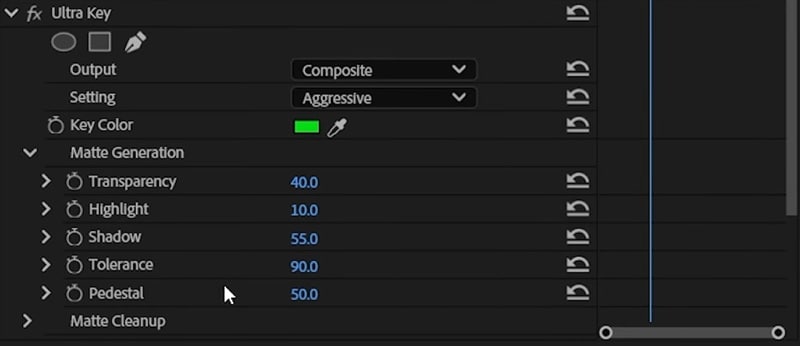
可在全螢幕預覽並即時播放,確認每個細節。耐心微調能讓整體畫面更自然、穩定。
步驟四:預覽與匯出最終影片
檢查整段影片,確認主體邊緣是否平順無閃爍。完成後,選擇適合的輸出格式並匯出,即可得到完美的去背成果。
第三部分:更簡單的綠幕去背方法,不必依賴色鍵
雖然在 Adobe Premiere Pro 中使用色鍵能達到專業級的去背控制,但這並非唯一的選擇。若你追求的是高效率與流暢的剪輯流程,仍有更輕鬆的替代方案可達成理想效果。
對於短影音、社群影片或需要快速製作的內容,Wondershare Filmora 是更直覺、快速且易上手的選擇。它結合 AI 自動化與手動微調功能,即使不熟悉複雜設定,也能輕鬆完成高品質的去背效果。




Filmora:直覺又高效的去背新選擇
Filmora 的色鍵功能提供快速又穩定的綠幕去背體驗,非常適合想省下 Premiere Pro 繁瑣設定流程的創作者。只要幾個簡單步驟,即可移除背景、修飾邊緣,讓主體自然融入新場景。
|
Premiere Pro |
Filmora |
|
|
免費版本 |
無提供 |
有提供 |
|
收費方案 |
僅提供訂閱制,每月 $22.99 起。 |
方案彈性,可選擇訂閱或永久授權。 |
|
易用性 |
功能強大但操作較複雜;需一定學習時間。 |
介面清晰、導引明確;自動化流程減少操作步驟;新手也能快速上手。 |
|
適用對象 |
需要高精度控制的專業製作(如廣告、特效、多層剪輯)。 |
個人創作者與社群內容製作者(如 YouTube、TikTok)。 |
|
效果品質 |
使用 Ultra Key 可精準控制,達到極高品質的去背效果。 |
AI 自動處理常見拍攝場景,效果穩定且僅需少量微調。 |
|
細節處理 |
支援遮罩與色溢修正,細節控制精準。 |
AI 偵測準確;在細髮、薄紗或動態模糊畫面上表現略有限制。 |
|
可能缺點 |
學習難度大;微調過程耗時。 |
藝術層面的細節控制不如 Premiere Pro 靈活。 |
使用 AI 智慧化簡去背流程
除了色鍵功能外,Filmora 也提供多項 AI 工具,如智慧去背與 AI 人像去背,可在短時間內自動移除背景。各工具的運作方式各有特色:
- 綠幕去背:針對單一顏色(綠色或藍色)進行精準去背。
- AI 人像去背:自動辨識人物輪廓並分離主體,無須綠幕。
- 智慧去背:可自行刷選主體,AI 會逐格追蹤並完成去背。
每種方法皆有不同優勢。建議先了解各工具的特性,選擇最符合需求且乾淨俐落的去背方式。操作過程直覺簡單,新手也能快速上手。
在 Filmora 中移除綠幕背景的步驟
步驟一:匯入素材
開啟 Wondershare Filmora 並建立「新專案」。將使用綠色背景拍攝的影片「匯入」,接著拖曳至時間軸,準備開始剪輯。
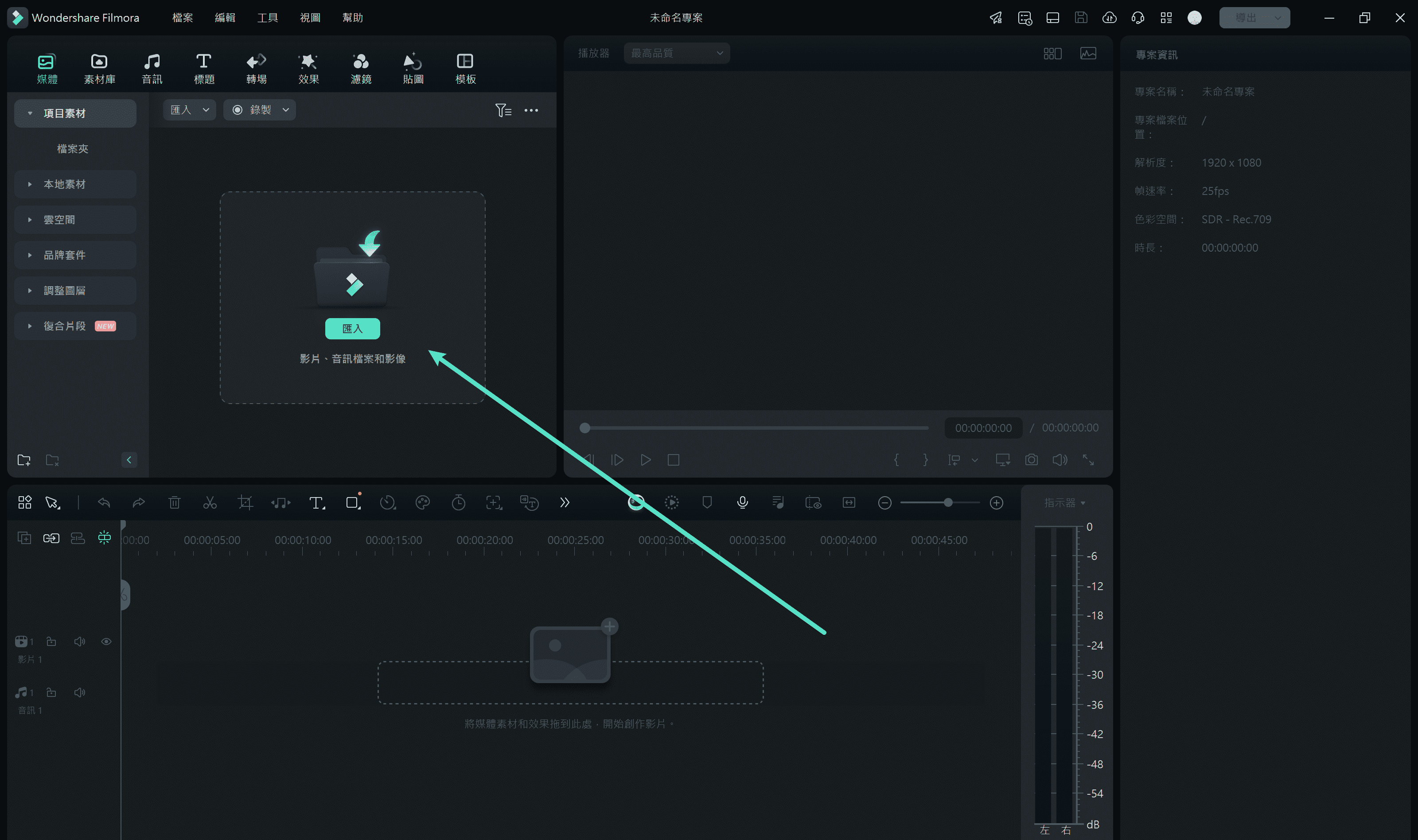
步驟二:啟用色鍵去背功能
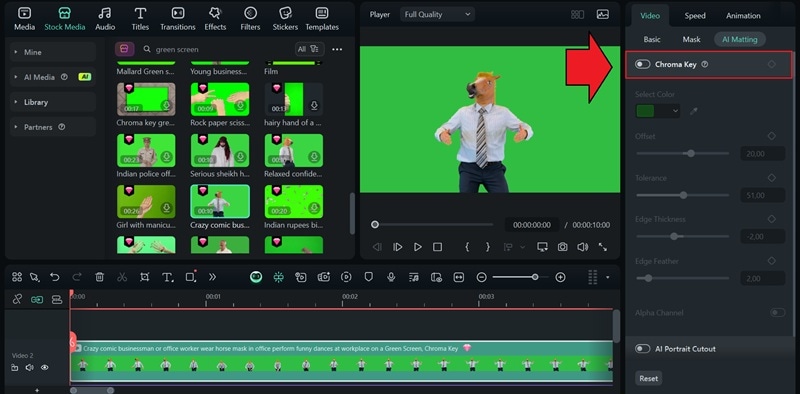
選取時間軸上的影片片段,前往屬性面板中的「影片 > AI 去背」分頁,並啟用「綠幕摳像」功能。
步驟三:微調色鍵參數
若背景為綠色,Filmora 會自動偵測並去除。若是其他顏色,請使用「吸管工具」點選想去除的顏色。
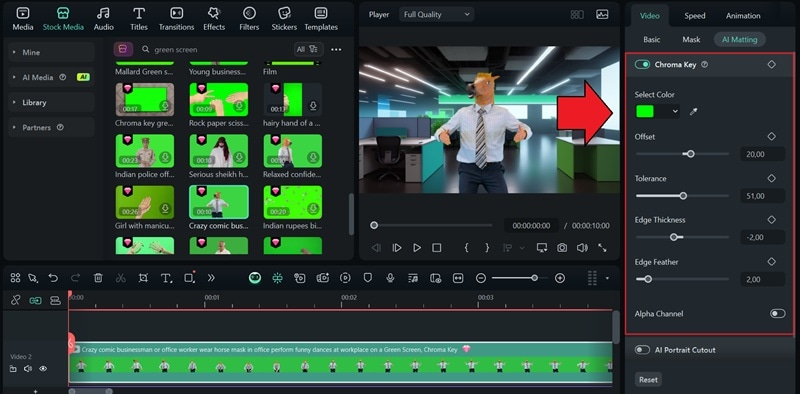
你可以在同一面板中使用以下參數進行細部調整,以獲得更自然的去背效果:
- 偏移:控制已去除區域的透明度。
- 公差:調整去背顏色的範圍大小。
- 邊緣厚度:柔化主體與背景之間的邊緣過渡。
- 邊緣羽化:控制邊緣銳利度,讓主體更立體。
- Alpha 通道:以黑白模式檢視去背區域(黑)與保留區域(白),方便精準微調。
使用智慧去背與 AI 人像去背移除背景
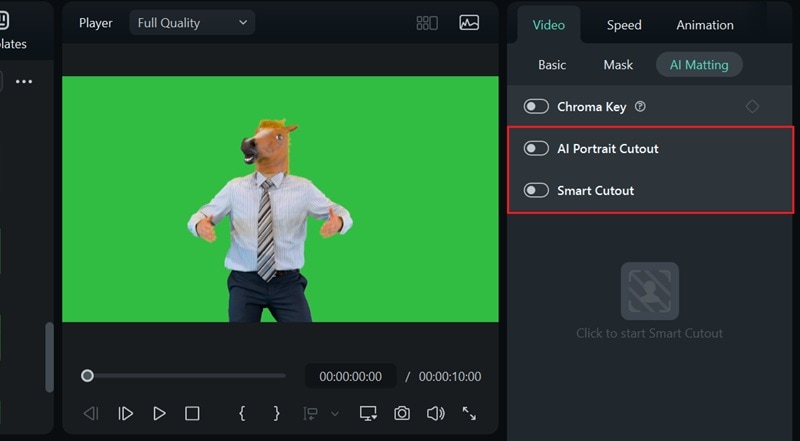
若想在沒有綠幕的情況下移除背景,只需在 Filmora 的「AI 去背」分頁中啟用「智慧去背」或「AI 人像去背」功能,即可由 AI 自動辨識主體並去除背景,輕鬆完成乾淨自然的畫面。
第四部分:完美綠幕去背的實用技巧與關鍵秘訣
想在 Premiere Pro 中達成理想的綠幕去背效果,拍攝前的準備至關重要。再強大的後製工具,也難以彌補光線不足或背景未拉平的問題。
以下提供幾個簡單實用的小技巧,能有效提升色鍵品質並避免常見錯誤。
綠幕拍攝的專業建議
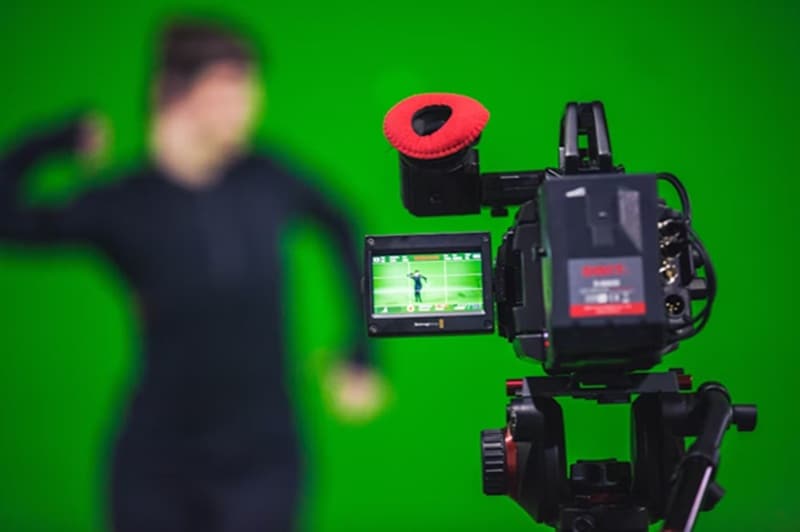
- 保持適當距離:讓拍攝主體與綠幕間保持至少 1.5 公尺距離,可減少綠色反光或光線溢到皮膚與服裝上的情況。
- 設定正確白平衡與拍攝格式:先行校正相機白平衡,並使用高品質格式(如 4:2:2 或 RAW)拍攝,以保留細節、提升去背精準度。
- 確保光線均勻:在套用色鍵前,檢查光線分布與曝光是否一致。可利用 Premiere Pro 的 Lumetri Color 工具快速微調亮度與色溫。
- 減少陰影與光線溢出:使用柔光或漫射光源,避免主體或背景出現強烈陰影,這能讓邊緣更自然、減少後期修飾時間。
- 保持背景平整:確保綠幕表面無皺摺、顏色均勻。任何褶皺或色差都可能增加後製難度。
Premiere Pro 綠幕去背常見錯誤與避免方法
許多使用者在 Premiere Pro 去除綠幕時,常犯下幾個容易被忽略的錯誤,影響最終畫面品質。
- 光線不均
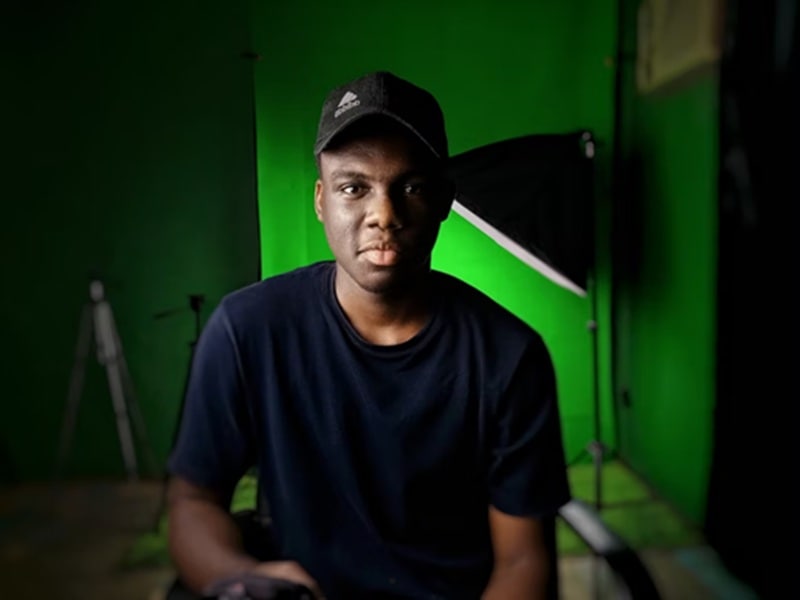
最常見的問題是光線分布不均,造成暗部無法乾淨去除。確保背景光線均勻是獲得穩定、乾淨去背效果的關鍵。
- 穿著綠色服裝
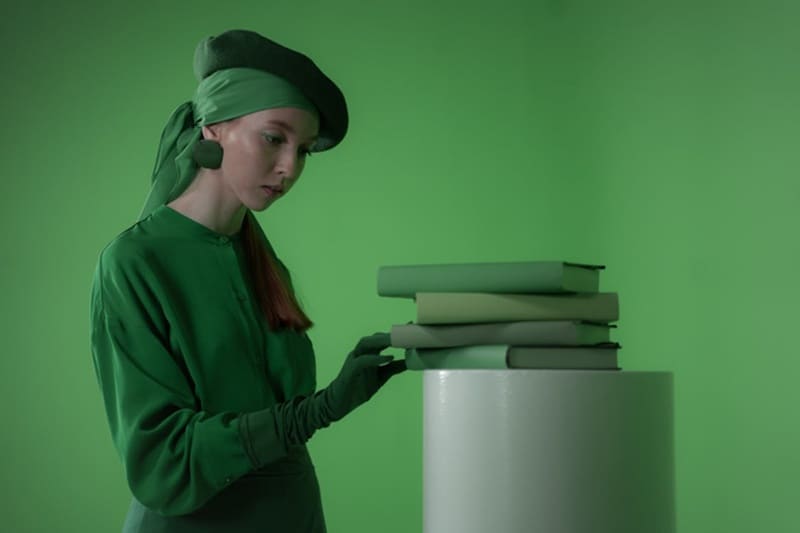
另一個常見錯誤是穿著與背景顏色相近的服裝,會導致主體部分被誤判為背景而消失。除非刻意製作隱形或特殊效果,否則建議避免使用相同色系服裝。
結語
總而言之,透過Premiere Pro 綠幕去背並運用 Ultra Key 工具,可有效完成專業級的去背處理。藉由其進階參數調整,你能打造乾淨、自然且具專業水準的畫面效果,非常適合高品質的影片製作需求。
若你追求更快速且直覺的操作體驗,Filmora 去背功能會是理想選擇。除了操作簡單的色鍵工具外,Filmora 的 AI 人像去背與智慧去背技術更能自動辨識主體並精準分離背景,讓影片後製更高效、省時且精準。

