
鏡頭追蹤應用程式 可在主體移動時維持適當取景,無須在整段影片中手動調整裁切。依工具而定,追蹤功能可用於追蹤講者、重新構圖素材、製作動態縮放,或套用會隨主體移動的效果。
Filmora 在行動裝置與桌面版上提供不同的追蹤工作流程。在行動裝置上,其 AI 驅動的剪輯工作流程可偵測講者,並為談話影片建立動態構圖。在桌面版上,鏡頭追蹤 可讓影片畫面隨所選的頭部、身體或自訂目標移動。
本指南說明這些鏡頭追蹤工作流程的差異,並示範如何在 iPhone、Android、Windows 及 Mac 上使用。
本文內容
第一部分:鏡頭追蹤如何運作?
在影片剪輯中,鏡頭追蹤依軟體不同可指不同的工作流程。對於以創作者為導向的剪輯,常見目標是在重要主體移動時將其保持在適當的畫面範圍內。
軟體會分析素材、識別所選的人物或物件、跨幀追蹤其動作,並根據追蹤結果調整構圖。
這在以下情境中特別實用:
- 談話主題影片
- Podcast 與訪談
- Vlog
- 舞蹈與健身影片
- 運動賽事素材
- 寵物影片
- 產品示範
- 短格式社群影片

鏡頭追蹤應用程式與臉部追蹤應用程式相同嗎?
不同。雖然兩種技術都會分析動作,但通常用於不同的剪輯任務。
主體跟隨鏡頭追蹤 專注於維持移動主體周圍的構圖。目標通常是讓人物、寵物、產品或其他目標在影片畫面中保持較佳的位置。
臉部追蹤 專注於偵測並追蹤臉部或臉部特徵。常用於 AR 效果、遮罩、濾鏡、貼圖、美顏效果及其他臉部感知剪輯任務。
第二部分:適用於 iPhone 與 Android 的 Filmora 鏡頭追蹤應用程式
如果您正在手機上剪輯談話影片,Wondershare Filmora 提供 AI 輔助工具,可自動為講者建立更具動感的構圖。
Filmora 的行動版 AI 鏡頭工作流程與講者感知剪輯及 AI 字幕協同運作。這使其特別適合 Podcast、訪談、談話主題影片及短格式內容,讓活躍講者始終保持視覺上的突出。

 安全下載
Filmora AI 鏡頭亮點功能
- 動態構圖: 為講者建立變化的構圖與縮放效果,使談話影片更具視覺動感。
- 講者偵測: 偵測談話影片中的講者,並支援講者感知剪輯。
- 可調整構圖: 當自動產生的構圖需要調整時,可讓您微調產生的構圖。
- 語音剪輯: 在 AI 驅動的工作流程中提供語音相關的剪輯控制項。
- AI 字幕: 從語音音訊產生字幕。
- 字幕自訂: 提供額外的控制項,用於設定產生的字幕樣式與進行編輯。
第三部分:如何在 Filmora App 中使用 AI 鏡頭
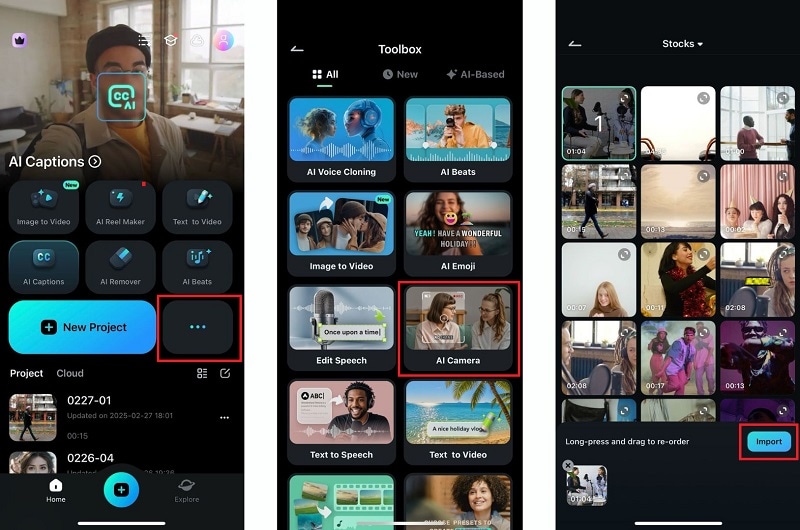
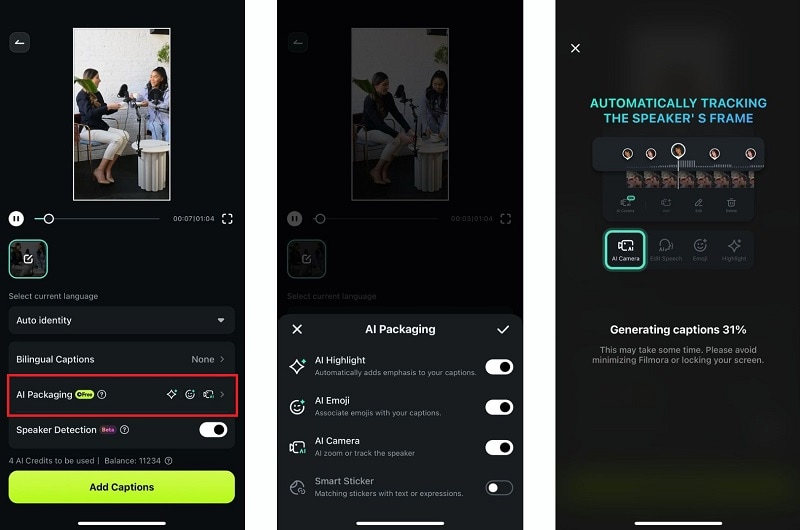
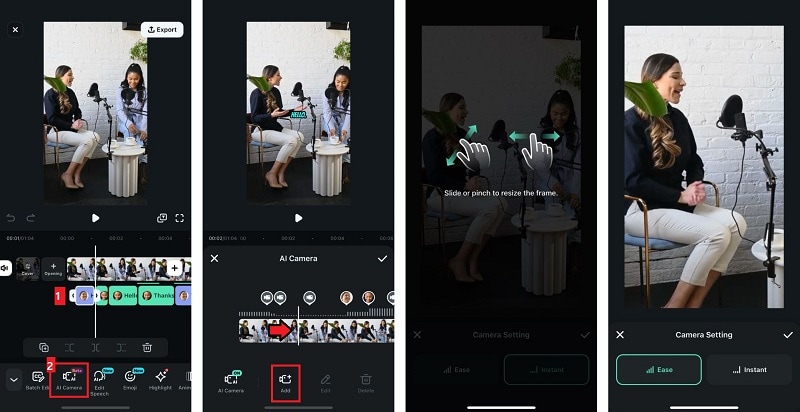
Filmora 行動版工作流程將 AI 鏡頭與講者感知剪輯及字幕結合,適用於 Podcast、訪談、評論影片及其他以語音為主的內容。
如何使用 Filmora AI 鏡頭
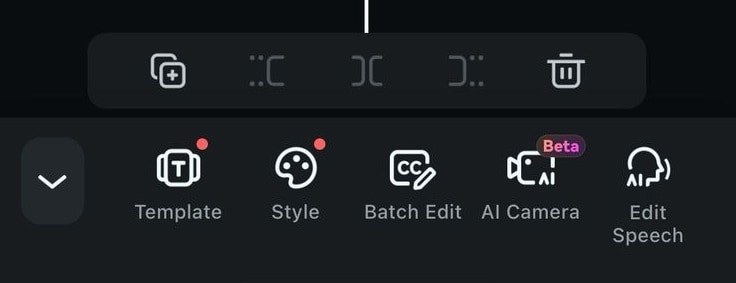
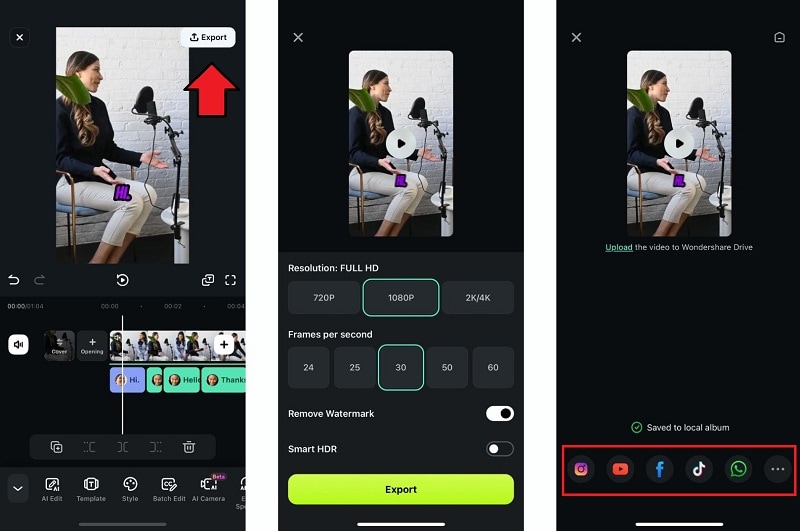
第四部分:桌面版鏡頭追蹤,讓畫面跟隨主體
上述行動版 AI 鏡頭工作流程主要設計用於 AI 輔助談話影片剪輯。如果您的目標更直接是讓影片畫面跟隨移動中的主體,Filmora 在桌面版上也提供專屬的鏡頭追蹤。
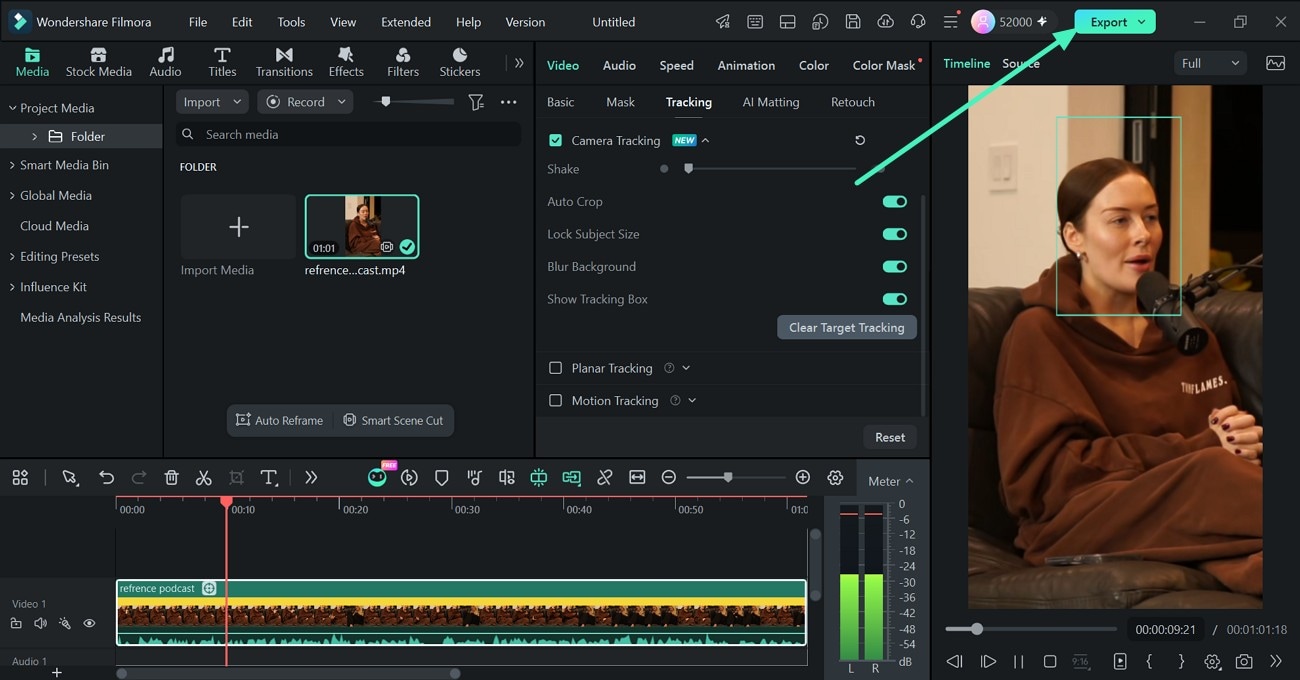
Filmora 鏡頭追蹤會分析所選主體,並在該主體移動時調整構圖。這減少了以手動關鍵影格重複調整裁切位置的需求。
Filmora 鏡頭追蹤可追蹤什麼?
您可以從三種追蹤目標模式中選擇:
- 頭部: 在採訪、課程、簡報、談話類影片和 vlog 中追蹤人物頭部。
- 身體: 在舞蹈、健身、運動及其他動作影片中追蹤全身動作。
- 自訂: 定義其他目標,例如寵物、產品、道具或移動中的細節。
如何在 Filmora 中使用鏡頭追蹤
01共 03匯入影片
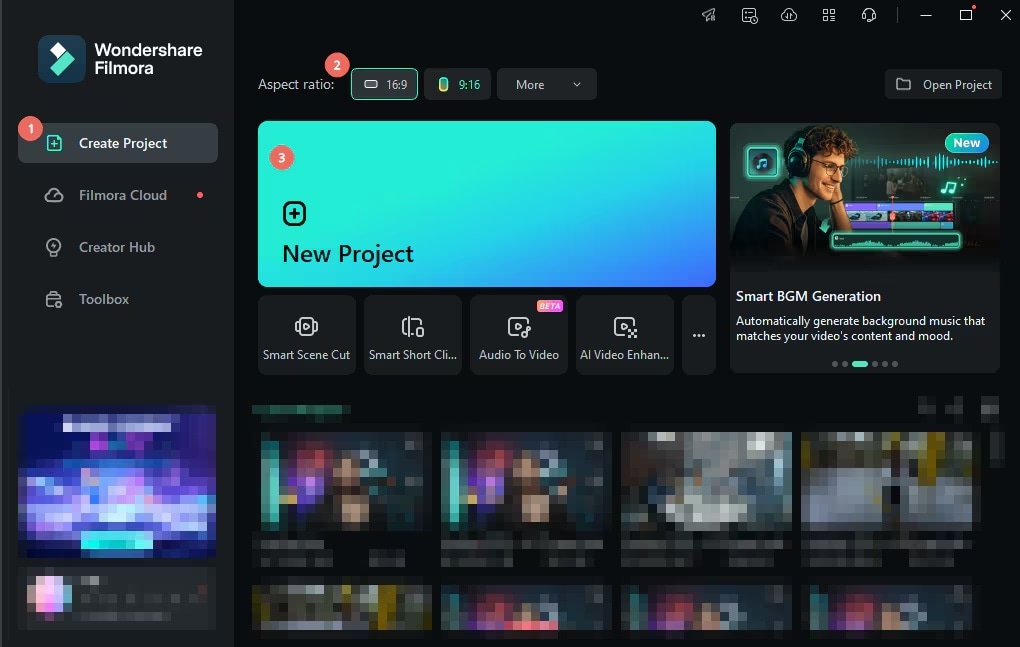
啟動 Filmora,建立專案,匯入您想要追蹤的影片,並將其拖曳至時間軸。
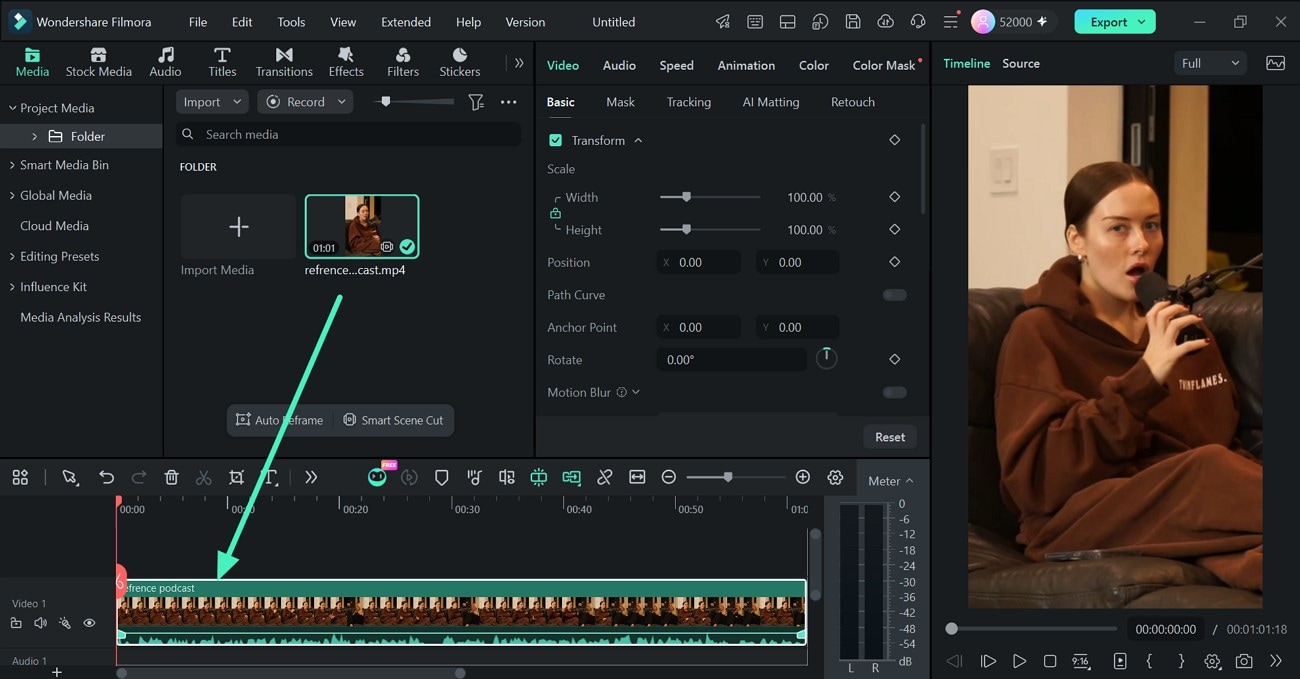
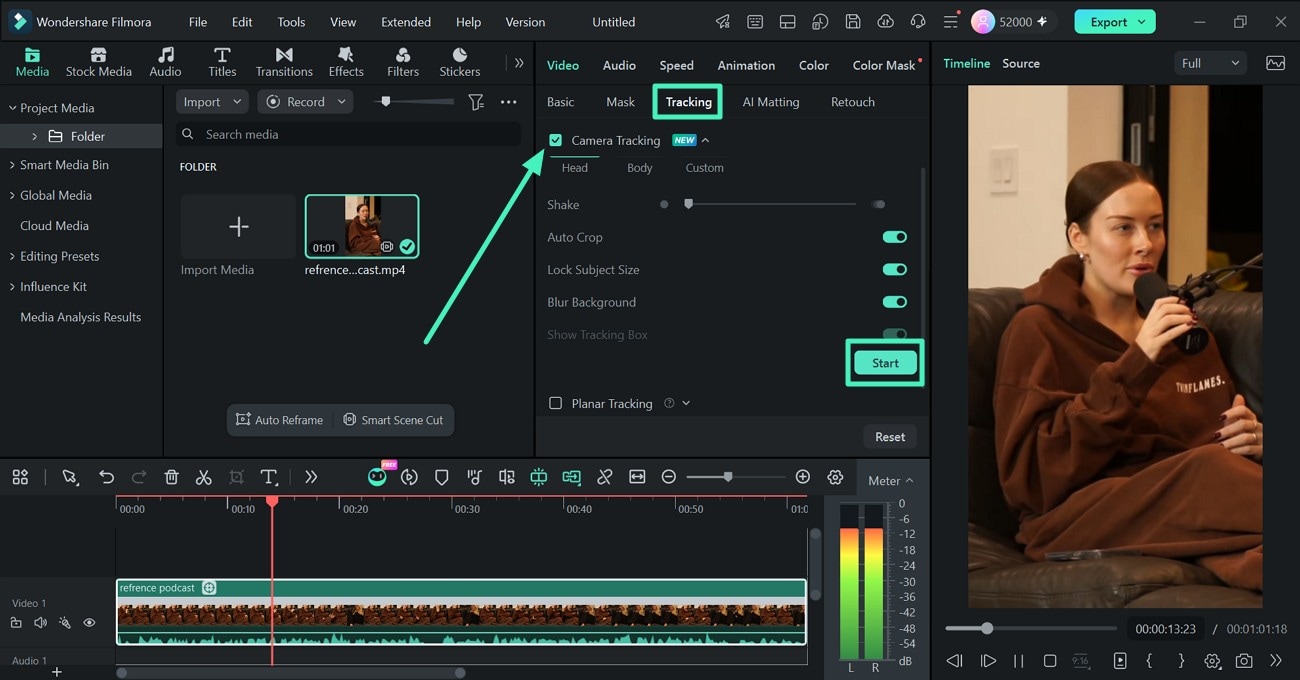
02共 03選擇鏡頭追蹤目標
選取影片片段並前往 影片 → 追蹤 → 鏡頭追蹤。選擇 頭部、身體或自訂,依您希望畫面隨之移動的主體決定。
視需要調整可用的追蹤與取景控制項,然後點選開始來分析動作。
03共 03預覽並微調取景
追蹤分析完成後,預覽結果並確認畫面如何隨主體移動。如有必要,請調整可用設定或重新追蹤片段。
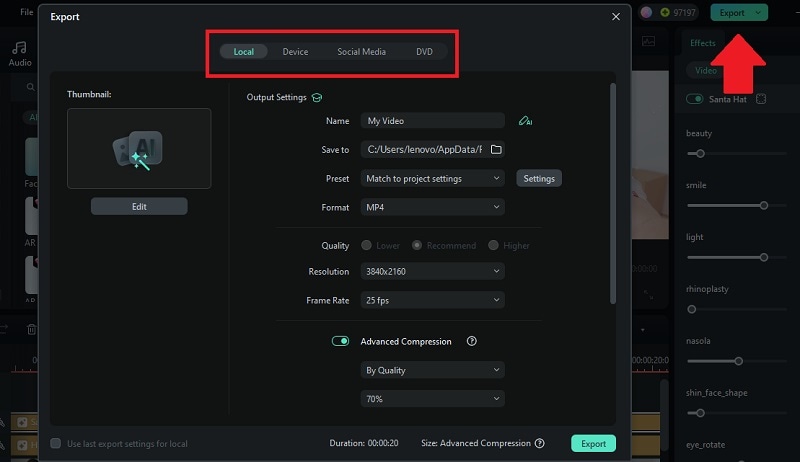
當結果看起來正確時,匯出完成的影片。
如需完整工作流程,請參閱 Filmora Windows 版鏡頭追蹤指南 或 Mac 版鏡頭追蹤指南。
第 5 部分:鏡頭追蹤 vs. 臉部追蹤 vs. 動作追蹤
鏡頭追蹤、臉部追蹤和動作追蹤都涉及分析動作,但編輯結果各有不同。
| 功能 | 追蹤目標 | 產生效果 | 常見用途 |
|---|---|---|---|
| 鏡頭追蹤 | 頭部、身體或自訂主體 | 影片畫面隨所選主體移動 | Vlog、舞蹈、健身、寵物、產品、談話類影片 |
| 臉部追蹤 | 臉部或臉部特徵 | 感知臉部的效果與臉部保持對齊 | AR 特效、濾鏡、遮罩、貼圖 |
| 動作追蹤 | 移動中的物件或選取區域 | 加入的元素隨追蹤目標移動 | 文字標籤、圖形、馬賽克、標註、貼圖 |
附加功能:如何新增臉部追蹤影片效果
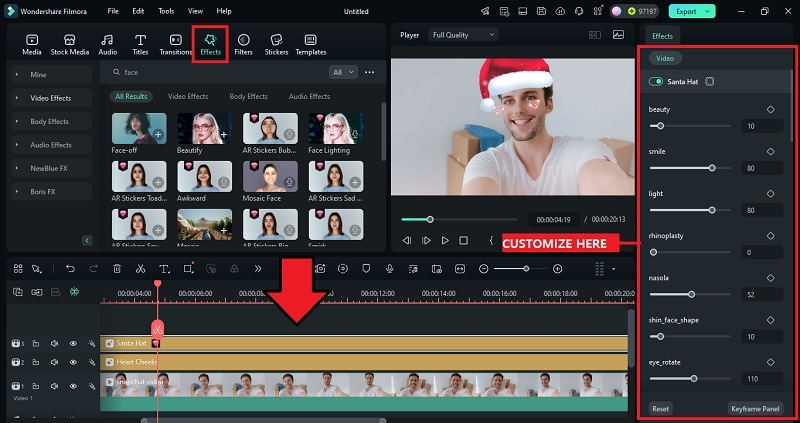
如果您的目標是新增一個與人物臉部保持對齊的效果,而非重新取景整段影片,則感知臉部的效果是更合適的工作流程。
桌面版 Filmora 包含可用於創意臉部重點編輯的影片特效。確切的可用效果可能因 Filmora 版本和特效庫而有所不同。
如何在 Filmora 中新增臉部特效
常見問題
什麼是鏡頭追蹤應用程式?
鏡頭追蹤應用程式會分析影片中的動作,並可利用該資訊協助維持所選主體的取景範圍。視軟體而定,與鏡頭相關的 AI 工具也可能為談話類影片建立動態取景或縮放效果。
Filmora 能自動追蹤移動中的主體嗎?
可以。Filmora 桌面版的鏡頭追蹤能讓影片畫面隨所選的頭部、身體或自訂目標移動。Filmora 行動版也提供 AI 輔助取景工具,適用於語音驅動的影片。
Filmora 鏡頭追蹤可以追蹤什麼?
Filmora 鏡頭追蹤提供頭部、身體和自訂目標模式。頭部模式適合以臉部為重點的構圖,身體模式適合全身動作,自訂模式則適合其他移動主體,例如寵物、產品或道具。
Filmora 中鏡頭追蹤與動作追蹤有何不同?
鏡頭追蹤會讓影片畫面隨所選主體移動移動。動作追蹤則保持原有取景,並讓另一個元素(例如文字、圖片、圖形、馬賽克或貼圖)隨移動目標移動。
鏡頭追蹤與臉部追蹤相同嗎?
不同。鏡頭追蹤會改變取景來追蹤所選主體。臉部追蹤專注於臉部或臉部特徵,通常用於讓濾鏡、遮罩、AR 特效或其他感知臉部的元素保持對齊。
Filmora 鏡頭追蹤與 3D 鏡頭追蹤相同嗎?
不同。Filmora 鏡頭追蹤是一種隨主體重新取景的工具。傳統的 3D 鏡頭追蹤(又稱 matchmoving 或鏡頭解算)則是估算鏡頭在三維場景中的移動方式,用於視覺特效和 3D 合成。
結論
鏡頭追蹤應用程式 當主體在畫面中移動時,可以簡化編輯作業。然而,正確的工作流程取決於您的編輯內容。
若要在 iPhone 或 Android 上製作語音驅動的影片,Filmora 行動版的 AI 鏡頭工作流程結合了動態取景、說話者感知編輯和字幕功能。若要在桌面專案中專門保持移動中的人物、寵物、產品或其他主體的取景,Filmora 鏡頭追蹤 提供專屬的頭部、身體和自訂追蹤模式。
如果您的目標不同,請選擇對應的追蹤工作流程:當需要讓其他元素隨物件移動時,使用動作追蹤;當效果需要與人物臉部保持對齊時,則使用感知臉部的特效。