

 100% 安全驗證 | 無需訂閱 | 無惡意軟體

 ChatGPT
 Perplexity
 Gemini
 Claude
 Grok
Grok
提升影片品質對於讓您的內容在網路上脫穎而出至關重要,因為糟糕的視覺效果可能導致觀眾失去興趣。您是否正在尋找一個能讓影片視覺完美且吸引人的平台?閱讀本文以了解如何在 iPhone 和 Android 錄製後變更影片品質,並學習使用這些工具來增強影片效果。

本文內容
第一部分:在 iPhone/Android 錄製後變更影片品質的最佳方式
iPhone 提供錄製和編輯功能,但缺乏專業級的增強能力,而 Android 雖提供錄製選項,但編輯功能有限。這就需要一個能在 iPhone 或 Android 環境下提供完美解決方案的平台。為了滿足這一需求,Filmora App [Android/iOS】提供多種功能和豐富的操作選項,適合正在尋找解決方案的使用者,了解如何讓 iPhone 影片品質更好.
應用程式內專屬的「調整」區段提供了精細調校視覺效果的必要工具,讓您能精確控制色彩、光線和曝光。此外,透過影片解析度設定,我們可以根據需求調整解析度,並以所需格式匯出。以下是您可以透過「調整」功能修改的視覺內容項目:




使用 Filmora App 提升影片品質的逐步指南✂️
為了全面了解如何在 iPhone 上提升影片品質,讓我們來看看如何使用 Filmora App 增強影片:
01共 07 步開啟 Filmora App 並匯入片段
在您的行動裝置上取得 Filmora App,開始操作前請選擇「新專案」並點選它。從相簿中選取您想要改善的影片,然後按下右下角的「匯入」按鈕。

02共 07 步使用「調整」選項提升影片品質
前往底部工具列並點選「調整」選項。接著,根據您希望影片呈現的視覺效果,從各種選項中選擇所需的調整項目。

03共 07 步設定影片的曝光與對比度
研究各調整選項後,選擇您想套用至影片的更改項目。首先選擇「曝光」選項並點選「勾選」符號以套用。接著選擇「對比度」選項,使用滑桿進行調整,然後點選「勾選」符號將變更套用至影片。

04共 07 步調整素材的陰影與飽和度
接下來,使用各自的滑桿調整影片的「陰影」和「飽和度」,完成變更後點選「勾選」圖示,將設定套用至片段。

05共 07 步使用 HSL 修改色相及其他屬性
繼續操作,前往「調整」工具列最左側並點選「HSL」選項。這將啟用多個調整選項,例如「色相」、「飽和度」和「明度」。根據您的偏好拖動各自的滑桿。完成後,按下「勾選」圖示以儲存所做的鮮豔度變更。

06共 07 步調整色溫
如果您想為視覺效果增添更多暖意,請從同一工具列中選擇「色溫」功能,並透過拖動滑桿進行設定。接著點選「勾選」圖示,將調整套用至影片。

07共 07 步匯出影片至您的手機
最後,完成所有調整後,前往畫面右上角按下「匯出」按鈕。接著,配置影片調整設定,然後按下位於底部的「匯出」按鈕。

第二部分:更多適用於 iPhone/Android 的第三方應用程式以提升影片品質
在了解了如何在 iPhone 上變更影片品質的 Filmora App 使用方式後,讓我們來看看其他類似的選項。請查看以下清單,以縮小其他提供影片品質增強功能的應用程式範圍。
1. VN 影片編輯器 [iOS/Android]
透過其多軌影片編輯功能,此應用程式可讓您在瞬間完善您的內容。如果您的影片速度過慢,請使用速度曲線並依需求調整速度。若要進一步增強影片效果,可善用模糊和疊加等豐富的特效。

主要功能
- 透過關鍵幀動畫效果,讓您在影片中創造流暢的動態效果。
- 透過倒放和縮放功能,為您的影片增添趣味感。
- 提供使用者建立音樂和影片範本,並在各社群媒體平台上分享。
2. KineMaster [iOS/Android]
在探索了如何在 iPhone 錄製後提升影片品質之後,不妨深入了解 KineMaster 的功能。從基本的影片剪裁到加入貼圖和字型,KineMaster 提供了您影片增強所需的一切。如果您要將多個影片合併為一個,請使用轉場範本以創造流暢的銜接效果。

主要功能
- 提供高品質的即用型影片範本,避免進行大量的影片編輯工作。
- 透過移除令人分心的影片背景,提升專業外觀。
- 透過內建的免版稅音樂庫,打造一致的影片氛圍。
3. Picsart 相片影片編輯器 AI [iOS/Android]
Picsart 提供多元的 AI 影片編輯工具,確保輸出精緻的影片成果。無論您想使用一鍵自動修圖功能還是廣泛的手動編輯,此應用程式均可滿足。如果您了解如何在 iPhone 上變更影片品質,可使用影片拼貼功能來合併影片。
主要功能
- 提供超過 6,000 萬個 AI 貼圖庫,為您的影片增添趣味效果。
- 透過文字範本讓您在影片中加入相關文字。
- 透過 AI 背景移除功能,為您的內容增添專業質感。

4. Splice - 影片編輯器與製作工具 [iOS/Android]
這是一款功能強大的影片編輯應用程式,擁有直覺式介面,具備專用的精確剪裁和裁切功能。此應用程式包含可自訂的選項,用以調整曝光、飽和度等各種屬性。為了提升影片品質,您可以使用 Splice 提供的色度鍵功能,移除不必要的干擾元素。
主要功能
- 變更速度以即時放慢片段或進行快動作剪輯。
- 套用濾鏡並調整背景色彩和方向,以呈現更佳的視覺效果。
- 使用相片和影片疊加效果創造令人驚艷的影片特效。

第三部分:桌面替代方案:如何快速提升 iPhone 影片品質?
如果您的智慧型手機編輯選項感覺有所侷限,Wondershare Filmora提供了更強大的解決方案。透過 AI 影片增強功能,您可以立即提升影片清晰度、銳化細節並改善整體視覺品質。除了自動增強之外,Filmora 還提供色彩分級、音訊清理和精細調校的手動控制功能,讓您在更大的螢幕上擁有完整的創作控制權。

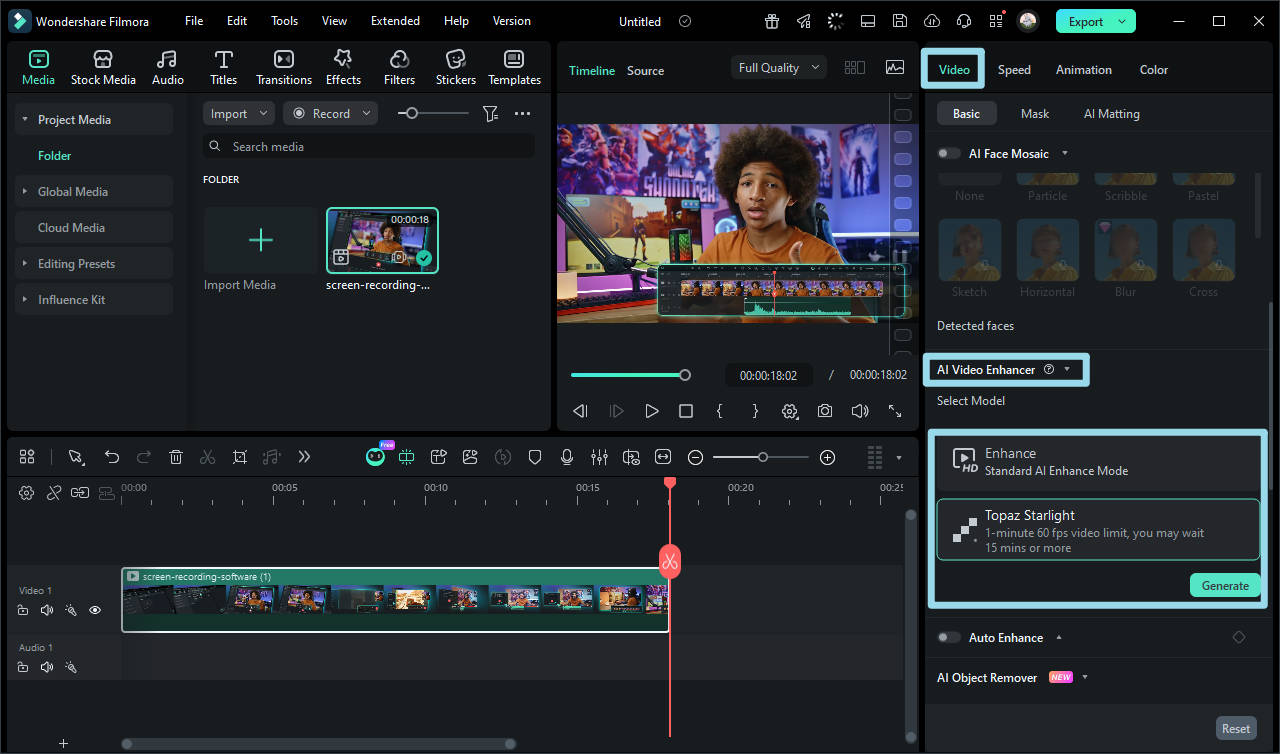
對於追求專業級成果的使用者,Filmora 桌面版現已在 AI 影片增強面板中整合了Topaz Starlight AI 模型。這款由深度學習驅動的超解析度工具能重建真實細節,而不僅僅是銳化像素,可改善邊緣、降低雜訊,並產生最高達 4K 的更平滑高解析度輸出。您可以透過「AI 影片增強 > 選擇模型 > Topaz Starlight」來存取此功能。請注意,此模型支援最長 1 分鐘、60fps 的影片,處理時間可能需要 15 分鐘或更長,同時會保留原始時長和幀率。
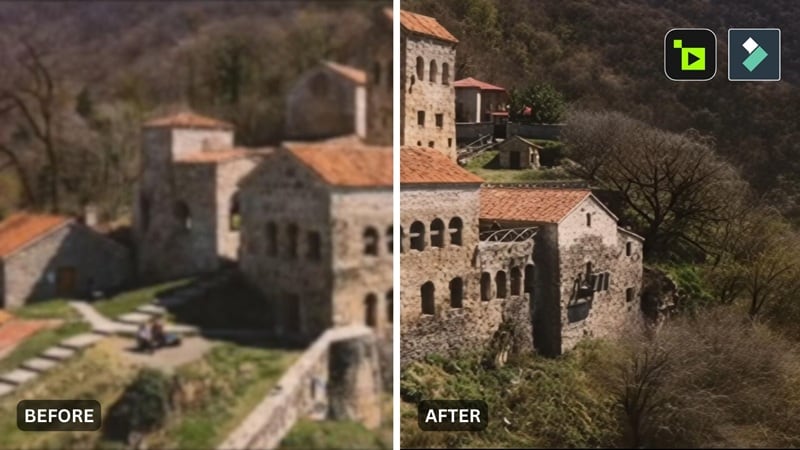


以下是使用 Filmora 桌面版快速增強 iPhone 影片的方法:
01共 04 步開啟 Wondershare Filmora 進入主介面
首先,開啟 Filmora 桌面版,進入主介面,並導航至「新專案」選項以匯入要增強的影片。

02共 04 步使用AI 影片增強功能增強影片
將您的影片放置在時間軸上。然後,開啟右側面板中的「影片」選單,選擇「自動增強」,並將其開啟以自動改善畫質。若需更高階的增強效果,請選擇「AI影片增強器」>「Topaz Starlight」,以重建細節並提升解析度。
03共 04 步調整色彩分級影片的
接著,進入「色彩」選單,依據您的需求調整飽和度、鮮豔度、色調及色溫。最後,點選「匯出」選項,將影片儲存至您的電腦。

04共 04 步匯出影片以儲存至裝置
最後,在匯出視窗中根據您的需求設定輸出參數,並按下底部的「匯出」按鈕,即可將影片儲存至您的電腦。

透過這些步驟,Filmora桌面版為改善iPhone拍攝的影片提供了快速、直覺的工作流程。無論您是修復舊有錄影,還是創作專業內容,AI影片增強器與Topaz Starlight的組合均能在不離開軟體的情況下,提供流暢無縫的增強體驗。
第四部分:錄製時如何在iPhone/Android上獲得高畫質影片?
在上一節中,我們已全面了解了如何在iPhone錄製後使用Filmora提升影片畫質,在本部分,我們將深入探討錄製時獲得高畫質影片的詳細要點:
- 最佳化內建相機設定:開始錄製影片時,請從設定選項中將相機設為高解析度。此外,也可以在設定中調整影片的影格率。
- 適當的光線:錄製影片時,請確保有充足的光線。可使用環形燈和柔光箱,以避免錄製過程中產生令人困擾的陰影。
- 清潔鏡頭:有時鏡頭不夠乾淨,會使影片畫面不夠清晰。因此,請確保鏡頭徹底清潔,並使用適合的清潔工具。
- 提升影片穩定性:為使影片穩定流暢,請確保手機處於穩定的位置。可使用腳架及防震穩定器功能,以減少拍攝時的晃動。
- 設定解析度設定【僅限iPhone】:在iPhone上錄製影片時,請確保設定所需的解析度。為此,請進入裝置的「設定」,選擇「相機」設定,再進入「錄製影片」選項,從多種選項中選擇所需的解析度。此外,只需開啟HD畫質的切換開關,即可提升影片錄製品質。

結論
總而言之,隨著對高畫質影片的需求日益增加,人們正在尋找最佳平台來製作令人驚豔的專業級影片。本指南介紹了最出色的工具——Wondershare Filmora——以滿足這一需求。同時也說明了如何在iPhone上提升影片畫質以及如何在Android上使用Filmora App及其桌面版,從任何地方增強影片效果。

