



 ChatGPT
 Perplexity
 Gemini
 Claude
 Grok
Grok
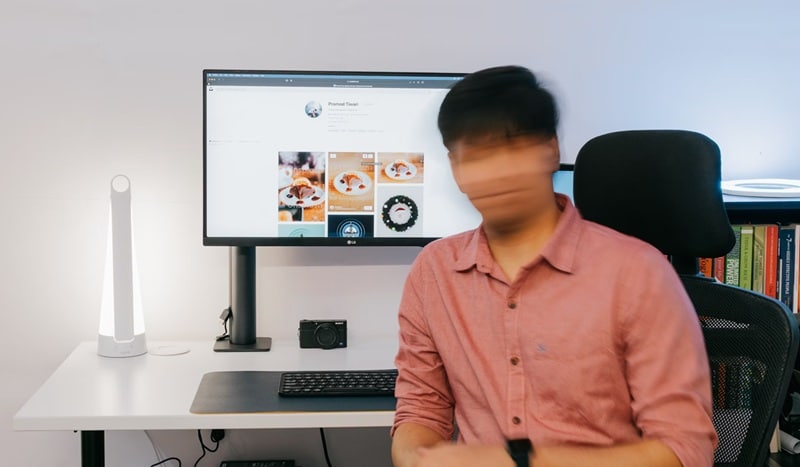
並非每段影片從相機拍出來後就能直接登上舞台。也許有一塊車牌不小心入鏡,或是一個不太適合全家觀看的畫面沒被注意到,又或是有朋友在背景裡扮鬼臉。在這種情況下,學習如何為影片打碼就是為你的內容來一次快速改頭換面。
幸運的是,有許多簡單的方法可以在影片片段上加入馬賽克條、靜音音訊,甚至只需幾下點擊就能自動為影片內容打碼。你不需要是專業剪輯師也能整理乾淨。
從功能強大的行動應用程式,到讓你免費在線上為影片打碼的快速選項,本指南將確切告訴你如何讓你的影片保持精緻且安全地分享。往下繼續閱讀,讓我們一一拆解說明。
本文內容
第一部分:使用專業影片打碼編輯器為影片打碼的 4 種方法
為影片打碼有很多種方法,真正重要的是找到最適合你的方式。你可以走實用路線,使用線上工具免費在線上為影片打碼,完全不需要下載任何東西。但如果你想要更多控制權和更乾淨的成果,使用合適的影片打碼編輯器才是正確之道。
一款好的影片打碼編輯器能讓你模糊人臉、加入馬賽克條、靜音尷尬的音訊,並且一切都能流暢完成。在所有工具之中,有一款編輯器真的脫穎而出,那就是Wondershare Filmora。這款多合一應用程式同時支援桌面版與行動版,因此你可以輕鬆學習如何為影片打碼在 Android、iPhone 上,或直接在桌面上操作,完全不費力。
以下是為什麼當你想要完全掌控為影片打碼時,Filmora 是你的首選:
- 多種為影片打碼的特效:Filmora 提供所有必要的影片特效來完成工作。你可以模糊人臉、加入馬賽克效果,或嘗試其他特效,只需幾下點擊就能隱藏需要遮蓋的部分。
- 用貼圖隱藏內容:Filmora 也讓你能以有趣或創意的貼圖為影片加入打碼效果。你可以找到模糊風格的貼圖,或選用搞笑的表情符號來恰好遮住需要隱藏的部分。
- 也能為移動中的物件打碼:使用Filmora 的動態追蹤功能,在整段影片中順暢地跟蹤並為其打碼。
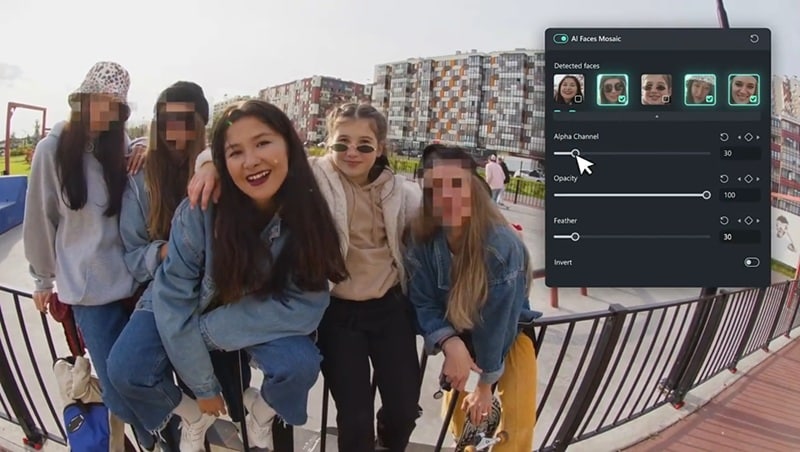
- 自動打碼工具:在 Filmora 桌面版上,甚至還有自動人臉模糊工具。它能自動偵測人臉並為你完成打碼,減少麻煩,節省更多時間。
- 不只是打碼工具:在你完成隱藏需要遮蓋的內容後,還可以將影片提升到更高層次。Filmora 內建 AI 工具、轉場效果、音樂及龐大的媒體素材庫,幫助你提升整個專案。
有了這些工具和功能,學習如何輕鬆為影片的特定部分打碼變得超級容易。最棒的是,你可以在手機或桌面上完成所有操作,仍然能獲得專業級的成果。所以,如果你已準備好以簡單的方式整理你的影片片段,請查看下方的不同方法,使用 Filmora 為影片打碼。


如何使用影片特效為影片打碼
1. 使用 Filmora 行動版
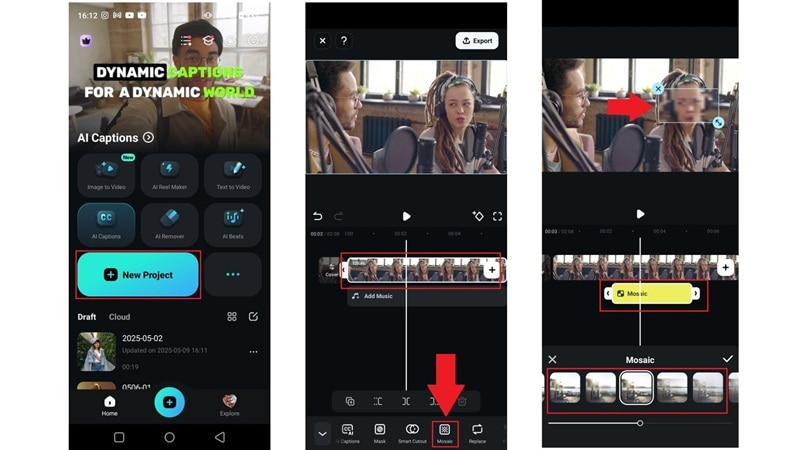
如果你想學習如何在 iPhone 或 Android 上為影片打碼,只需按照以下簡單的逐步指南操作:
- 下載並安裝 Filmora 行動應用程式。開啟應用程式並點選「新專案。」上傳你想編輯的影片。
- 點選時間軸中的影片軌道,然後在底部選單中滑動並選擇「馬賽克」效果。
- 選擇馬賽克效果類型,然後拖曳並調整馬賽克以遮蓋影片中你想打碼的部分。
2. 使用 Filmora 桌面版
同時,如果你想學習如何在電腦或筆電上為影片加入馬賽克條,只需按照以下步驟操作:
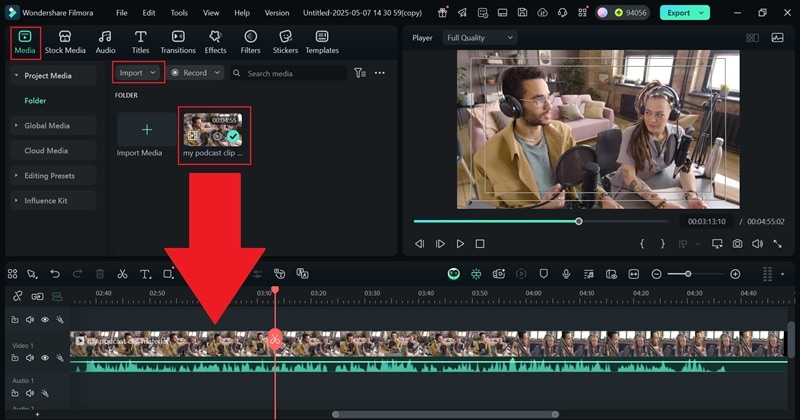
步驟一:開啟 Filmora 並上傳你的影片
下載並安裝最新版本的 Filmora。開啟應用程式,點選「新專案」,然後前往「媒體」標籤並點選「匯入」以新增你的影片。將影片拖曳至時間軸以開始編輯。
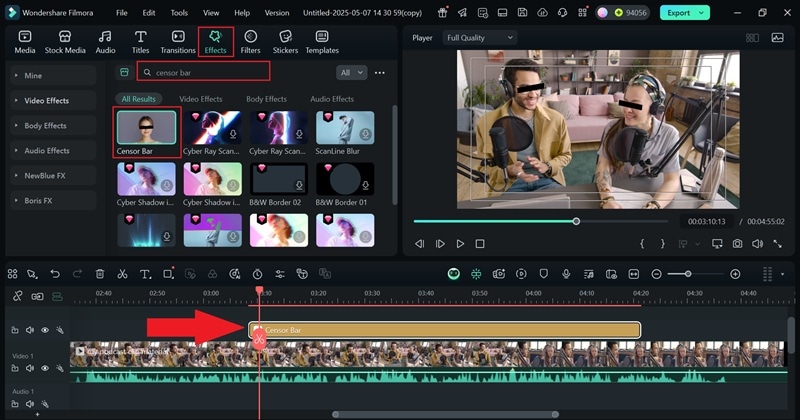
步驟二:加入打碼條效果
現在,前往「特效」標籤。你會看到各種特效,例如模糊或馬賽克,但這次讓我們選擇「馬賽克條」。將馬賽克條拖曳至你想遮蓋的部分。最棒的是它能自行跟蹤人臉或移動的物件,因此你不需要一直手動移動它。
如何使用貼圖為影片打碼
1. 使用 Filmora 行動版
這次,讓我們學習如何改用貼圖為影片打碼。若要在行動裝置上操作,只需按照以下簡單指南:
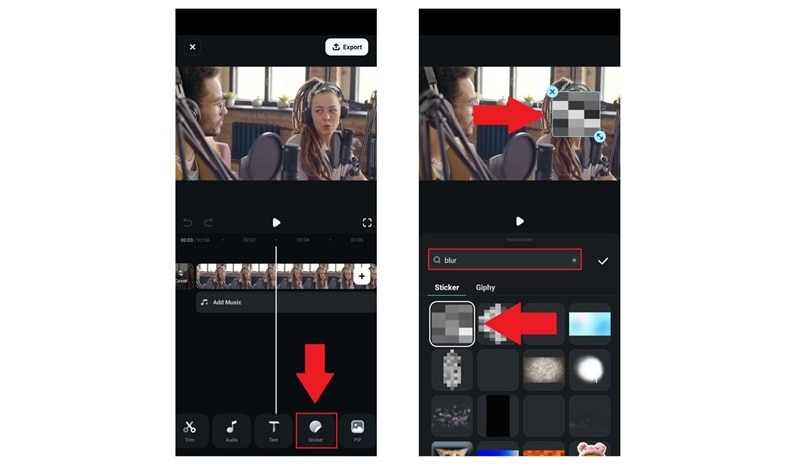
- 在 Filmora 中上傳你的影片,然後點選「貼圖」標籤。
- 使用搜尋列搜尋「模糊」貼圖。選擇你喜歡的貼圖,然後拖曳並調整位置以遮蓋影片中你想隱藏的部分。
2. 使用 Filmora 桌面版
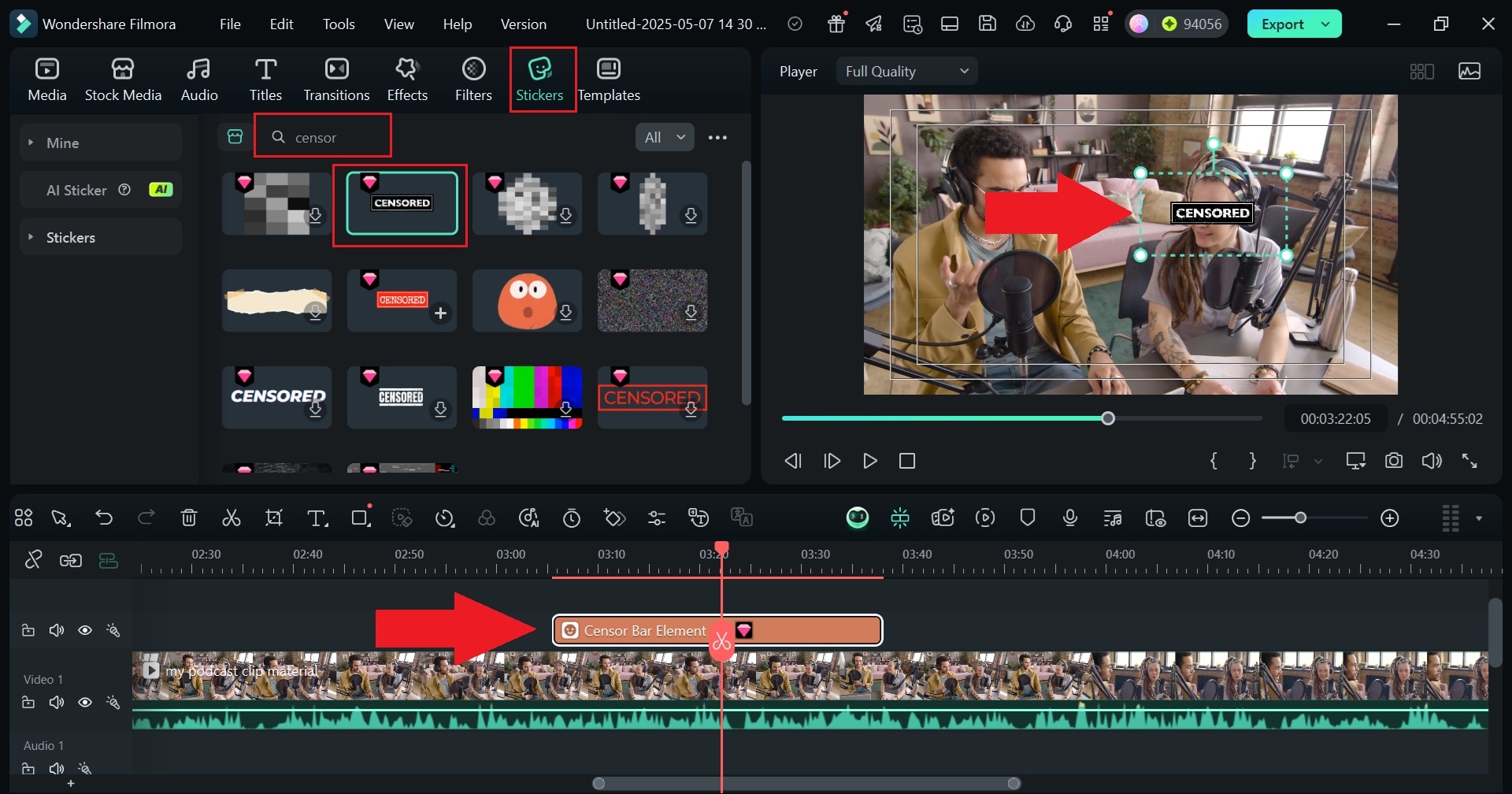
如果你想學習如何在筆電上為影片的特定部分打碼,只需前往「貼圖」標籤並在搜尋列中輸入「打碼」。選擇你喜歡的貼圖,將其拖曳至時間軸,並調整大小和位置。就這樣,完成了!
如何使用動態追蹤為影片打碼
1. 使用 Filmora 行動版
有時候,你想在影片中打碼的對象會不斷移動。值得慶幸的是,Filmora 擁有動態追蹤功能,讓這件事變得簡單。如果你想學習如何為影片中移動的物件打碼,只需按照以下簡單步驟操作。
- 在 Filmora 行動應用程式中上傳你想打碼的影片。
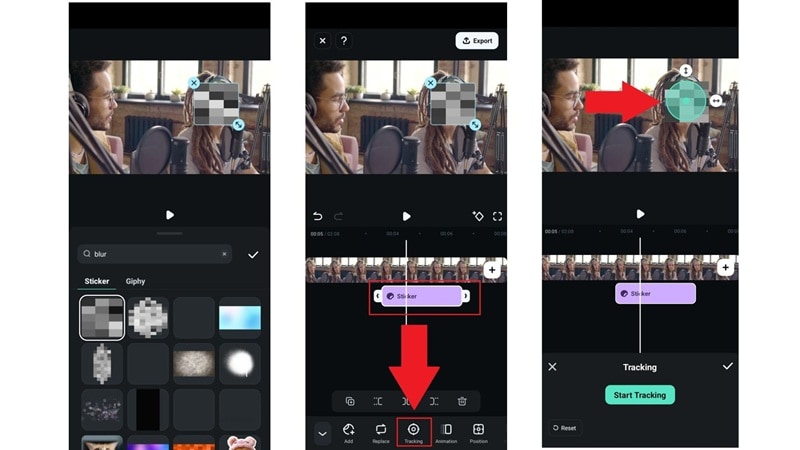
- 為你的影片加入打碼貼圖(在 Filmora 行動版中,動態追蹤僅適用於貼圖,不適用於影片特效)。
- 點選時間軸中的貼圖軌道,然後從選單中選擇「追蹤」選項。
- 調整追蹤區域以符合你想跟蹤的物件,然後點選「開始追蹤」。打碼貼圖現在將自動跟隨物件移動。
2. 使用 Filmora 桌面版
但如果你想在移動的物件上使用馬賽克效果為影片打碼呢?在這種情況下,Filmora 桌面版是正確的選擇。只需按照以下簡單指南開始操作:
步驟一:上傳你的影片並開始動態追蹤
在你像之前一樣匯入影片並將其拖曳至時間軸後,前往畫面右側並開啟「影片」>「AI 工具」區段。然後向下滑動以找到「動態追蹤」。將其開啟並點選按鈕以開始追蹤影片中的物件。
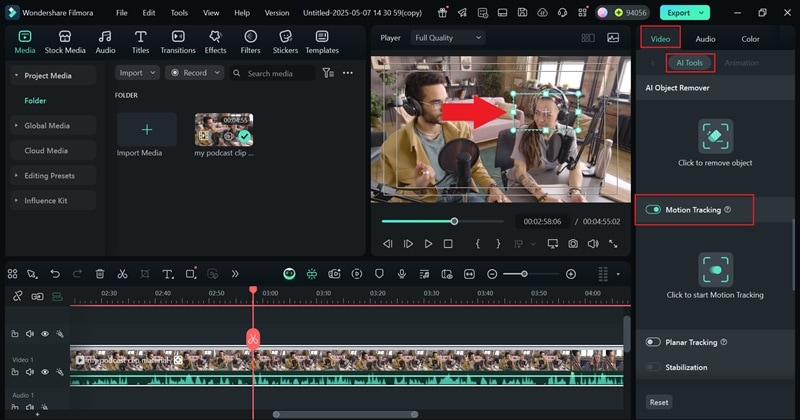
步驟二:將馬賽克效果連結至追蹤動態
動作追蹤完成後,您會在影片預覽中看到被追蹤的區域已標記出來。現在,請開啟「連結元素」下拉選單,並選擇「馬賽克」以將模糊效果套用至移動中的物件。
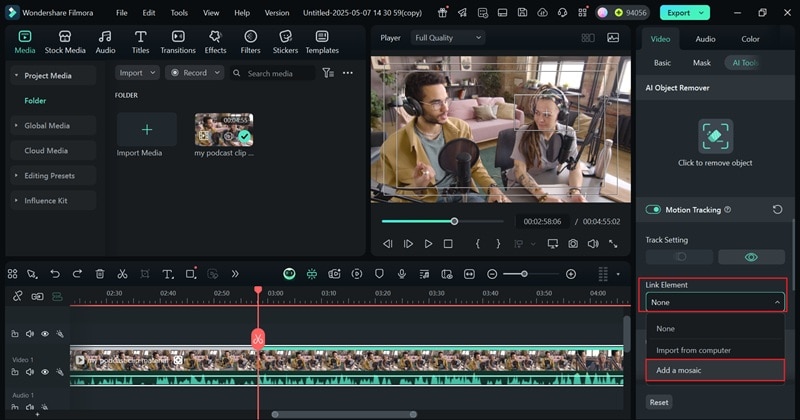
步驟 3:調整模糊效果
馬賽克新增後,所選區域將自動變得模糊。如有需要,您可以透過拖曳來移動或調整模糊區域的大小。您也可以點擊右側的「馬賽克」面板來調整模糊強度與不透明度。
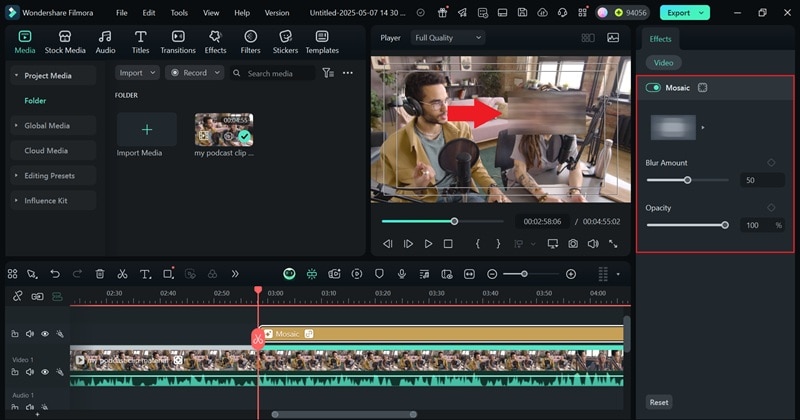
如何使用自動人臉模糊功能為影片打碼
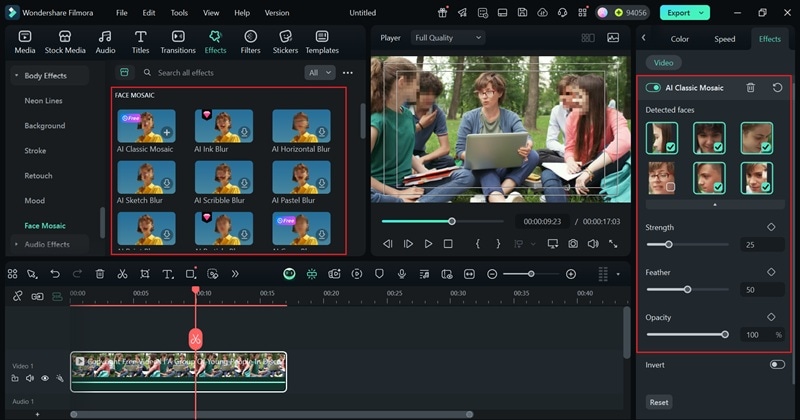
Filmora 具備自動人臉模糊功能,只需幾次點擊即可自動偵測並模糊影片中的全部或特定人臉,從而自動審查影片內容。請注意,此功能僅適用於桌面版本。請參閱以下簡易指南,了解如何使用 Filmora 審查 YouTube 影片。
步驟 1:開啟 AI 人臉馬賽克功能
在您的電腦上開啟 Filmora。在主畫面中,前往「工具箱」區域並尋找「AI 人臉馬賽克」功能。點擊後,上傳您想要模糊人臉的影片。
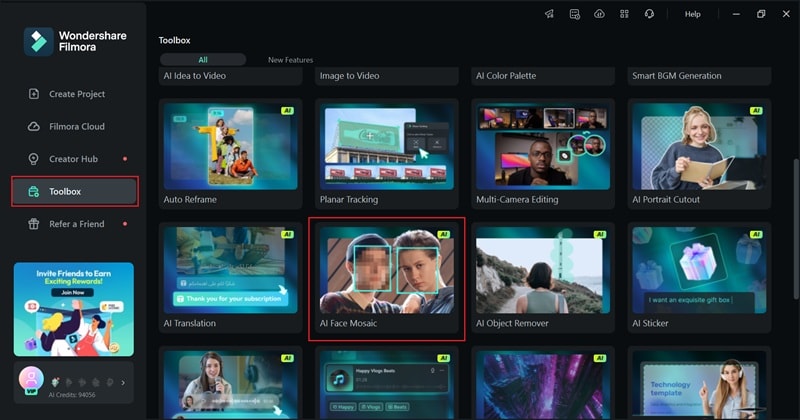
步驟 2:新增審查效果並調整設定
上傳完成後,Filmora 將自動掃描並偵測影片中的所有人臉。完成後,所有人臉預設將被模糊處理。您可以從中選擇要審查的人臉,並調整強度, 羽化以及不透明度以達到您想要的效果。
第 2 部分:5 款您可以立即使用的頂尖線上影片審查工具
現在您已親眼見識到使用 Filmora 審查影片有多簡單,想必也明白為何它是如此出色的選擇。它提供更強大的控制能力、更優秀的功能(例如動作追蹤與自動人臉模糊),並且在桌面與行動裝置上都有出色的表現。
不過,如果您只是想要快速簡便地完成任務而不想安裝任何軟體,也有線上影片審查工具可以在緊急時派上用場。如果您有興趣探索更多選項,以下是 5 款您可以立即使用的線上影片審查工具:
1. EchoWave
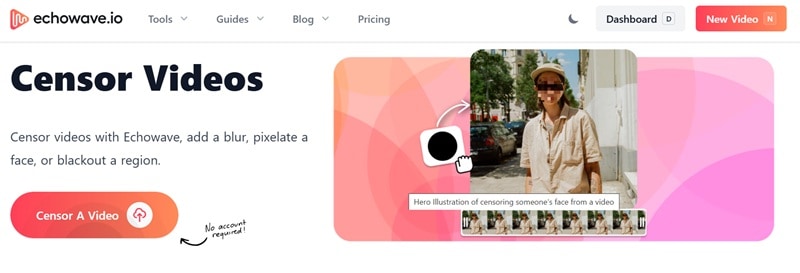
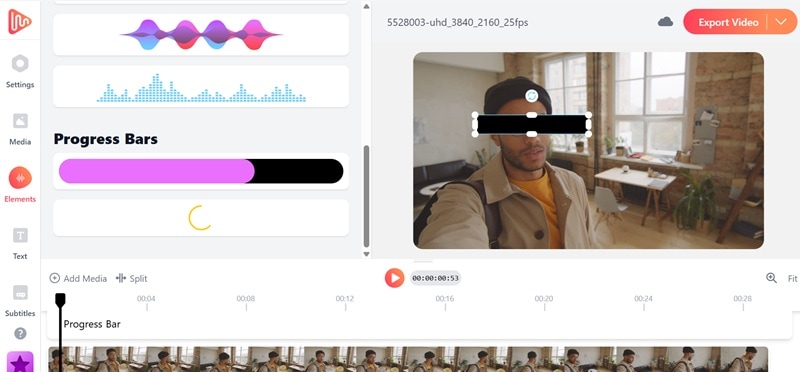
我們首先推薦的線上影片審查工具是 EchoWave。這款工具採用簡單的方式,只需幾次點擊即可在影片的特定部分加上黑色遮罩條來審查您的影片。您甚至可以將音訊片段靜音,以去除不雅用語或敏感資訊。
您會喜愛的功能:
- 在影片的特定部分加上黑色審查條。
- 將音訊片段靜音或移除。
- 支援移動物件的動作追蹤。
快速操作指南:
- 上傳您的影片。
- 選擇「進度條」選項。
- 拖曳以覆蓋您想要審查的部分。
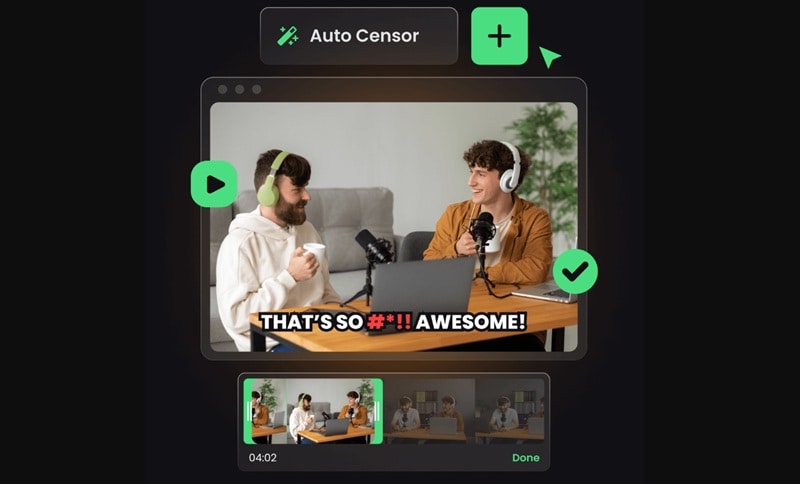
2. Opus Clip
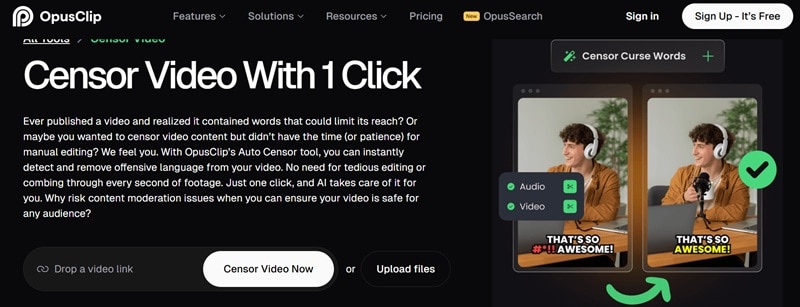
我們線上影片審查工具清單中的下一個是 Opus Clip。這款工具專注於音訊處理,並使用 AI 自動審查工具來自動偵測並審查冒犯性語言。它快速、智慧,能節省您整理內容的時間。
您會喜愛的功能:
- AI 自動偵測並審查不當語言。
- 自訂設定,讓您選擇審查效果的呈現方式。
- 新使用者享有 60 分鐘的免費處理時間。
快速操作指南:
- 貼上您的影片連結或上傳您的檔案。
- 讓 AI 掃描並自動審查您的音訊。
- 匯出後即完成。
3. Movie Maker Online
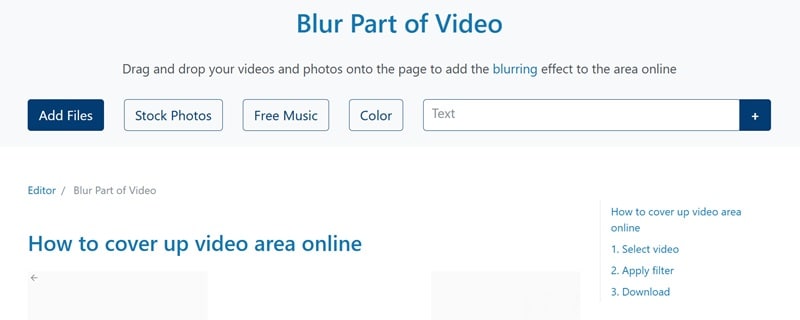
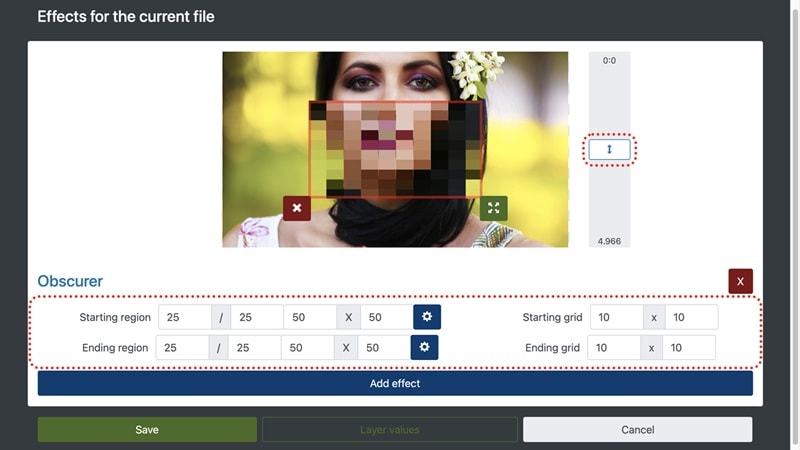
接下來,Movie Maker Online 是線上影片審查的獨特選擇。它讓您使用「遮蔽」濾鏡來模糊影片的特定部分。此外,這款線上影片編輯器也支援基本影片專案的各種操作,例如剪裁、翻轉、慢速播放等。
您會喜愛的功能:
- 使用遮蔽模糊濾鏡審查您的影片
- 支援多種檔案格式,如 MP4、AVI、WMV 等。
- 無需註冊,可匿名編輯。
快速操作指南:
- 上傳您的影片。
- 前往特效並選擇「遮蔽」濾鏡。
- 將其覆蓋在您想要審查的部分上。
- 下載您的影片,完成!
4. Video Candy
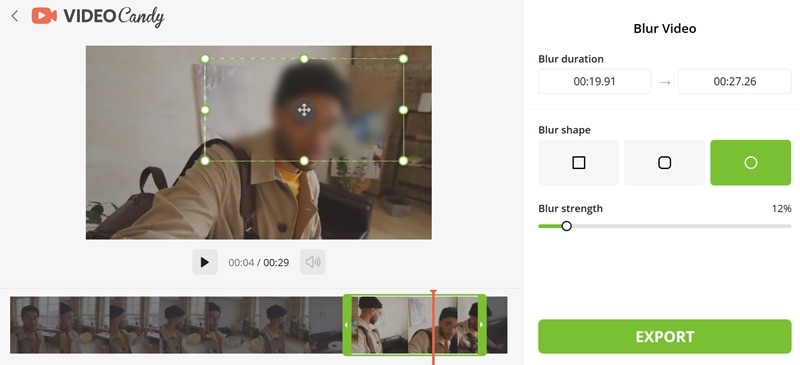
另一個線上影片審查的絕佳選項是 Video Candy,它和其名字一樣令人愉悅。這款簡單而強大的線上審查影片編輯器提供可自訂的模糊效果,介面非常易於使用。這類工具讓影片整理工作感覺流暢而令人滿意。
您會喜愛的功能:
- 從 3 種模糊形狀中選擇最適合您遮蔽需求的樣式。
- 簡潔易用的介面,非常適合快速編輯。
- 免費使用,無任何附加條件。
快速操作指南:
- 上傳您的影片。
- 選擇模糊效果並挑選形狀。
- 調整模糊強度與大小。
- 點擊匯出並下載您已審查的影片。
5. BlurMe
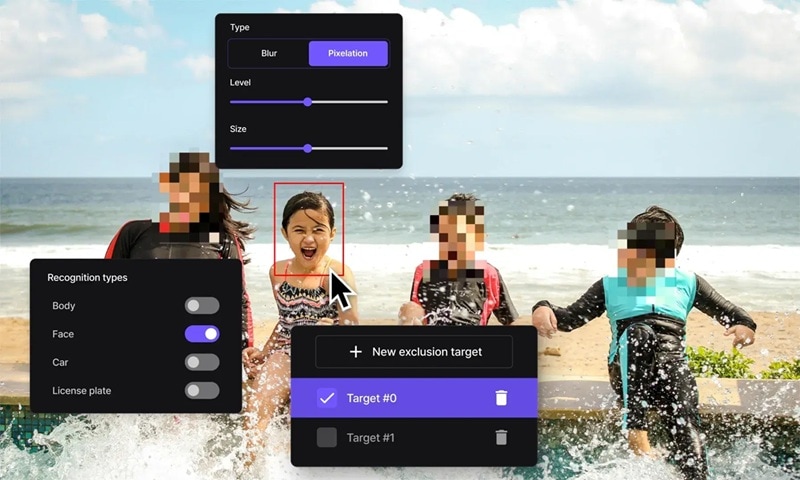
我們線上影片審查工具清單中的最後一款是 BlurMe,它絕對值得位居榜首。這款智慧型線上工具使用 AI,只需一次點擊即可模糊或畫素化影片內容。無論是人臉、身體、汽車還是車牌,BlurMe 提供多種選項,讓您精確決定要隱藏的內容。它快速、靈活且非常易於使用。
您會喜愛的功能:
- 使用 AI 模糊或畫素化影片的特定部分。
- 智慧追蹤條精確顯示模糊效果出現的時間點。
- 調整審查效果的大小與強度。
快速操作指南:
- 上傳您的影片。
- 開啟 AI 模糊功能。
- 選擇您想要的辨識類型。
- 調整模糊大小與程度。
- 完成後匯出您的影片。
第 3 部分:讓影片看起來雜亂的常見審查錯誤
我們上述提到的所有線上影片審查工具都各有其優勢與限制。這真的取決於您的需求以及哪種方式最適合您的編輯風格。有些工具快速簡便,有些則提供更強的控制能力。但無論您選擇哪一款,避免幾個常見的失誤都是有益的。
因此,為了幫助您在審查影片時不讓畫面看起來雜亂或尷尬,以下是一些輕鬆的小提示,以及在為影片片段新增審查效果時需要注意的幾個典型錯誤:
- 審查位置不一致:跳動的審查位置會讓觀看者感到困惑,使您的影片看起來草率或不專業。
- 未使用動作追蹤: 當物件移動而馬賽克效果靜止不動時,看起來會很突兀,也無法完整遮蔽內容。
- 時機不順暢: 馬賽克效果突然出現或消失,會打斷影片的流暢度,並將觀眾的注意力從內容上帶走。
- 視覺效果過度: 遮蔽效果應該融入畫面,而不是用過於誇張或分散注意力的特效佔據整個螢幕。
- 遺漏短暫出現的畫面: 即使只是一瞬間閃過應被遮蔽的內容,也可能破壞影片的目的或遭到檢舉。
結論
如果您需要隱藏某些敏感內容,或只是想修整影片的部分片段,了解 如何為影片打碼 真的會非常實用。這就是為什麼我們整理了一些優秀的工具,讓您輕鬆在線上對影片進行遮蔽處理。這些工具只需幾次點擊,即可幫您模糊、畫素化或遮蔽影片的特定部分。
話雖如此,如果您想要更多掌控性與靈活度,沒有什麼比得上 Wondershare Filmora。這款功能強大的影片遮蔽編輯器讓您能使用特效、貼圖、動態追蹤,甚至自動臉部模糊功能,輕鬆完成工作。此外,它同時支援桌面版與行動版,讓您隨時隨地都能對影片進行遮蔽處理。

