



 ChatGPT
 Perplexity
 Gemini
 Claude
 Grok
Grok
開始剪輯之旅可能會讓人感到不知所措。按鈕太多、時間軸令人困惑,還有不斷擔心「我的影片看起來會好看嗎?」
如果你曾經搜尋過影片剪輯技巧給初學者的內容,你可能想要一些簡單、快速又可靠的方法。而這正是我們在這裡要提供的。
我們將以清晰的順序介紹最佳影片剪輯技術和實用的剪輯技巧。你將學到拍攝片段前需要準備什麼、剪輯時該做什麼,以及匯出前需要檢查什麼。
第一部分:開始剪輯前的準備
作為我們影片剪輯指南的開端,讓我們從基礎開始。每一支精彩的影片,在第一個片段放上時間軸之前就已開始醞釀。你事先準備好的小細節,能讓你在剪輯開始後省去許多麻煩。
以下,我們將拆解從一開始就能讓整個流程更順暢的基本要素。
1. 先規劃你的故事

當你已經知道想說什麼故事時,每支影片都會更容易製作。因此,在按下錄製鍵之前,先草擬一個包含開場、中段和結尾的簡單流程。有些人喜歡快速記下筆記,有些人則用手機列出關鍵時刻的大綱。
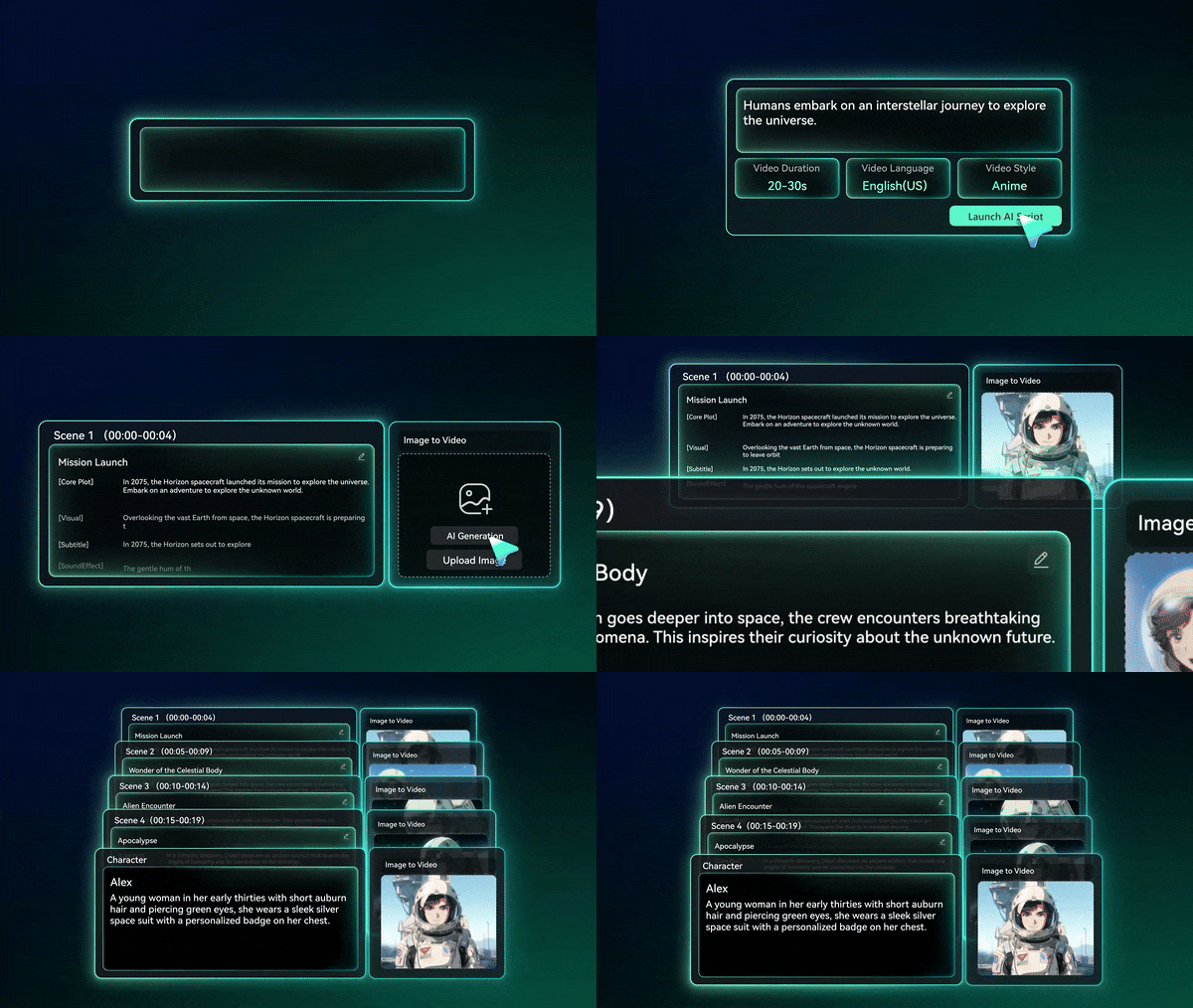
如果你需要額外的協助,像是Wondershare Filmora這樣的 AI 影片編輯器,可以透過其AI 分鏡腳本產生器為你處理結構。你只需投入你的想法,它就會建立一個讓一切保持一致且隨時可供剪輯的腳本。


2. 錄製清晰的音訊並修正光線(品質的關鍵)
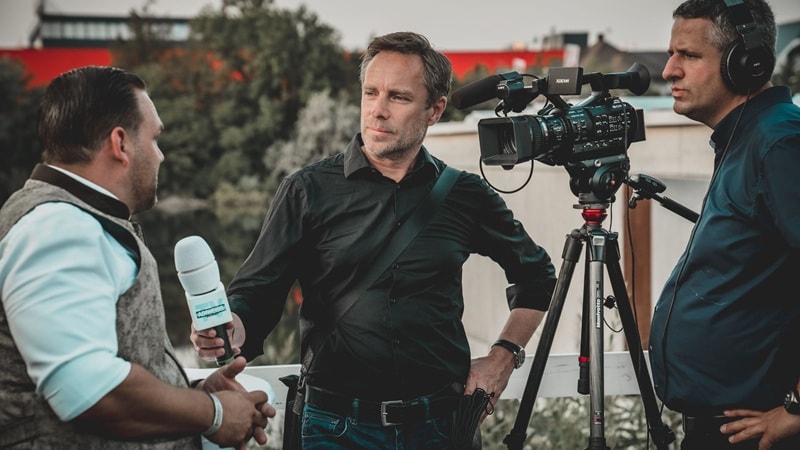
清晰的音訊和適當的光線是任何優質影片的基石。對初學者來說,最佳影片剪輯技巧之一是使用外接麥克風錄音,而非依賴手機內建的麥克風,並測試你的光線以避免強烈陰影或過度曝光。
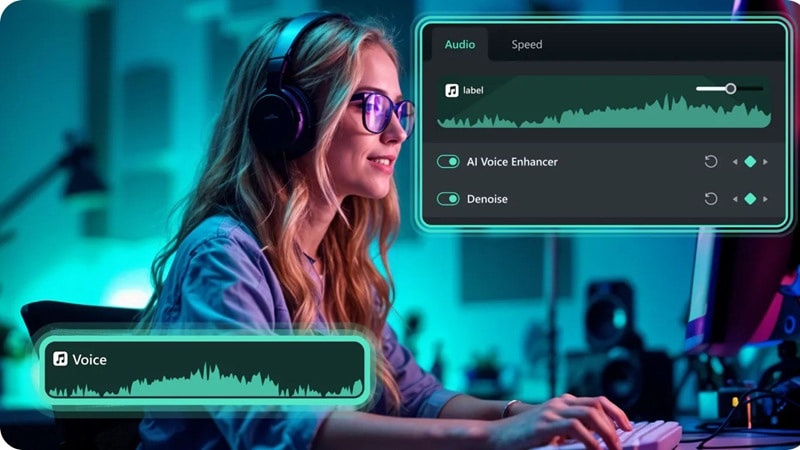
即使設備不夠完善,你仍然可以在開始剪輯時修正問題。Filmora 具有自動光線校正功能來平衡你的拍攝畫面,而AI 音訊降噪工具有助於消除不必要的背景聲音,讓最終影片感覺清晰且專業。
3. 拍攝時考慮後製剪輯的便利性
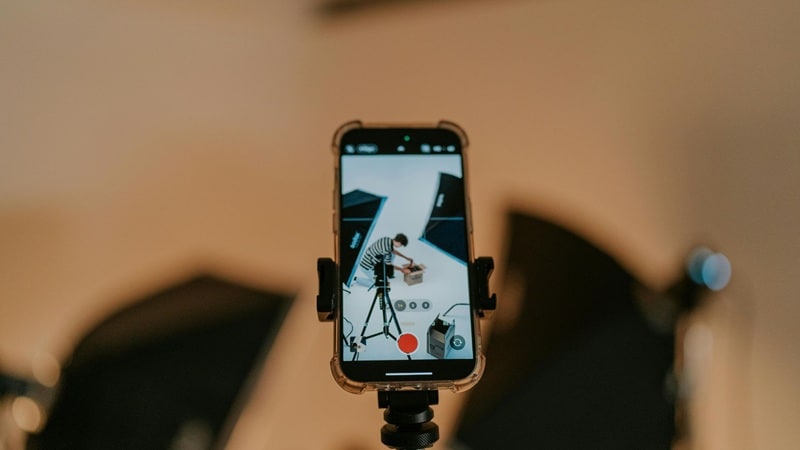
聰明的拍攝方式能讓剪輯更快速、更不令人沮喪。對初學者來說,一個簡單的影片製作技巧是為每個場景拍攝幾個角度,例如廣角、中景和近景鏡頭,這樣在剪輯時你就有更多選擇。
此外,將片段保持在五到十秒左右的簡短長度,以避免日後無止境的修剪。在構圖上也要留一點額外的空間,因為這讓你在裁切或縮放時不會損失畫質。
4. 整理素材和檔案名稱
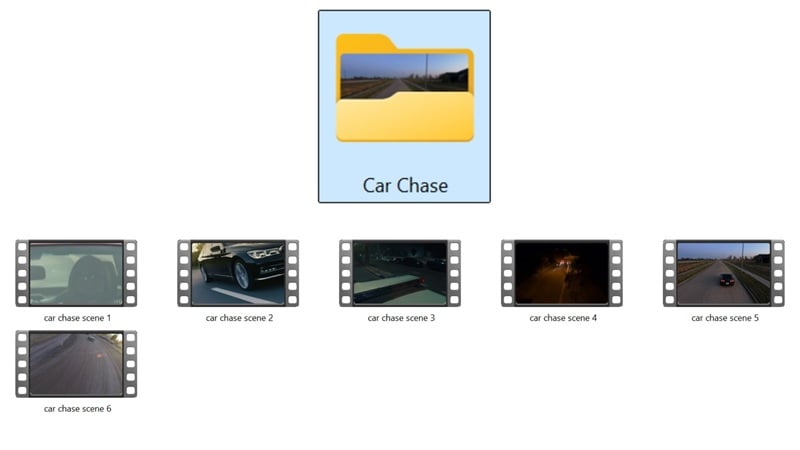
初學者常犯的一個錯誤是拍攝後讓片段保留隨機的檔案名稱。因此,拍攝完成後立即重新命名你的片段,並將它們放入清楚的資料夾中,這樣就不會遺失任何東西。如此一來,所有東西都容易找到,將素材匯入編輯器也會變得快速而簡單。
5. 備份你的素材
沒有什麼比因為電腦當機而損失數小時的工作更令人沮喪的了。因此,避免這種災難的影片剪輯技巧是始終保留素材的備份。將副本儲存在隨身碟、外接硬碟,或甚至可靠的雲端服務上。
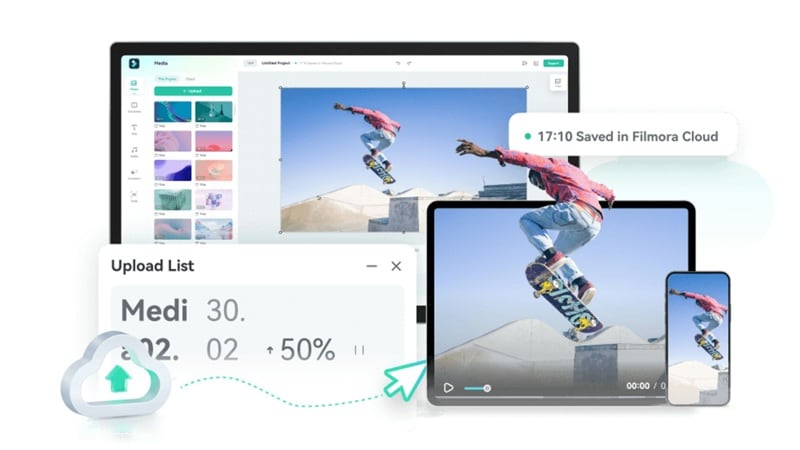
使用 Filmora,你可以將專案儲存在Filmora Cloud中,讓你的檔案保持安全,並且可以在需要時從任何裝置繼續你的剪輯工作。
第二部分:開始剪輯你的片段
準備工作完成並手握素材後,是時候將其塑造成可觀看的內容了。這個階段是影片剪輯技巧和技巧真正發揮作用的地方。事實上,即使是初學者也能將原始素材轉變成感覺精緻且引人入勝的故事。
1. 選擇正確的剪輯方式
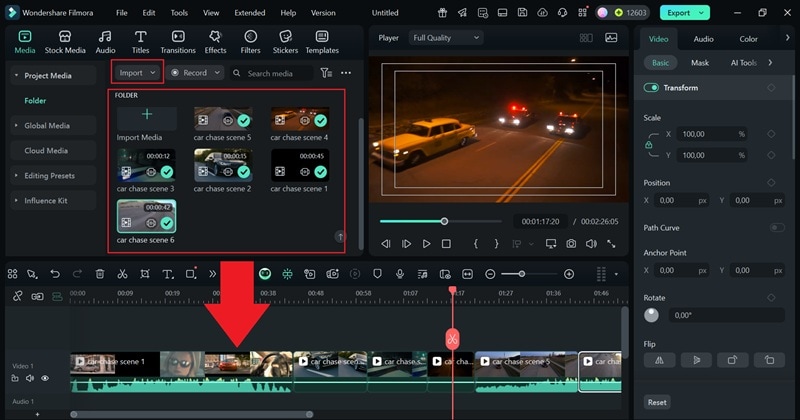
首先,確保你使用正確的影片剪輯方法,即在添加效果或轉場之前,先將片段按正確的順序排列,以節省時間並保持流程自然。這就是為什麼提前整理素材在開始剪輯後會帶來回報,因為一切都更容易找到和安排。
在 Filmora 中,你只需將片段拖放到時間軸軌道上,讓整個過程快速且對初學者友好。
2. 修剪空白部分和錯誤
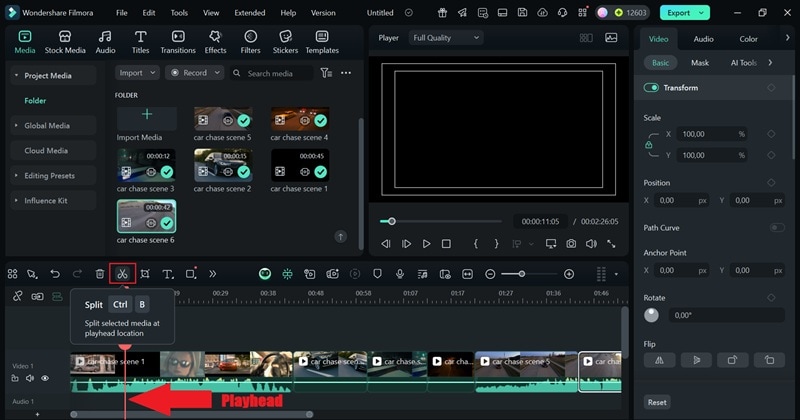
一支精彩影片的秘訣在於從頭到尾保持動態。修剪掉長時間的停頓、填充詞,或那些讓節奏變慢的「呃」。你可以用分割工具手動完成這項工作,將播放頭放在停頓開始的地方,剪切片段,並移除不需要的部分,讓影片更自然地流動。
如果這感覺工作量太大,Filmora 有一個方便的影片剪輯技巧,即其智慧場景剪切功能。它會自動偵測關鍵時刻,並將你的素材分割成乾淨的場景鏡頭,讓剪輯過程更快速、更有創意。
3. 使用自動波紋提高效率
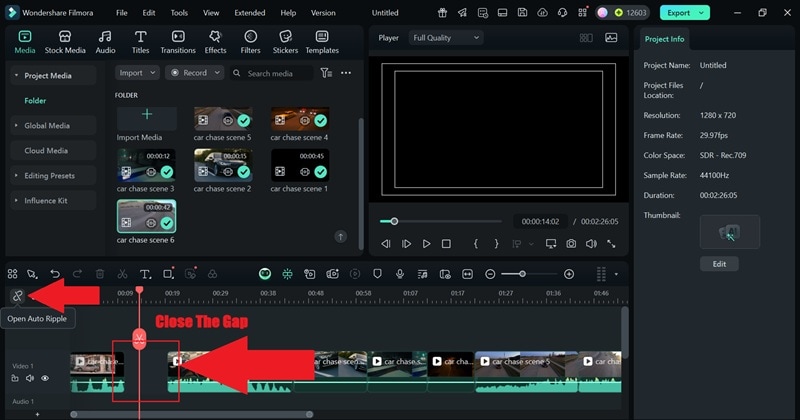
手動剪切片段後再拖動所有內容來填補空白會耗費大量時間。這就是為什麼最佳剪輯技巧之一是在 Filmora 中使用自動波紋功能,它能在剪切後立即將片段拉攏在一起,讓你的時間軸保持整潔。該選項位於時間軸左側,一旦開啟,剪輯就會變得更快速、更不繁瑣。
4. 在動作發生時剪輯
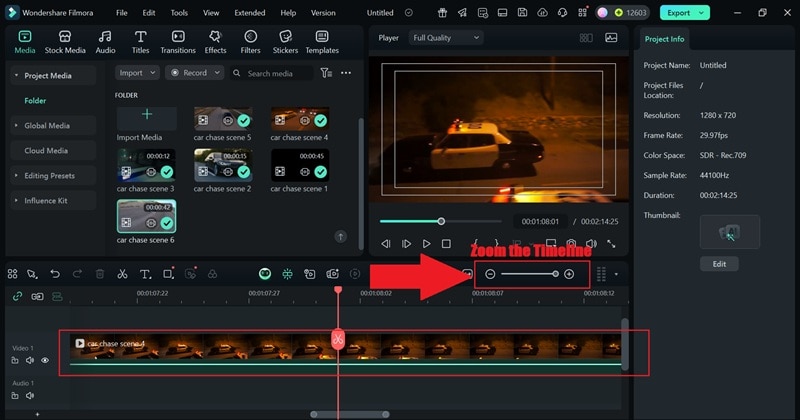
在動作發生時剪輯意味著在動作發生的瞬間切換片段,例如汽車疾駛過攝影機或在急轉彎前剎車。這個剪輯技巧讓轉場感覺自然,因為觀眾的目光已經在跟隨動作了。
為確保分割的準確性,在時間軸上放大以進行逐格精確修剪,這有助於完善這些動作剪切點,並讓你的影片流暢地播放。
5. 用 B-Roll 平衡跳切
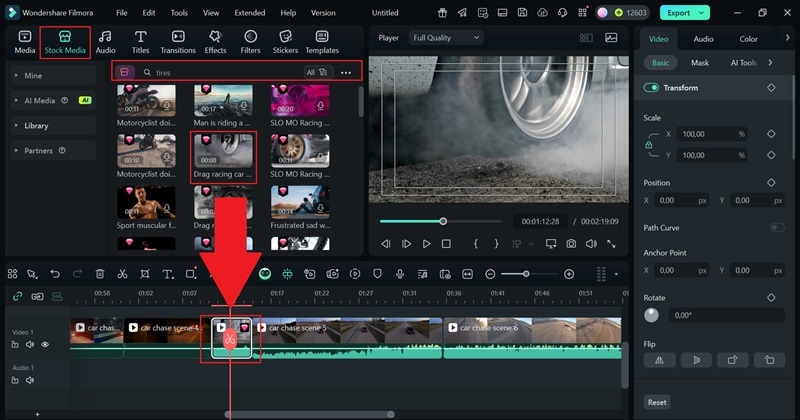
如果連續堆疊太多跳切,感覺可能會很突兀,因此混入 B-Roll 素材能保持流程穩定。例如在飆車場景中,你可以切到旋轉的輪胎、駕駛的雙手,或掠過的城市燈光。
Filmora 透過讓你存取其素材庫來協助處理這個問題。開啟「素材庫」選單,瀏覽分類,或使用搜尋框快速找到符合你剪輯需求的片段。
第三部分:改善影片的視覺效果
由於影片完全關乎觀眾所看到的內容,你需要運用一些創意影片剪輯技術,讓你的影片看起來最出色。因此,一旦你的片段修剪完畢並排列好,就將注意力轉移到視覺效果上。試著突顯色彩、平衡感和細節,讓一個簡單的剪輯轉變成真正令人印象深刻的影片。
1. 修正曝光和亮度
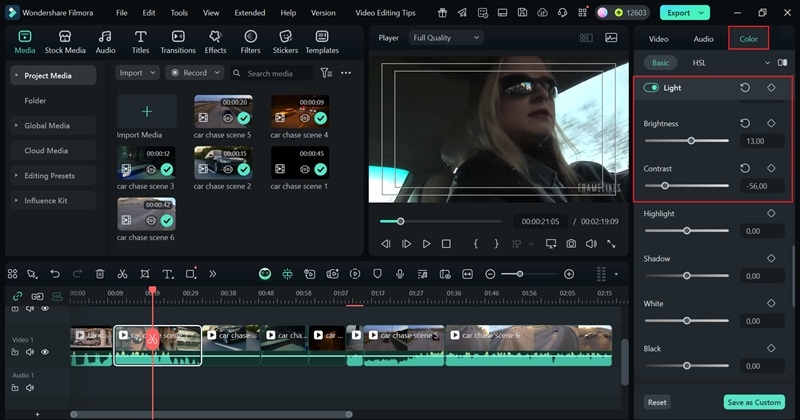
過暗或過亮的影片很快就會失去吸引力。即使是夜間場景也需要適當的平衡,讓觀眾能清楚看到發生了什麼事。因此,確保直接在編輯器中調整曝光和亮度。在 Filmora 中,你可以手動完成這項工作,方法是選取你的片段,在屬性面板中開啟「色彩」選單,並使用「光線」滑桿來微調外觀。
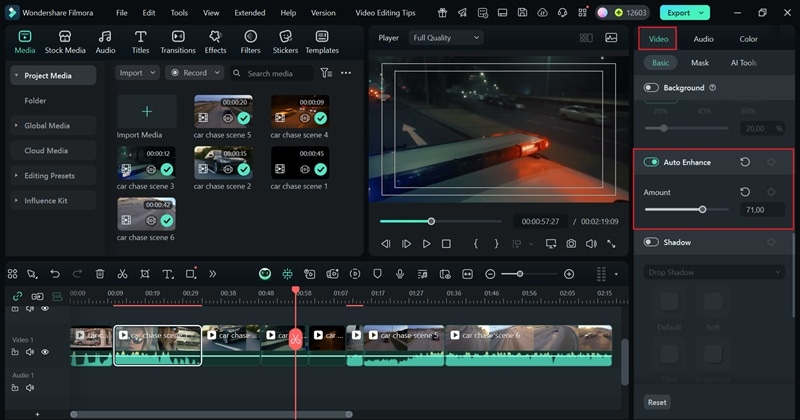
如果你偏好更快速的修正方式,Filmora 在「自動增強」預設中也有位於「影片」選單的選項,只需單擊即可調整亮度和對比度。
2. 校正白平衡
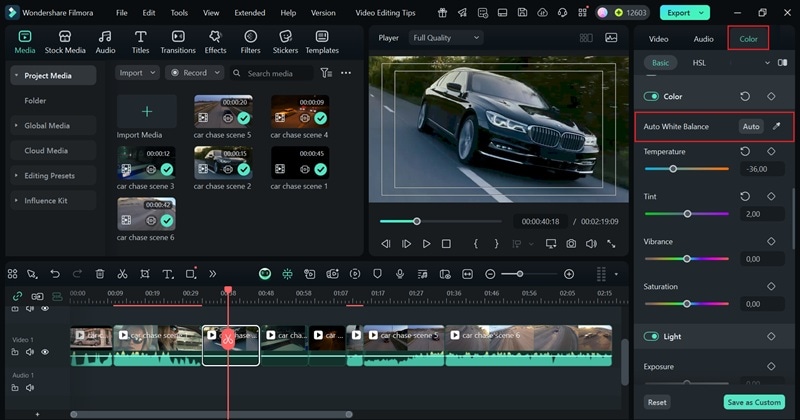
白平衡常常被忽略,但它是讓素材看起來自然的最佳影片剪輯技巧之一。若不調整,色彩可能會偏向刺眼的藍色或褪色的黃色,讓整個場景感覺不對勁。
幸運的是,這對你來說不應該是個大問題,因為你可以在 Filmora 中幾秒鐘內修正,使用自動白平衡校正功能,調整色調並恢復乾淨、真實的外觀。
3. 嘗試細膩的色彩分級
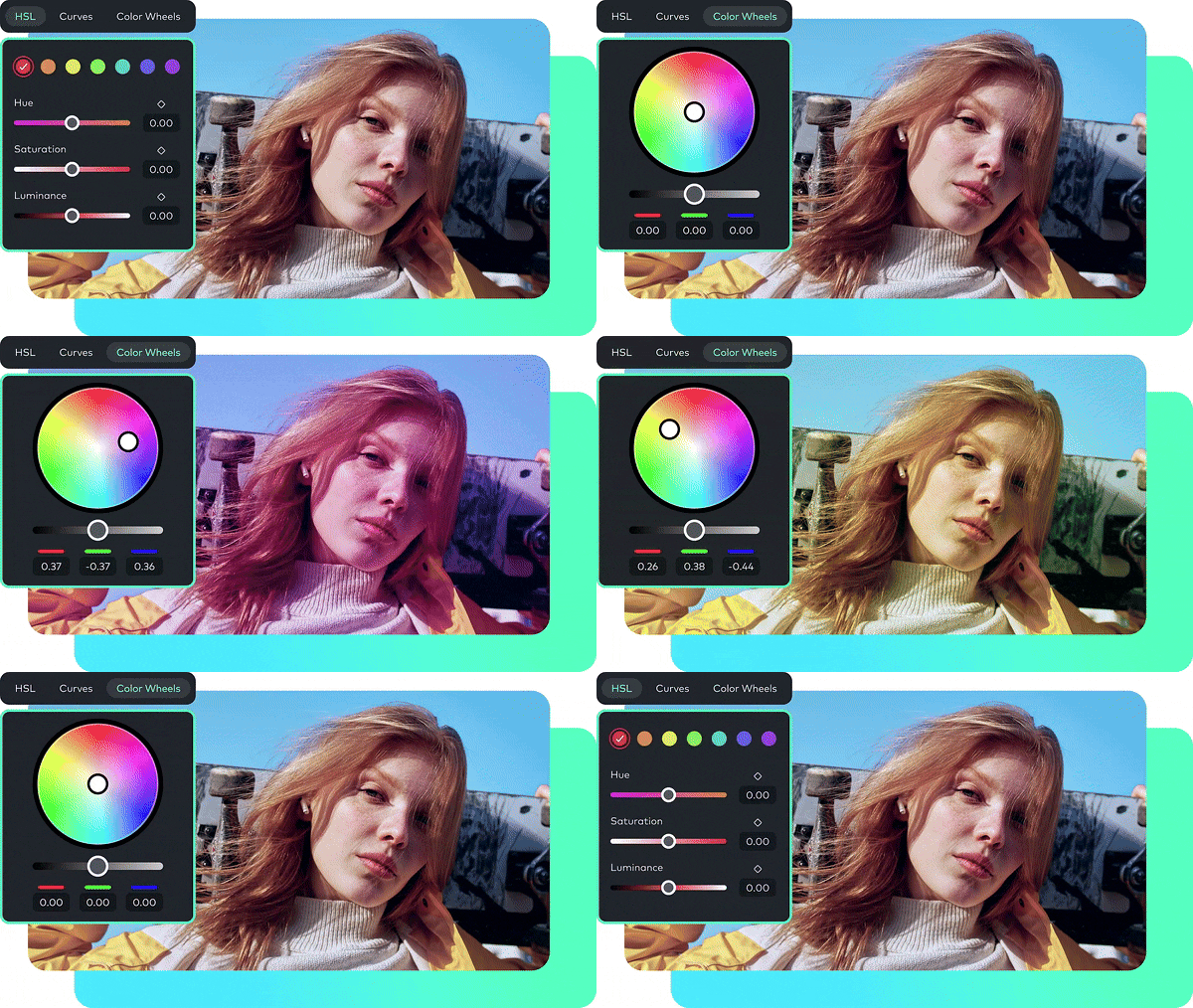
對初學者來說,最強大的影片剪輯技術之一是色彩分級,因為它能完全改變你的影片給人的感覺。暖色調增添舒適感,而冷色調則營造出戲劇性或電影感的氛圍。Filmora 透過豐富的工具使這變得容易,從 LUT 預設到使用 HSL、曲線和色輪的手動調整。
它甚至有AI 色彩調色盤,可以從圖像或影片中提取色調,為你的整個專案打造一致的視覺風格。
4. 控制飽和度
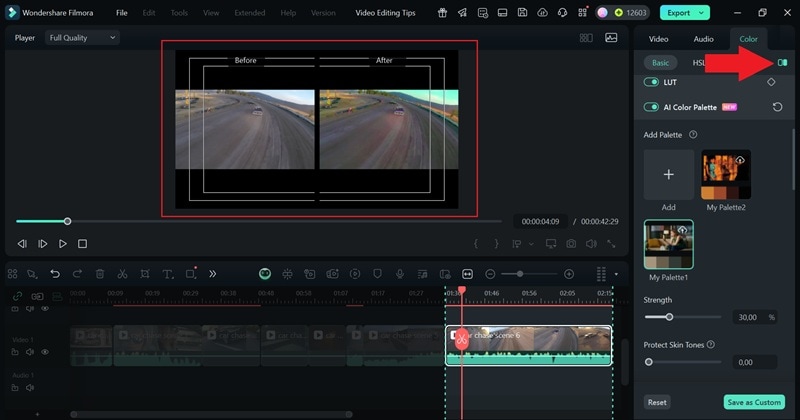
過高的飽和度會讓影片看起來很假。這可能適合奇幻場景,但在飆車這類寫實場景中,它可能會破壞沉浸感。這就是為什麼對初學者來說,另一個有用的影片剪輯技巧是在匯出前預覽你的修改效果。
在 Filmora 中,你可以套用 AI 色彩調色盤,然後使用屬性面板中的並排預覽功能,比較套用前後的效果,找到感覺恰到好處的外觀。
5. 添加濾鏡來營造氛圍
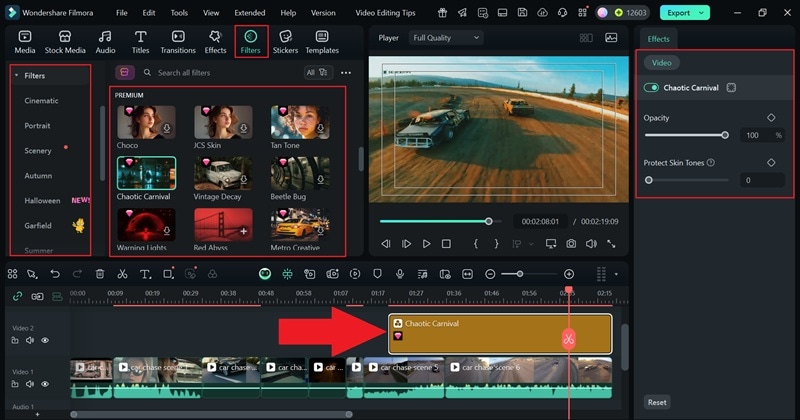
濾鏡是快速改變影片氛圍的方式,無需花費時間進行詳細的色彩分級。這是對初學者來說最簡單的創意影片剪輯技術之一,因為它能立即設定氛圍,無論你想要溫暖、清冷還是電影感的效果。
Filmora 透過濾鏡套件讓這變得簡單,其中包含多種創意外觀,讓你可以嘗試並找到最適合你專案的風格。只需將其拖曳到時間軸,即可將其套用於特定部分或整支影片。
第四部分:處理音訊
一支好的影片不僅僅關乎你所看到的,也關乎你所聽到的。忽視音訊是一個常見的錯誤,它可能毀掉即使是最精緻的視覺效果。因此,我們這部分針對初學者的影片剪輯技巧,重點介紹乾淨的聲音、平衡的音樂和適當的效果,如何讓你的專案栩栩如生。
1. 讓音樂與剪輯配合
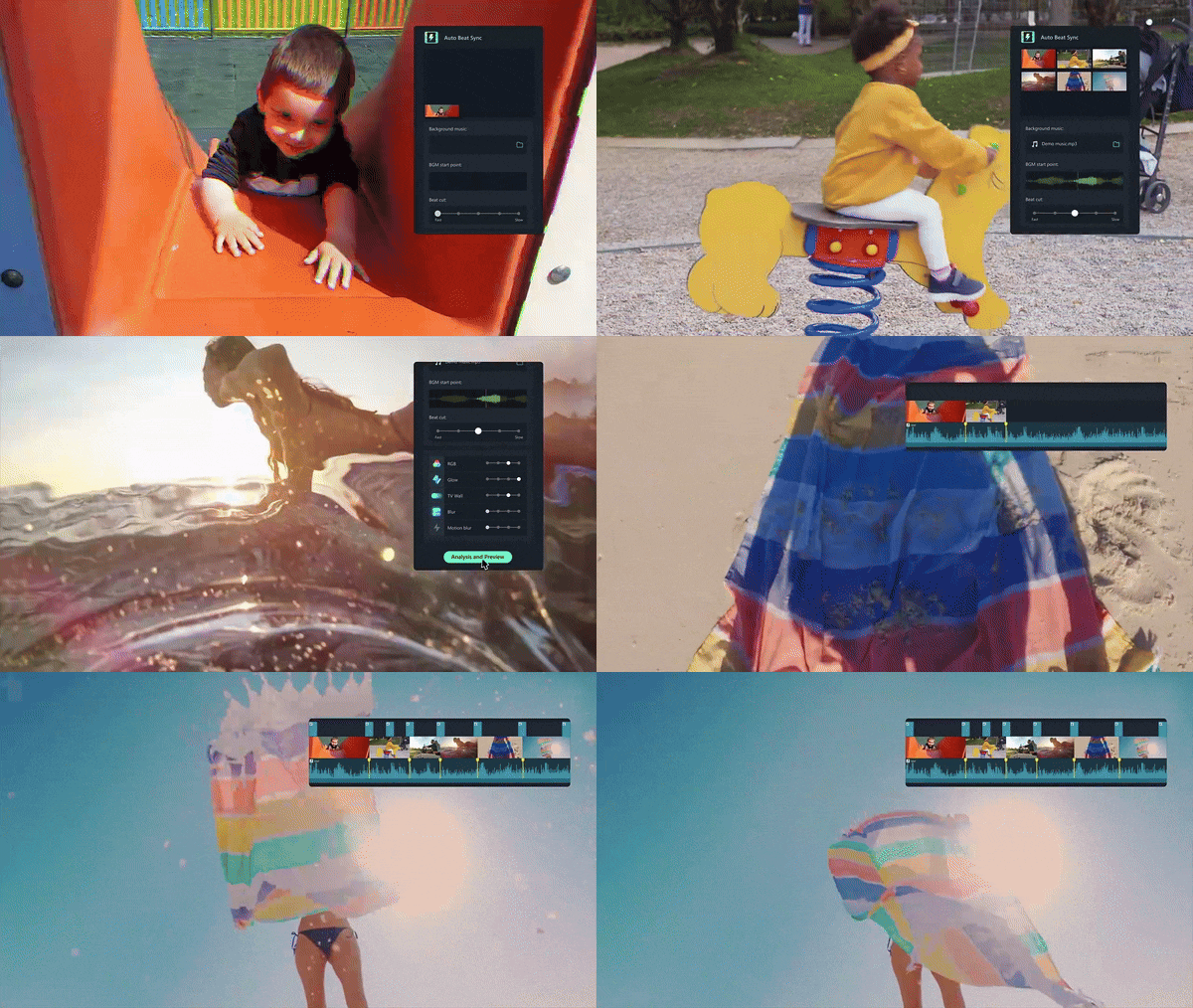
音樂賦予影片節奏和活力,讓即使是簡單的場景也感覺充滿生機。這是一種經典的音樂影片剪輯技術,但它對教學影片、Vlog 或動作片段同樣有效,因為它有助於讓節奏感覺自然。Filmora 透過自動節拍同步,自動將剪切點對齊節拍,讓您的剪輯與音樂自然地融為一體。
2. 嘗試各種配音玩法
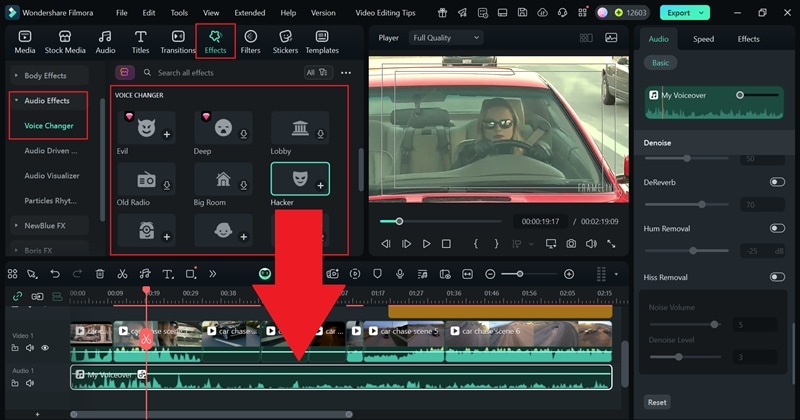
配音是引導觀眾的簡單方式,同時也是發揮創意的空間。Filmora 的AI 變聲器讓這個過程充滿趣味,您可以將聲音切換成機器人、小孩、小小兵等多種選項。只需前往「特效」選單,開啟「音訊特效」,選擇「變聲器」,然後將您想要的風格拖曳至配音片段上即可。
3. 平衡背景音樂與人聲
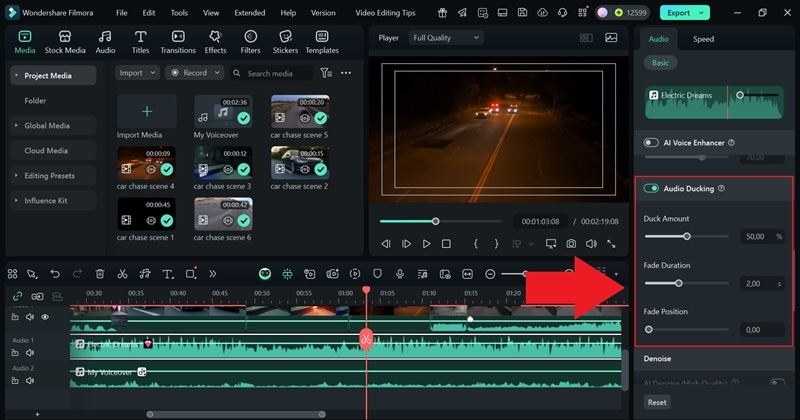
背景音樂應該是烘托影片的元素,而非與人聲相互競爭。這是另一個適用於各類內容的音樂影片剪輯技巧,因為清晰的語音能讓觀眾保持投入,並使您的訊息易於理解。Filmora 提供了AI 音訊閃避功能,每當有對白播放時,即自動降低音樂音量。只需在時間軸上點擊音樂片段,並在屬性面板中開啟對應選項,即可保持整體平衡。
4. 刪除片段中的靜音段落
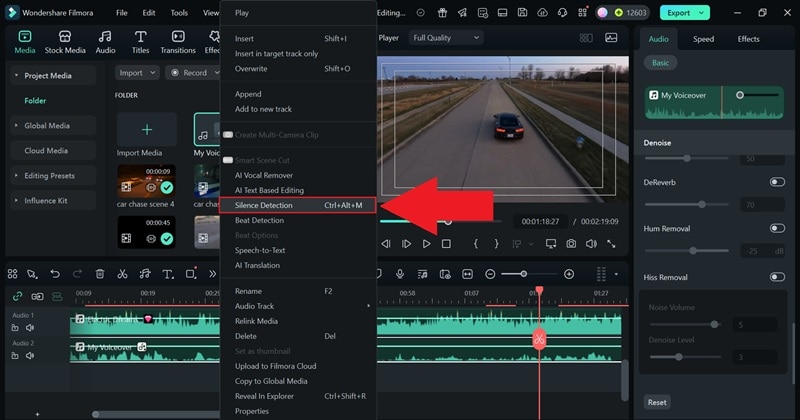
過長的靜音會讓影片顯得尷尬,並破壞音訊的流暢感。手動處理相當耗時,因此對初學者而言,最實用的剪輯技巧之一就是讓自動工具來代勞。在此,Filmora 的靜音偵測on功能利用 AI 快速移除死寂片段,讓您的剪輯保持簡潔且引人入勝。只需在媒體面板中右鍵點擊您的片段,執行該工具,讓它為您處理一切即可。
5. 讓音軌與影片長度相符
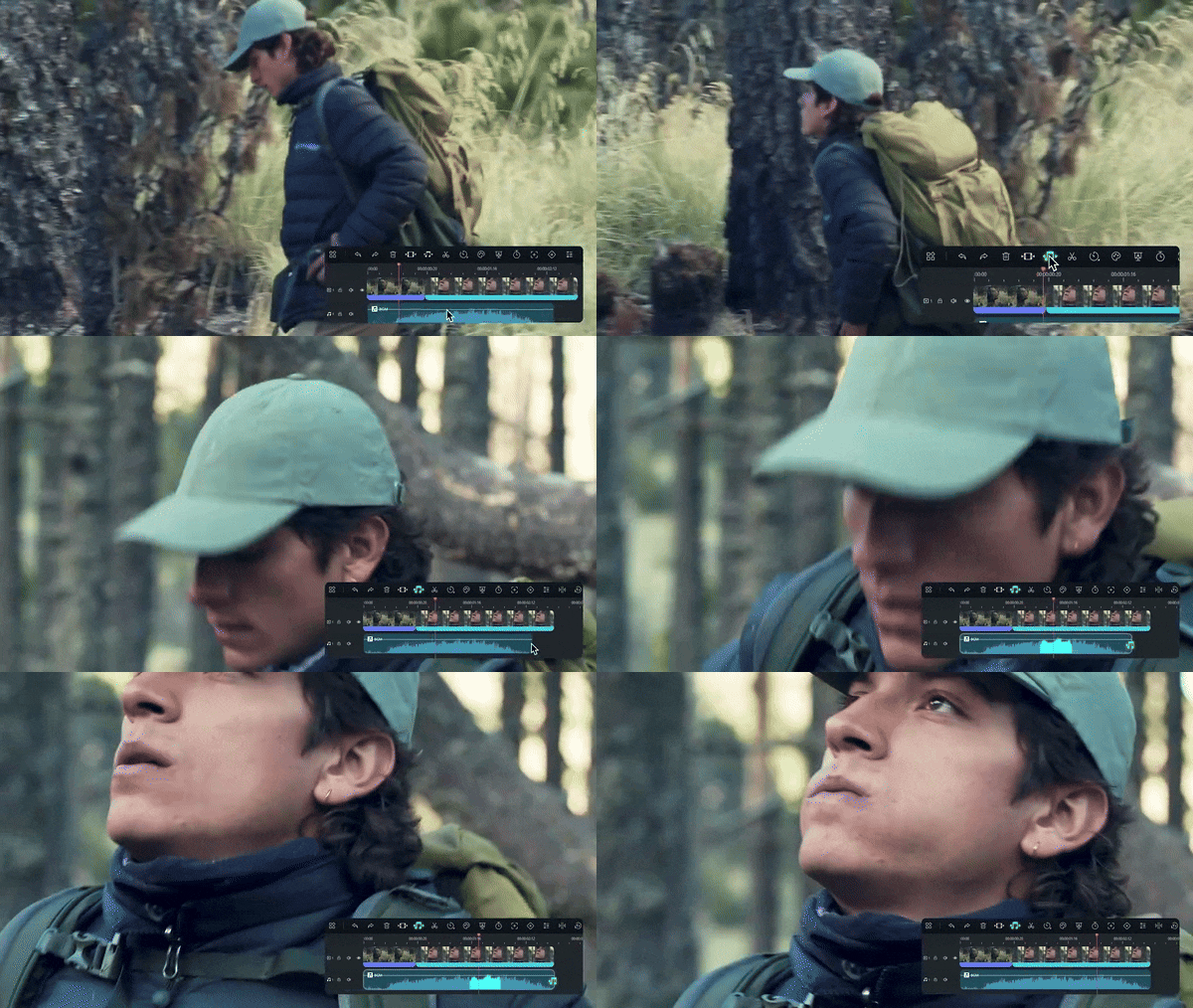
沒有什麼比背景音樂提前結束或拖延超過影片長度更能破壞節奏感了。因此,請盡量避免空白時間,保持能量的一致性。Filmora 透過AI 音訊延展讓這一切變得簡單,只需一鍵即可將任何音軌重新調整以配合您的片段。您可以在時間軸上方的選單中找到此功能,點選音符圖示,選擇您的音軌,讓工具完成剩下的工作。
第五部分:添加風格與創意
在聲音平衡、視覺效果清晰之後,您可以開始加入讓影片獨具個人風格的元素。除了修正亮度或色彩之外,您還可以運用創意影片剪輯技巧來增添亮點,讓您的作品脫穎而出。以下我們將逐一為您詳細介紹!
1. 混搭遠景、中景與近景鏡頭
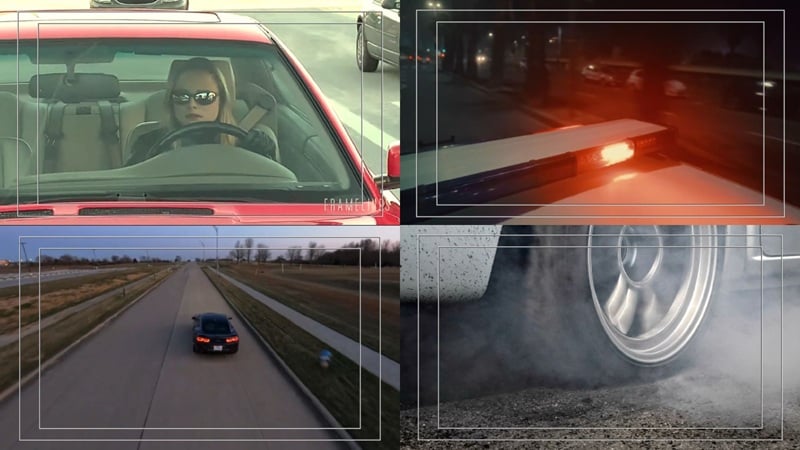
鏡頭的多樣性能讓任何故事都更加引人入勝。這也是我們早先在影片剪輯技巧中建議在拍攝時擷取遠景、中景與近距離角度的原因。以飛車追逐場景為例,您可以從街道的遠景剪接到駕駛員的中景,再到輪胎尖嘯的特寫,藉此堆疊緊張感與刺激感。
2. 善用轉場效果
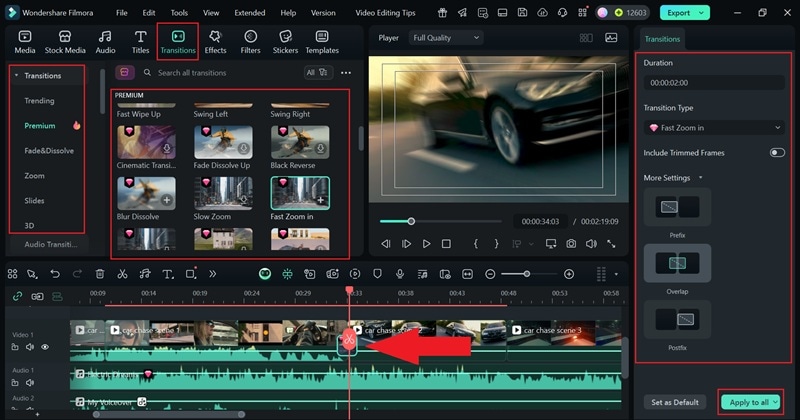
初學者常常沉迷於炫目的特效,但過多的轉場反而會讓觀眾從故事中抽離。更好的做法是選擇感覺自然、符合片段氛圍的轉場。Filmora 提供了豐富的簡潔轉場素材庫,您可以將其拖曳至鏡頭之間、添加於片段開頭或結尾,或使用「套用至全部」一鍵套用至整個專案,打造一致的風格。
3. 疊加多個片段
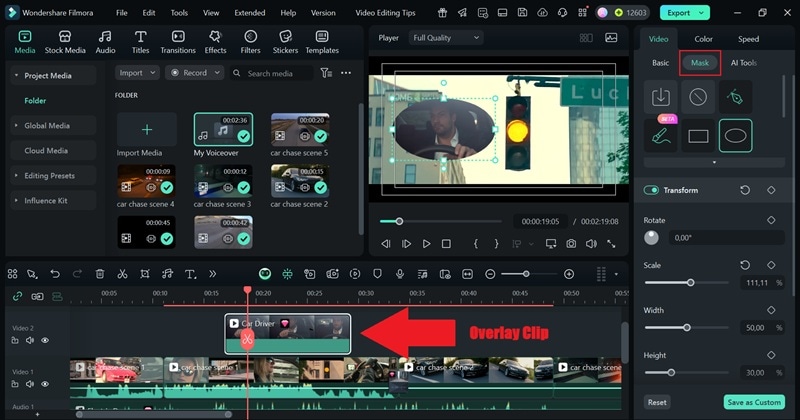
疊加片段是一種增加層次感並讓觀眾更加投入的創意剪輯技巧,因此常被用於教學影片、反應影片和遊戲內容中。它同樣適用於電影風格的剪輯,例如在飛車追逐場景中,以小視窗顯示駕駛員的表情,同時在背景播放追逐的全景鏡頭。
在 Filmora 中,您可以透過子母畫面模式實現這一效果:將片段拖曳至主軌道上方,在預覽視窗中調整大小,調整混合方式,並使用「遮罩」工具來塑造畫框形狀,使其符合您的風格。
4. 分割畫面增強敘事
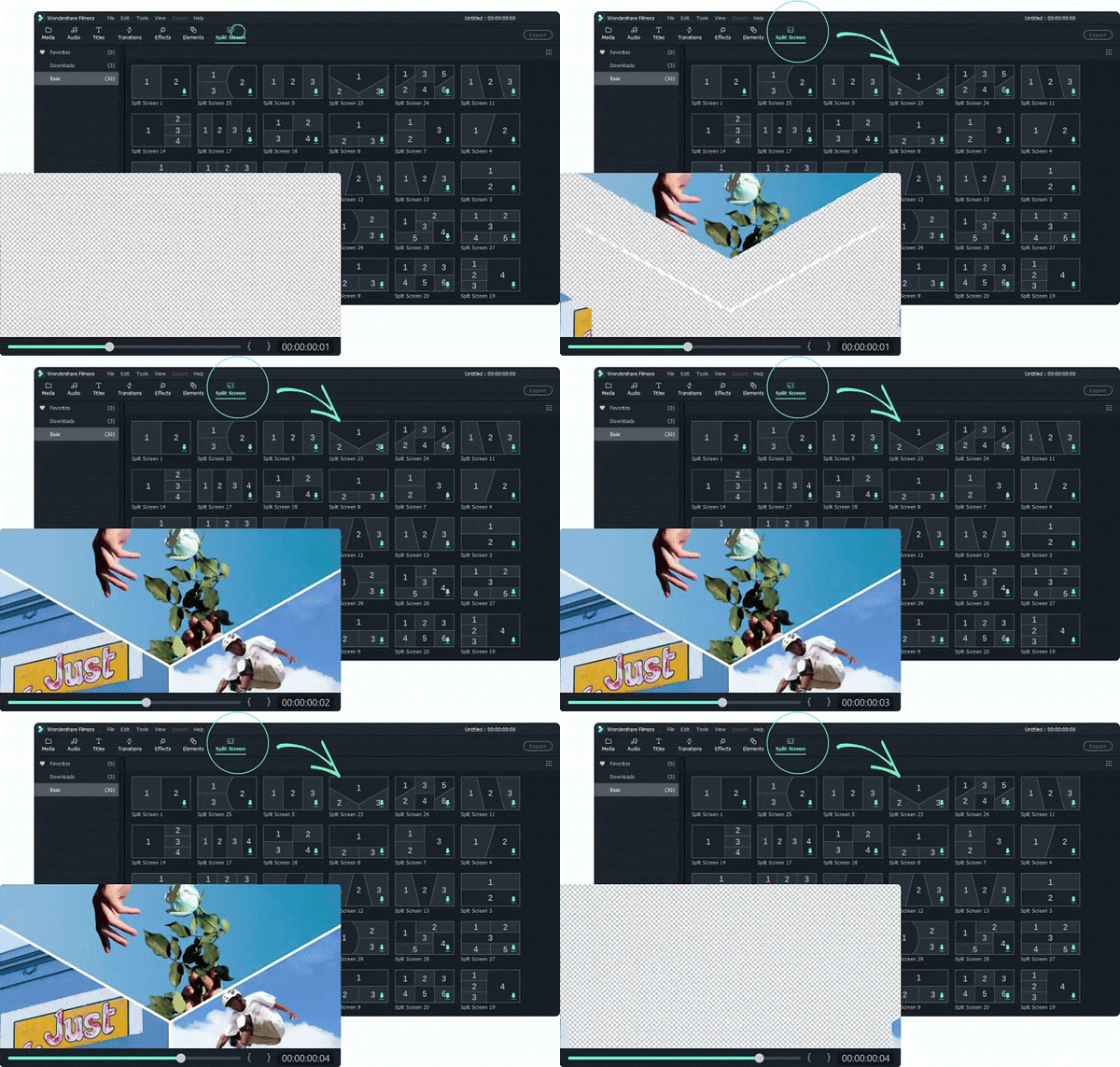
分割畫面是一種能讓您同時呈現不同視角的創意影片剪輯技巧。它非常適合動作場景,例如飛車追逐中,一側跟隨駕駛員,另一側則展示警方步步逼近的畫面。
Filmora 透過分割畫面範本讓這一切變得輕鬆,專為並排敘事而設計。只需選擇版面配置,將片段拖入畫框,即可立即生成吸睛的動態序列。
5. 添加綠幕特效
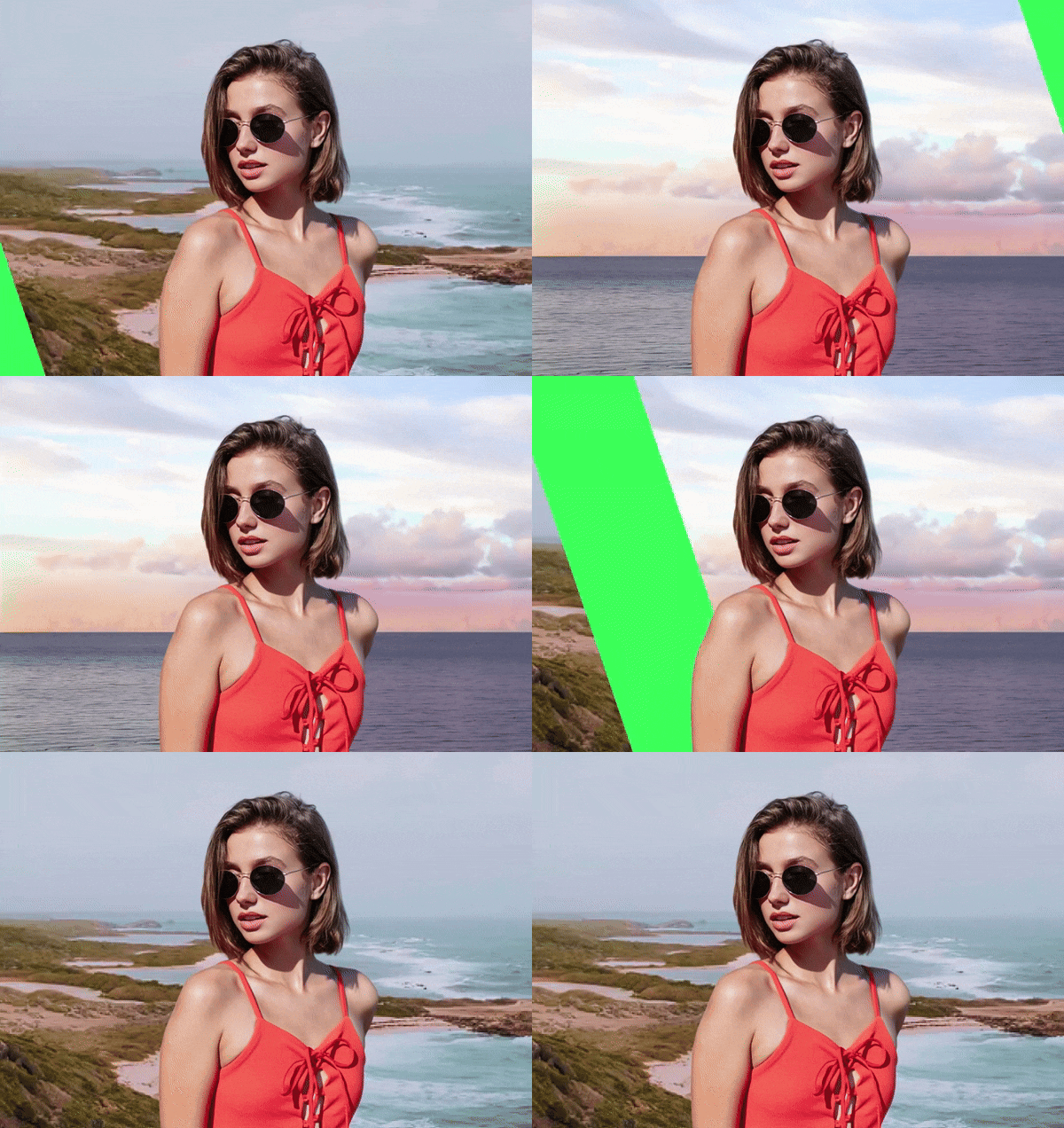
綠幕是為片段增添創意最靈活的影片剪輯方法之一。它讓您能夠將普通背景替換為從城市天際線到外太空的任何場景,為您的影片增添全新的風格層次。
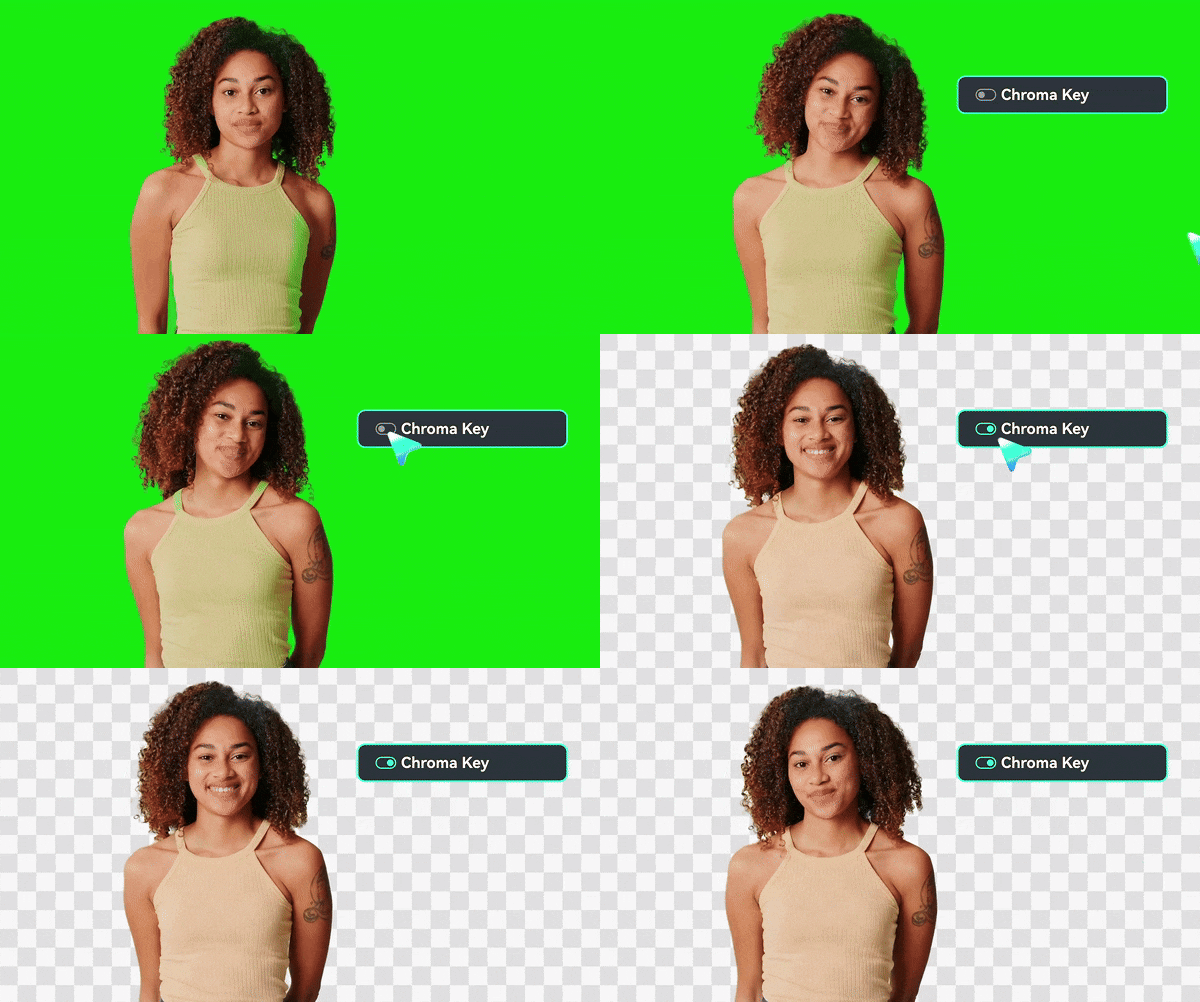
在 Filmora 中,您可以透過色度鍵工具解鎖此效果,快速移除原始背景,並將其替換為全新的內容。
6. 運用動態圖形提升互動性
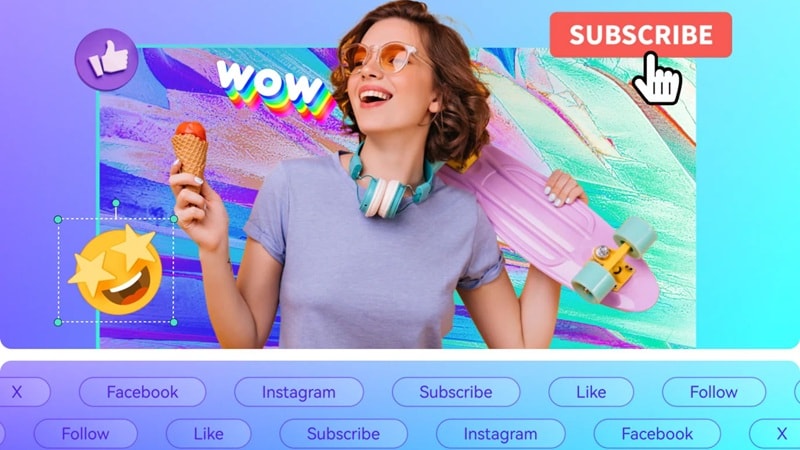
添加動態圖形是保持觀眾興趣的最佳影片剪輯技巧之一。Filmora 提供貼圖、疊加效果和動態標題等多種方式供您使用。其中標題範本尤為突出,讓您能夠製作出引人注目的片頭或字幕,外觀專業且易於自訂。
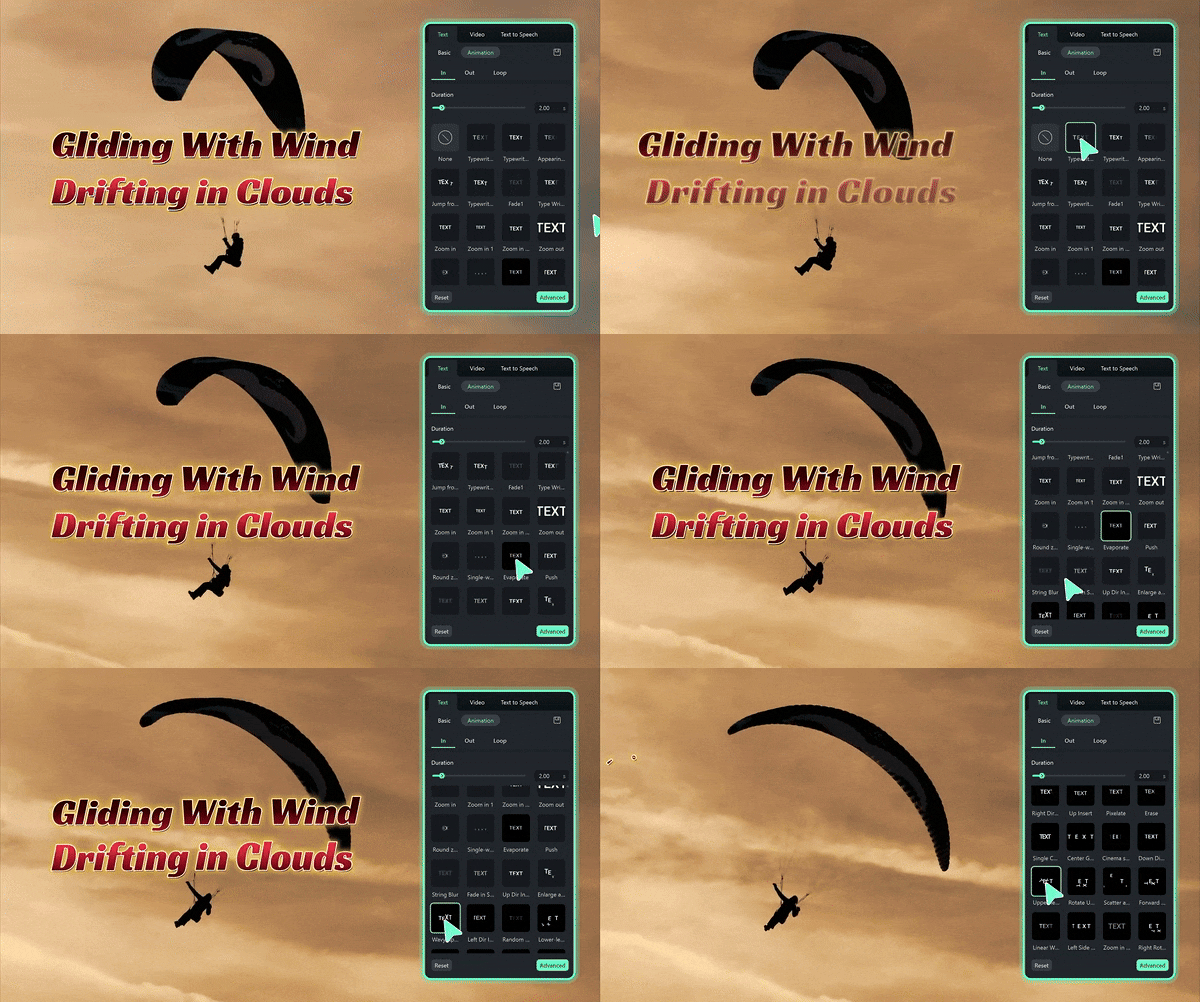
7. 運用速度漸變效果
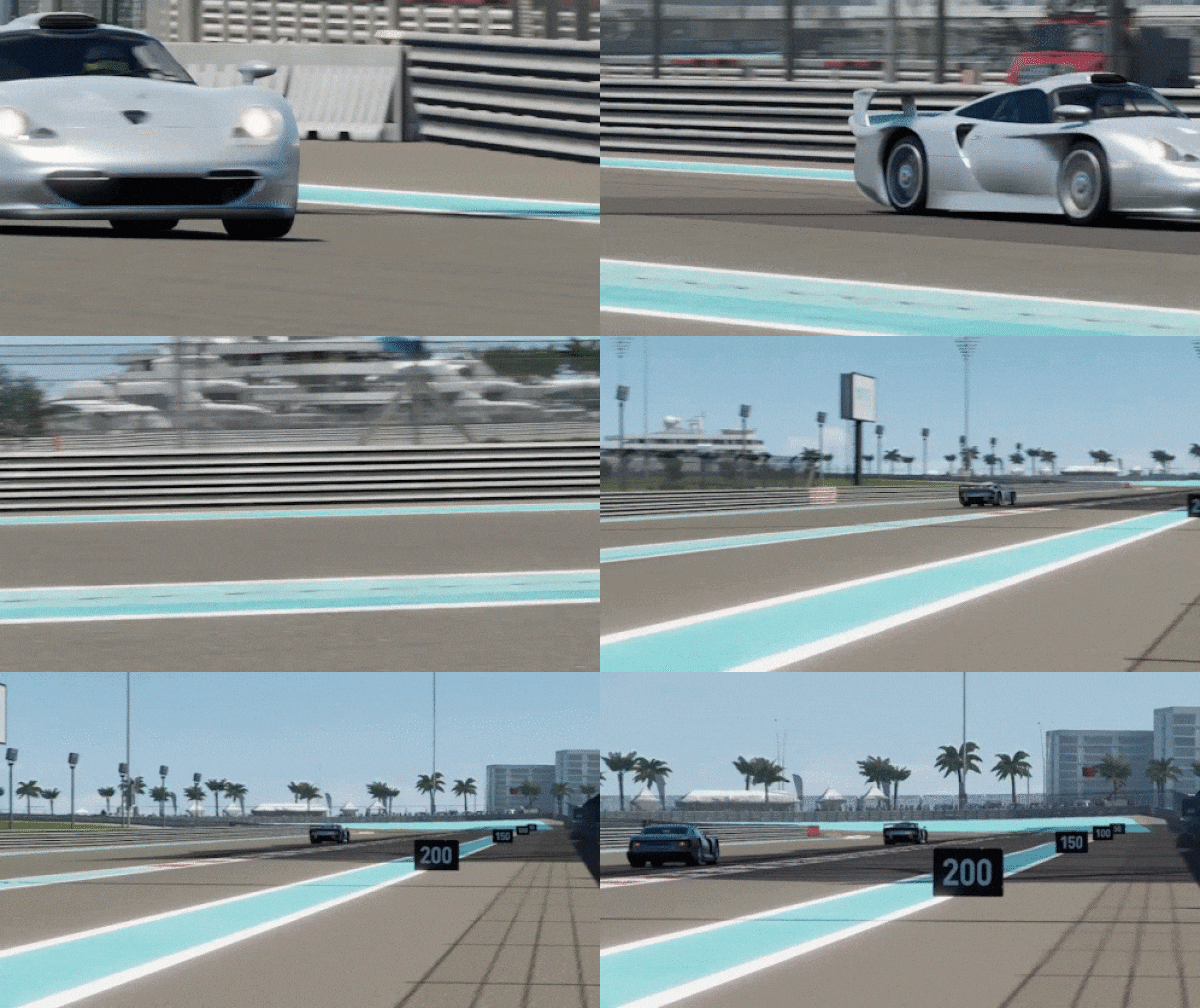
改變片段速度是那些能瞬間增添戲劇張力的剪輯技巧之一。它非常適合高能量的時刻,例如飛車追逐中,動作在急速甩尾時放慢,然後再度加速回到全速狀態。
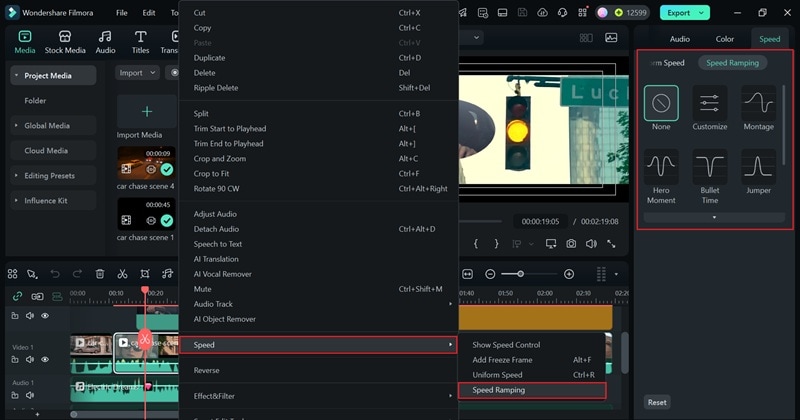
Filmora 透過其速度漸變功能讓這一切變得輕鬆,為您提供精確控制或現成範本以快速呈現效果。若要嘗試,請右鍵點擊您的片段,選擇「速度」,選擇「速度漸變」,然後在屬性面板中微調效果。
8. 嘗試慢動作效果
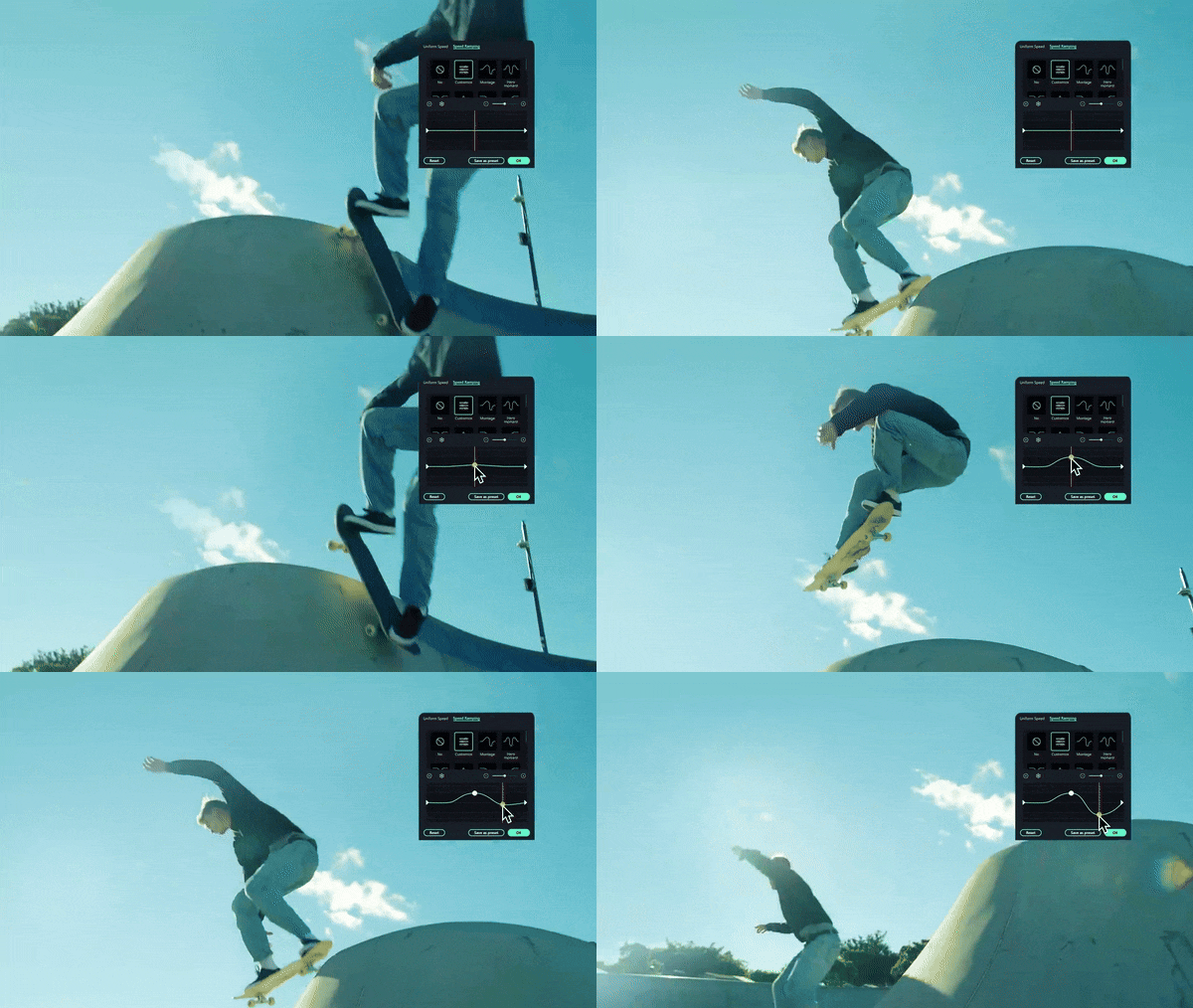
慢動作是另一種能徹底改變場景氛圍的創意影片剪輯技巧。拉長某個時刻能增添份量感,無論是戲劇性的揭示還是緊張的動作鏡頭。在 Filmora 中,您可以透過速度漸變來塑造此效果,選擇「自訂」並調整時間曲線,直到動作呈現出您所期望的衝擊感。
9. 玩轉倒放片段
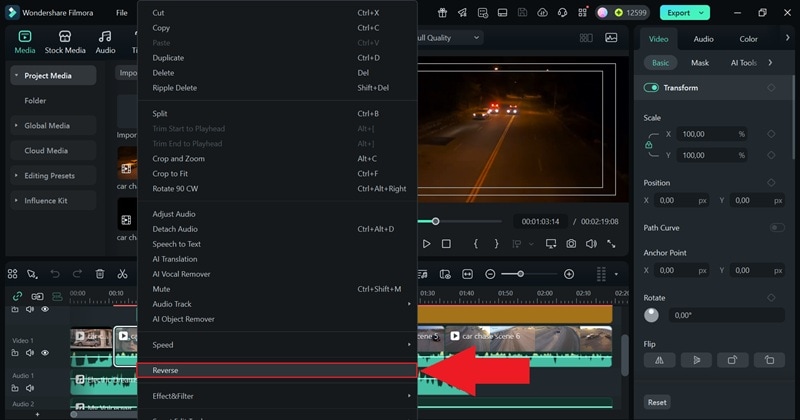
倒放片段是一種簡單的影片剪輯技巧,能將普通場景變成有趣或令人驚喜的畫面。它適用於日常時刻,如飲料掉落、跳入泳池,甚至能將緊張的飛車追逐變成純粹的喜劇,讓車輛突然向後狂奔。
許多剪輯軟體都支援此效果,在 Filmora 中,您只需在時間軸上右鍵點擊片段並選擇「倒放".
10. 添加字幕以增強清晰度
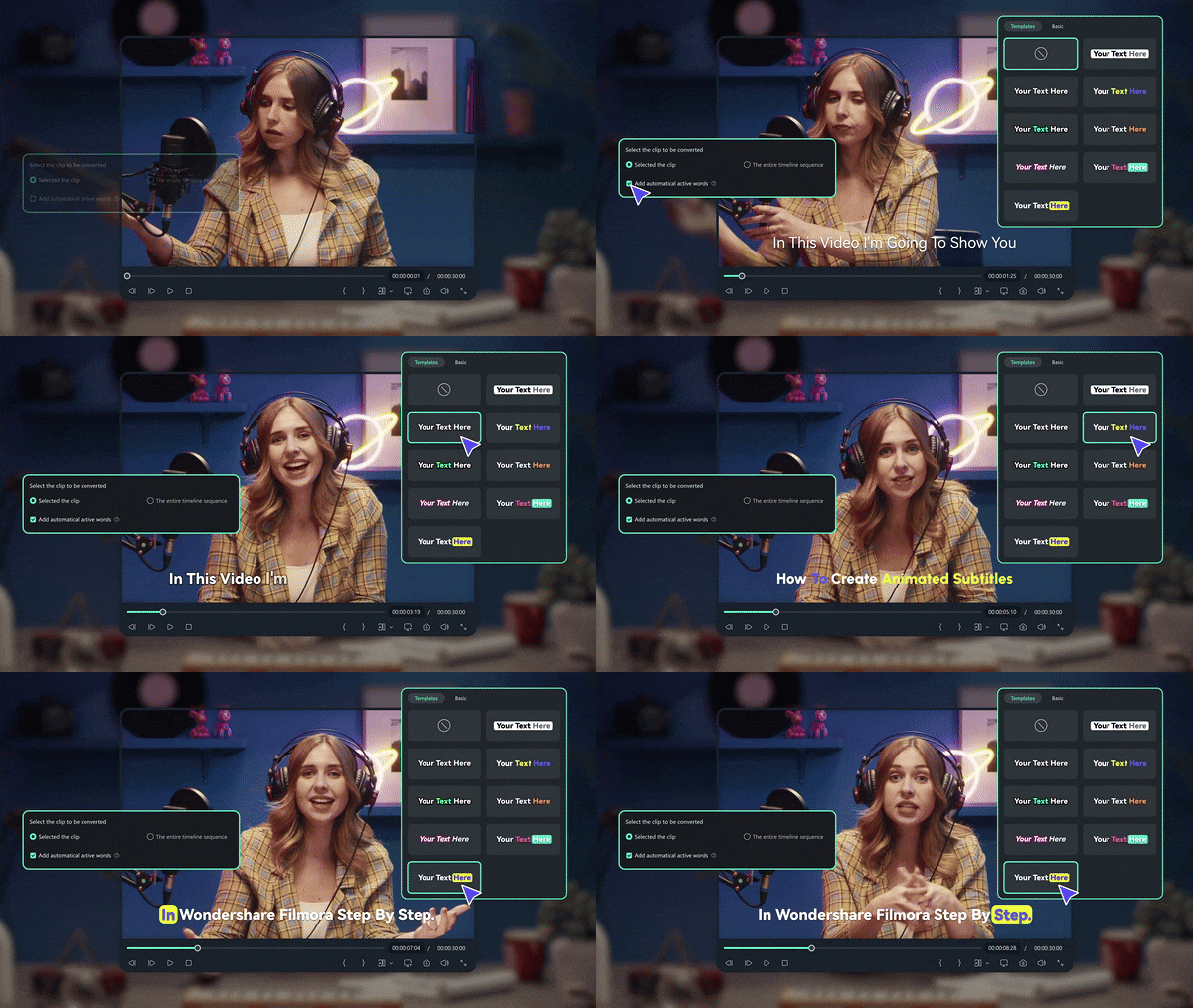
許多觀眾在瀏覽社群媒體時會關掉聲音,這正是添加字幕成為初學者最佳影片剪輯技巧之一的原因。字幕讓您的內容更易於理解,提升無障礙性,並讓人們即使在無音訊的情況下也能保持投入。
Filmora 透過AI 自動字幕功能免去這項繁瑣工作,即時生成字幕,並讓您調整字體、顏色和位置,使其符合您影片的風格。
第六部分:發布前的最後修飾
當剪輯完成、影片感覺已準備好分享時,您可能會忍不住立即按下匯出。但一些小檢查能讓您避免初學者常常忽略的錯誤。因此,本節將介紹一些最後的影片剪輯技巧,確保您的專案看起來精緻且真正為觀眾做好準備。
1. 從頭到尾完整觀看您的影片

對初學者而言,最好的影片剪輯技巧之一是放鬆身心,從頭到尾完整觀看您的專案。這次最終審視能幫助您發現小錯誤,如錯別字、不均勻的剪切或尷尬的停頓,同時檢查整體節奏是否流暢。
在 Filmora 中,您可以使用全螢幕預覽來獲得清晰的視角,並透過內建的文字預覽編輯器快速修正文字錯誤,讓您的影片在匯出前保持精緻。
2. 添加您的標誌或浮水印
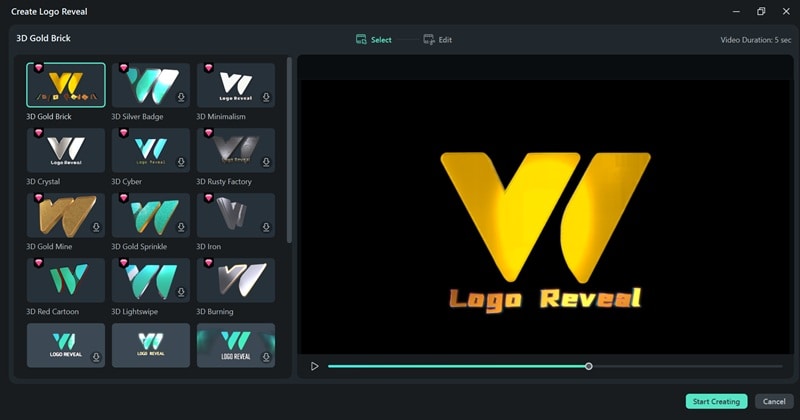
添加標誌是為影片打造品牌形象並加以保護的簡單方式。您可以在片頭加入標誌揭示動畫,方法是前往「媒體」標籤,開啟「影響力工具包」,並在 Filmora 中選擇「標誌揭示"」範本。
或者,您可以在整個影片中插入浮水印,這樣更加安全,能有效保護您的作品免遭盜用。
3. 保持檔案大小在可管理的範圍內
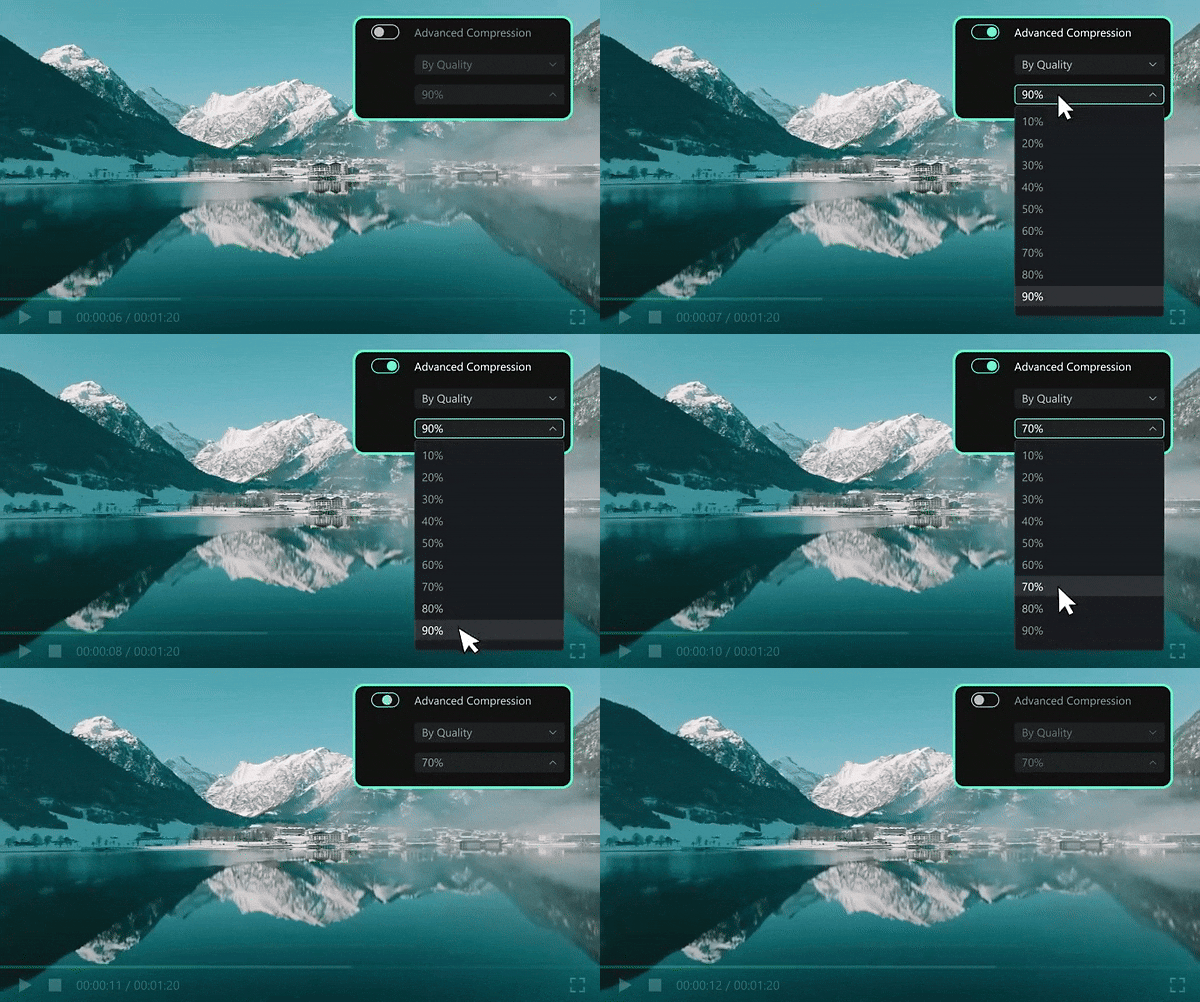
龐大的影片檔案會讓剪輯變得緩慢,上傳也令人沮喪。遵循簡單的影片剪輯技巧,例如在分享前壓縮專案,有助於避免這些問題。Filmora 在匯出時會自動進行基本壓縮,對於較大的專案,您可以使用其影片壓縮工具。它能以驚人的速度將檔案大小縮減多達 90%,並提供可調節的等級,讓您掌控品質與效能。
4. 在多種裝置上進行測試
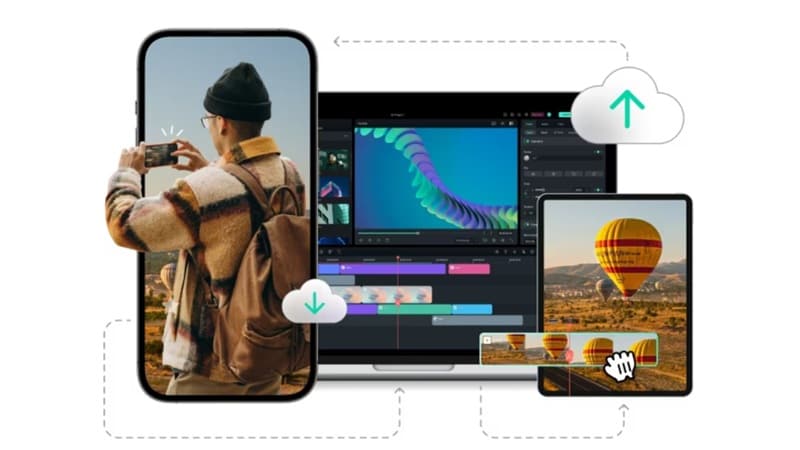
在電腦螢幕上看起來很棒的影片,在手機上可能顯得過暗或變形。在多種裝置上進行測試等簡單的影片剪輯技巧有助於確保您的專案在任何地方都能呈現良好效果。Filmora Cloud 讓這一切變得輕鬆,允許您在發布前將專案上傳至行動裝置並預覽。
5. 使用正確的設定進行匯出

在您為專案投入了所有剪輯技巧之後,最不希望看到的就是模糊的上傳結果。選擇正確的匯出設定是保持作品在各平台上清晰呈現的最佳影片剪輯技巧之一。Filmora 支援 YouTube、Instagram 和 TikTok 的內建預設,讓您的影片符合正確的解析度和格式,無需額外猜測。
加碼:針對 YouTube 和社群媒體的剪輯技巧
您現在已經瀏覽了一些適合初學者的最佳影片剪輯技巧,涵蓋了從規劃到匯出的所有內容。但我們確實承諾了40個技巧,最後幾個全都與YouTube和社群媒體有關!
編輯YouTube影片的技巧可能略有不同,更著重於節奏、風格和觀眾留存率,因此這些最後的技巧旨在幫助您的內容在最重要的地方脫穎而出。
1. 在前10秒吸引觀眾
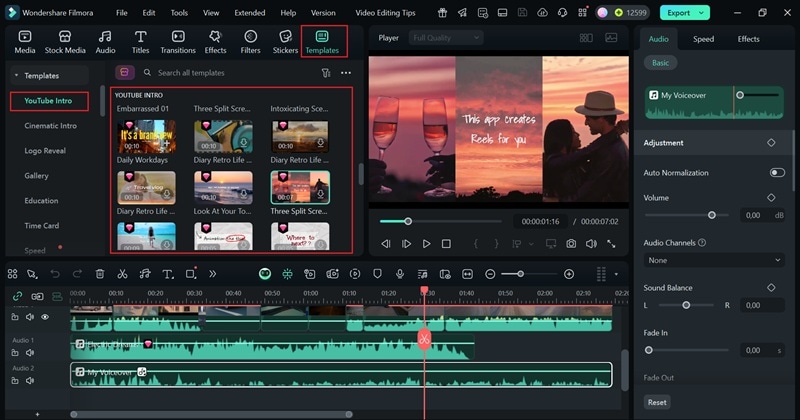
最初幾秒鐘決定人們是繼續觀看還是滑走,因此強有力的開場是YouTube影片剪輯技巧中最重要的之一。Filmora透過現成的片頭模板讓這一切變得簡單,包括專屬的「YouTube片頭」分類,您可以在此挑選符合您頻道風格的樣式,從一開始就奠定正確的基調。
2. 製作吸引點擊的縮圖
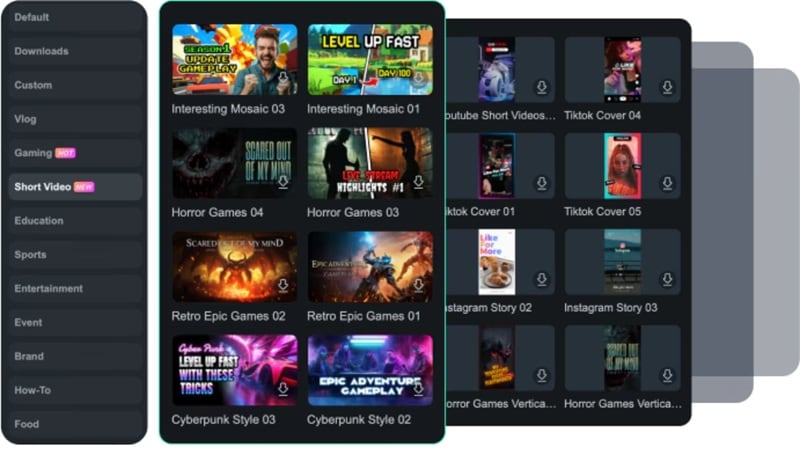
縮圖是您內容的門面,設計一個能抓住注意力的縮圖是YouTube創作者最有價值的影片剪輯技巧之一。出色的縮圖使用醒目的視覺效果、清晰的文字,以及能讓觀眾立即了解影片內容的風格。幸運的是,Filmora的AI縮圖產生器擁有多種可自訂的模板,適用於從教學影片到Vlog的各種內容,讓您的影片在開始之前就能脫穎而出。
3. 撰寫經過優化的說明
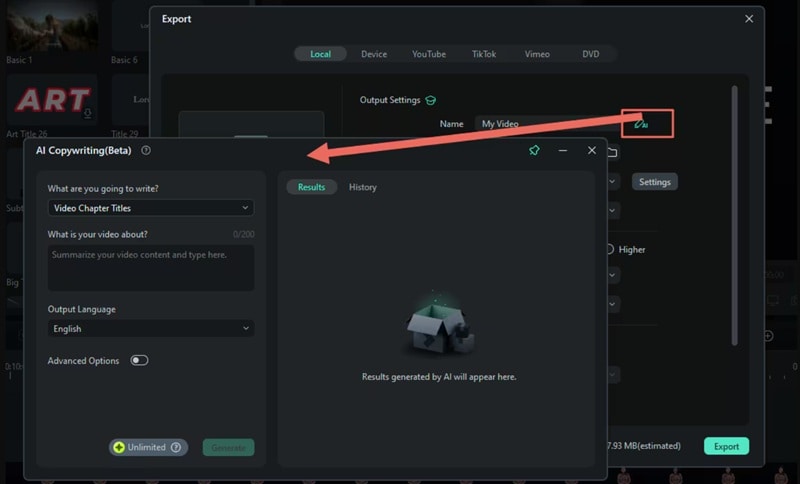
縮圖能吸引注意力,但說明文字才能幫助您的影片出現在搜尋結果中並保持觀眾的好奇心。撰寫清晰、引人入勝的文字是最聰明的YouTube影片剪輯技巧之一,因為它能提升能見度並為您的內容增添背景脈絡。Filmora可以透過AI文案撰寫工具提供協助,生成經過優化的標題和說明,讓您的影片有更好的機會觸及正確的受眾。
4. 使用片尾讓觀眾持續觀看
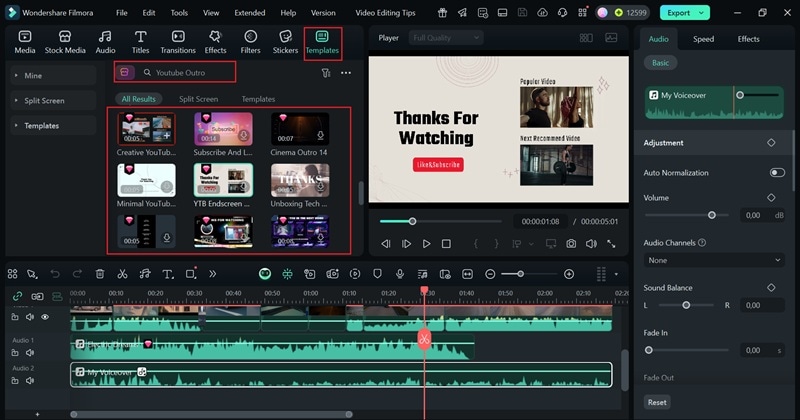
另一個有效的YouTube影片編輯技巧是加入片尾,將觀眾引導至您的更多內容。結尾畫面如同一個溫和的推動,鼓勵點擊您的下一支影片,幫助您讓觀眾在您的頻道上停留更長時間。
就像片尾一樣,Filmora透過可自訂的片尾模板讓這一切變得輕鬆,這些模板包含行動號召,您可以使用搜尋列快速找到並調整以符合您的風格。
5. 排程您的發布
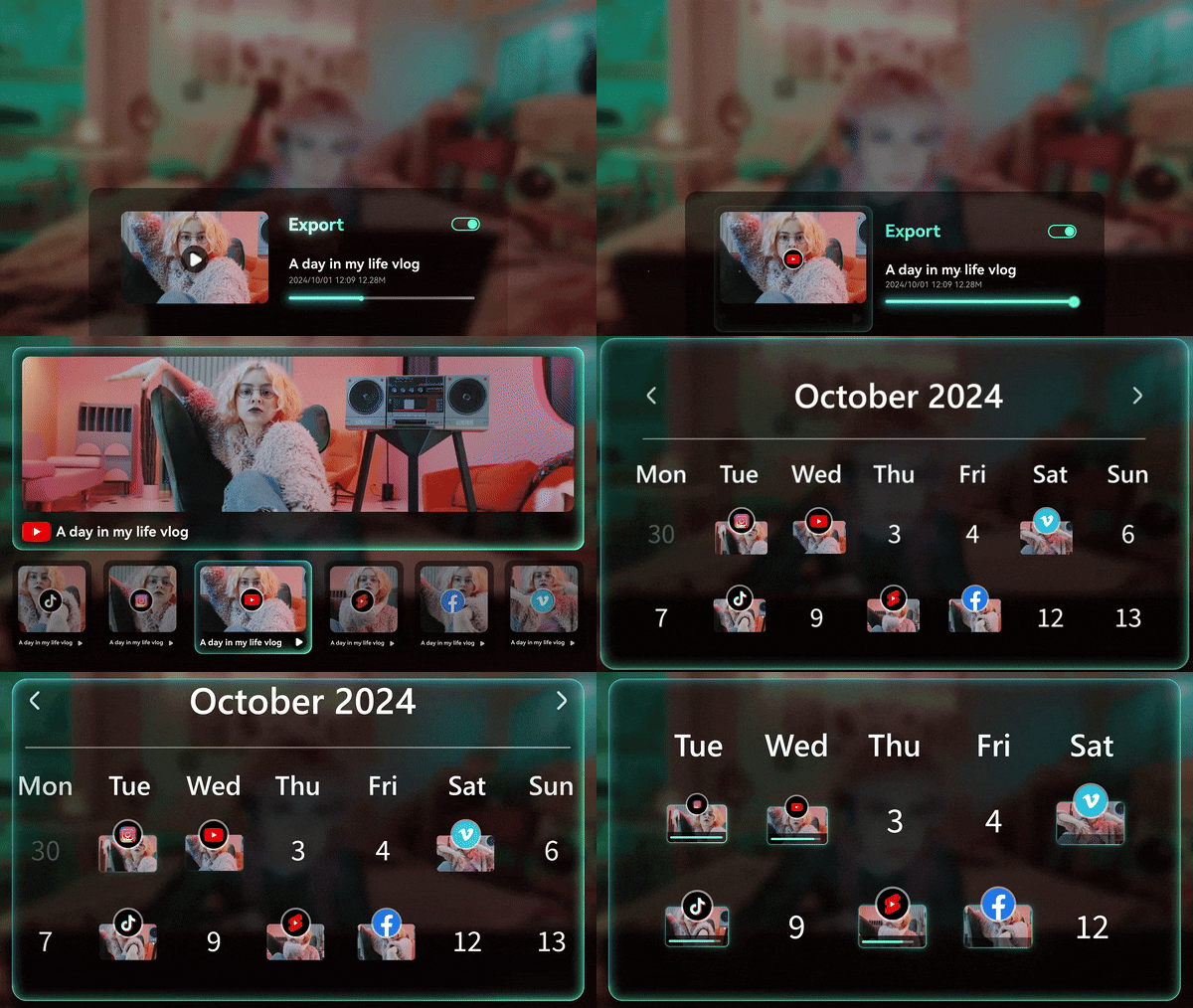
在YouTube上,一致性至關重要,準時發布能讓您的受眾保持參與。對YouTube創作者而言,最實用的影片剪輯技巧之一就是排程上傳,讓您的內容在觀眾最活躍的時候上線。
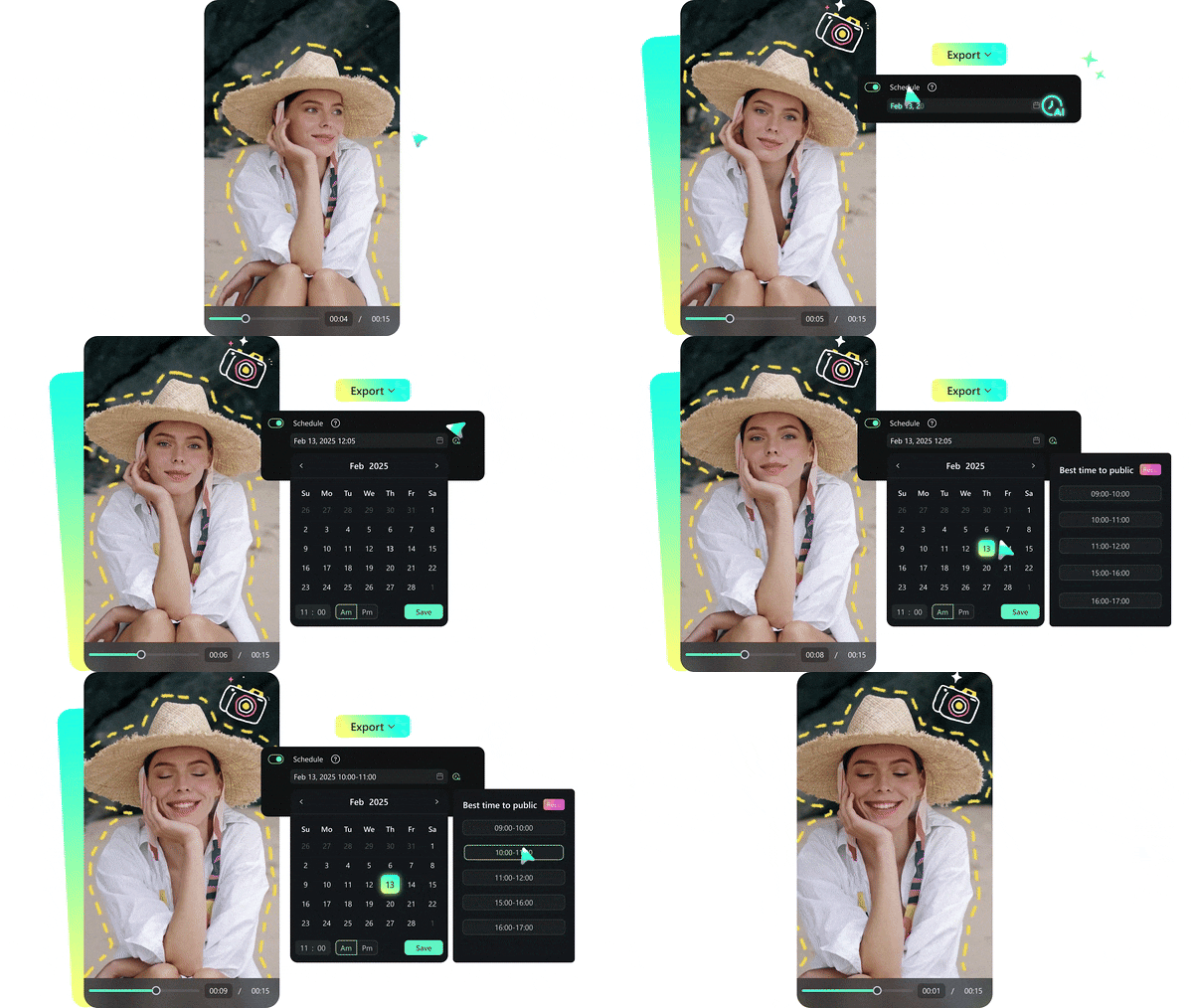
Filmora的社群內容排程工具讓這一切變得簡單,允許您為每篇貼文設定確切的日期和時間,讓您的影片自動發布,無需您親自在線上操作。
結論
對於完全的初學者來說,學習正確的影片剪輯技巧和影片剪輯方法可以讓整個過程感覺不那麼令人卻步,而且更加有趣。因此,本指南帶您瀏覽了40個最佳初學者影片剪輯技巧,簡化您的工作流程,幫助您的作品看起來更加精緻。
為了更進一步,像Filmora這樣的多合一影片編輯器讓剪輯更快速、更具創意。Filmora不僅支援所有這些技巧和創意影片剪輯技術,還讓您能夠存取廣泛的媒體素材庫和智慧AI工具,在幾秒鐘內處理耗時的任務。憑藉其簡單與強大之間的平衡,Filmora是任何準備好提升剪輯技能的人的絕佳夥伴。
影片剪輯技巧與訣竅常見問題
-
1. 如何選擇最佳的影片剪輯平台?
選擇符合您技術水平和您所創作內容類型的平台。初學者通常受益於像Filmora這樣將簡易操控與強大剪輯技巧相結合的工具。 -
2. 對初學者來說最容易上手的影片剪輯軟體是什麼?
Filmora、iMovie和Media.io等編輯器是初學者最佳影片編輯器之列,因為它們透過拖放功能和現成模板讓一切保持簡單。 -
3. AI工具真的能為初學者加快影片製作速度嗎?
是的,AI工具能節省大量時間。從自動字幕到AI音訊清理和智慧場景剪切,這些創意影片剪輯技術幫助初學者在不損失品質的情況下更快速地剪輯。 -
4. 如何在多支影片中保持一致的剪輯風格?
在您的專案中堅持使用相同的濾鏡、字型和轉場效果。在Filmora中使用預設集或儲存您自己的模板,是保持可辨識風格的最佳剪輯技巧之一。 -
5. 影片剪輯中應該避免什麼?
最佳的影片剪輯技術著重於平衡、清晰度以及讓觀眾保持沉浸感。因此,應避免過度使用炫目的轉場效果、過重的飽和度,或蓋過您聲音的背景音樂。 -
6. 2025年最流行的影片剪輯技術是什麼?

