



 ChatGPT
 Perplexity
 Gemini
 Claude
 Grok
Grok
在當今快速發展的數位世界中,視覺效果往往比文字更有說服力。這就是為什麼影片模型已成為在真實場景中展示產品、應用程式和網站的強大工具。
與靜態圖片不同,影片模型加入了動態效果和情境脈絡,幫助人們快速了解某樣東西的運作方式。它們非常適合用於行銷、應用程式預覽或客戶示範.
最棒的是什麼?您不需要是動態設計師也能製作。如今,像Filmora, Canva和Smartmockups這樣的平台都提供易於使用的範本。有些甚至配備了AI驅動的工具,例如來自Designs.ai or Veed.io的工具,讓您在短短幾分鐘內就能製作出專業品質的影片模型。
本文目錄
第一部分:影片模型的常見用途
影片模型不僅僅是時尚的視覺效果,它們在多個行業中服務於廣泛的實際用途。無論您是行銷人員、設計師還是開發人員,這些模型都能幫助您清晰而有說服力地呈現您的想法。以下是人們使用影片模型最常見的一些方式:
- 在真實場景中展示行動應用程式或網站:影片模型不僅僅是顯示平面截圖,而是將您的應用程式或網站置於手機或桌機內,讓使用者更容易想像它在現實生活中的運作方式。
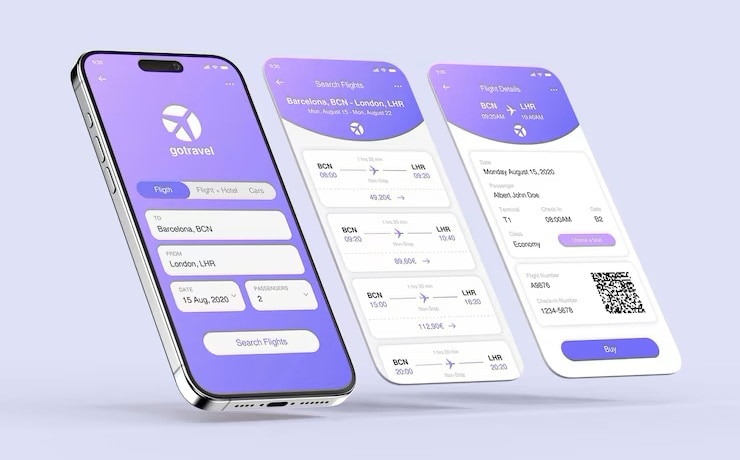
- 推廣數位產品或UI設計:模型有助於以精緻、專業的方式呈現數位工具或使用者介面,非常適合作品集、提案簡報或產品頁面。
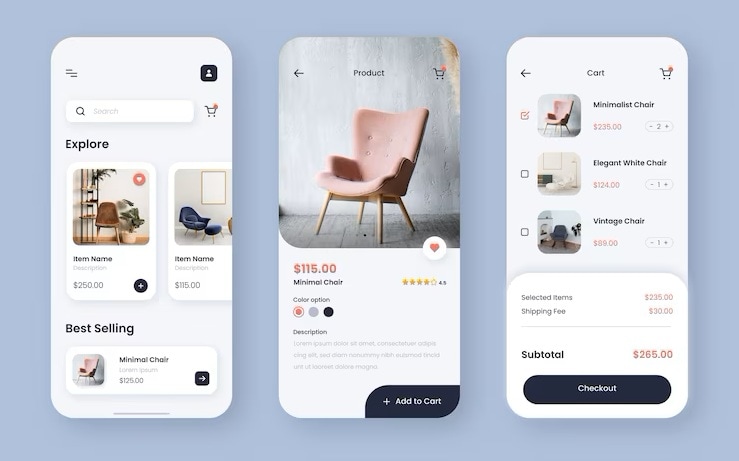
- 製作具有品牌視覺的社群媒體廣告:憑藉吸引眼球的動態效果和簡潔的版面配置,影片模型是讓社群媒體內容脫穎而出並更具品牌感的絕佳方式。
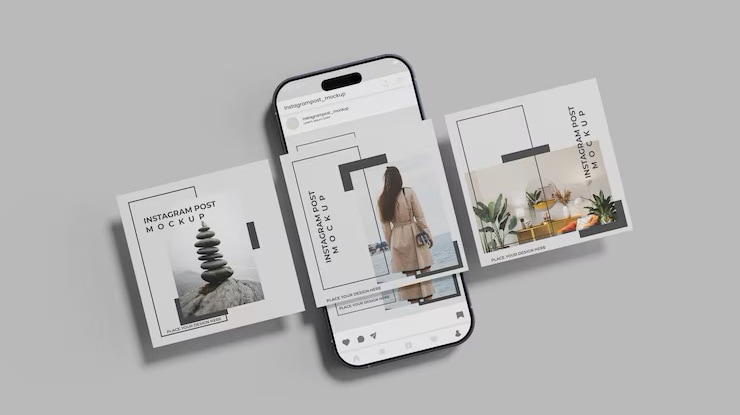
- 呈現產品示範或說明影片:無論是面向客戶還是消費者,模型都能讓觀眾輕鬆了解您的產品運作方式,同時保持簡潔且引人入勝的呈現效果。
第二部分:製作模型影片的最佳方式
影片模型非常實用,但關鍵在於使用一款能讓流程簡單靈活的工具。Wondershare Filmora是一個很好的選擇。它提供豐富的影片模型範本以及智慧編輯功能,因此您無需處理複雜的軟體或從頭學習動畫製作。
- 豐富的裝置範本選擇:手機、筆記型電腦、平板電腦場景,隨時可用於專業簡報。
- 拖放式簡便操作:輕鬆將您的產品影片或圖片插入範本,無需動畫技能。
- 內建AI工具:包括AI背景移除(智慧去背)、自動字幕生成以及智慧編輯等功能,有助於加快製作速度。
- 一體化編輯平台:在Filmora中加入音樂、動態文字、流暢轉場和旁白,一次完成所有工作。
- 快速靈活的工作流程:快速製作精緻的模型影片,完美適用於行銷、示範或社群媒體分享。

如何使用範本製作模型影片
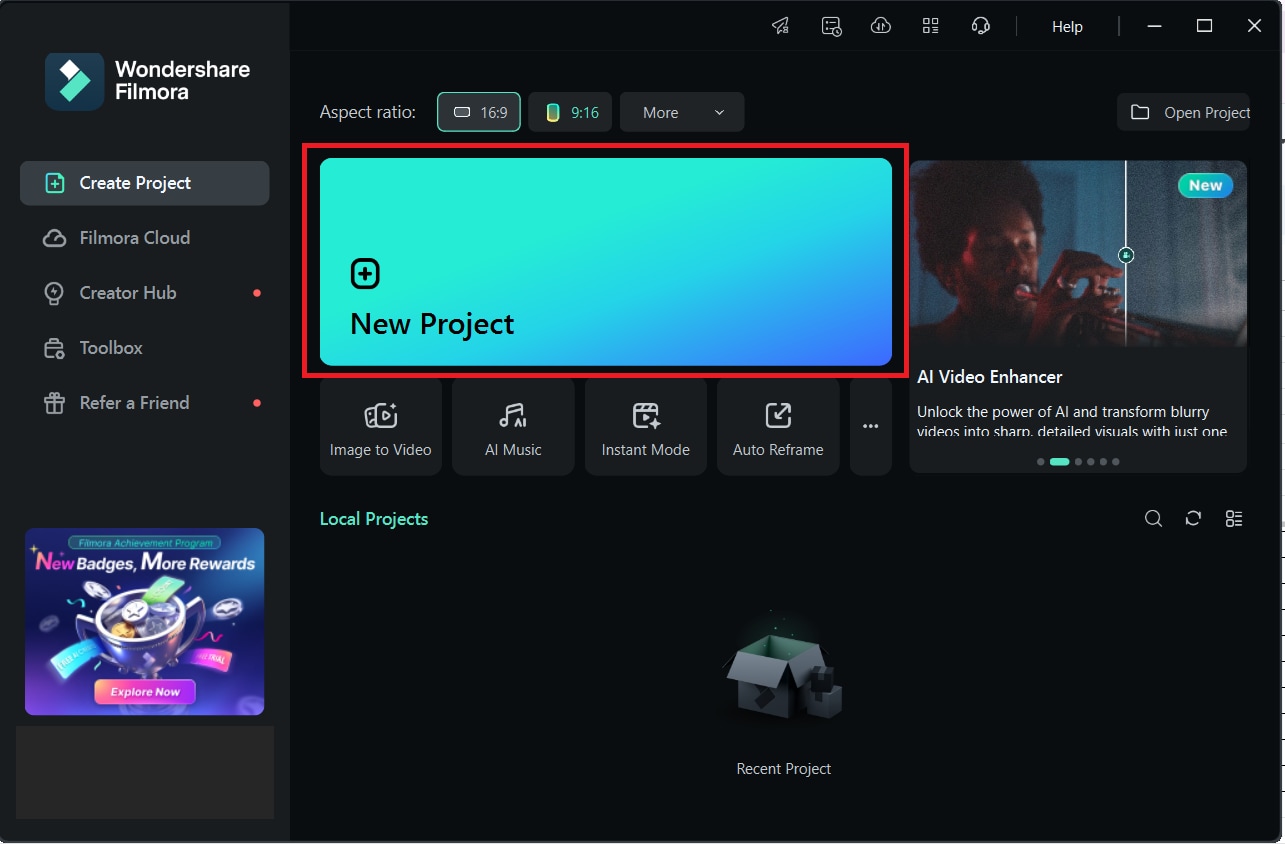
步驟一開啟Filmora並開始新專案
啟動應用程式並選擇「新增專案」以開始使用。
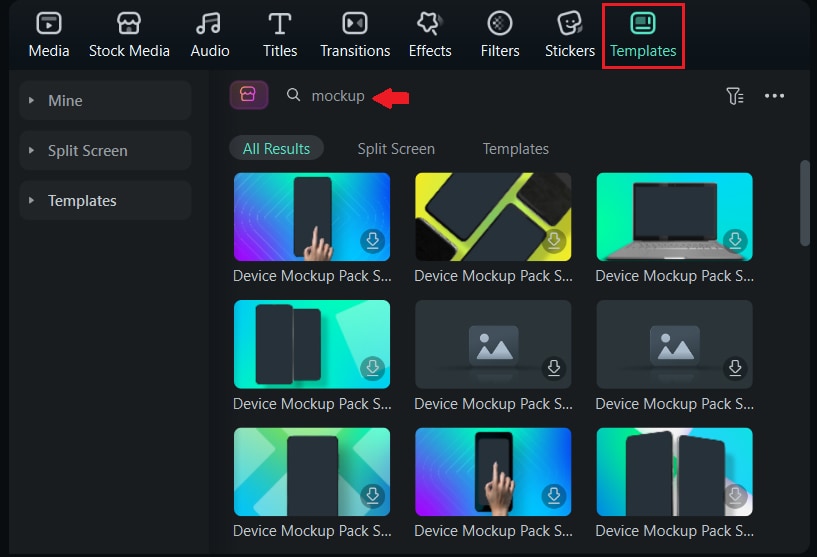
步驟二瀏覽範本庫
前往範本區塊,尋找包含手機、平板電腦或筆記型電腦等裝置的模型設計。
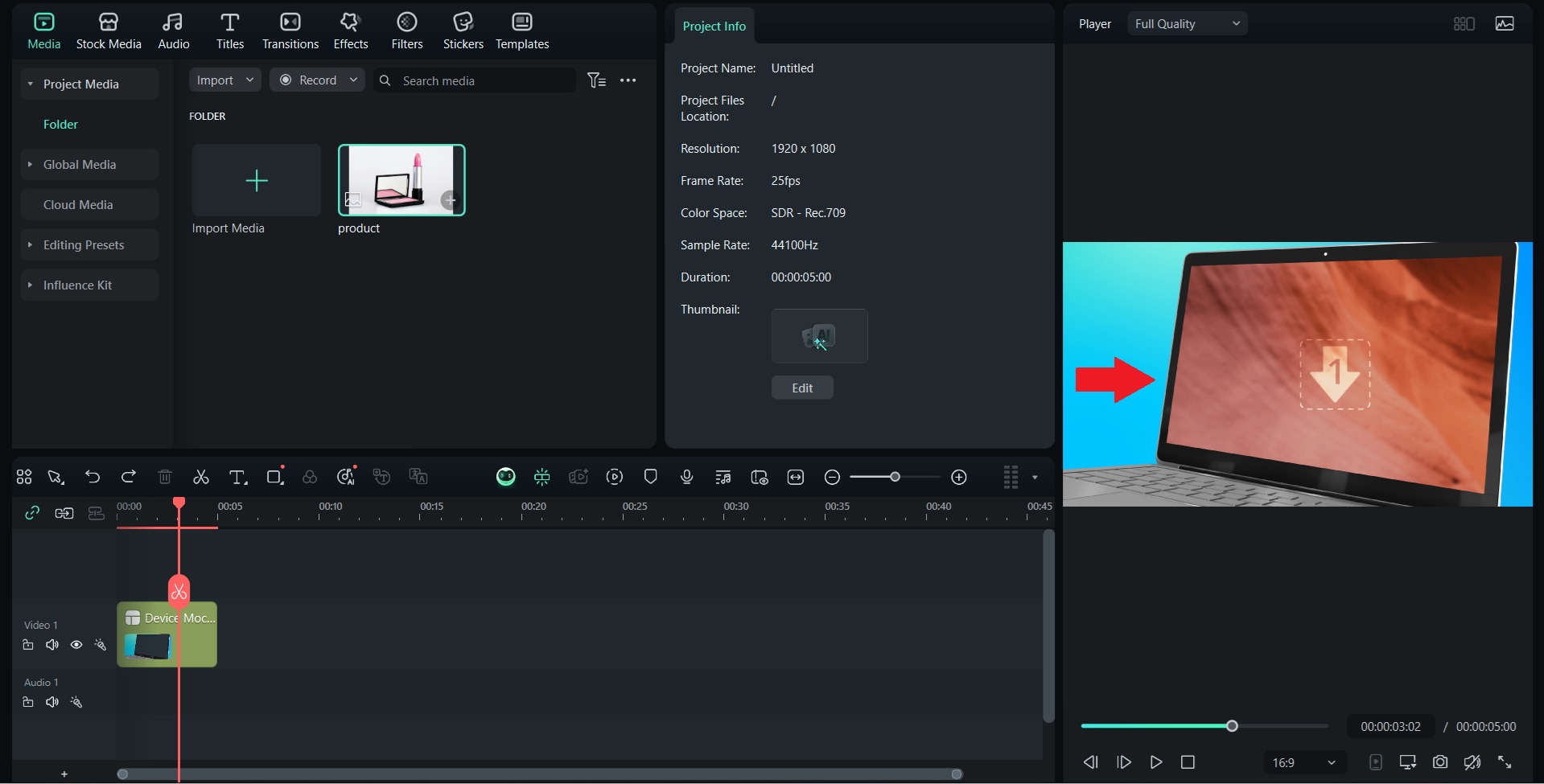
步驟三插入您的內容
將佔位符替換為您的螢幕錄影、網站示範或產品視覺素材。
步驟四自訂設計
調整版面配置、修剪剪輯片段,並加入您的標誌或品牌色彩,增添個人特色。
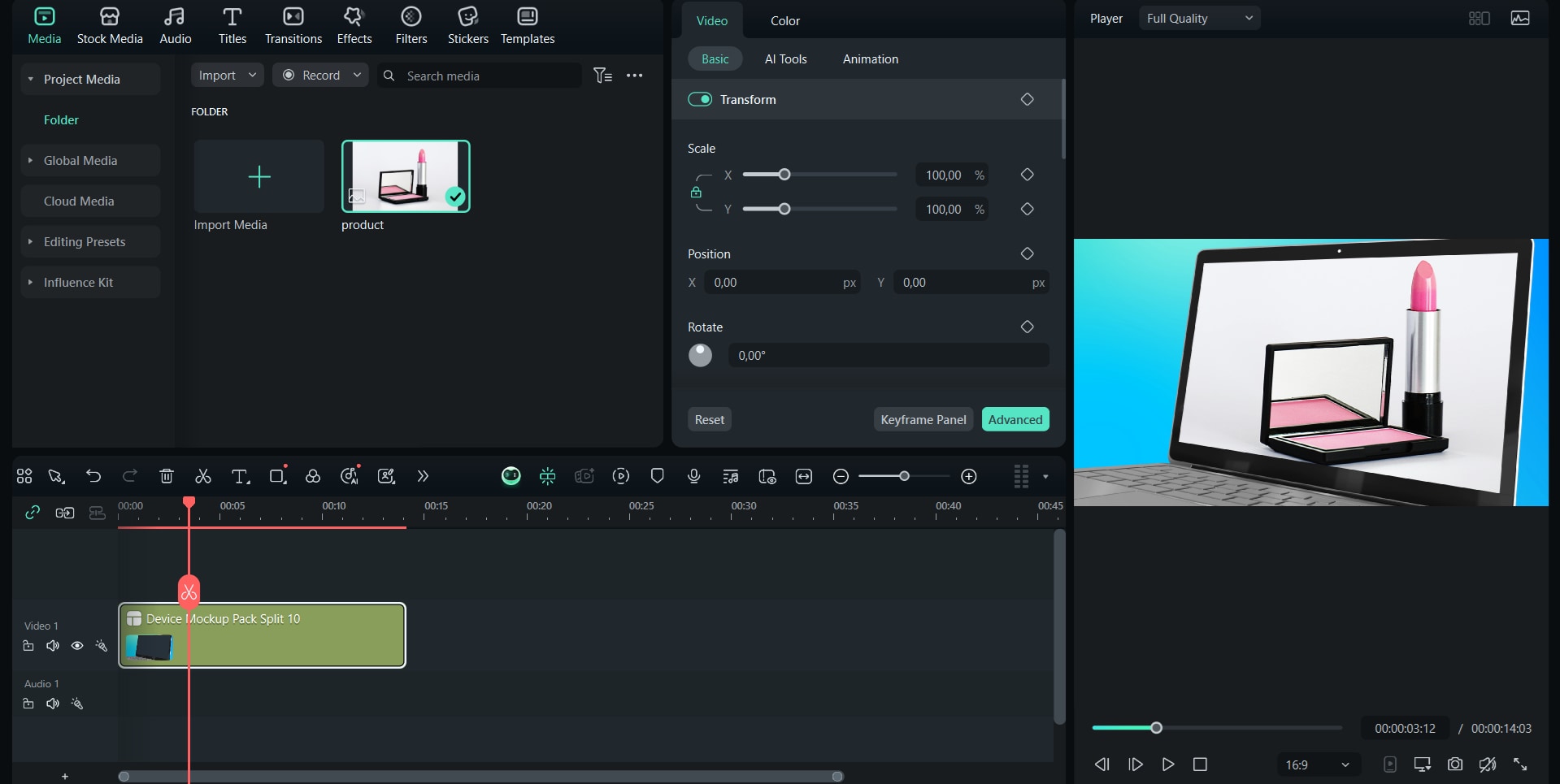
步驟五加入音樂、文字和效果
選擇背景音樂、動態標題或旁白,讓您的影片更具吸引力。
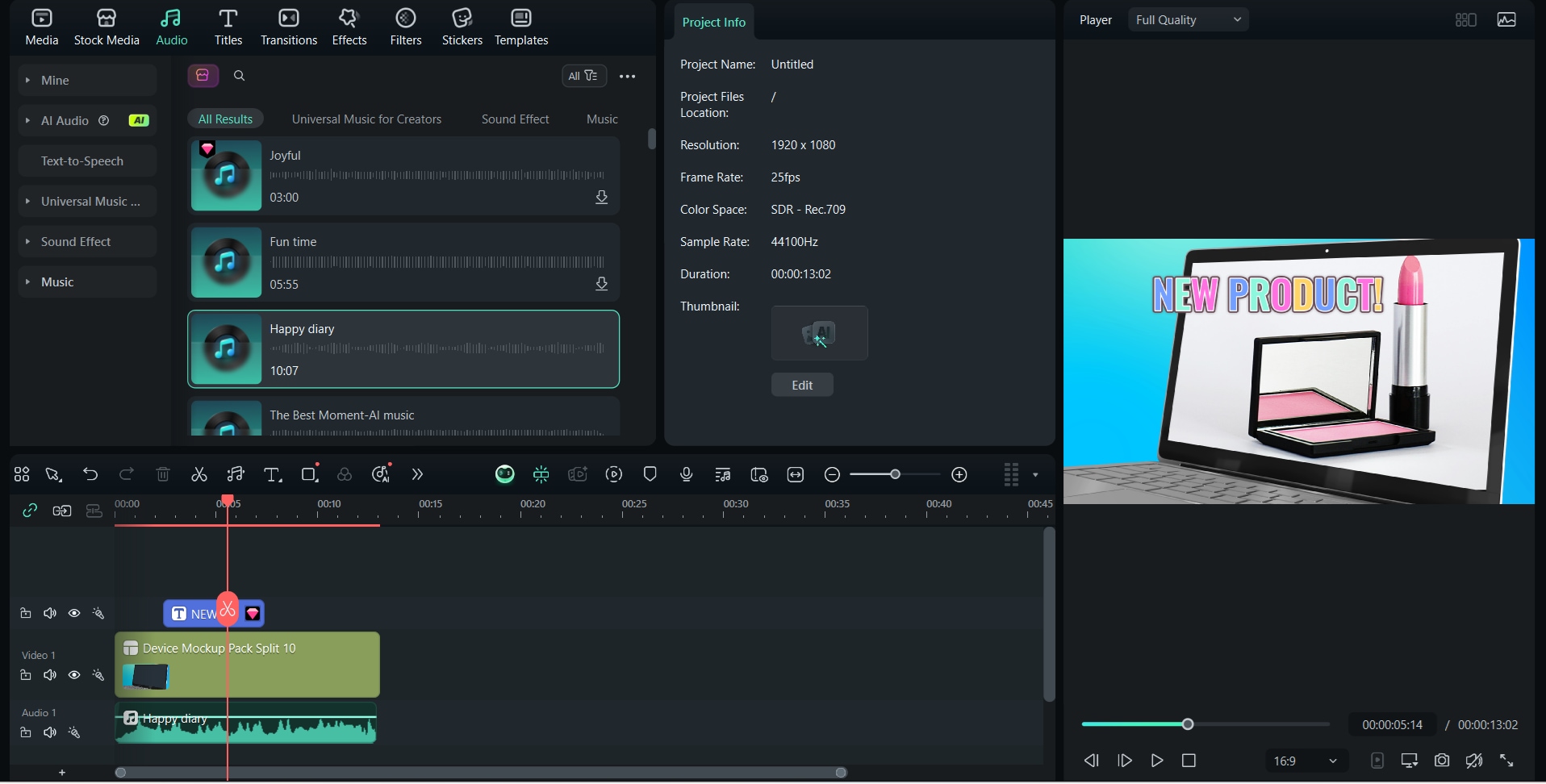
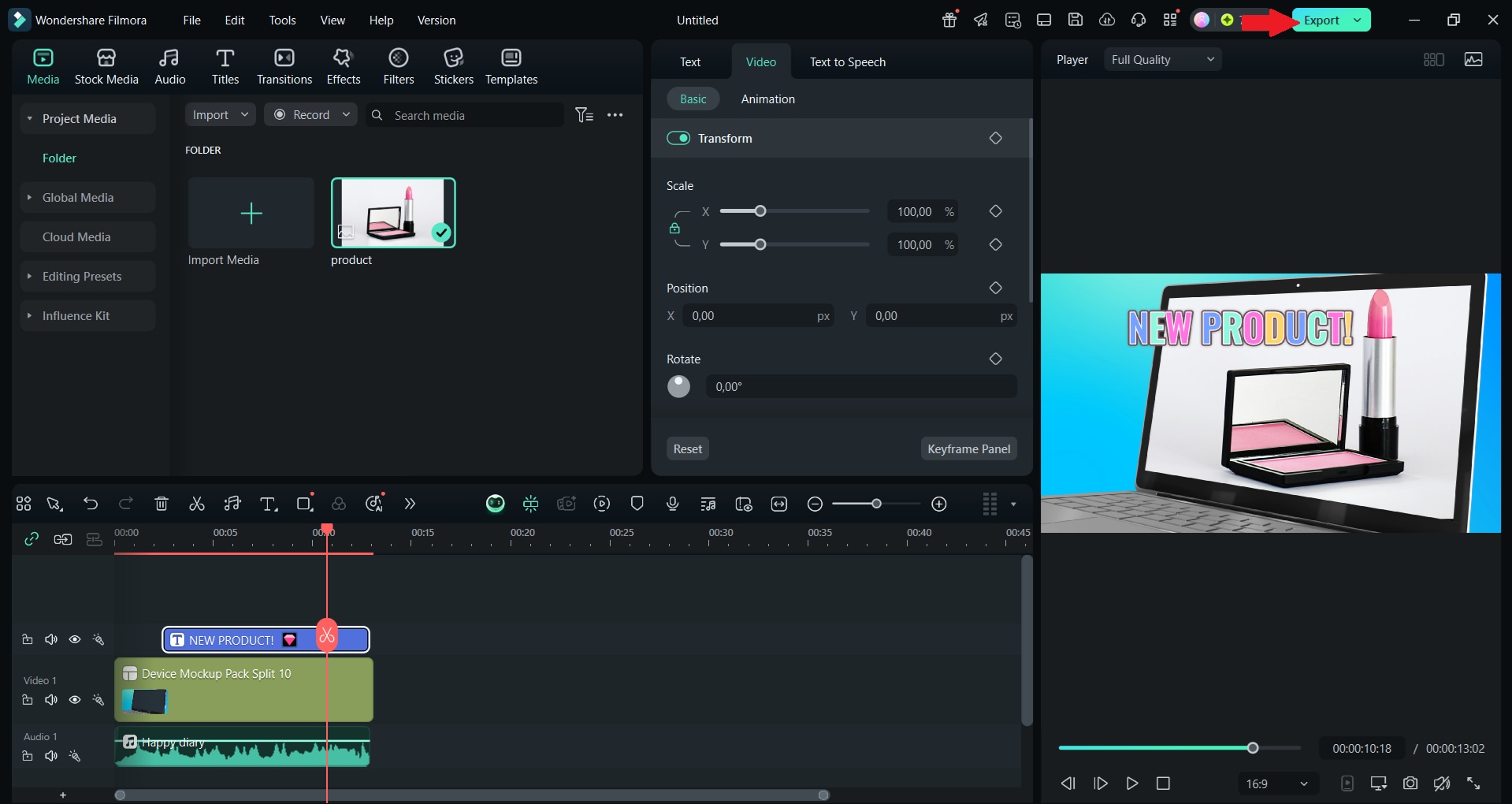
步驟六預覽並匯出影片
觀看最終版本,進行最後的微調,並以您需要的格式匯出。


如何使用Filmora的素材庫製作模型影片
除了範本之外,Filmora還提供豐富的素材庫,非常適合用於製作自訂模型影片。
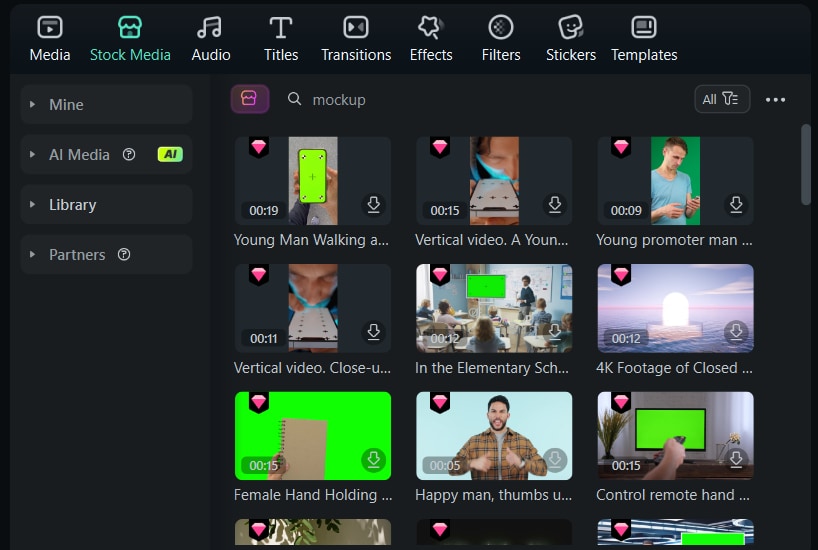
這些片段中有許多呈現了帶有筆記型電腦、手機或平板電腦的真實場景,通常在裝置顯示區域設有綠幕。這使得使用Filmora的內建工具,輕鬆將綠幕替換為您的應用程式示範、網站或產品影片變得十分容易。
以下是操作方法:
步驟一。前往素材庫標籤並搜尋裝置模型。尋找在手機或筆記型電腦等裝置上帶有綠幕區域的片段。
步驟二。將選取的影片拖曳到時間軸上作為基礎圖層。
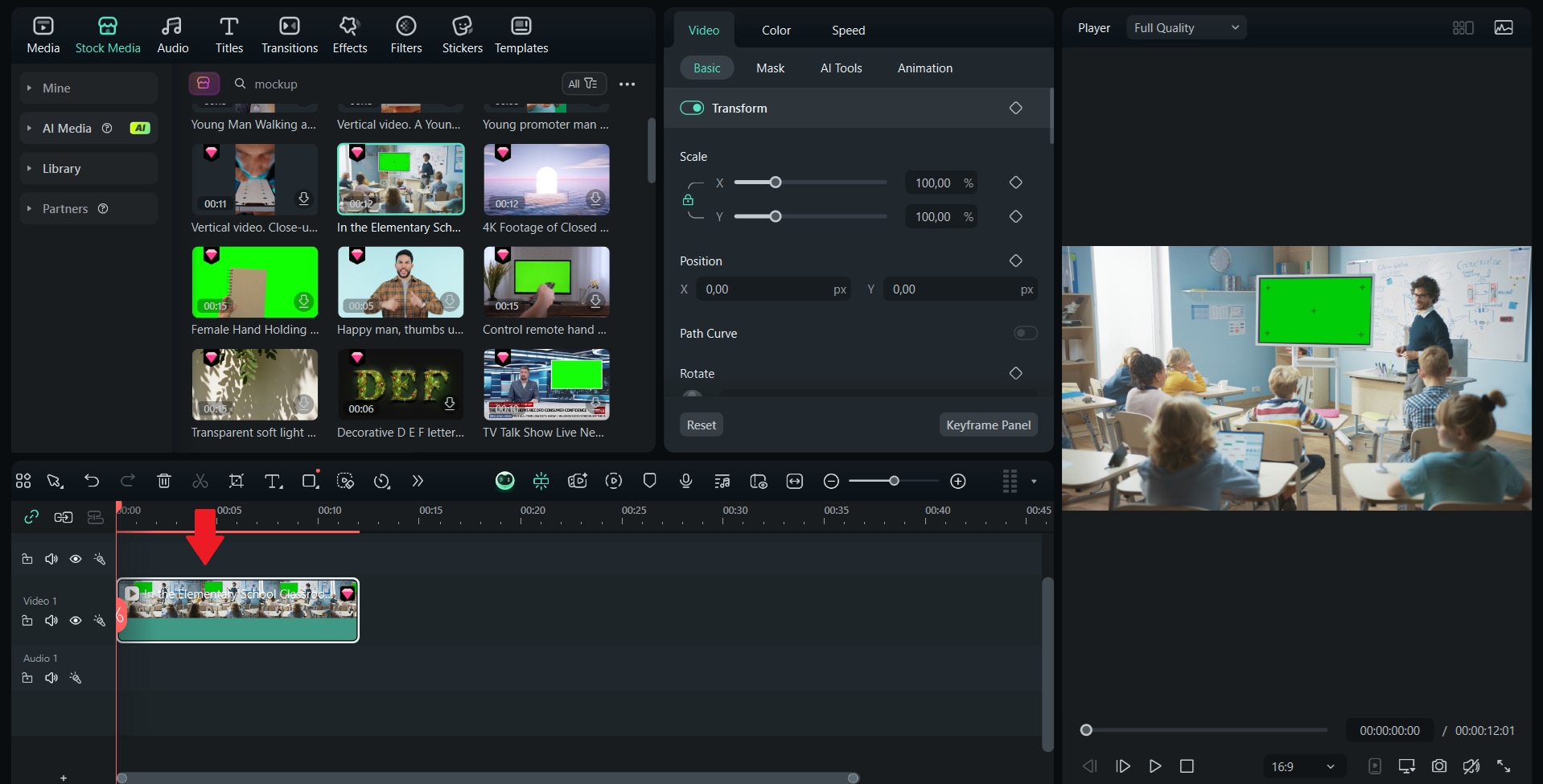
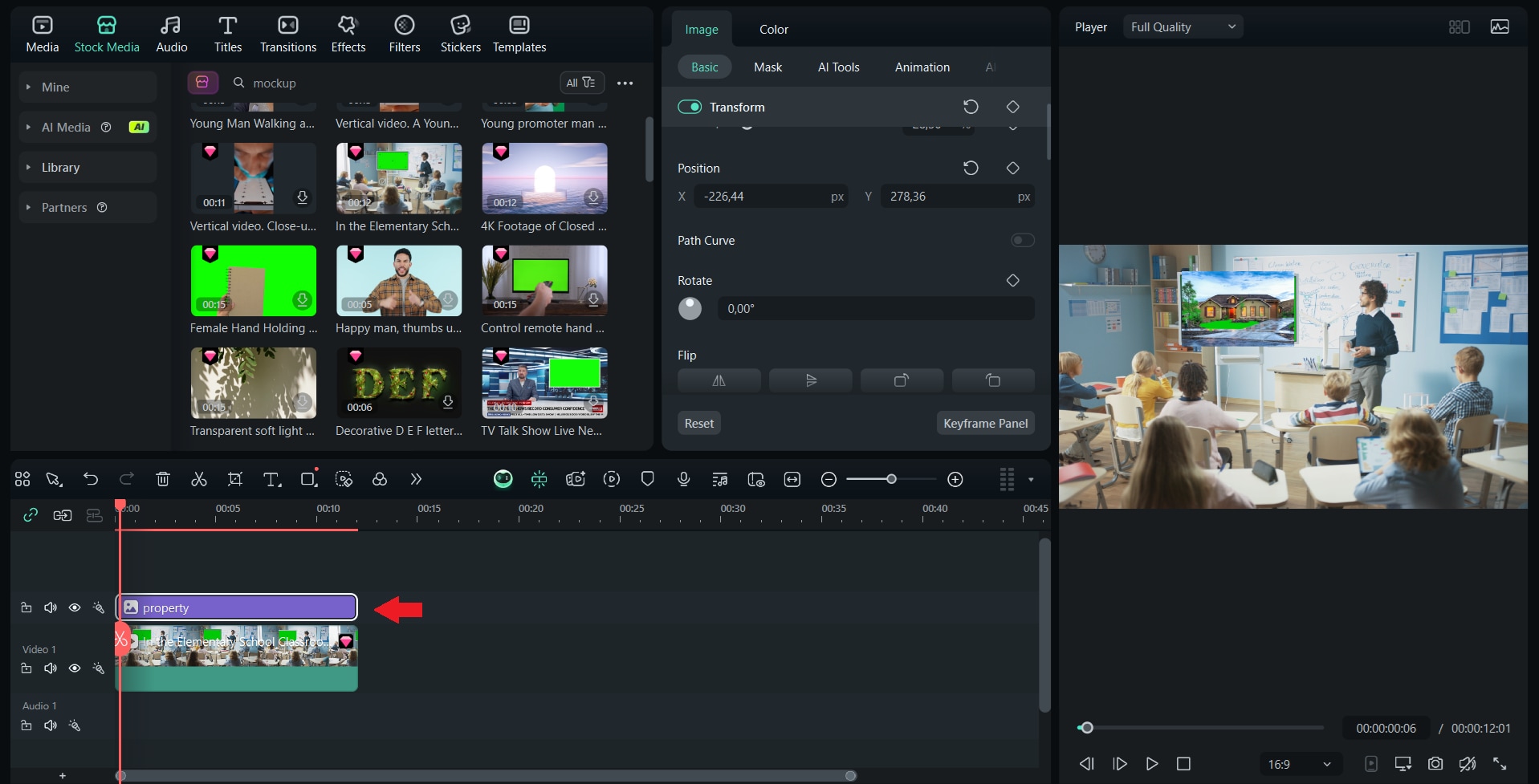
步驟三。將您的螢幕錄影或產品影片放置在素材庫影片上方的圖層。
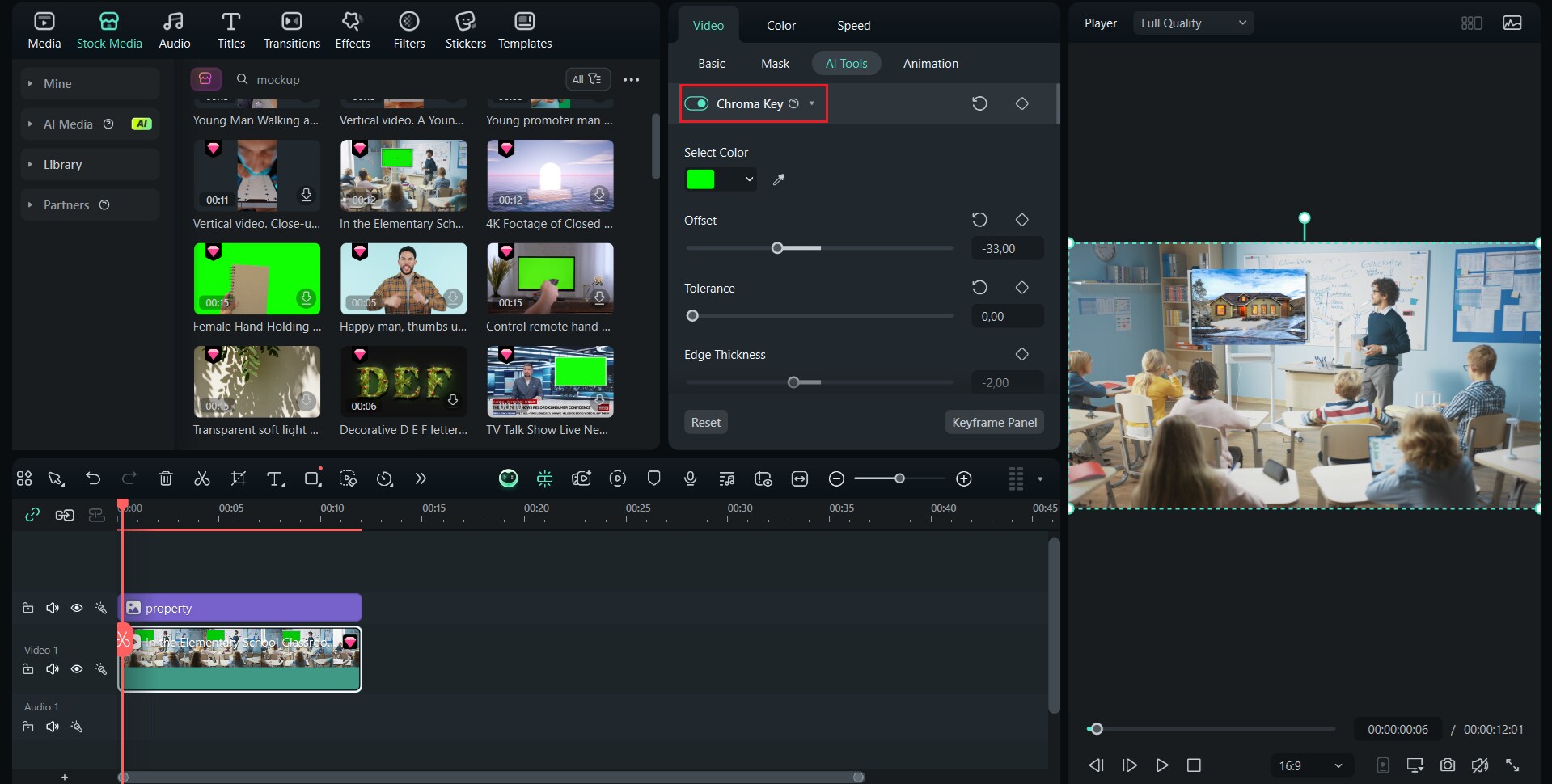
步驟四。選取素材庫影片,前往影片標籤 > AI工具,並啟用色度鍵功能。調整設定以移除綠幕,顯示下方的您的內容。
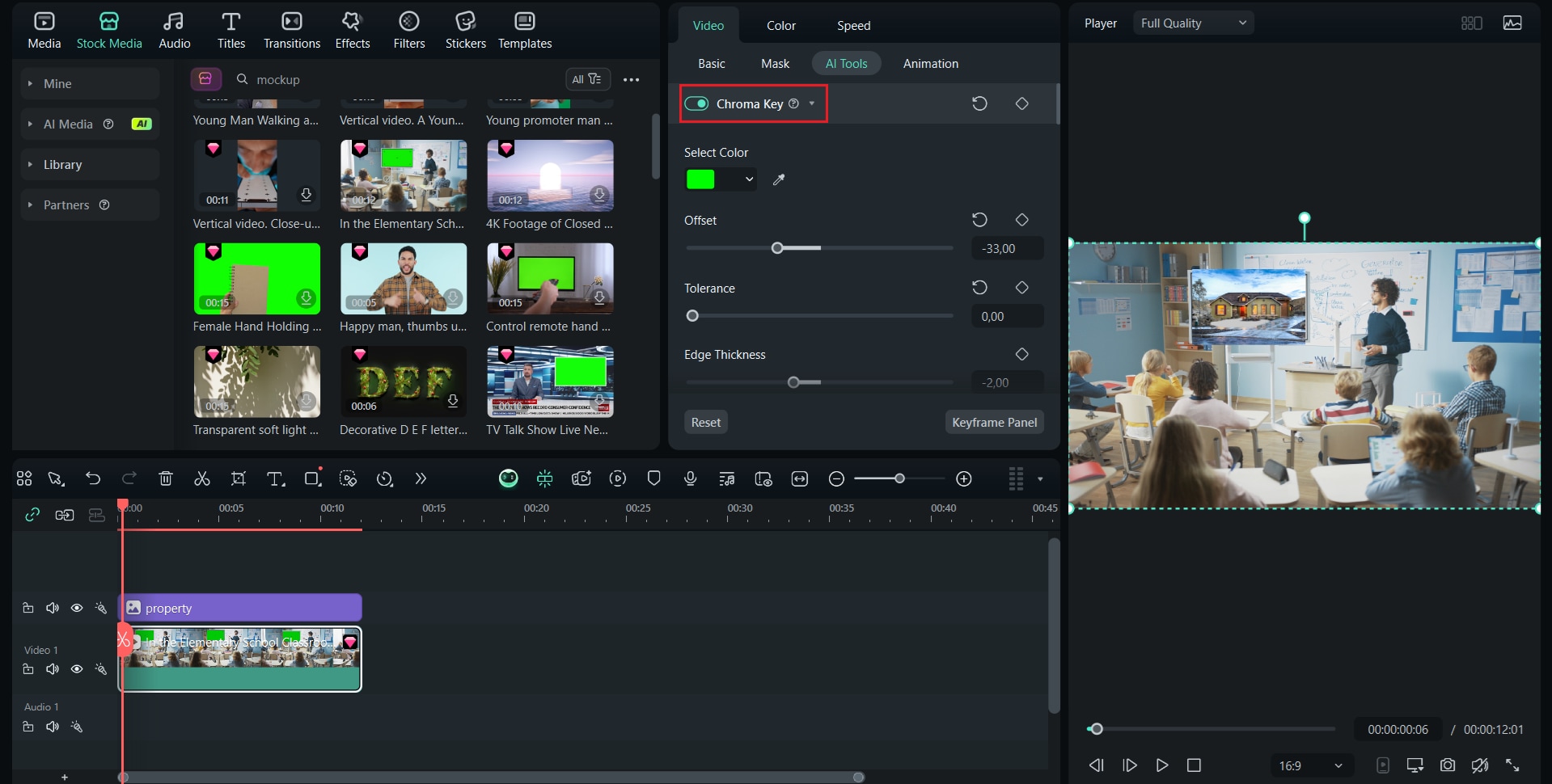
步驟 5. 調整您的內容大小和位置,使其完美契合影片中裝置的螢幕範圍。
步驟 6. 視需要為您的模型加入音樂、文字或轉場效果,然後預覽並匯出完成的影片。
第 3 部分:如何將您的產品模型轉變為令人驚艷的影片
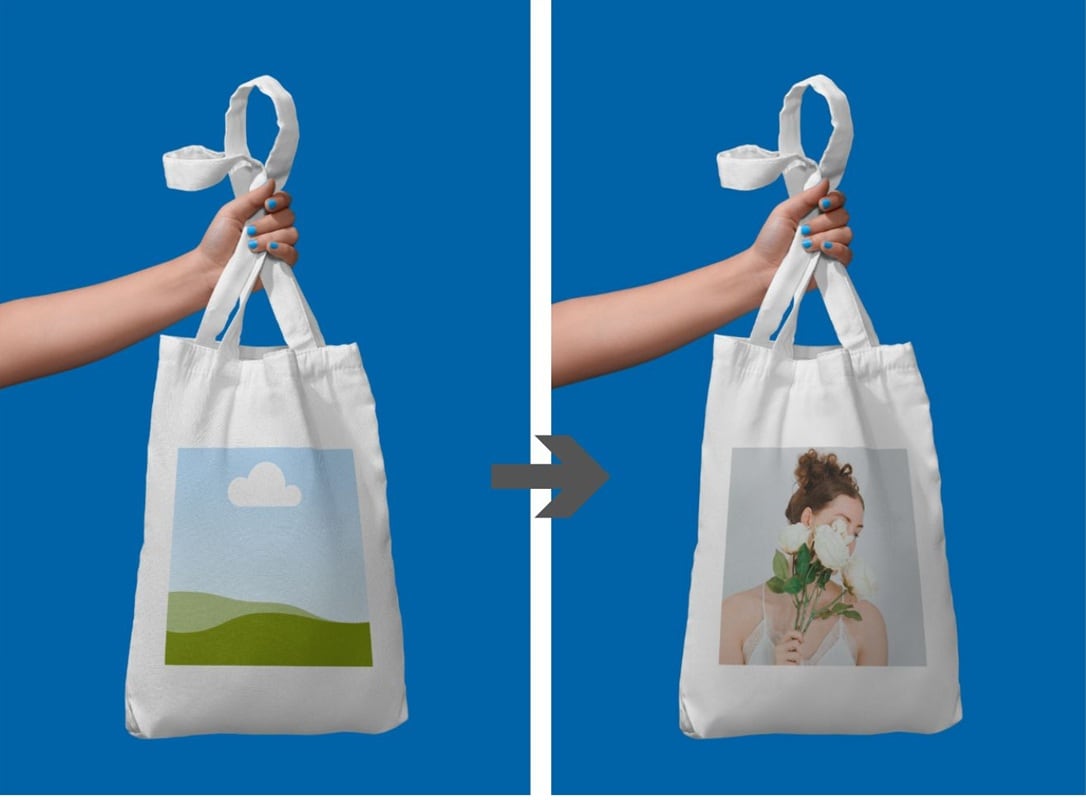
如果您正在推廣服飾、配件、書籍或包裝商品等實體產品,模型影片是幫助受眾在真實情境中想像產品的絕佳方式。這些影片增添了靜態圖片往往缺乏的動態感與情境脈絡,讓您的產品更具親切感與吸引力。
一個簡單的入門方式是使用免費的線上模型產生器,例如 Canva 或 Smartmockups。這些工具可讓您將設計套用至 T 恤、書籍或罐子等逼真的物件上。當您的模型圖片準備好後,您可以使用 Filmora 的 圖片轉影片 功能將其賦予生命。
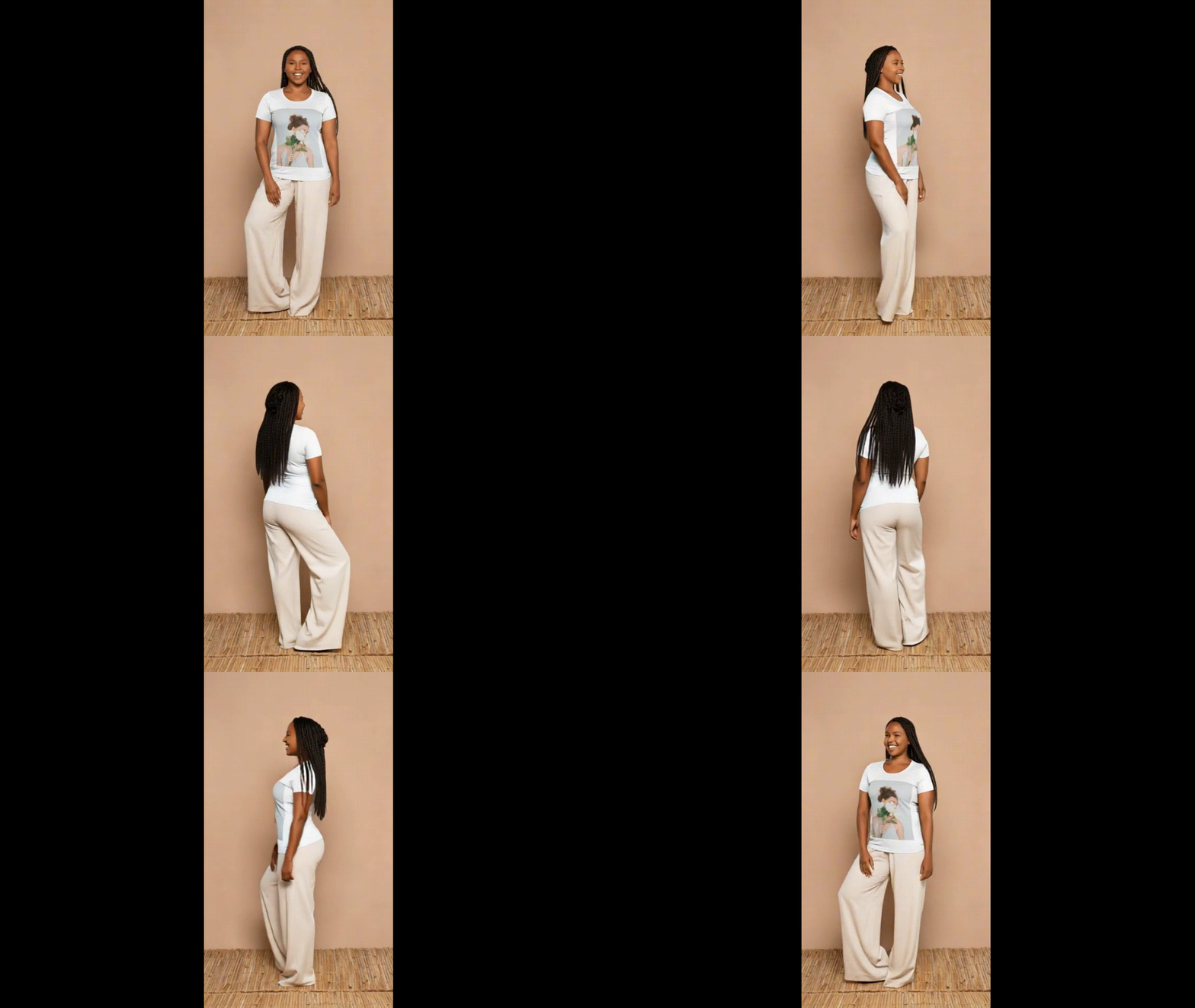
此功能可將靜態視覺素材轉換為具有動畫、轉場效果及音樂的吸睛影片,非常適合用於社群媒體貼文、產品頁面或廣告。
一些值得嘗試的圖片轉影片範本包括:
- 360 度旋轉,展示產品的各個面向,例如罐子或包裝
- 伸展台效果,為服飾呈現時尚前衛的展示風格
1. 將您的內容加入模型
步驟 1:首先使用 Canva、Smartmockups 或類似工具,將您的設計套用至逼真的產品範本。
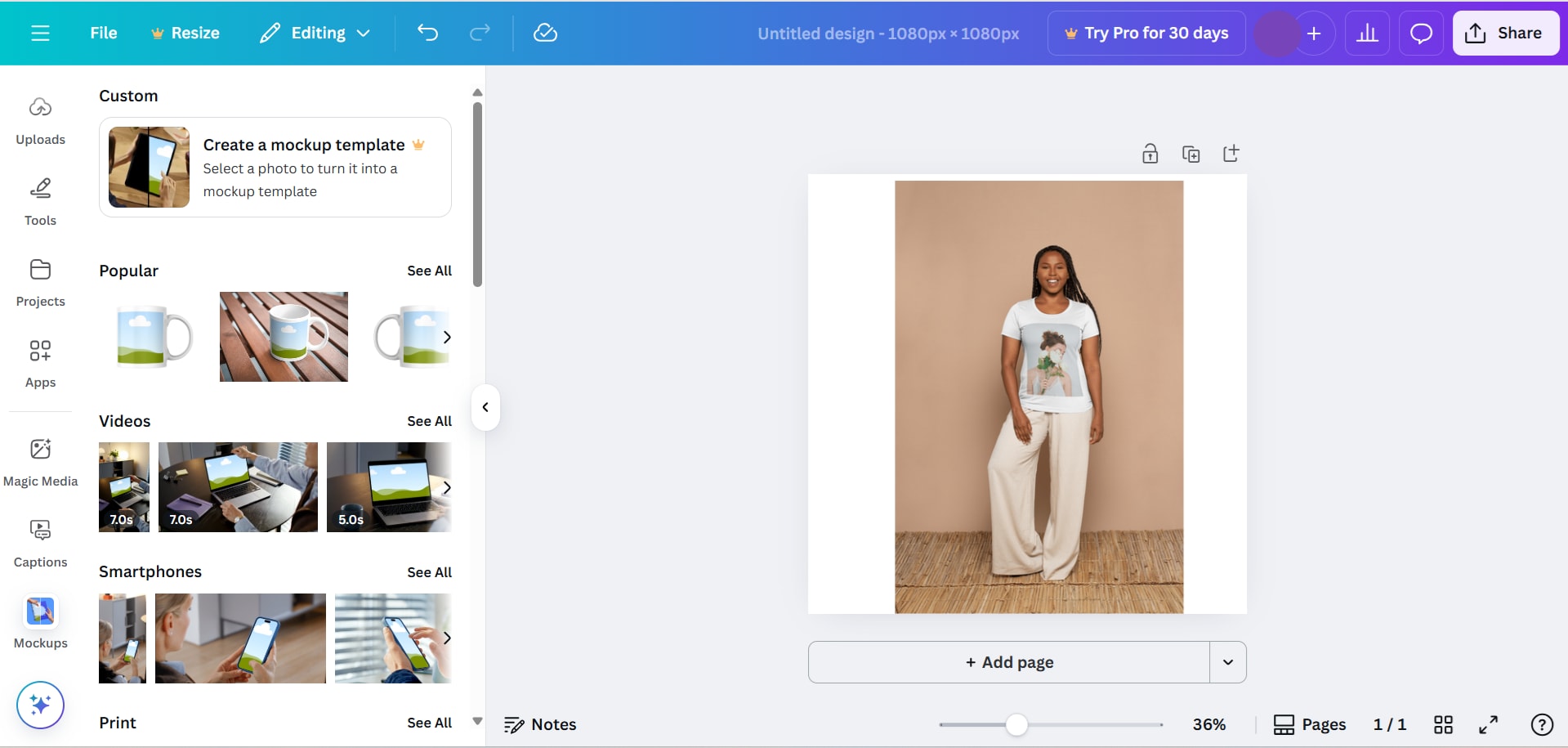
步驟 2:前往 canva.com,在搜尋列中搜尋「mockup」。選擇符合您產品的範本,例如 T 恤、手機、書籍或筆記型電腦。
步驟 3:點擊範本以開啟它。使用「上傳」索引標籤上傳您的產品設計,然後將其拖放至模型區域。視需要調整大小和位置。
步驟 4:對結果感到滿意後,下載圖片模型以匯入 Filmora。
2. 以風格展示您的產品
步驟 1:在 Filmora 中開啟圖片轉影片工具。
步驟 2:選擇適合您產品類型的範本,並將您的模型圖片拖曳至適當位置。
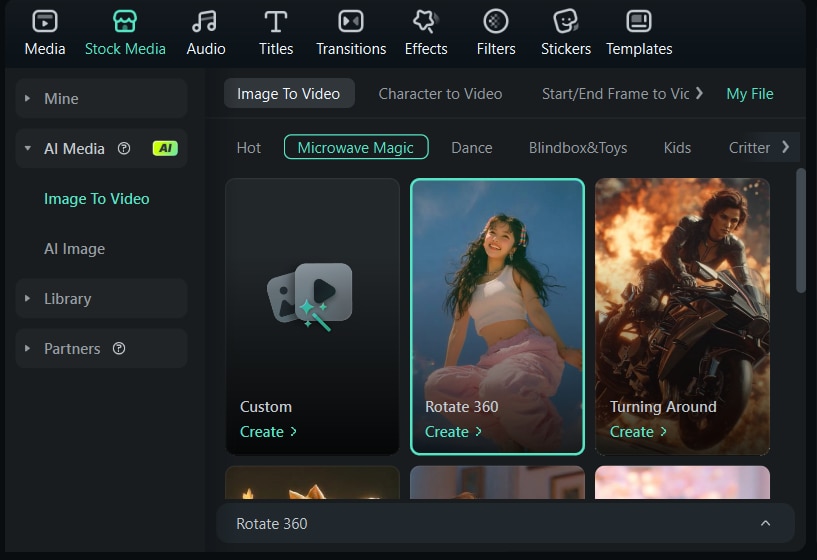
步驟 3:您可以透過調整轉場效果、加入背景音樂、加入動態文字以及將所有元素與您的品牌形象對齊,來個人化您的影片。
第 4 部分:讓您的影片模型呈現專業質感的技巧
製作影片模型不僅僅是將您的設計放入裝置框架而已。若要打造出精緻且易於理解的作品,您需要審慎思考所有元素如何融合在一起。
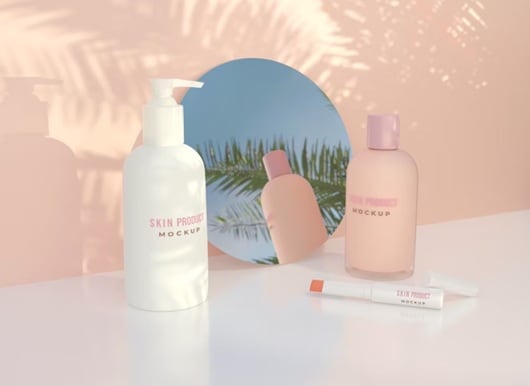
以下幾個簡單的技巧,幫助您的影片模型看起來更專業、更具吸引力:
- 建立在熟悉的概念上: 選擇能展示受眾已熟悉之裝置或場景的模型,例如手持手機或桌上的筆記型電腦。這讓觀眾更容易與您的內容產生共鳴,並快速理解他們所看到的內容。
- 一次聚焦於一個元素: 保持簡潔清爽。一次突顯一個功能或畫面,而非同時展示過多內容。這有助於引導觀眾的注意力,讓您的訊息更加清晰。
- 放慢節奏: 給影片的每個部分足夠的時間讓人看清楚。流暢、較緩慢的轉場效果有助於觀眾吸收所觀看的內容。過快的動作或過多的特效可能令人分心,並削弱您想傳達的訊息。
結論
影片模型是在真實場景中展示產品的絕佳方式。這些影片能幫助人們一眼就了解您的應用程式、網站或商品的運作方式。透過 Filmora 等工具,製作這些影片變得輕而易舉。您可以使用範本、加入您的內容,並讓它呈現整潔清晰的效果。一次專注於一件事、保持緩慢的節奏,並使用人們能產生共鳴的場景。您不需要是專家就能獲得好成果。只需幾個明智的選擇,您的影片就能脫穎而出,以真實感十足的方式傳達您的理念。


