



 ChatGPT
 Perplexity
 Gemini
 Claude
 Grok
Grok
眼睛縮放轉場效果在許多旅遊Vlogger、MV創作者和短片剪輯師之間已廣受歡迎。雖然看起來需要大量技巧和時間才能完成,但實際上任何人,包括你,都可以毫無問題地製作出這個效果。
本教學中我們將使用的工具是Wondershare Filmora,這是最出色的影片編輯器之一,讓任何人都能像專家一樣製作出專業質感的影片。其內建工具和AI功能讓創建眼睛縮放轉場變得輕而易舉。
讓我們開始吧!
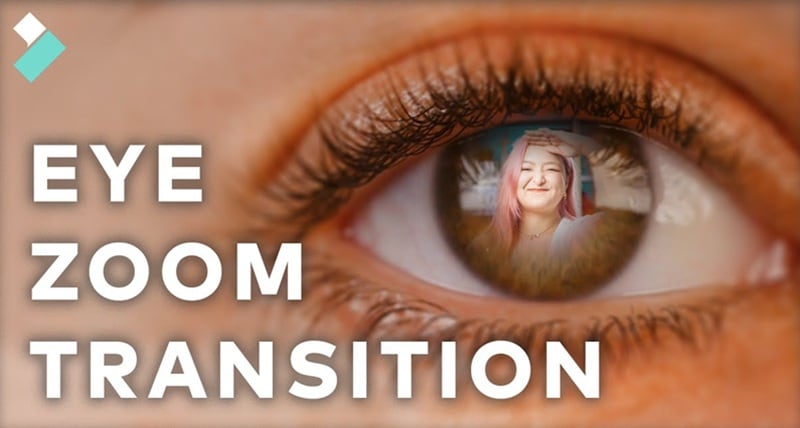
什麼是眼睛縮放轉場效果?
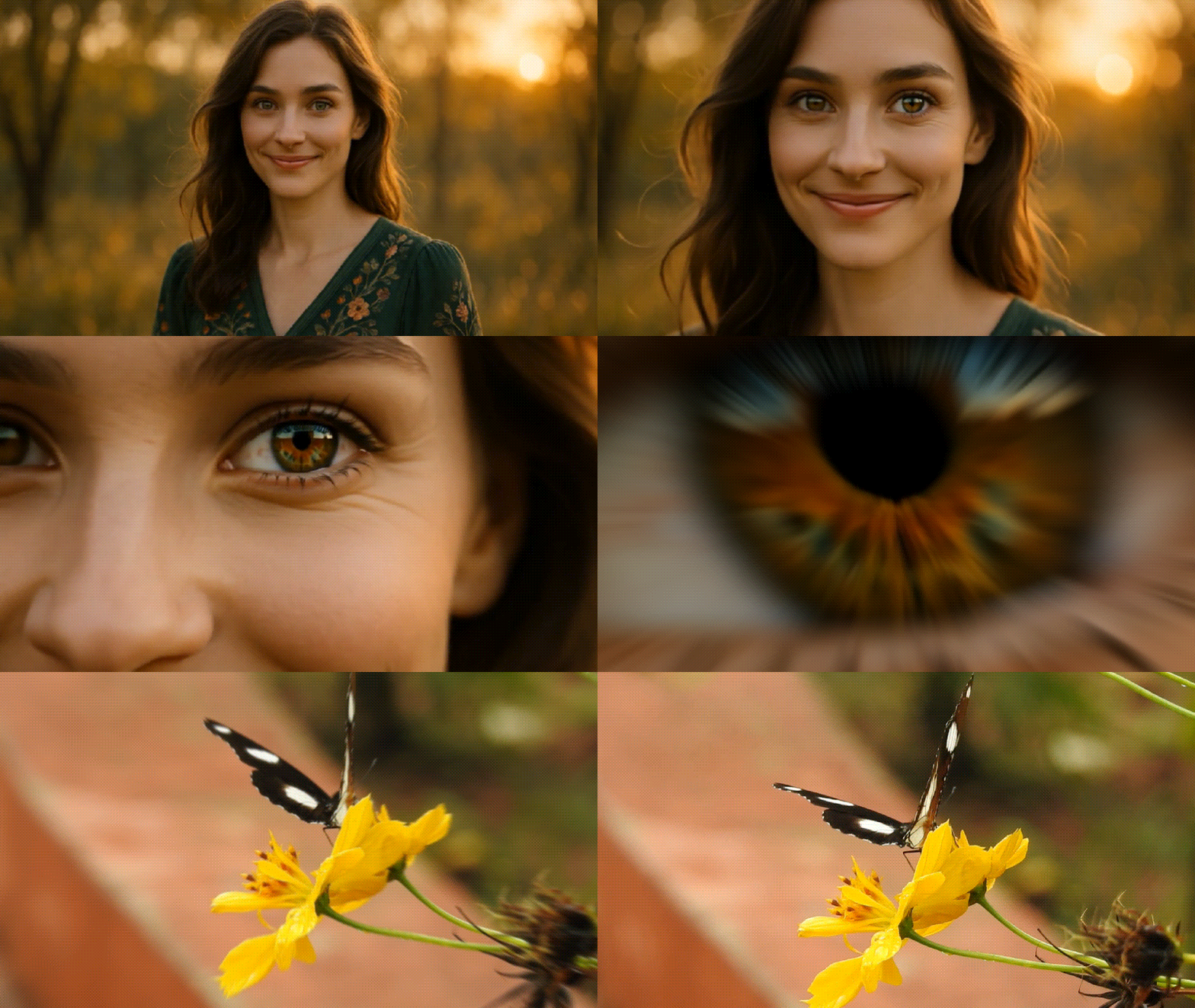
顧名思義,眼睛縮放轉場是一種剪輯技巧,鏡頭會縮放進入某人的眼睛,從而流暢地切換到下一個場景。它營造出一種觀看者透過主角眼睛進入全新世界的視覺幻象。
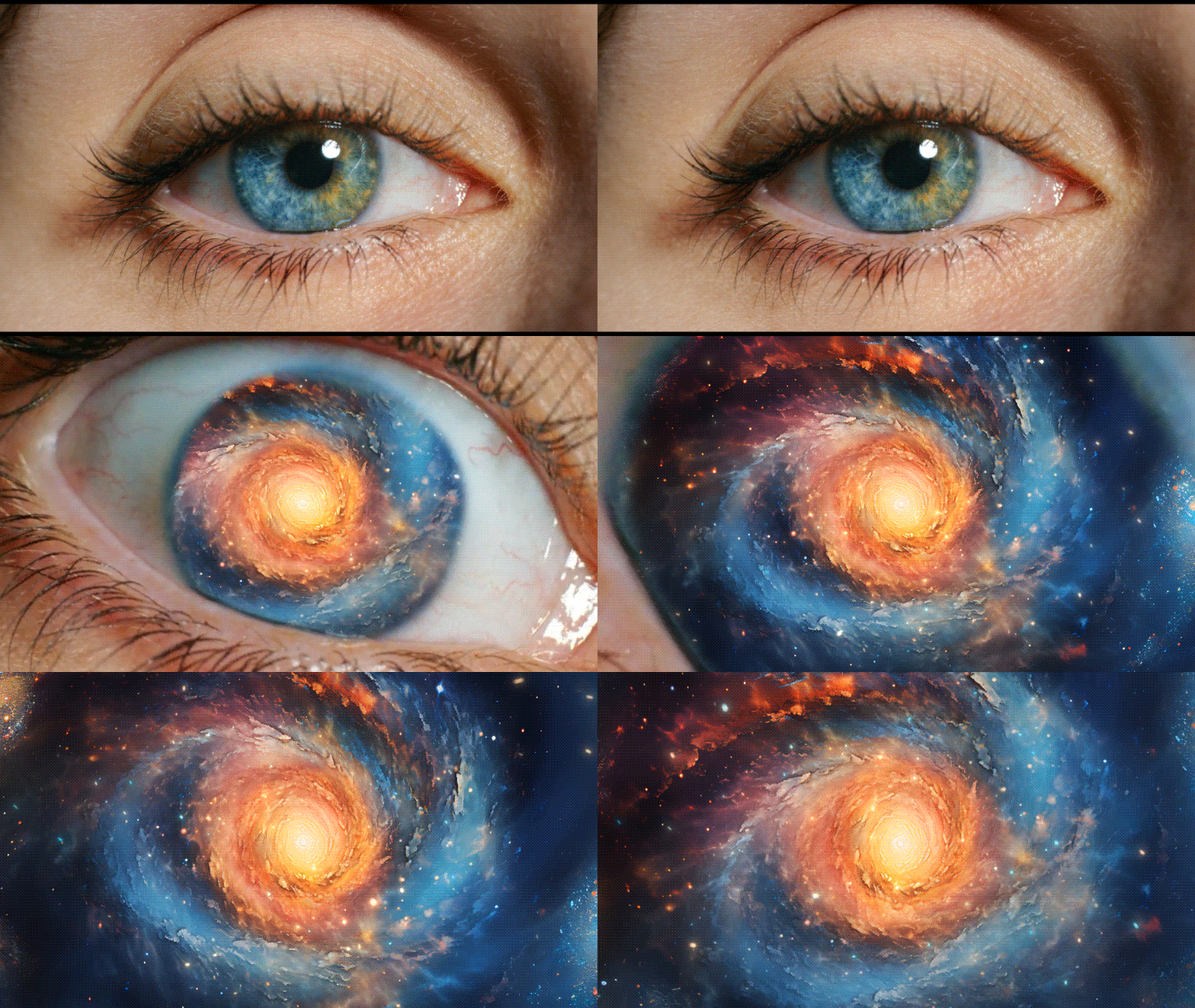
製作這種眼睛縮放轉場涉及以下幾種影片剪輯技術:
由於這些技術可能相當進階,使用Filmora這樣簡便的影片編輯器,能讓你在不迷失於複雜操控的情況下,製作出同樣專業質感的眼睛縮放轉場。
除了以傳統方式操作外,你也可以使用Filmora的AI即時製作眼睛縮放效果,我們稍後將為你示範。
準備工作:錄製或製作一段眼部特寫片段
在開始之前,你需要準備好構成轉場基礎的兩段素材:一段眼部特寫影片 以及 你想在之後呈現的片段.
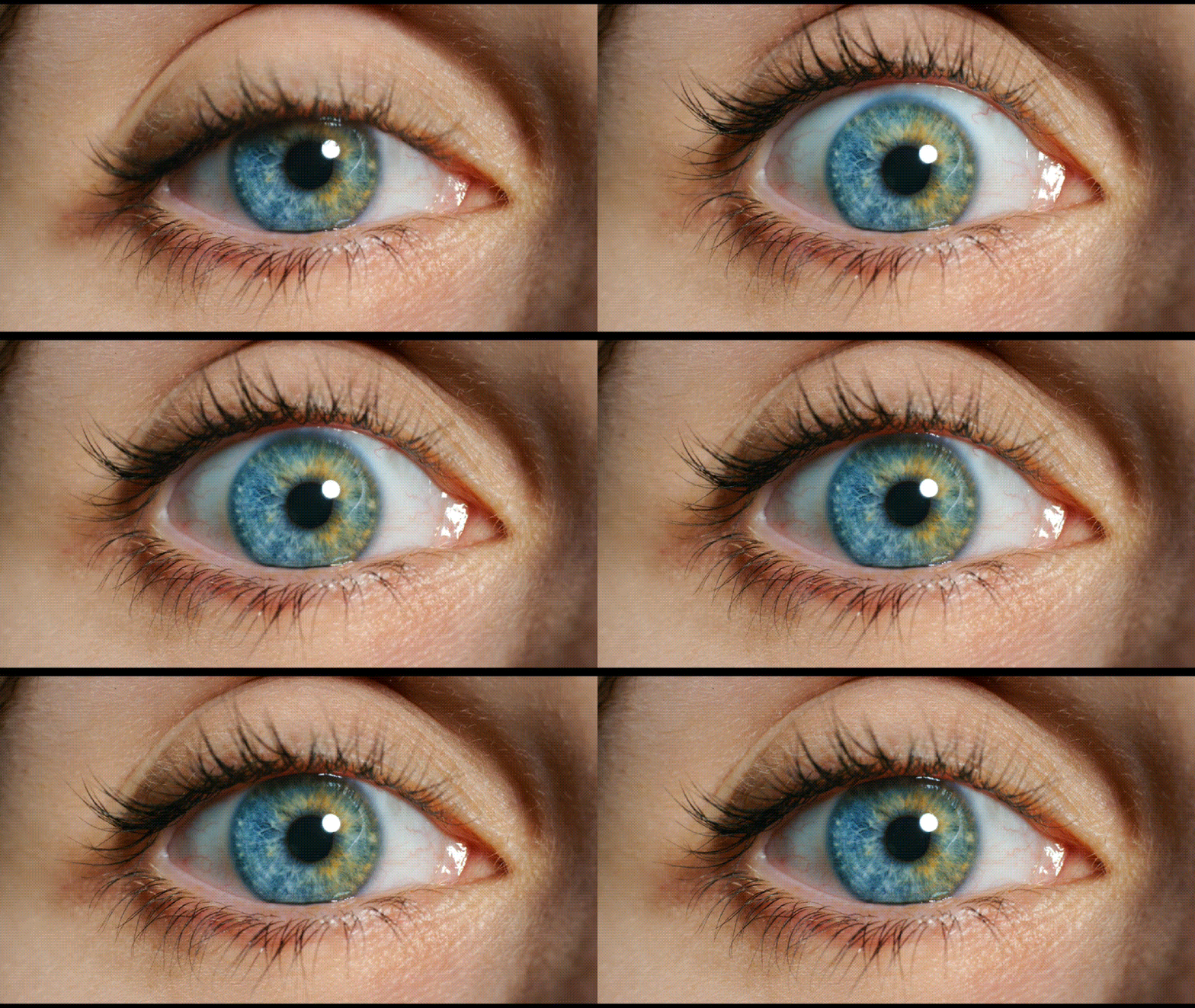
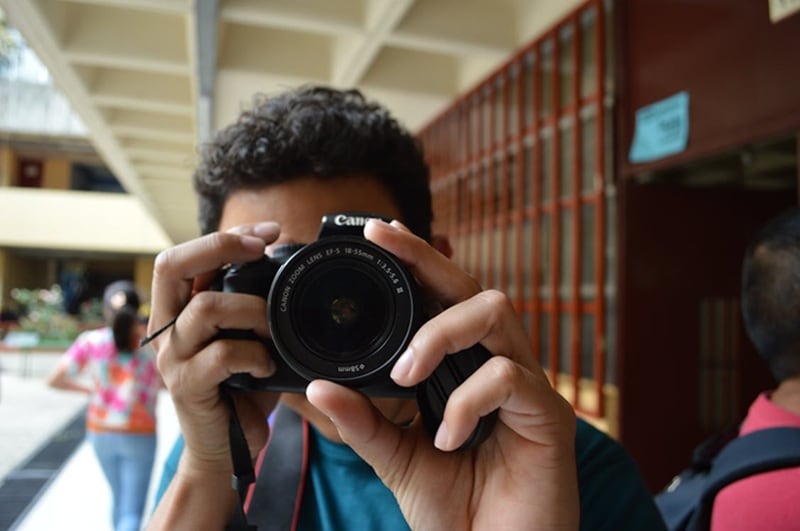
對於眼睛縮放片段,你可以使用智慧型手機或相機拍攝,不論你目前手邊有哪種設備。但為了確保畫面乾淨且效果足夠好,請牢記以下幾個快速提示:
- 光線:使用柔和、均勻的光線來突顯眼睛的細節。若在室內拍攝,請將光源置於臉部正前方以避免陰影。
- 取景:拍攝時讓眼睛保持在畫面中央,並保持靜止不動。
- 距離: 不要靠得太近;留一點空間,以便之後可以流暢地進行縮放。
- 對焦: 錄製前點按眼睛以鎖定對焦,防止畫面模糊。
注意:若你想稍微放大眼睛,但你的手機或相機沒有變焦鏡頭,你可以使用Filmora的平移與縮放 or AI圖片轉影片 範本(稍後詳細說明)來製作向眼睛流暢縮放的效果。
至於眼睛縮放後出現的片段,完全取決於你的創意方向。可以是新場景、地點揭示或某個特定時刻。但為了讓轉場感覺流暢,最好讓下一個片段的光線或色調與眼睛拍攝畫面相近。
逐步教學:如何製作眼睛縮放轉場
準備好眼睛素材後,讓我們進入有趣的部分。請確保你已安裝最新版本的Filmora,以獲得最佳效能並存取所有所需工具。然後,按照以下步驟製作眼睛縮放轉場:
步驟一:匯入並準備你的眼部片段
建立新專案後,選擇匯入或將片段拖放至媒體面板。接著,將片段拖至時間軸開始編輯。

步驟二:在眼睛完全張開的瞬間添加靜止影格
- 將播放頭移至眼睛完全張開的確切影格。
- 使用分割工具(剪刀圖示)在該點剪切片段。
- 右鍵點擊該片段並選擇添加靜止影格.
調整靜止影像的持續時間,使其足夠長以呈現縮放效果,並裁剪末端。
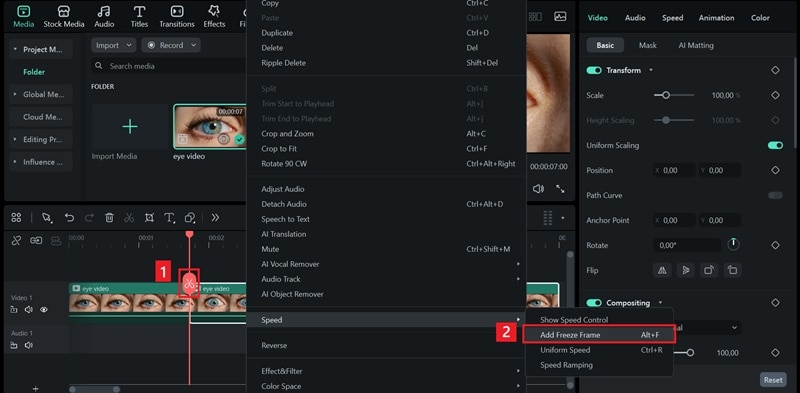
步驟三:對眼睛套用遮罩效果
接著,點擊頂部選單中的效果標籤,然後尋找形狀遮罩。將此效果拖放至你的靜止影格片段上。
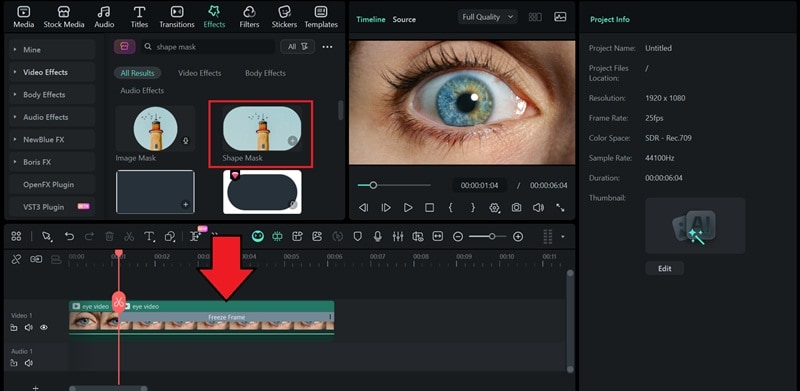
之後,微調遮罩設定:
- 選取預覽視窗,並調整形狀遮罩使其完美覆蓋眼睛區域。
- 開啟反轉遮罩,使僅瞳孔區域可見。
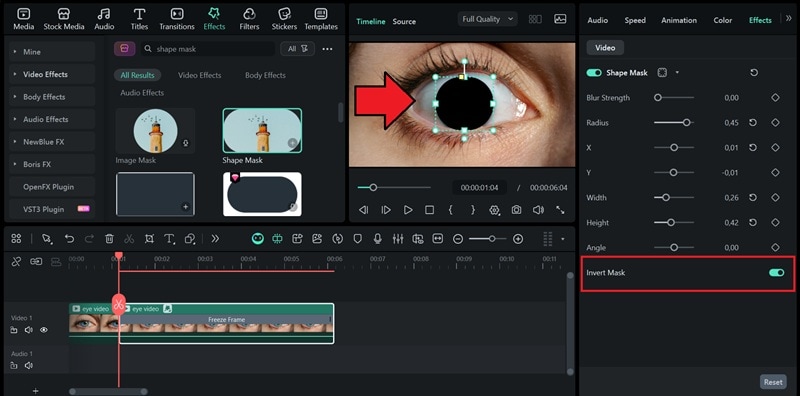
你可以調整模糊強度 數值,讓遮罩邊緣與畫面其餘部分更自然地融合。
步驟四:匯入第二段素材
接著,匯入第二段素材,也就是縮放後將出現的那段影片。在本眼睛縮放教學中,我們從Filmora的素材庫下載素材。
將其拖至時間軸,並直接放置在眼部片段的下方。
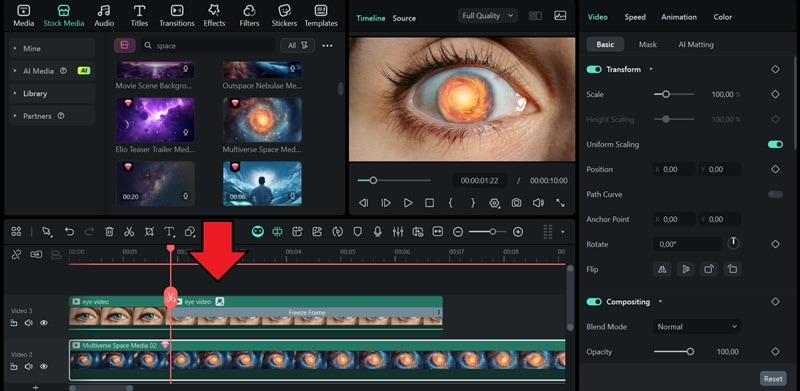
第二段影片應會在遮罩的瞳孔區域內播放。請調整時間點和位置。
步驟五:添加關鍵影格
- 將播放頭移至靜止影格片段的起始位置。
- 在起始點同時在縮放和旋轉上添加第一個關鍵影格(若你想在縮放過程中加入輕微旋轉效果)。
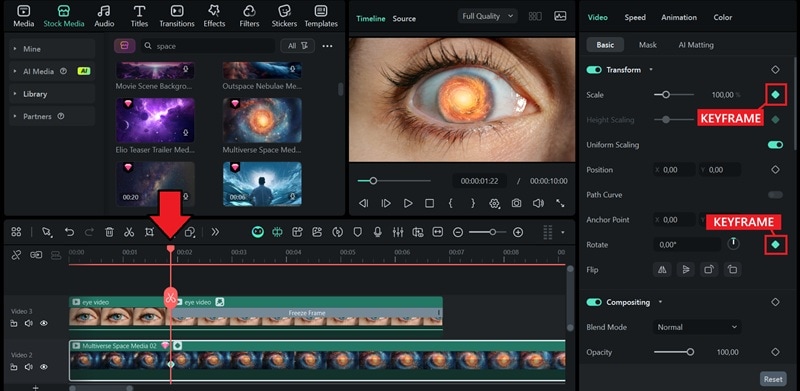
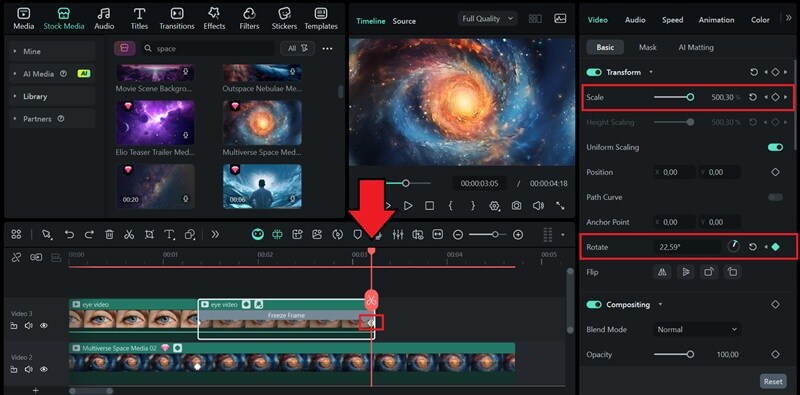
將播放頭向前移動至靜止影格的末端,並添加另一個關鍵影格。
- 這次,增加縮放直到眼睛填滿整個畫面或完全從視野中消失,以製造穿越眼睛的視覺幻象。
- 你也可以依喜好調整旋轉,並記得添加另一個關鍵影格以定義動作的結束方式。
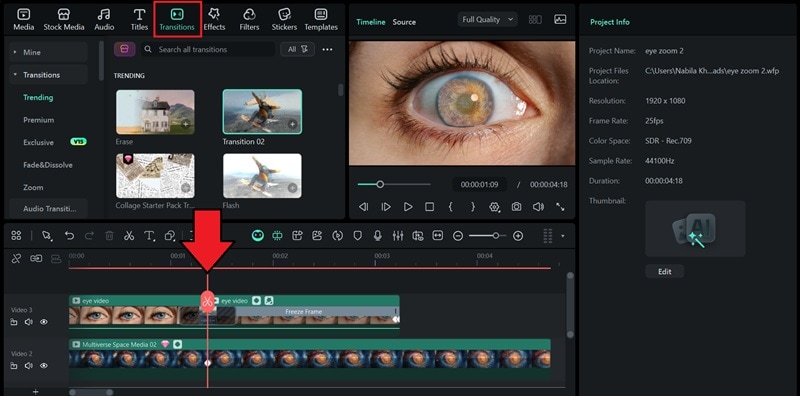
播放影片以預覽你的成果。到此步驟,你應該已經能看到眼睛縮放轉場逐漸成形。若感覺有些突兀,可以嘗試在片段之間添加簡單的轉場效果,讓動作流動得更加流暢。
跳過手動步驟:使用AI即時生成眼睛縮放效果
除了手動進行關鍵影格操作外,你也可以透過AI製作眼睛縮放效果。市面上可能有一些免費的眼睛縮放AI工具聲稱能幫你製作此類效果,但在品質和靈活性方面,沒有任何工具能與Filmora的AI工具相媲美。
Filmora提供一項AI圖片轉影片 ,其中包含大量可供選擇的範本,包括一個專為眼睛縮放效果設計的範本。
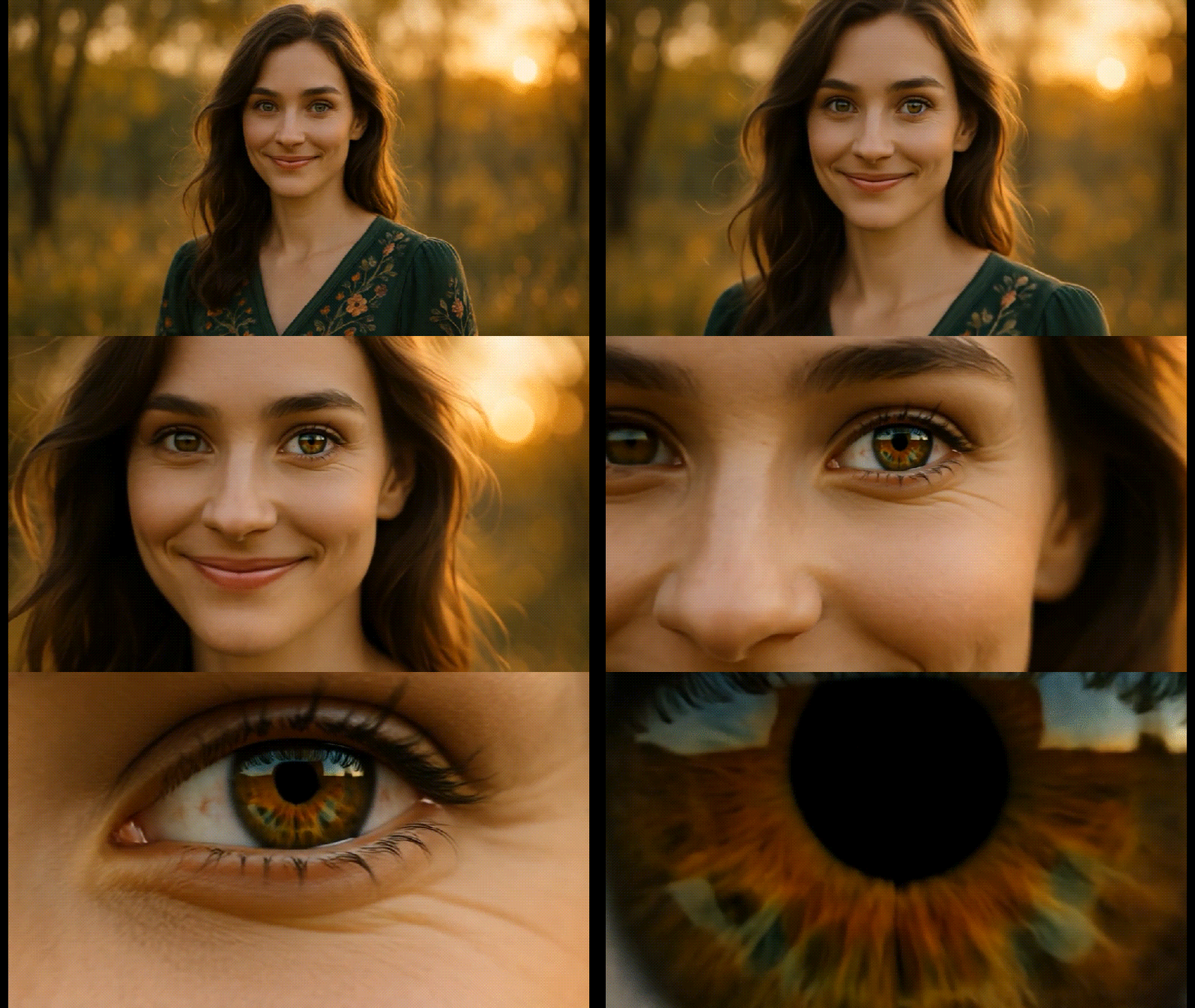
雖然AI範本主要專注於縮放進入眼睛,而不包含完整的遮罩轉場,但你仍可將其作為起點使用。待AI生成縮放片段後,將其匯入專案並與主要素材結合,以建構完整的轉場效果。
如何使用AI生成眼睛縮放效果
步驟一:在Filmora中開啟圖片轉影片功能
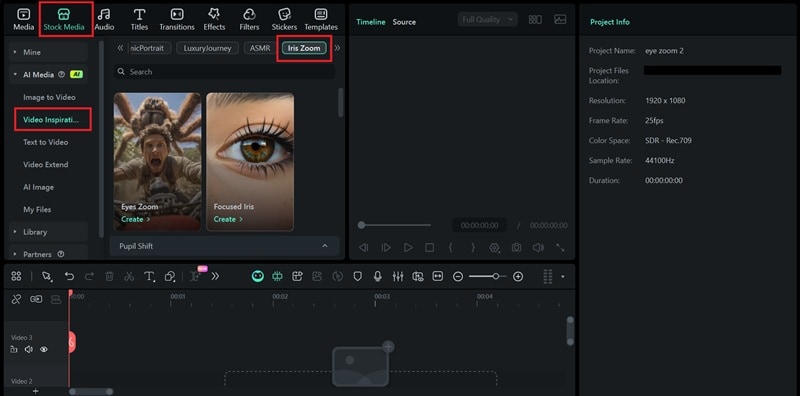
在編輯器中,前往素材庫 > AI媒體 > 影片靈感。然後,從分類標籤中選擇虹膜縮放 。
步驟二:上傳你的照片並開始生成
你將看到多個AI眼睛縮放範本可供選擇。
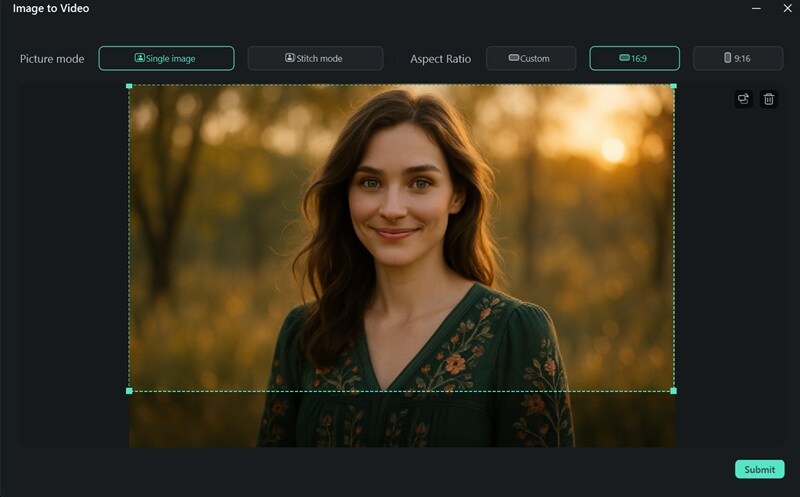
- 選擇你喜歡的範本。
- 上傳你的照片並調整長寬比與畫面構圖,確保眼睛清晰可見。
- 點擊提交以確認。
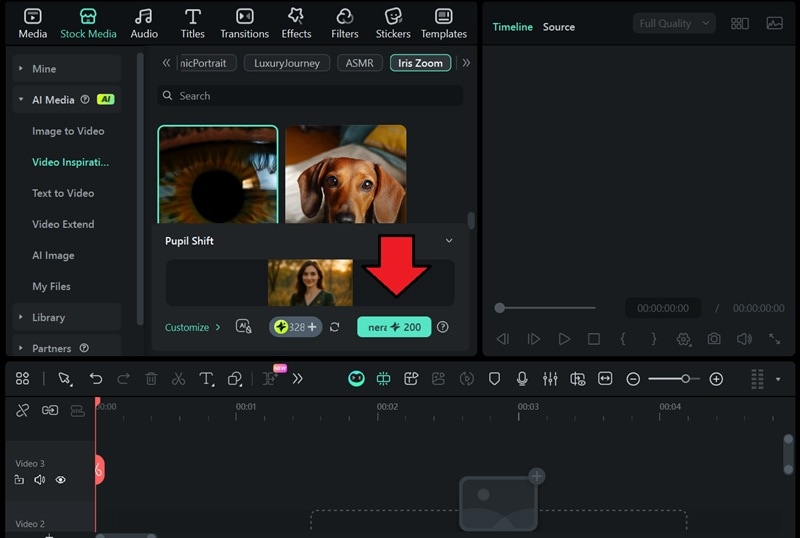
點擊生成 以開始生成眼部放大 AI 效果。
步驟 3:編輯並匯出您的成果
片刻後,您生成的影片將出現在 我的檔案。將其拖曳至時間軸以開始編輯。
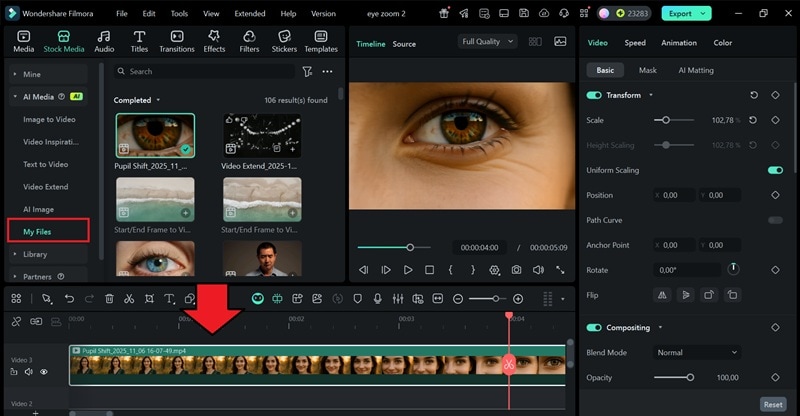
您可以在縮放之後加入另一個場景或片段,並在兩者之間使用縮放轉場效果來加以強化。
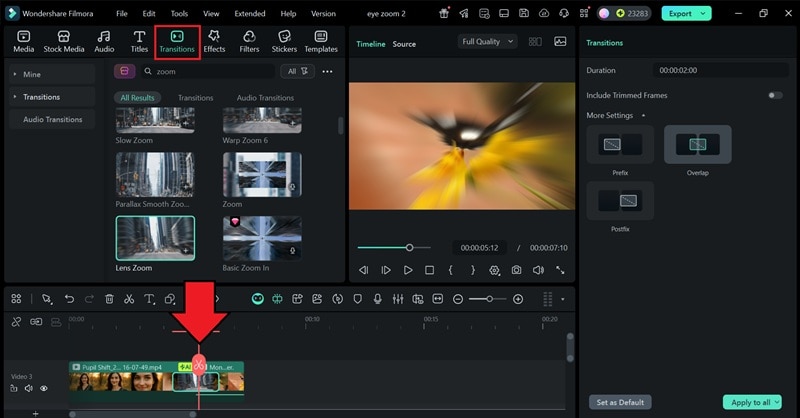
一切看起來都滿意後,點擊 匯出,選擇您所需的解析度與格式,然後將影片儲存至您的電腦。或者,您也可以直接將其分享至社群媒體!
總結
就是這樣!您現在已經知道如何在 Filmora 中製作令人驚豔的眼部縮放轉場效果。不要害怕嘗試其豐富的效果、遮罩與關鍵影格,盡情自訂您的影片,讓它們真正與眾不同。
您越常探索 Filmora 的功能,您的剪輯成果就會越有創意、越專業。盡情享受樂趣、持續探索,讓您的影片脫穎而出!

