



 ChatGPT
 Perplexity
 Gemini
 Claude
 Grok
Grok
Premiere Pro 是目前最受專業與業餘剪輯者青睞的影片剪輯軟體之一,但對初學者來說,介面與功能一開始可能略顯複雜。不過,如果你的時間軸畫面顯得單調,使用 Premiere Pro 動態圖形模板是最快速、最簡單的方式,讓影片立即呈現專業質感,而無需從零開始製作。
好消息是,你可以從多個可靠平台免費取得 Premiere Pro 動態圖形模板。熟悉操作後,大部分模板都能輕鬆調整,唯一較具挑戰的部分通常是挑選適合風格、安裝 .mogrt 檔案,以及掌握正確編輯方法。本指南將一步步帶你掌握這些技巧。繼續閱讀,立即讓你的專案呈現出令人驚豔的效果吧。
目錄
第一部分:Premiere Pro 動態圖形模板的取得與應用
Premiere Pro 的動態圖形模板(MOGRTs)是預先設計好的素材,可快速自訂用於動畫標題、轉場或各類動態視覺效果。使用這些模板能大幅節省時間,無需從零開始建立每個元素。
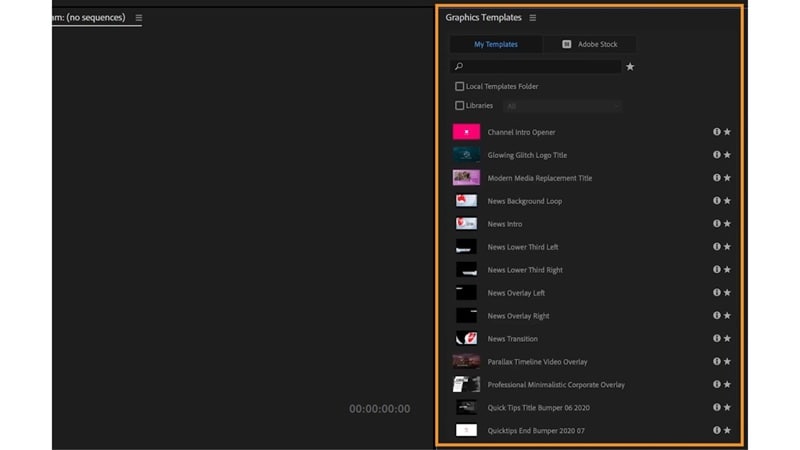
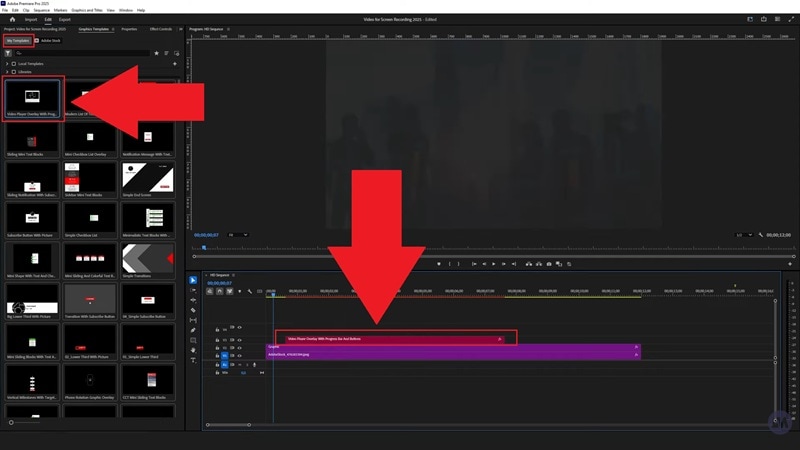
你可以直接在 Premiere Pro 內使用,打開「Graphics Templates(圖形模板)」面板,切換到「My Templates(我的模板)」分頁,然後拖曳、放置並調整至符合專案風格即可。
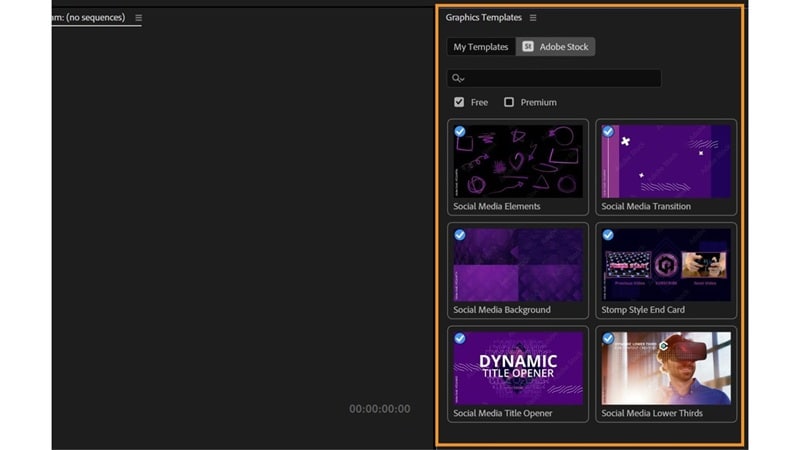
Premiere Pro 也提供直接訪問 Adobe Stock 的功能,內含數千款專業設計的 Adobe 動態圖形模板。只需在面板中點選 Adobe Stock 分類,即可即時瀏覽各種精美的動態圖形模板,並在軟體內完成預覽與授權,不必離開程式。
Premiere Pro 動態圖形模板的創意應用
這些模板涵蓋多種設計風格,能立即提升影片質感,從簡單剪輯升級為更具專業感的作品。以下提供幾種實用的應用方式,為影片增添動態效果與個人化風格。
標題與字幕條

這類模板可精準且自然地呈現人物名稱、地點或簡短資訊,特別適合訪談、教學或企業影片,使畫面整齊、易於閱讀。
動態轉場效果

透過動態圖形轉場模板,可輕鬆打造時尚剪接效果,例如故障效果、滑動轉場或電影感淡入淡出。這些轉場能為影片增加節奏感與活力,使作品更具完整性,而非僅僅是片段拼接。
標註與資訊圖表
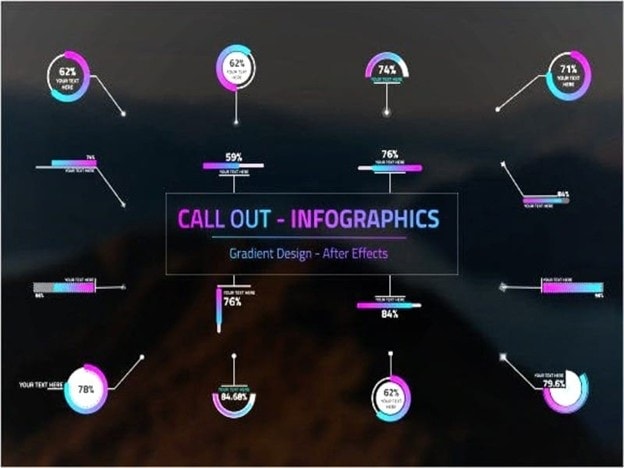
標註與資訊圖表模板適合凸顯重要細節或簡化資料呈現。可加入動畫指示標記,強調產品、功能或統計資料,同時維持畫面整潔與專業感。
Logo 展示與開場動畫

Logo 與開場動畫模板可透過動態效果、光暈或形狀變化呈現品牌形象,留下深刻印象。可選擇簡單的平滑淡入,或使用粒子與光暈效果,打造亮眼、富有創意的開場動畫。
第二部分:線上下載 Premiere Pro 動態圖形模板
如果內建模板無法滿足需求,還有許多可靠平台提供 Premiere Pro 動態圖形模板,包括免費與付費版本。這些資源設計靈活多變,適用於各類專案,無論是商業影片、教學內容,或是創意剪輯都能輕鬆運用。
只需幾步,就能找到符合專案風格的模板,讓影片呈現更精緻、專業的效果。以下整理幾個值得推薦的資源平台:
1. Motion Array
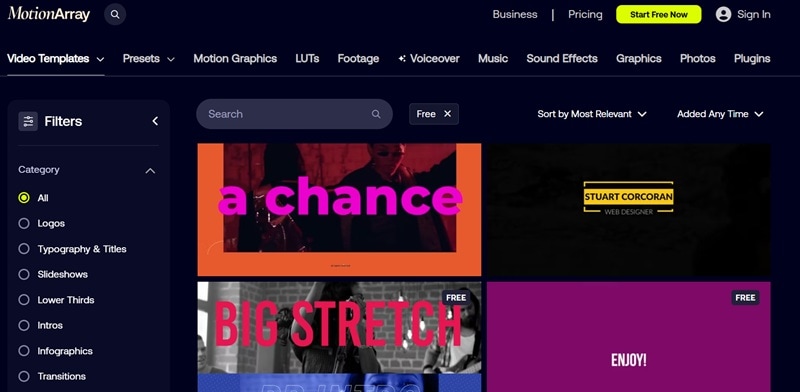
Motion Array 是一站式創意平台,提供數千款 Premiere Pro 動態圖形模板,涵蓋標題、轉場及開場動畫。模板庫豐富,包含免費與付費資源,幾乎能滿足各種剪輯需求。其中,Minimal Title Pack 是熱門範例,內含平滑文字動畫,非常適合 YouTube 或商業影片使用。
授權:免費模板附免版稅授權,付費方案則可無限存取專業素材,專案使用更彈性。
2. Jitter
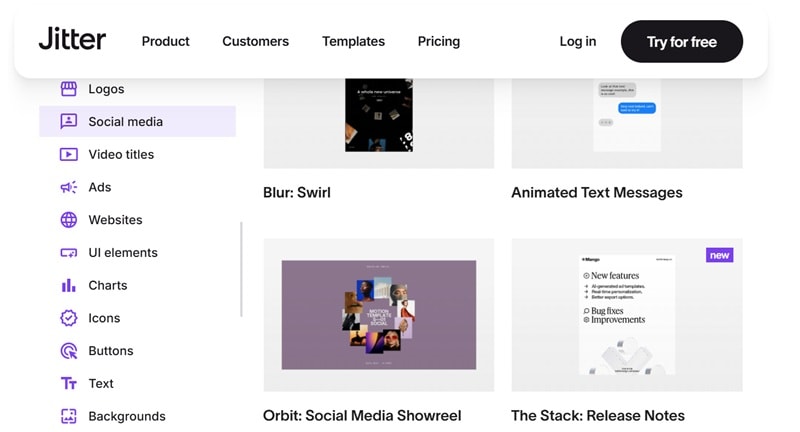
Jitter 提供簡潔、現代感的 Premiere Pro 動態圖形模板,特別適合社群媒體影片。模板操作直覺,使用者可在瀏覽器內快速調整字體、顏色及動畫時間。一個受歡迎範例是社群媒體文字動畫模板,幫助創作者製作吸睛貼文,在動態消息中脫穎而出。
授權:免費模板需標示來源,付費使用者則享擴展商用權限。
3. Mixkit
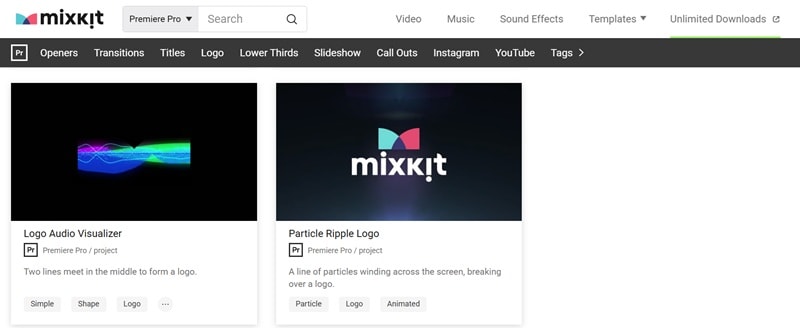
Mixkit 提供精選且免費 Premiere Pro 動態圖形模板,由 Envato 專業設計師打造。可探索各類標題動畫、轉場、疊加效果與 Logo 展示模板,適合社群媒體剪輯或商業專案使用。其中亮點範例 Particle Ripple Logo 模板,以平滑發光粒子呈現 Logo,效果出色。
授權:所有素材皆為免費授權,允許無限個人及商業使用,無需註冊或訂閱。
第三部分:如何在 Adobe Premiere Pro 使用動態圖形模板
動態圖形模板通常以 .mogrt 檔案提供,加入 Premiere Pro 的操作其實相當簡單,只要知道正確位置與流程,即使是初學者也能快速上手。
以下整理了快速安裝並在專案中使用 Premiere Pro 動態圖形模板的步驟,讓你輕鬆掌握:
步驟一: 從前述資源下載所需模板。
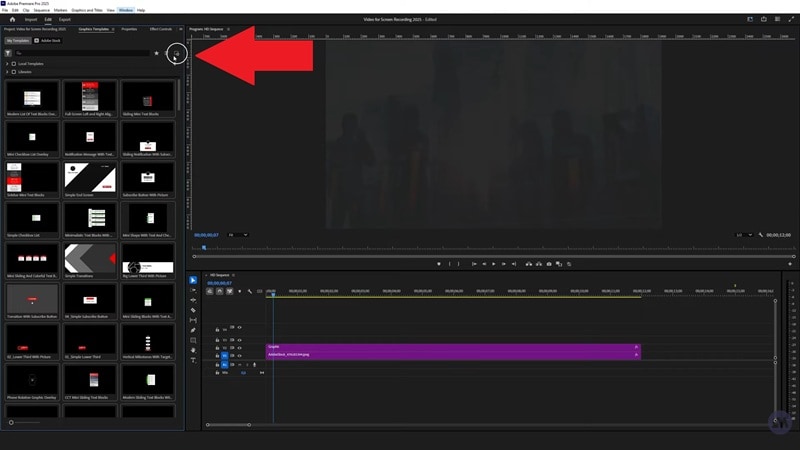
步驟二: 打開「Graphics Templates(圖形模板)」面板。
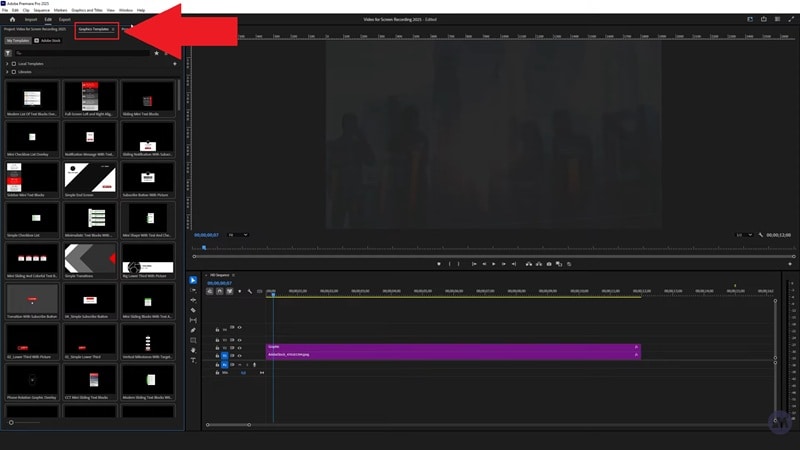
步驟三: 點選「+」圖示安裝模板,選擇 .mogrt 檔案後,模板將出現在「My Templates(我的模板)」中。
步驟四: 將模板拖曳至影片軌道上方,置入專案中。
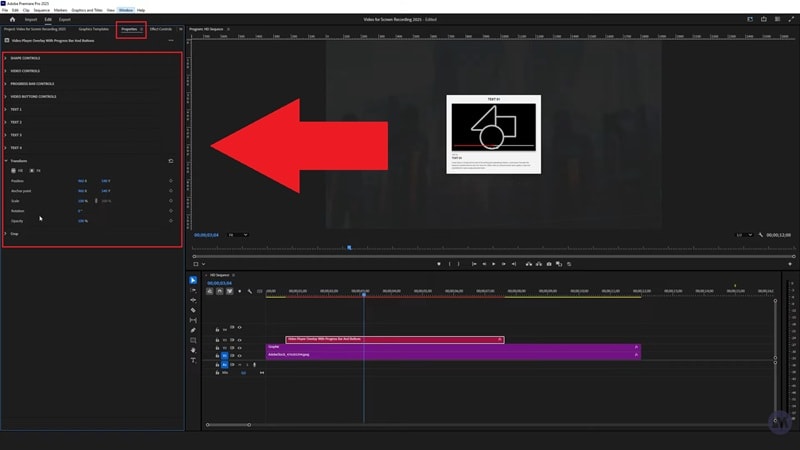
步驟五: 選取模板素材,進入「Properties(屬性)」面板進行自訂。可調整文字內容、顏色、字型與大小,使模板風格與影片整體一致。
為保持風格一致,建議在使用模板前先建立視覺標準,例如字體、色彩與動畫行為,並將常用設定儲存為預設,方便後續專案套用。
這套直覺化工作流程,使創作者能將 Adobe 動態圖形模板順利融入剪輯流程,製作出專業動畫效果,而無需精通複雜動畫技術。
第四部分:在剪輯軟體中探索更多內建動態圖形模板
雖然 Premiere Pro 動態圖形模板功能強大,但其操作介面較為繁複,學習曲線陡峭,長時間渲染與多面板操作有時會拖慢創作效率。若希望操作更直覺、快速套用專業風格,Wondershare Filmora 是值得考慮的替代方案。
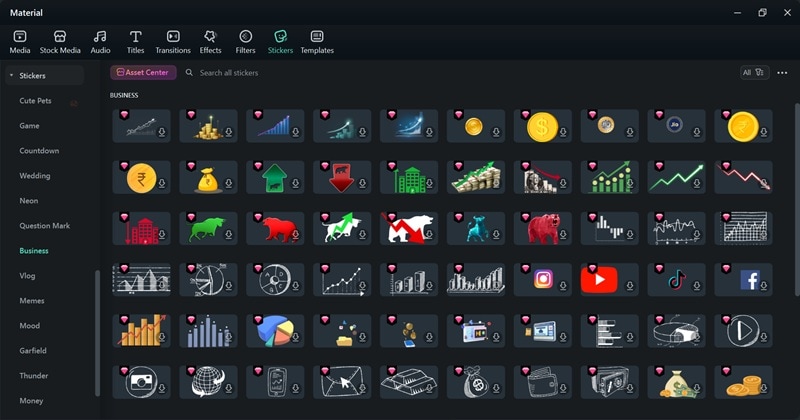
Filmora 內建豐富素材庫,使用者可直接套用精緻圖形模板,無需切換多個面板或其他軟體,即可快速提升影片質感。
為何選擇 Filmora
- 豐富素材庫: Filmora 內建數百款標題、轉場、疊加效果及動態圖形模板等創意素材,可直接在軟體中快速套用。
- 高度自訂: 每個模板皆可使用自訂字體、顏色與動態效果進行個人化設計,讓影片呈現獨特風格,無需繁複操作。
- 第三方外掛支援: Filmora 亦支援專業外掛,如 Boris FX 與 NewBlue FX,提供進階動態效果工具,媲美專業剪輯軟體功能。
- 高效順暢: 即便在中階電腦系統上,Filmora 亦能順暢預覽複雜效果與動態圖形,避免卡頓或當機,提升剪輯效率。




Premiere Pro 與 Filmora 功能比較
Premiere Pro 的動態圖形模板與 Filmora 的內建素材庫各有特色與優勢。以下比較表整理兩者的差異,方便你快速了解各自的適用場景與特性。
| 功能 | Premiere Pro | Filmora |
| 素材庫 | 模板 + Adobe Stock | 大量內建標題、標註、轉場、疊加效果 |
| 易用性 | 功能完整但面板複雜,學習曲線較陡峭 | 操作直覺,編輯控制一目了然 |
| 快速產出效果 | 中等;需安裝、拖曳與自訂 | 快速;拖曳、輸入文字、調整即可完成 |
| 進階控制 | 熟悉軟體或搭配 After Effects 可深入調整 | 足以應付大部分剪輯需求,介面簡潔 |
| 效能表現 | 複雜模板較吃資源 | 輕量化設計,預覽順暢穩定 |
| 適合族群 | 追求精細控制與 AE 級深度的專業剪輯者 | 希望快速產出高質感影片且操作簡單的創作者 |
結論
- Filmora 提供更多預設轉場效果,如縮放、故障、光效等,適合需要快速完成影片並呈現專業效果的創作者。
- Premiere Pro 的 MOGRT 生態系統則強調高度控制,適合製作複雜、客製化且具有專業質感的動畫,是其他剪輯工具難以比擬的優勢。
結語
Premiere Pro 動態圖形模板有效縮短創意與效率之間的差距。無論是免費模板還是進階的 Adobe 動態圖形模板,都能幫助你打造具有電影感的視覺效果,提升影片品質並與觀眾產生共鳴。
然而,Premiere Pro 有時需要較長時間與較高操作技術。對於希望操作更順暢、同時維持高質感的創作者,Filmora 提供了實用替代方案。其內建豐富動態圖形與即用效果,加上直覺易用的編輯工具,使你能快速製作吸睛的視覺效果,同時保持風格精緻與專業。

