



 ChatGPT
 Perplexity
 Gemini
 Claude
 Grok
Grok
有不同類型的活動影片,每種都有不同的用途。活動回顧影片提供主要演講、訪談和討論的結構化摘要,非常適合企業報告和專業文件記錄。而活動精華影片則捕捉最令人興奮、充滿活力的精彩瞬間,是社群媒體推廣和提升品牌互動的絕佳選擇。
選擇正確的格式取決於活動的目標。因此,我們將詳細介紹回顧影片與精華影片,說明兩者的差異、分享最佳實踐,並示範如何輕鬆製作。
本文內容
第一部分:活動影片的不同類型
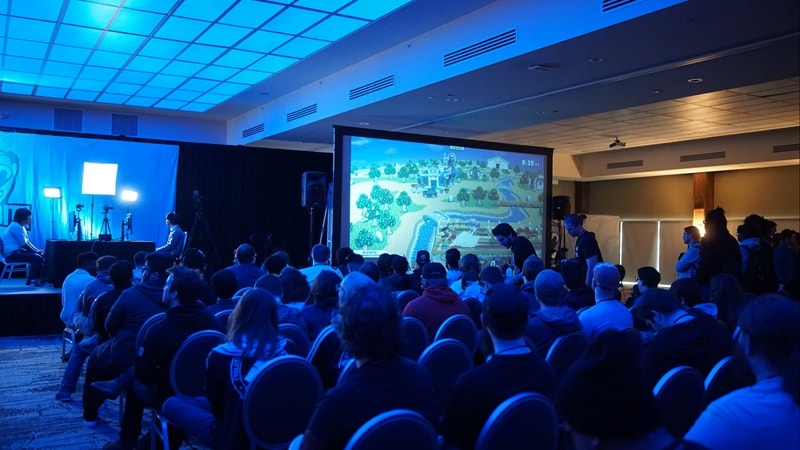
並非所有活動影片都有相同的用途。有些旨在記錄活動,而有些則著重於創造話題。以下是活動回顧影片與活動精華影片的詳細比較,協助您選擇合適的格式。
活動回顧影片:完整記錄每個故事
活動回顧影片提供活動的詳細概述,聚焦於主要演講、訪談和重要時刻。這類影片有助於企業和組織記錄並分享企業活動的見解。

核心元素:
- 演講與簡報:主題演講及討論的精彩重點。
- 訪談與見證:來自講者和與會者的見解。
- 完整活動記錄:涵蓋主要時刻的結構化回顧。
適合用於:
- 企業活動與研討會。
- 會議與年度大會。
- 培訓課程與產業討論。
活動精華影片:打造高能量精彩展示
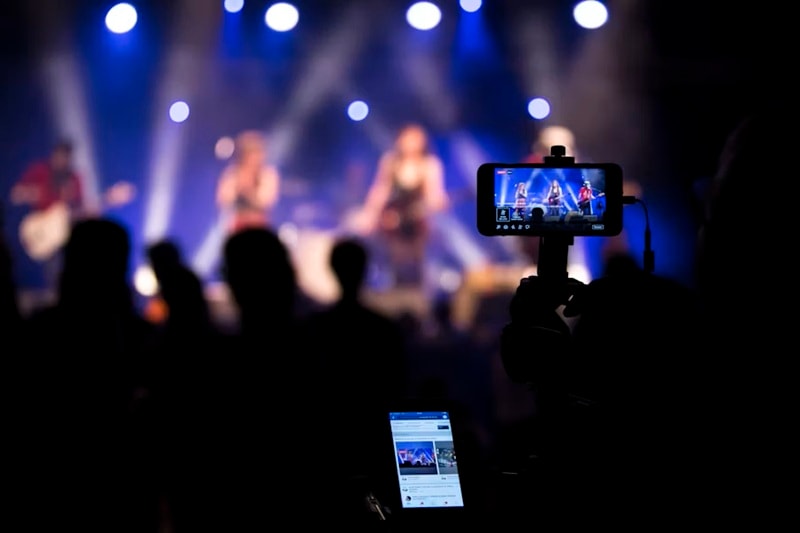
活動精華影片聚焦於快節奏的精彩瞬間,短小精悍、動感十足且視覺吸引力強。這類影片能創造話題,非常適合社群媒體和行銷推廣。
核心元素:
- 精彩瞬間:產品發表、講者亮點與現場觀眾熱情。
- 觀眾反應:笑臉、掌聲與即時互動。
- 快節奏剪輯:快速切換、高能量轉場與音樂同步。
適合用於:
- 社群媒體推廣(Instagram、TikTok、YouTube)。
- 品牌行銷與廣告。
- 未來活動的預告宣傳。
第二部分:如何製作活動影片:3 種簡單方法
製作活動回顧影片或活動精華影片不必複雜。您可以透過Wondershare Filmora輕鬆剪輯活動影片,無論您想要快速行動端剪輯、自訂桌機專案,還是使用範本快速完成。
使用 Filmora 還可享有以下額外優勢:
- 適合初學者的剪輯體驗:得益於直覺化介面,無需進階技能。
- AI 智慧功能: 自動重構、AI 語音轉文字及自動節拍同步等工具,輕鬆提升影片品質。
- 可自訂範本:專業設計的主題,讓您在幾分鐘內完成活動回顧影片。
- 跨平台支援:可依需求在桌機或行動裝置上無縫剪輯。
- 針對社群媒體最佳化:支援多種長寬比匯出,適用於 YouTube、Instagram、TikTok 和 LinkedIn。
以下是使用 Filmora 製作活動影片的三種簡單方式。
方法一:如何在行動裝置上快速製作回顧影片
Filmora 行動應用程式's AI 自動剪輯功能讓剪輯活動回顧影片變得快速又輕鬆。此工具可自動選取關鍵時刻、套用轉場效果並同步音樂,非常適合社群媒體更新、幕後花絮內容和活動精華。
如何使用 AI 自動剪輯在行動裝置上製作回顧影片
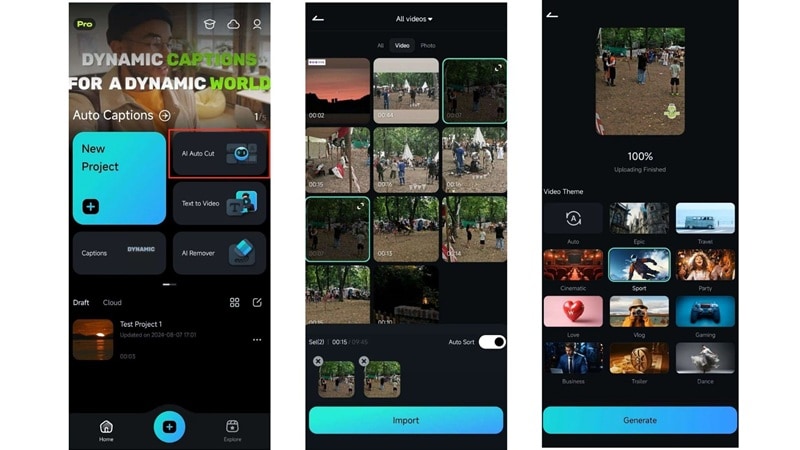
01共 06 步開啟 Filmora 並進入 AI 自動剪輯
在您的裝置上啟動 Filmora 行動版,然後從主畫面的AI 自動剪輯選取快速存取面板。




02共 06 步匯入活動片段
選擇兩個或更多您想要剪輯的影片片段。啟用自動排序讓 Filmora 自動排列,或關閉以手動控制。點選「匯入」開始剪輯流程。
03共 06 步選擇影片主題
選擇影片主題:Epic、Sport、Vlog 和 Gaming 等選項可調整影片風格。
04共 06 步自訂其他設定
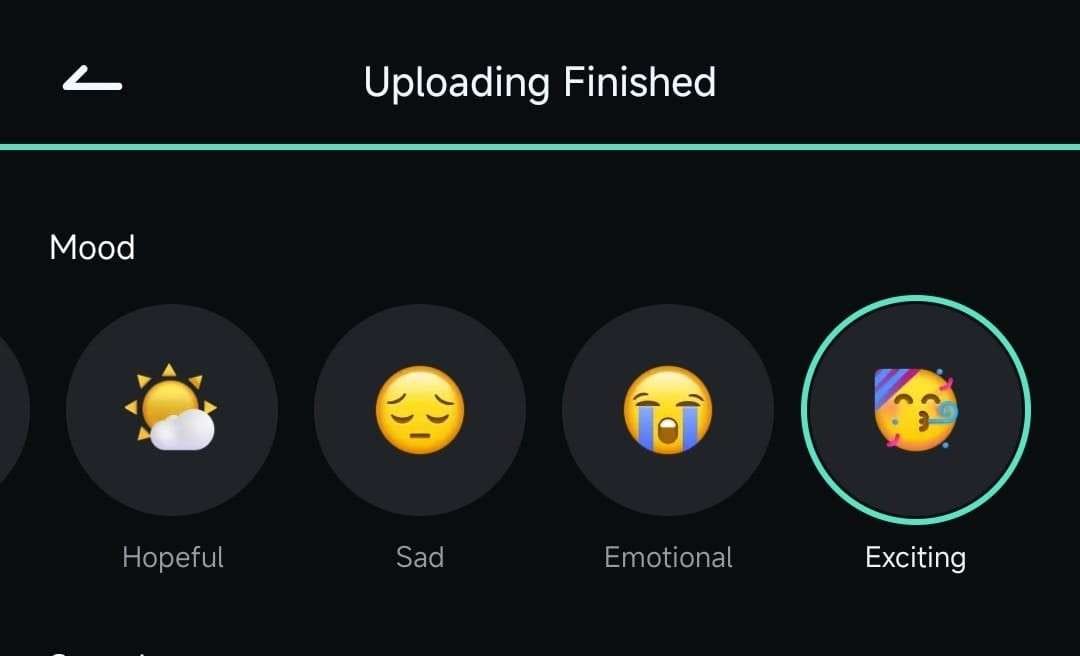
選擇情緒:從開心、輕鬆、感動或興奮中選擇,以符合活動氛圍。
調整音訊設定:保留原始聲音、新增背景音樂或兩者混合。
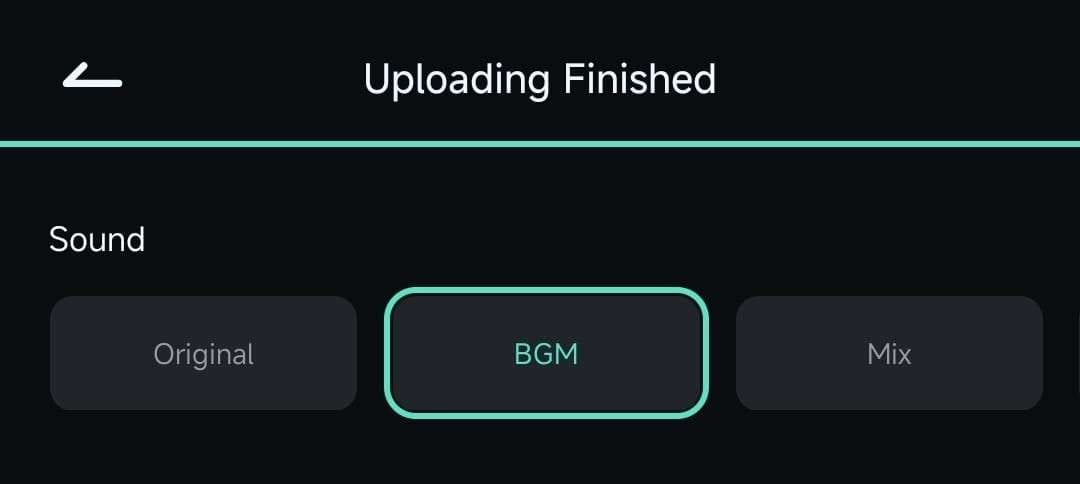
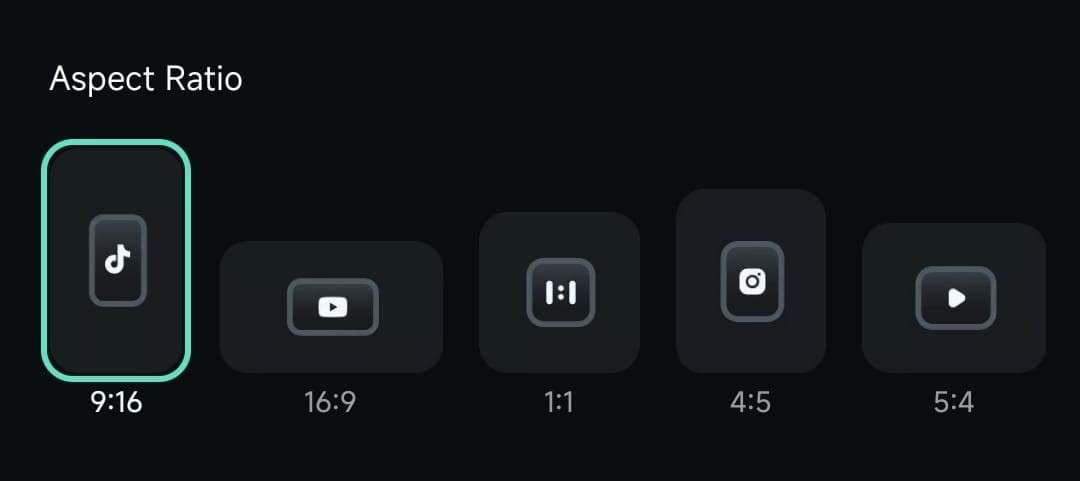
選擇長寬比:選擇 9:16(Instagram 限時動態)、1:1(方形格式)或 4:5(TikTok 和 Facebook)以最佳化社群媒體呈現。
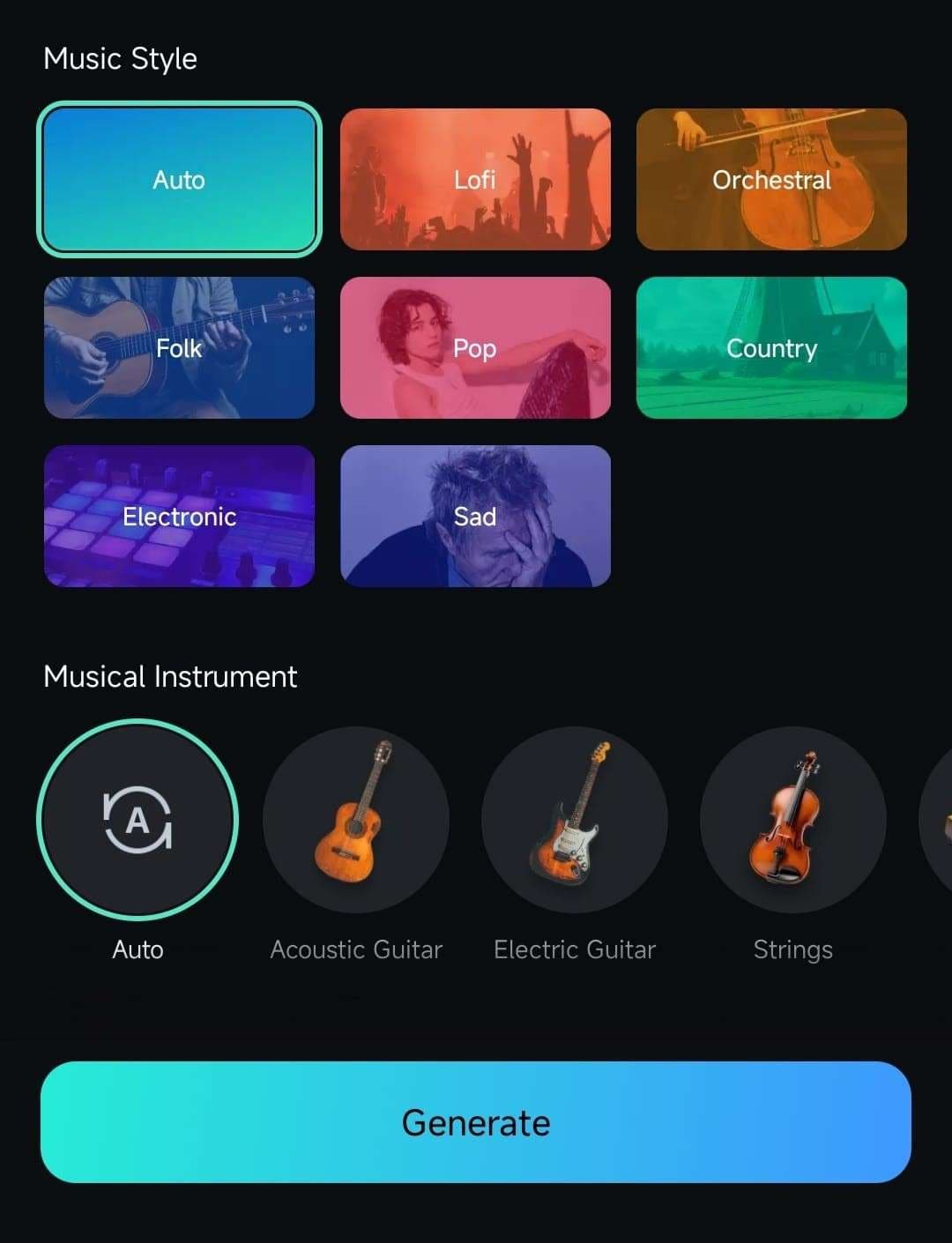
調整音樂偏好:調整音樂風格與樂器設定以達到更好的同步效果。
05共 06 步生成並預覽您的回顧影片
點選生成,Filmora 的 AI 自動剪輯將把您的片段處理成一支流暢的影片。預覽 AI 剪輯後的影片,如有需要可進行最後調整。
06共 06 步匯出並立即分享
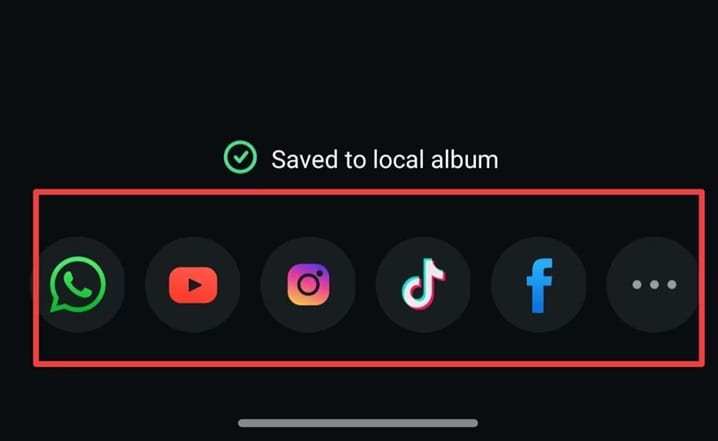
以高解析度儲存影片。您也可以直接上傳至 Instagram、TikTok、LinkedIn 或 YouTube 等社群媒體平台,並以正確格式輸出。
最適合:
- 為社群媒體和網站快速製作活動回顧。
- 幕後花絮素材,持續吸引觀眾關注。
- 無需電腦即可進行即時更新。
方法二:如何在桌機上從頭製作回顧影片
對於需要更多剪輯控制和精確度的使用者,Filmora 桌機版提供進階工具,適合製作結構化的活動回顧影片。Filmora 桌機版的一項突出功能是智慧場景剪切,可協助使用者快速從長影片中擷取最精彩的片段。這項 AI 驅動工具能自動偵測重要時刻、自動分段,並讓您選取精華片段進行進一步剪輯。
如何使用智慧場景剪切從頭製作回顧影片
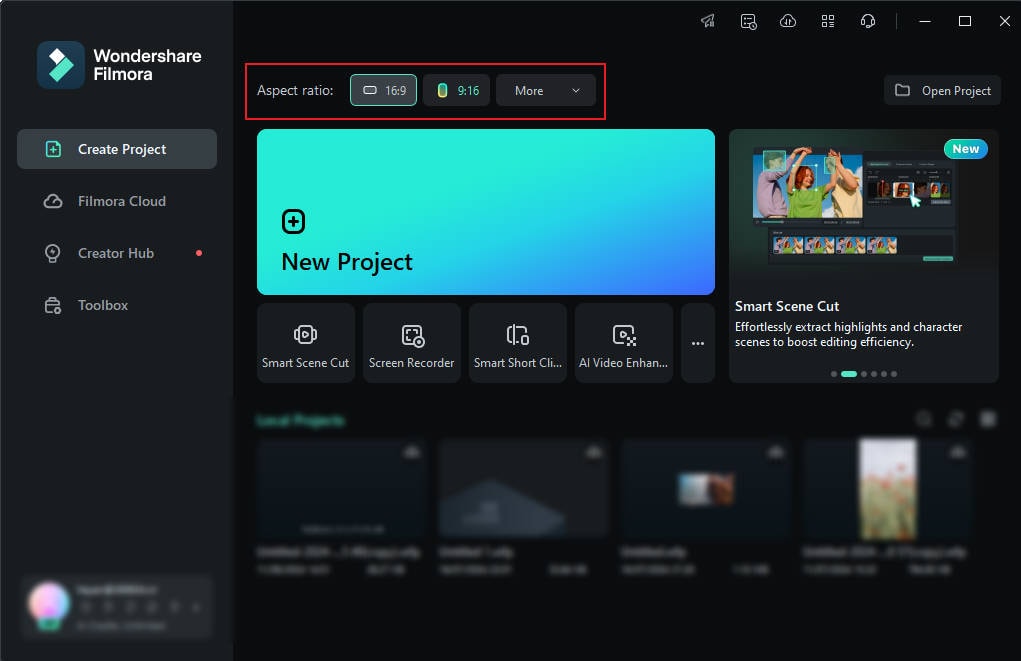
01共 05 步啟動 Filmora 並選擇長寬比
在桌面上開啟 Filmora。在啟動畫面中,為您的影片選擇適合的畫面比例(例如:YouTube 使用 16:9,Instagram Stories 使用 9:16)。
02共 05 步存取智慧場景剪輯
有多種方式可以存取智慧場景剪輯功能:
- 點擊啟動頁面上的智慧場景剪輯捷徑。
- 在媒體庫中的影片片段上按右鍵,然後選擇智慧場景剪輯。
- 選取片段,然後點擊影片縮圖上的智慧場景剪輯按鈕。
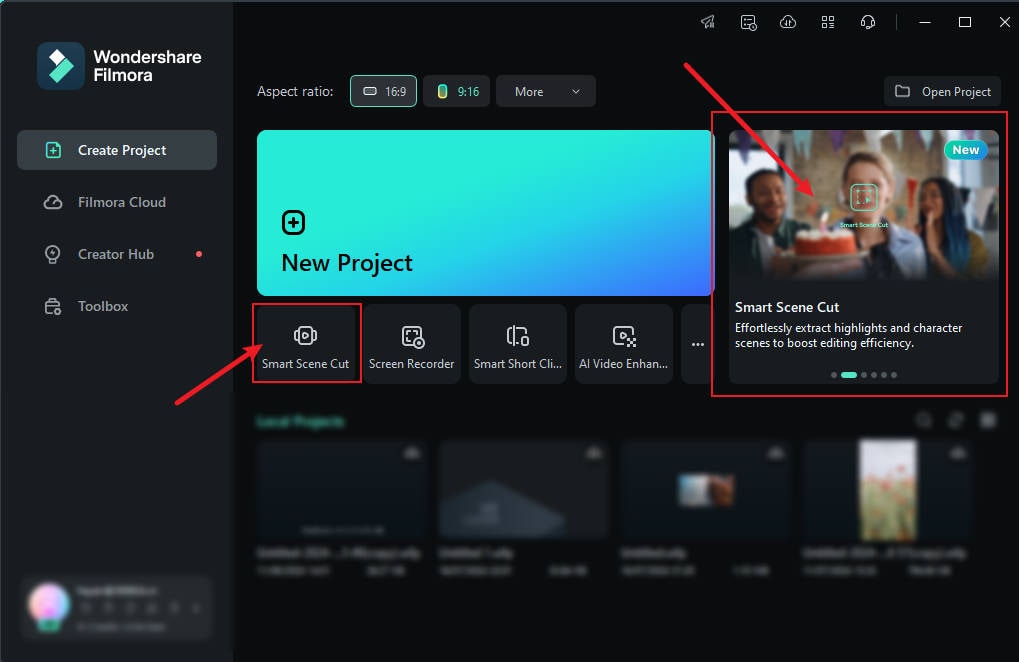
03共 05 步使用智慧場景剪輯選取關鍵場景
進入智慧場景剪輯後,Filmora 最多可讓您偵測 10 個物件進行辨識。AI 將分析影片,並根據您的選擇擷取關鍵精華片段。
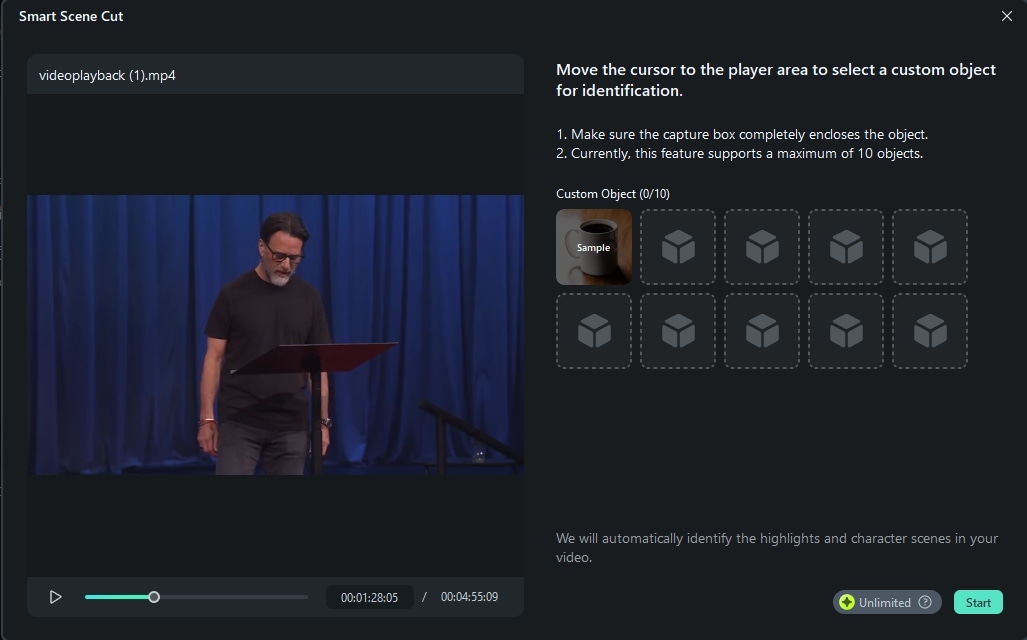
選擇其中一個預設選項:
- 精彩場景:自動擷取重要時刻。
- 角色場景:聚焦於人物與主講者的互動。
- 自訂物件:追蹤並擷取使用者自訂的元素。
點擊開始以開始處理。
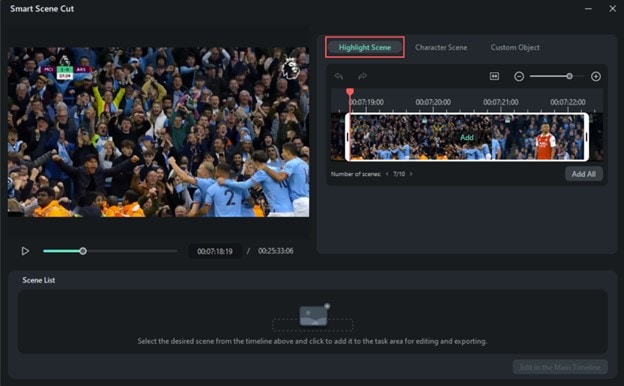
04共 05 步檢視並將精彩片段加入時間軸
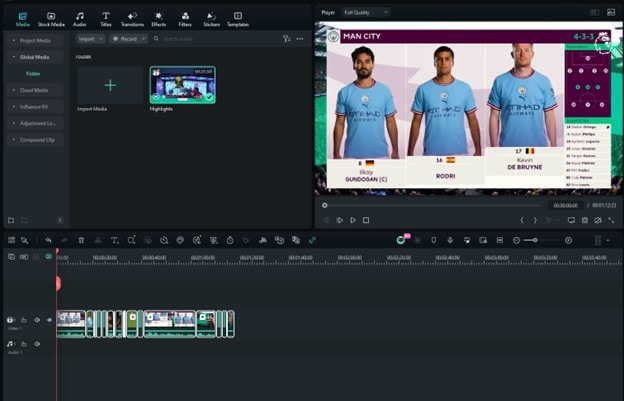
處理完成後,查看任務清單 > AI 創作任務以監控進度。開啟媒體資料夾以找到精彩片段。然後,選取最佳片段並點擊在主時間軸中編輯以開始精修影片。
05共 05 步以高品質匯出並分享
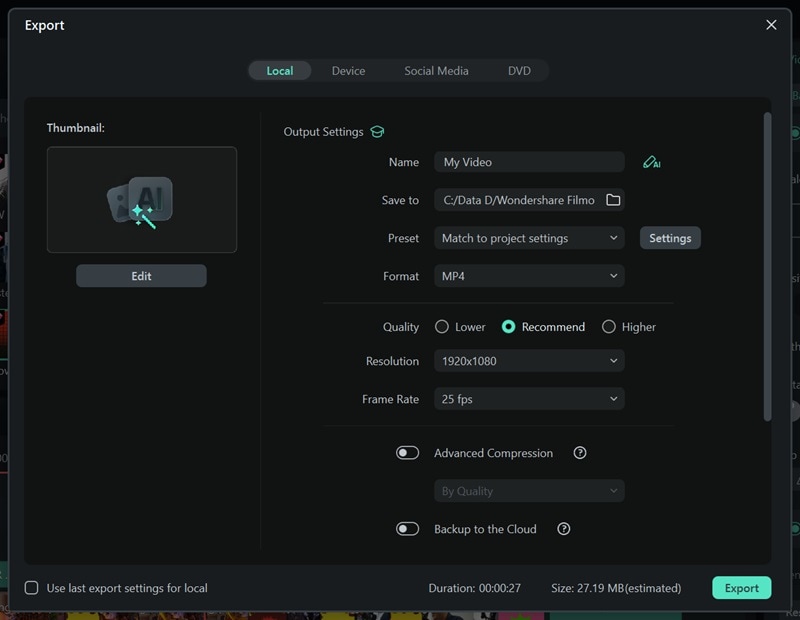
點擊匯出並根據您的需求選擇 MP4、MOV 或 AVI 等格式。您也可以自訂縮圖、標題和描述,以便直接在社群媒體上分享。
最適合:
- 專業的企業活動回顧與年度報告。
- 針對研討會、座談會及商務會議的詳細影片紀錄。
- 具有品牌元素的高品質活動文件記錄。
方法三:如何在桌機上使用範本製作活動回顧影片
如果您需要快速且專業的活動回顧影片,又不想花時間手動剪輯,Filmora 的智慧短片功能是最完美的解決方案。這款 AI 驅動的工具能自動偵測素材中的關鍵時刻,並提供多種現成範本,協助您只需幾次點擊即可製作出精緻的活動回顧影片。
如何使用智慧短片從頭建立回顧影片
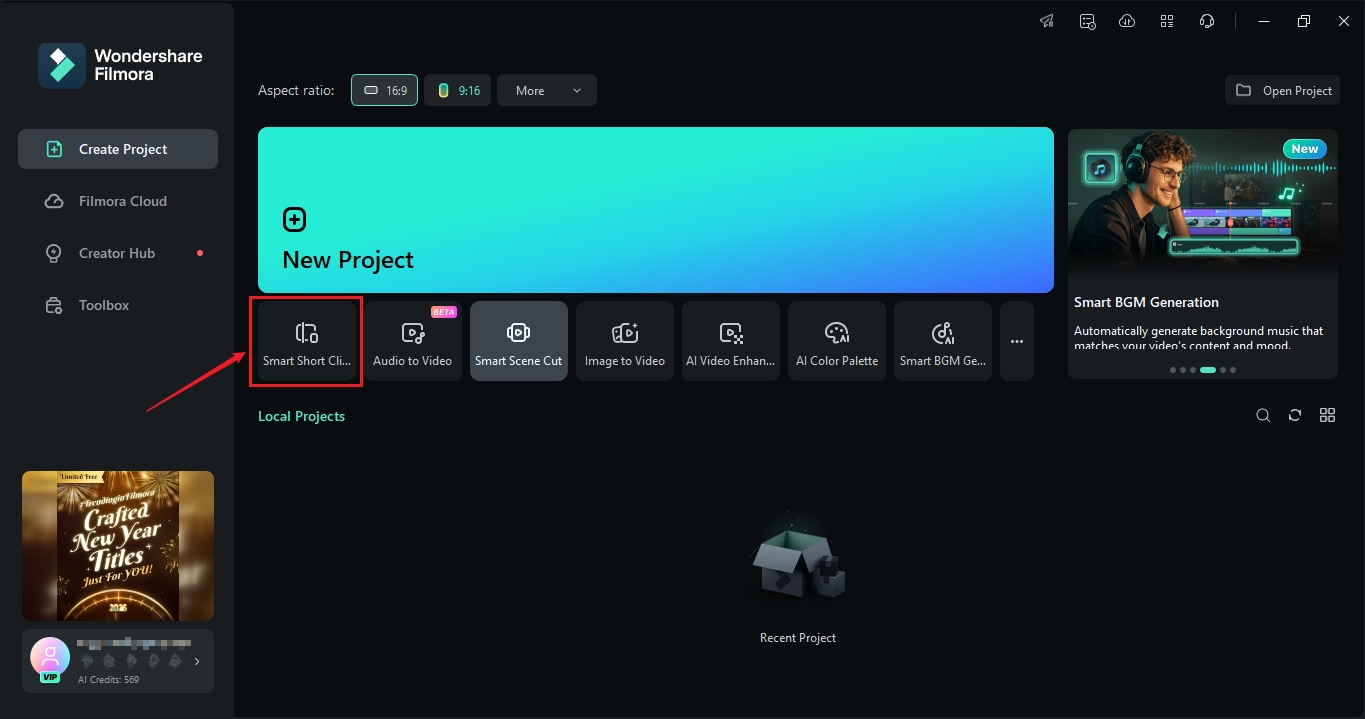
01共 05 步在 Filmora 中存取智慧短片
您可以透過多種方式存取智慧短片:
- 從首頁:在新專案下選擇智慧短片。
- 從 Filmora Cloud:點擊 Filmora Cloud,然後找到智慧短片功能。
- 從工具箱:前往工具箱,並在功能列表中找到智慧短片。
02共 05 步上傳您的活動影片
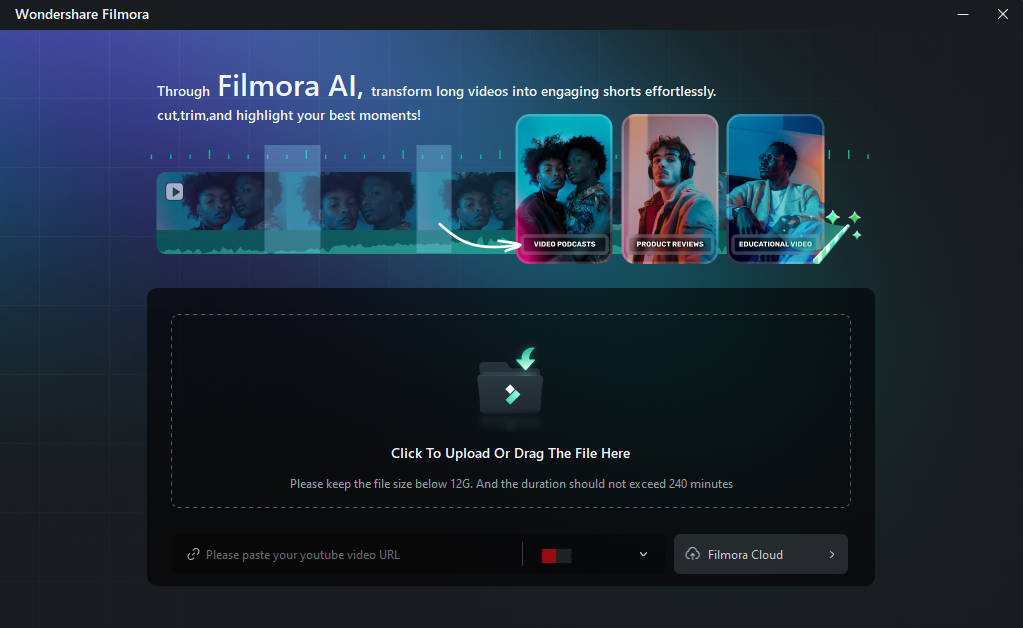
將您的活動素材匯入 Filmora。選擇影片來源語言以自動產生字幕。然後,調整時長與主題,或使用預設的 AI 設定。
開啟進階選單以選擇畫面比例(YouTube 使用 16:9,TikTok 使用 9:16,Instagram 使用 1:1)。啟用智慧背景音樂生成以自動將背景音樂與您的影片同步。
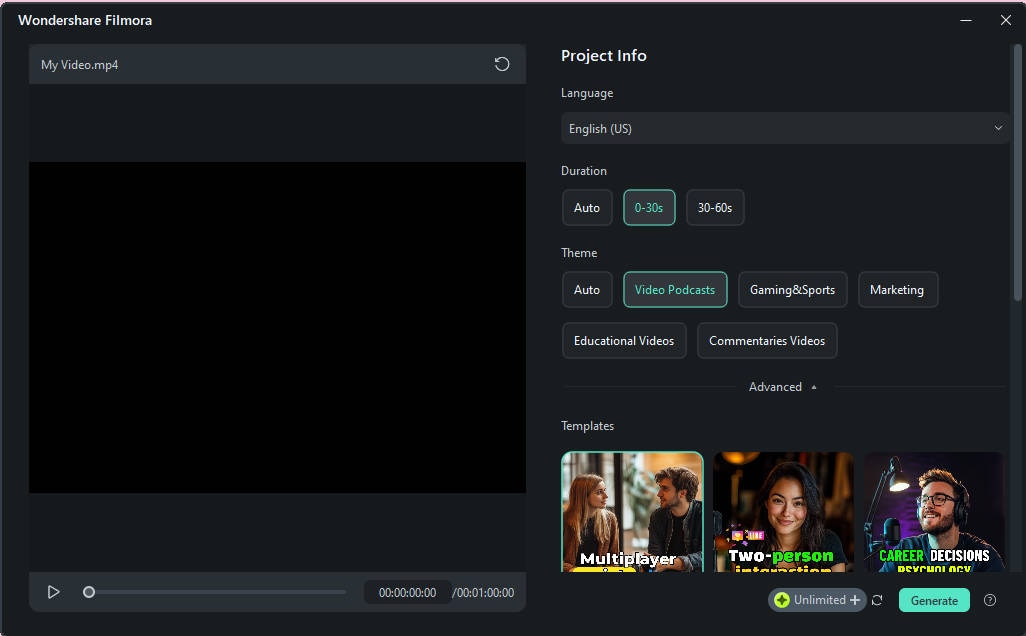
03共 05 步選擇現成範本
瀏覽不同主題下的高品質影片範本。選擇符合您活動風格的範本並點擊生成。AI 將自動分析並擷取最佳時刻。
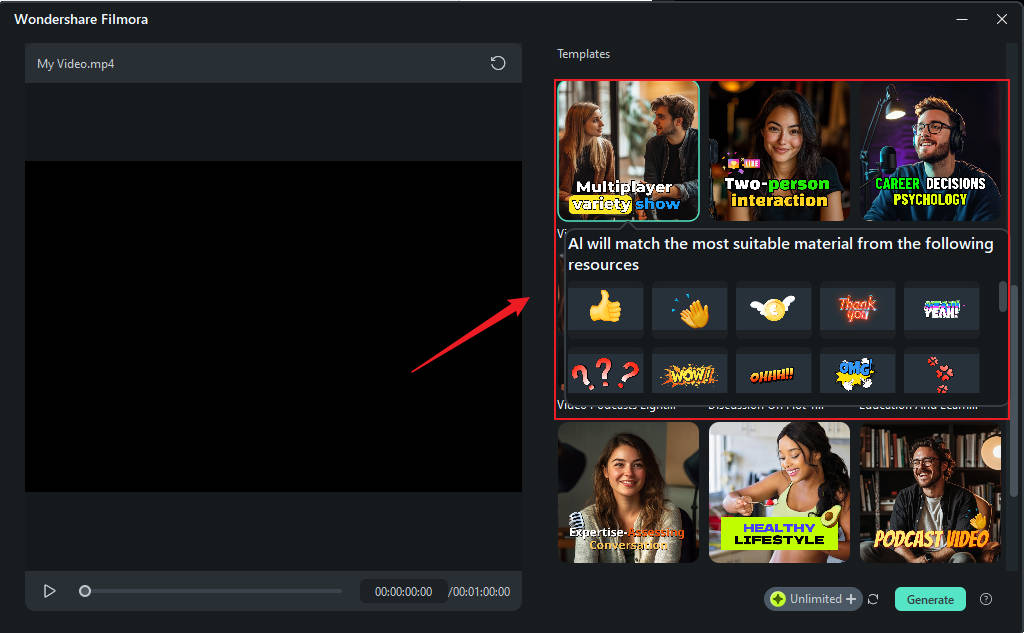
如有需要,可重設並重新生成以探索不同版本。
04共 05 步編輯並自訂您的影片
點擊編輯以精修您的回顧影片。修改文字、字幕和動畫以提升敘事效果。
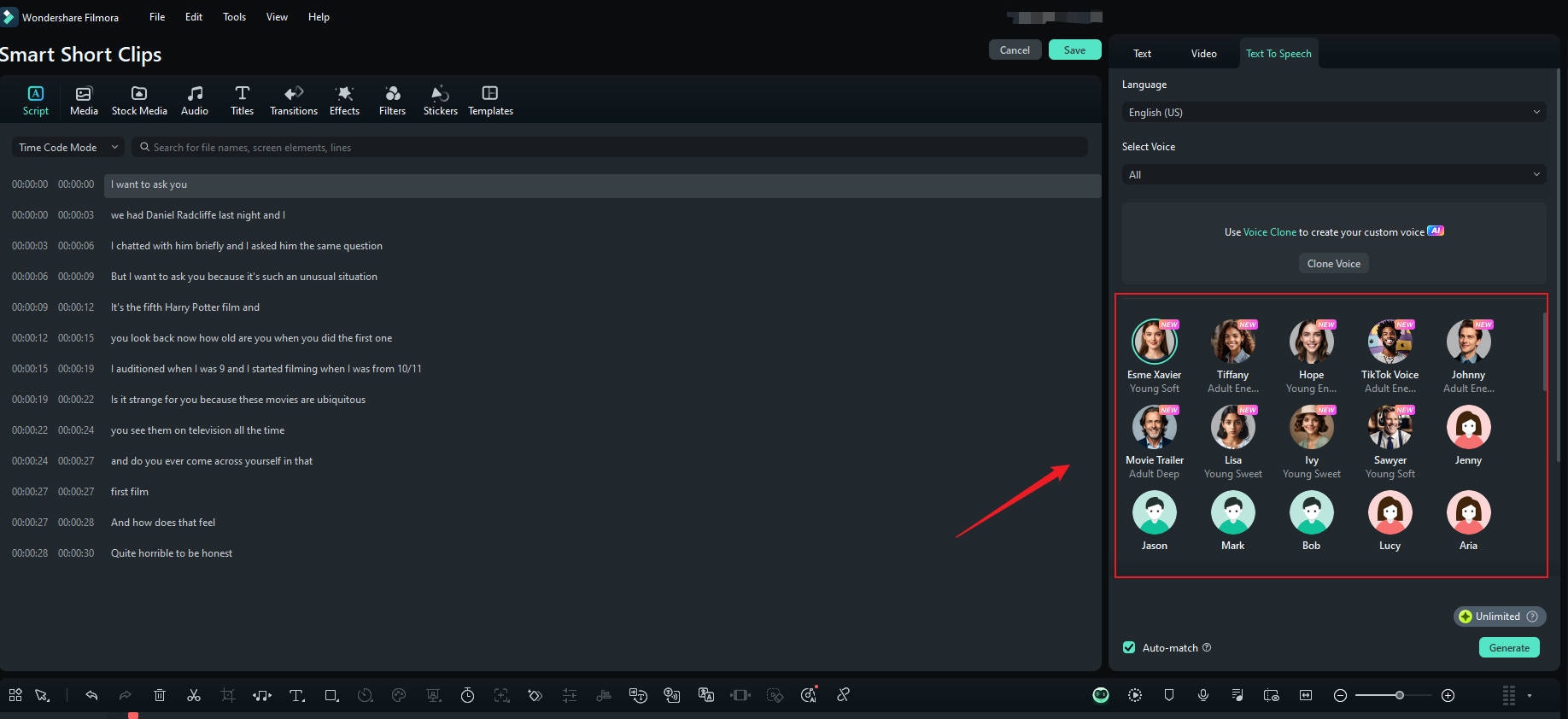
05共 05 步匯出並立即分享
開啟匯出視窗並選擇所需的社群媒體平台(YouTube、TikTok、Instagram、Facebook 或 Vimeo)。自訂設定,例如標題、描述、類別以及解析度.
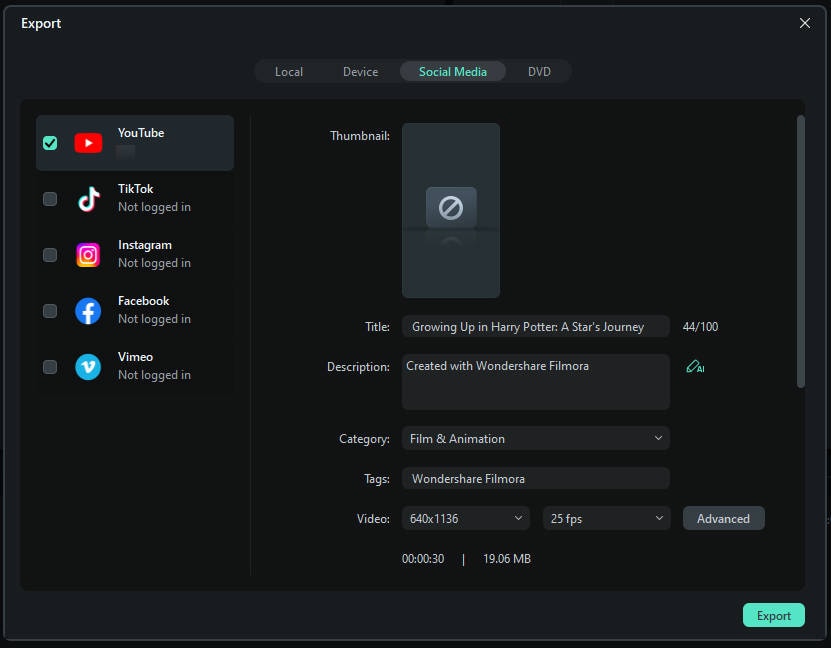
若要稍後發佈,請啟用排程選項以設定發佈日期和時間。
最適合:
- 產品發表會和商業活動的快速行銷回顧影片。
- 需要專業質感的社群媒體精彩片段。
- 用於宣傳推廣的活動預告片、宣傳短片及品牌影片。
第三部分:如何規劃並製作一支成功的活動影片
一支製作精良的活動影片能捕捉重要時刻,並持續吸引觀眾的注意。無論是用於行銷、宣傳或記錄,妥善的規劃、拍攝和剪輯是創作出引人入勝的最終成品的關鍵。
遵循有條理的方法,可確保您的活動影片既專業又吸引人。
活動前期規劃
在拍攝開始之前,完善的計畫對於製作出色的活動影片至關重要。

- 明確目的與受眾:決定影片是用於社群媒體、企業報告還是宣傳推廣。了解您的受眾有助於設定正確的風格與基調。
- 準備拍攝清單與時程表:列出重要時刻,例如演講、訪談和觀眾反應,以確保不遺漏任何內容。
- 檢查設備準備狀況:確保攝影機、麥克風、三腳架和燈光均已就緒。備用電池和記憶卡是必備品。
活動現場拍攝
拍攝方式對最終影片有很大的影響。捕捉正確的鏡頭能讓剪輯更順暢,並保持影片的吸引力。
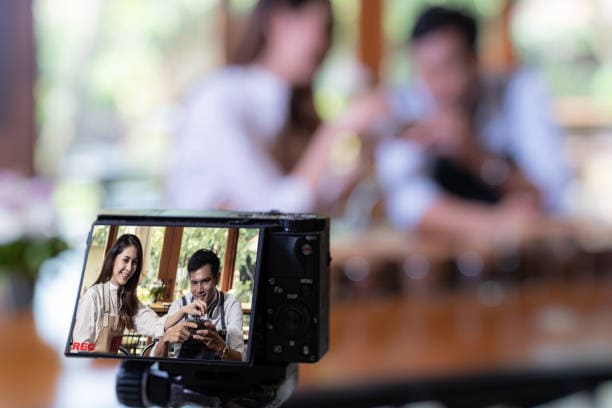
- 拍攝多個角度:混合使用廣角鏡頭來呈現場地全貌,以及特寫鏡頭來聚焦關鍵細節。
- 錄製高品質音訊:使用外接麥克風以確保聲音清晰,尤其是在嘈雜的環境中。
- 與參與者互動:對來賓和主講者進行簡短訪談,增添個人化色彩。
- 收集 B-Roll 素材:拍攝活動品牌識別、佈置裝飾、現場反應及幕後花絮,為最終影片增添多樣性。
後製與剪輯
剪輯將原始素材轉化為精緻且吸引人的活動影片。保持影片結構清晰並具有視覺吸引力,對其影響力有很大的差異。
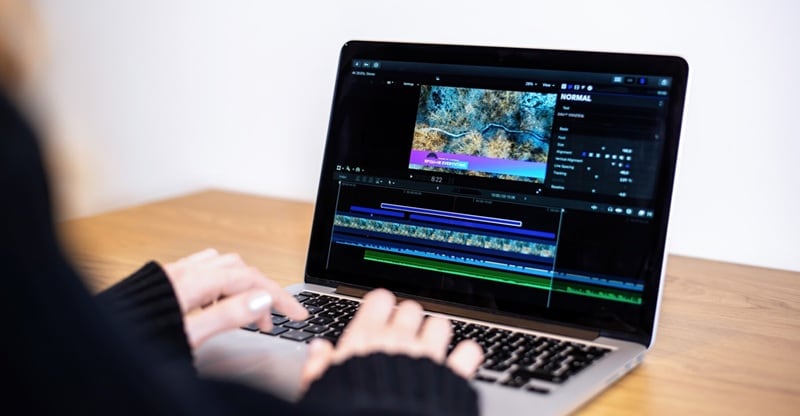
- 講述清晰的故事:以突顯活動關鍵時刻的方式排列片段。
- 保持簡短且吸引人:社群媒體的理想時長為 30 秒至 2 分鐘,較長版本則適合企業用途。
- 針對不同平台進行最佳化: 使用 Filmora 的自動重構框功能,快速調整影片尺寸,適用於 Instagram(9:16)、YouTube(16:9)及 LinkedIn(1:1)。
- 新增字幕與副標題: 使用 Filmora 的 AI 語音轉文字功能,讓影片觸及更廣泛的觀眾群。
結論
製作一部活動影片 需要事先規劃、良好的拍攝技巧以及聰明的剪輯手法。一部製作精良的影片有助於觸及更多觀眾、維持他們的參與度,並強化品牌形象。無論是企業用途的回顧影片,還是社群媒體的精華片段,Filmora 的 AI 智慧工具都能讓剪輯變得輕鬆簡單。
自動重構框、智慧場景剪輯及 AI 語音轉文字等功能加速了製作流程,同時保持回顧影片 的專業水準。搭配合適的工具與方式,活動素材能夠轉化為引人入勝且易於分享的影片,留下深刻的印象。


