



 ChatGPT
 Perplexity
 Gemini
 Claude
 Grok
Grok
作為父母,最神奇、最溫馨的體驗之一,就是看著小寶貝在出生後第一年裡茁壯成長。因此,將這些珍貴的時刻錄製成影片,是珍藏並分享這些美好回憶的絕佳方式。
為了幫助您製作寶寶第一年的影片,我們整理了一份完整指南,涵蓋各種影片類型及簡單的製作步驟。這不必是一個耗時的專案,您只需遵循幾個基本技巧,就能開始記錄那些無價的珍貴時刻。
本文目錄
第一部分:製作寶寶成長里程碑剪輯影片
首先,您可以為寶寶的成長里程碑製作影片,慶祝他們人生中每一個「第一次」。將這些時刻剪輯成一段溫馨的蒙太奇影片,捕捉那些重要的第一次,例如第一次微笑、第一次踏出步伐,以及其他標誌著重要時刻的「第一次」。
想像一下,當孩子長大後看到這段寶寶影片,將是多麼美好的事。他們會喜歡看到自己成長了多少,並重溫那些時刻,即使是那些年紀太小而不記得的片段。您一定會很慶幸自己留下了這段可以回味的影片。
寶寶第一年影片的素材片段
- 公開寶寶性別
- 誕生時刻
- 第一次微笑或大笑
- 第一次踏步
- 第一次翻身
- 第一次爬行
- 第一次說話
- 第一次坐起來
- 第一次吃副食品
- 第一次自己拿奶瓶/湯匙
如何製作寶寶剪輯影片
若要製作一段難忘的性別揭曉或寶寶影片,Wondershare Filmora是最理想的影片編輯工具。憑藉其易於使用的功能和多樣化的範本,您可以輕鬆地將所有影片片段組合成一段精美的剪輯影片。
- 簡易拖放編輯:以直覺化的拖放功能簡化編輯流程。
- 流暢轉場:在片段之間加入專業轉場效果,讓影片銜接更順暢。
- 文字與標題:插入文字以突顯特殊時刻。
- 音樂與特效:使用內建音樂和特效,提升影片的情感張力。
- 多樣範本:從豐富的範本庫中選擇,快速美化您的影片。

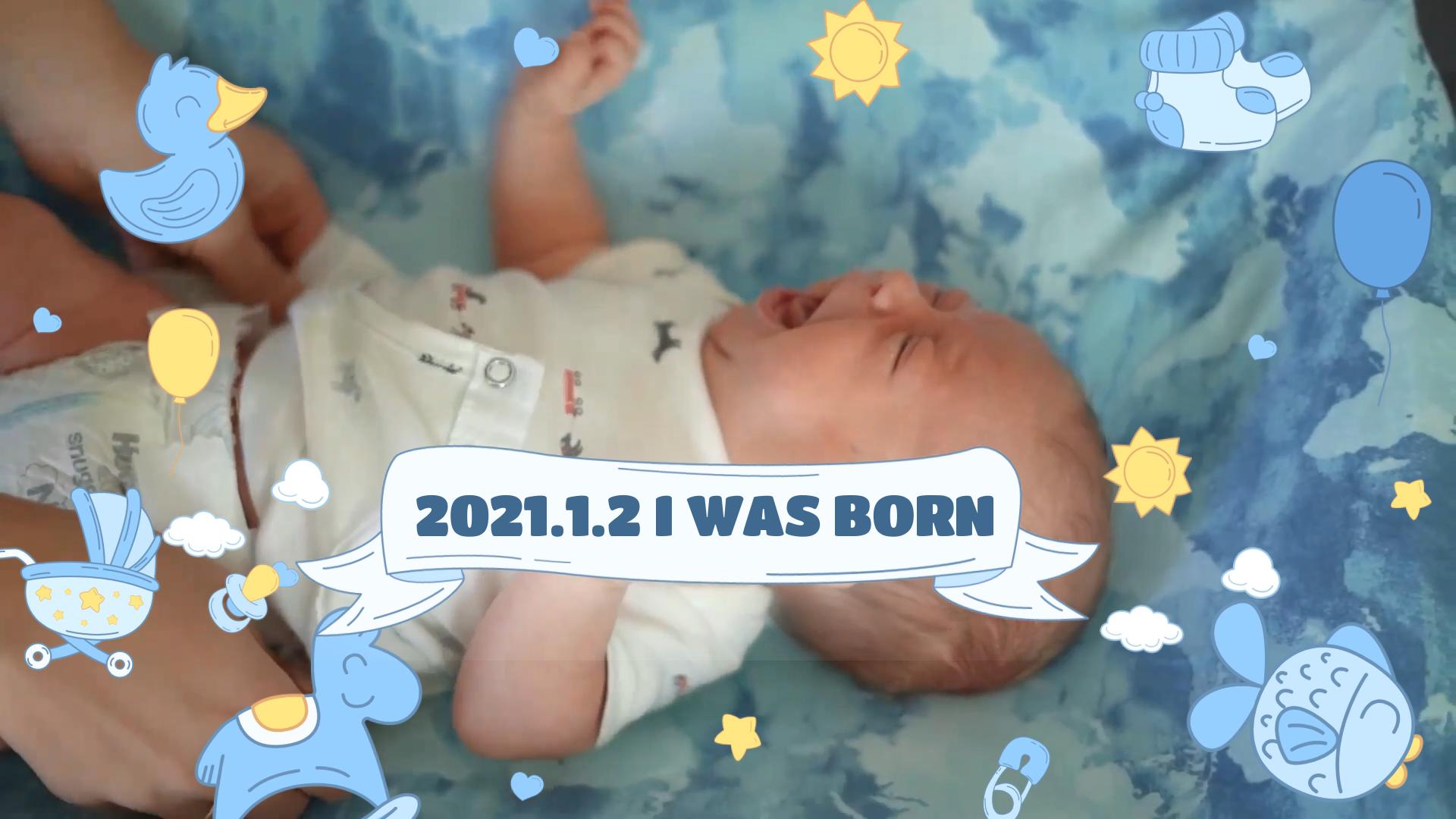
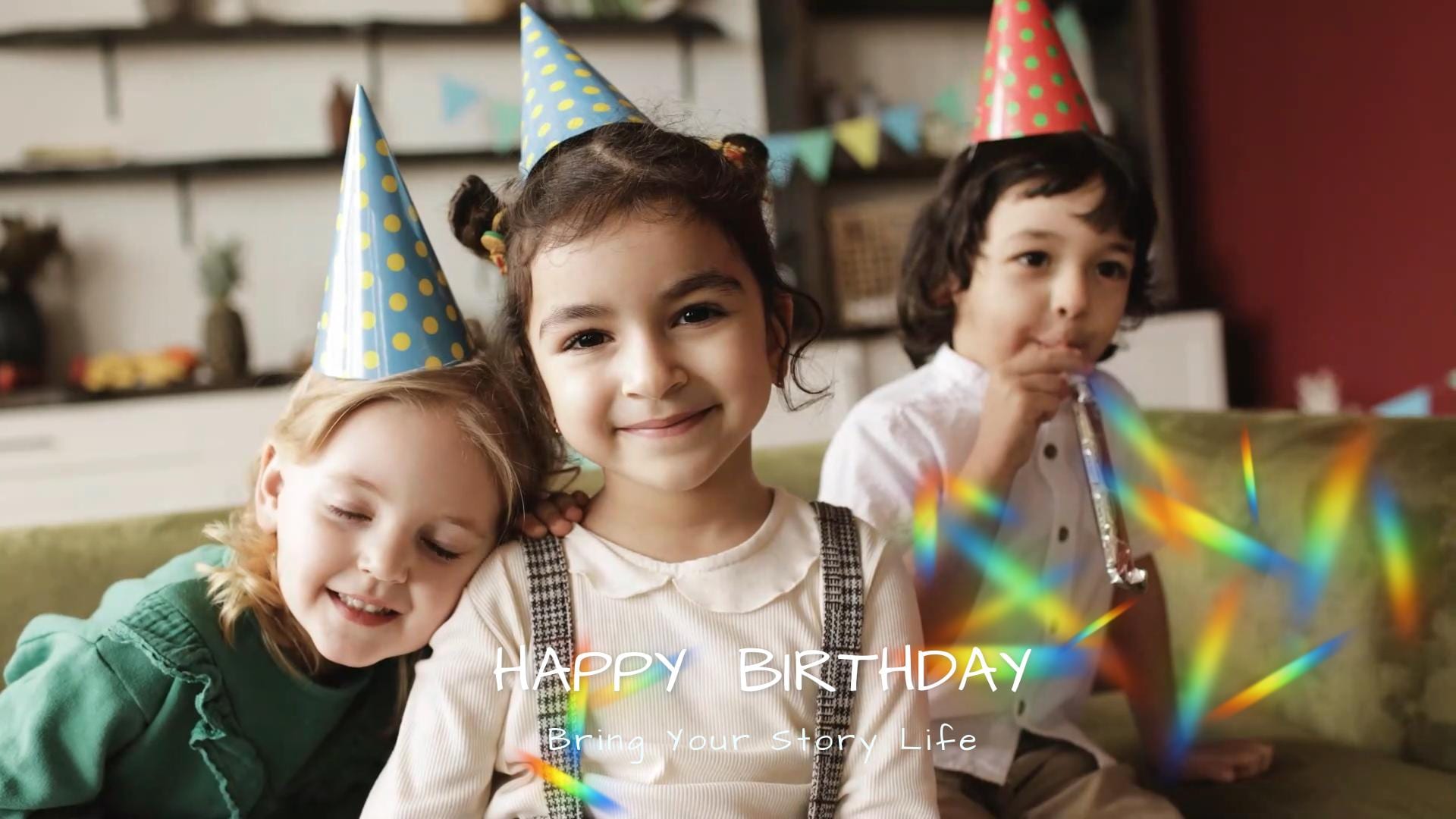
- 豐富的範本、貼紙與動畫。
- 海量影片/音訊特效與創意素材。
- 強大的 AI 功能,輕鬆創作內容。
- 直覺操作,專業水準,新手也能上手。
- 支援 Mac、Windows、iOS 及 Android。



請依照以下步驟製作寶寶第一年的影片。
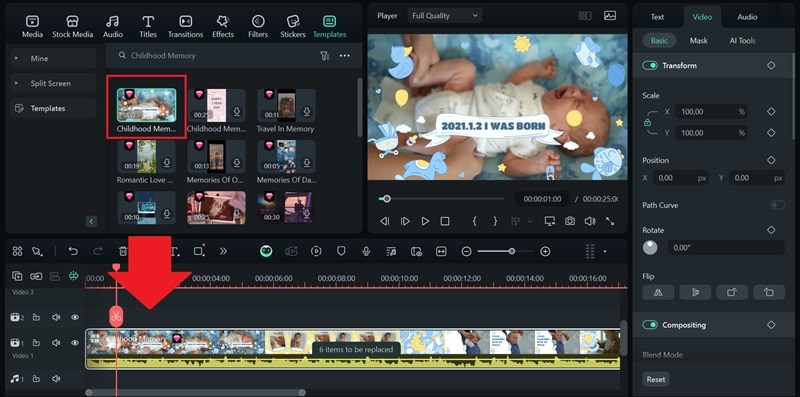
步驟 1開啟 Filmora 並尋找童年回憶範本
在您的電腦上開啟 Filmora,前往範本選單,搜尋「童年回憶」並下載。下載完成後,將其加入時間軸。
步驟 2以您自己的素材取代預設片段
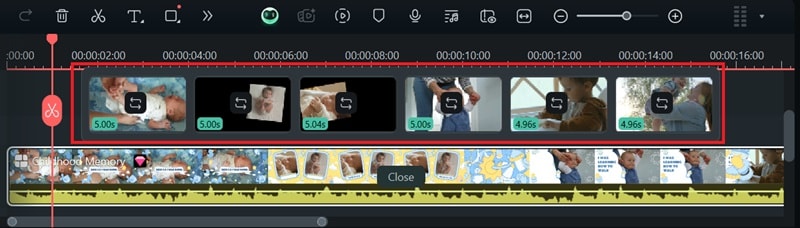
在時間軸上,您會看到「待替換項目」按鈕。點擊該按鈕,將預設片段替換為寶寶的影片。請依據相應的主題替換每個片段,例如寶寶出生後的第一個時刻、第一次踏步、第一次自己進食,以及其他難忘的里程碑。
步驟 3編輯標題範本
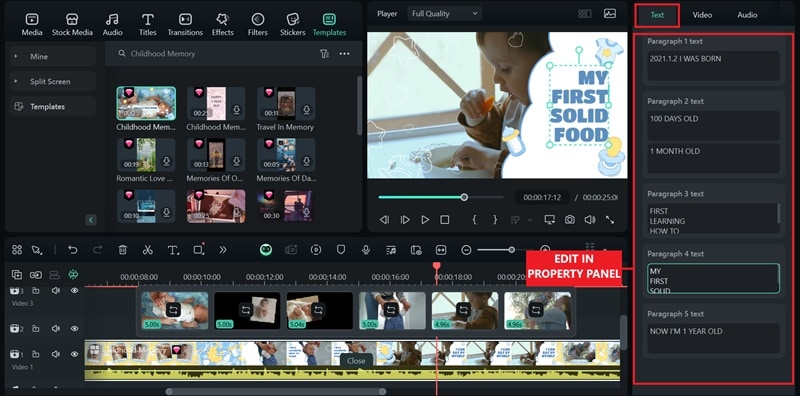
若您想自訂幻燈片中的文字,可前往屬性面板中的文字選項卡進行操作。找到您想修改的文字,點擊文字框並輸入您想要的內容,也可依喜好更改字型與樣式。
第二部分:將寶寶第一年的照片製作成幻燈片影片
在寶寶的第一年裡,您一定拍下了無數可愛而難忘的時刻——那緊握您手指的小小手、燦爛的笑容,以及那些您永遠不想忘記的珍貴瞬間。現在是時候將這些珍貴的快照匯集成一部幻燈片影片,訴說寶寶成長的故事了。
準備階段
如果前一節是關於用短片製作影片蒙太奇,本節將專注於僅使用照片製作幻燈片。在開始之前,請花點時間做好準備,讓編輯過程更加順暢。
- 蒐集寶寶第一年中最難忘的照片。翻閱您的手機、相機或雲端儲存空間,挑選出最珍貴的時刻。納入自然隨拍的片段,例如玩耍時的咯咯笑聲、午睡時的依偎,以及與家人共度的溫馨時光。
- 決定幻燈片的風格。思考您希望幻燈片呈現的感覺。您想要一部搭配柔和音樂與暖色濾鏡的溫馨感人影片?還是一部充滿亮麗特效與歡快旋律的趣味活潑影片?這將有助於您找到合適的影片元素。
如何製作寶寶第一年的影片
步驟 1建立新專案
開啟 Filmora 並建立新專案。前往檔案 > 專案設定並選擇所需的影格率。本範例使用 24 FPS。

步驟 2匯入您的影格
將寶寶幻燈片影片所需的所有照片新增至專案媒體庫。您可以直接拖放至 Filmora,或使用匯入按鈕上傳。

步驟 3調整影格持續時間
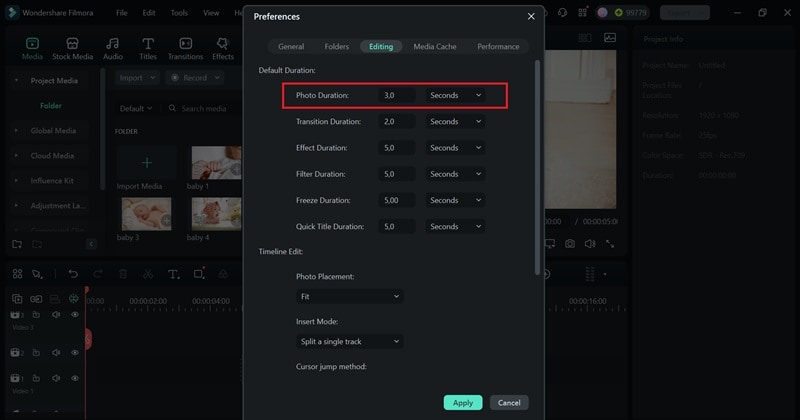
若要控制每個影格的顯示時間,請前往檔案 > 偏好設定.
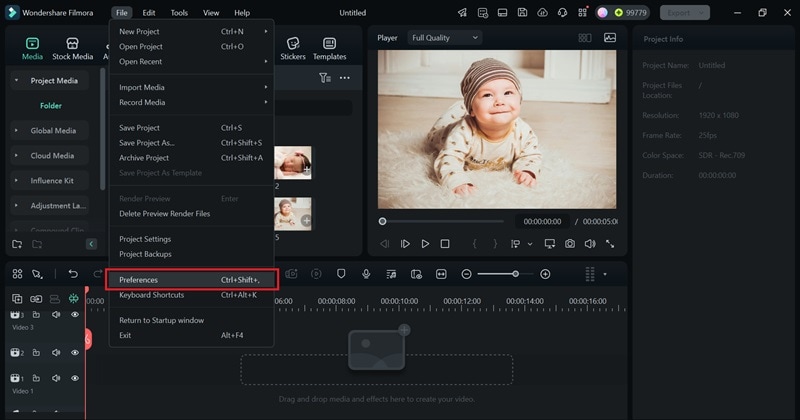
然後開啟編輯選項卡。將照片持續時間設定為 3~5 秒,或依個人喜好調整。點擊套用以儲存變更。
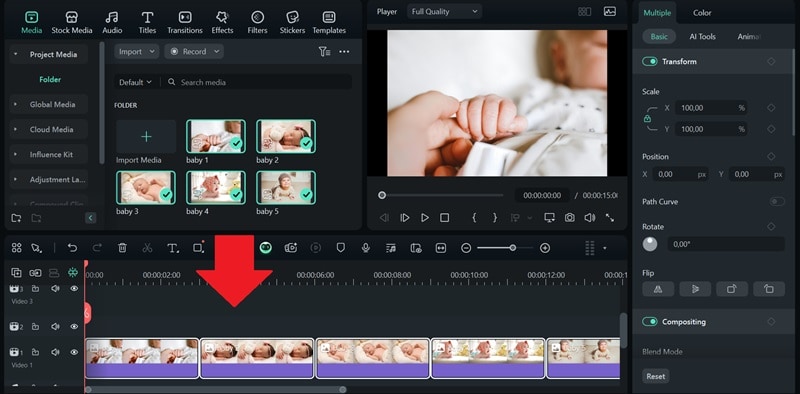
步驟 4在時間軸中排列影格
依正確順序將影格拖曳至時間軸,確保排列整齊以確保流暢播放。
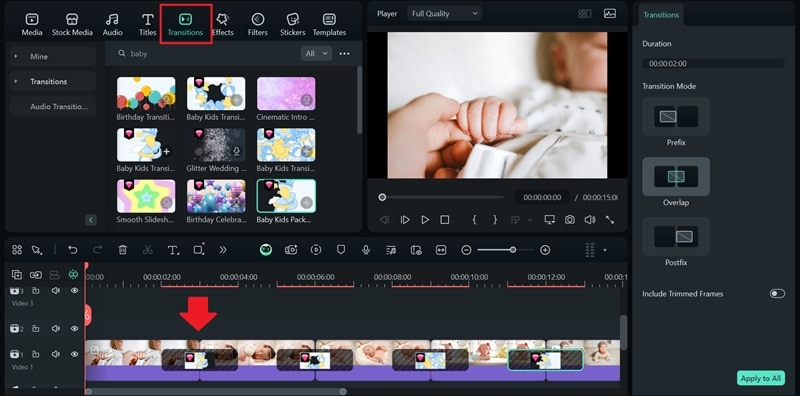
第 5 步 在幀之間套用轉場效果
為了讓幻燈片看起來更流暢,請在幀之間添加轉場效果。開啟 轉場 選單,選擇您喜歡的轉場效果,並將其拖曳到時間軸上的幀之間。
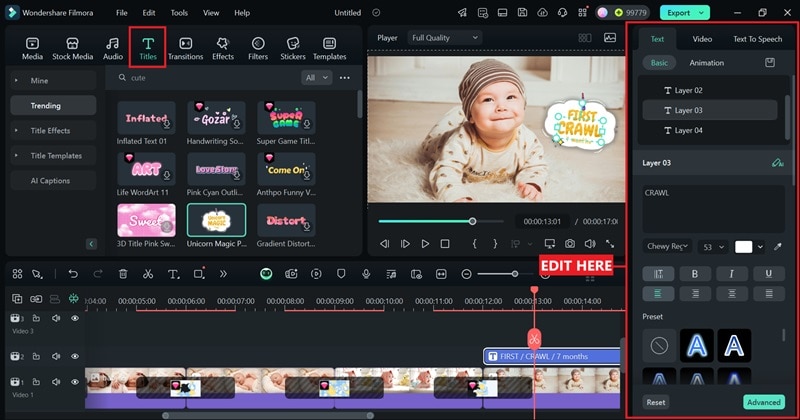
第 6 步 加入文字與標題來標記重要時刻
接下來,添加文字疊加層來標記重要里程碑,例如「第一次爬行」。標題可以幫助引導觀眾瀏覽影片,並讓里程碑更加清晰。
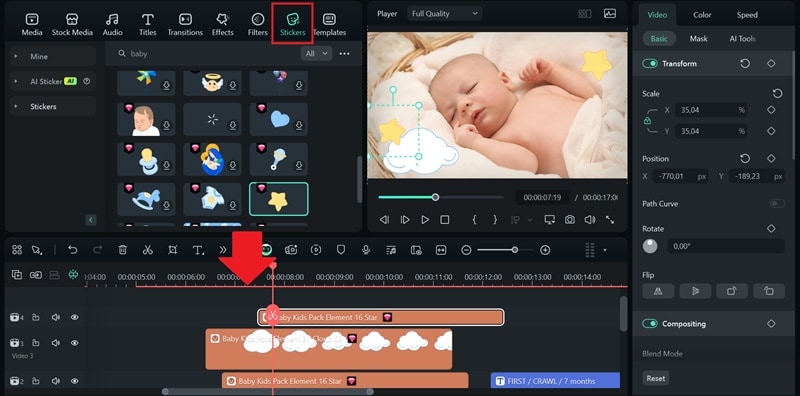
第 7 步 添加可愛貼紙
Filmora 還提供多種可愛的嬰兒主題貼紙,例如愛心、星星或卡通動物。只需前往 貼紙 選單,下載後將其拖放至時間軸,並在預覽視窗中調整位置。
第 8 步 選擇背景音樂
前往 音訊 選單,使用並下載能夠搭配影片氛圍的配樂。使用搜尋列篩選結果。可依據您想要的氛圍嘗試搜尋關鍵字,例如「可愛嬰兒歌曲」、「溫馨感人」或「懷舊情感」。
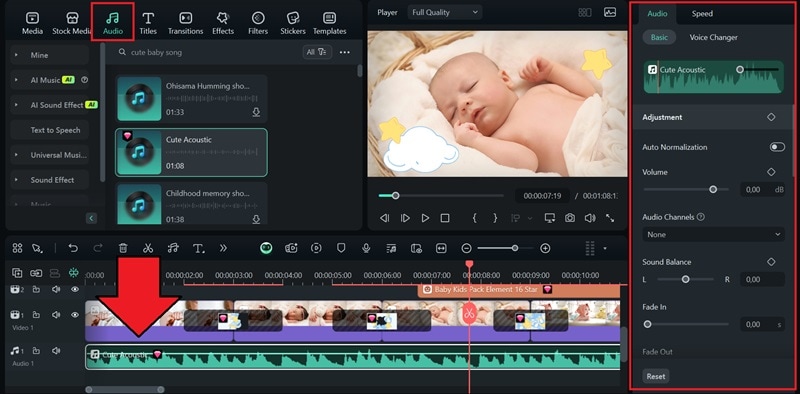
點擊曲目即可試聽預覽。找到合適的曲目後,下載並添加到時間軸。您可以選取音訊片段,並在屬性面板中降低音量來調整音量大小。
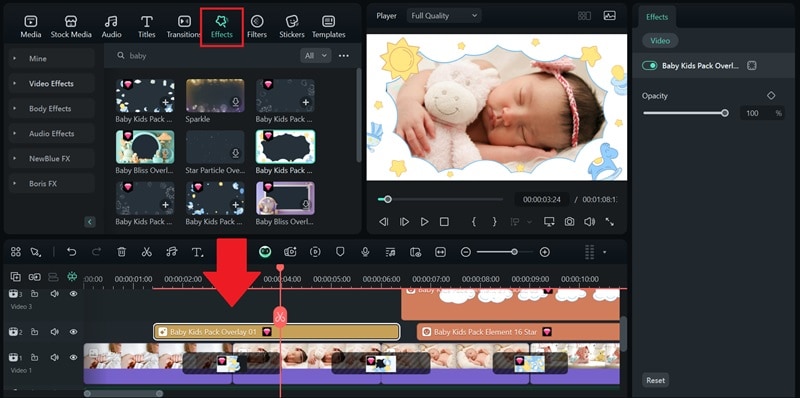
第 9 步 套用可愛嬰兒主題特效
為了讓您的嬰兒影片更加完美,請嘗試 Filmora 的影片特效。開啟「特效」選單,找到各種嬰兒主題特效疊加層。下載並使用您看對眼的那一款,它將使幻燈片影片更具魅力且更賞心悅目。
提示: 此外,您也可以使用 Filmora 上的影片範本。在 範本 選單中搜尋「幻燈片」,並依照第 1 部分的步驟進行操作以取得教學說明。
第 3 部分:用影片記錄寶寶的第一個生日
除了製作寶寶第一年的影片蒙太奇或相片幻燈片之外,您還可以拍攝寶寶第一個生日的影片,並剪輯這些片段,打造一部記錄這特別日子的溫馨紀錄片。請在此觀看影片範例。
這類影片可以成為永恆的紀念品,也是與無法到場的家人分享歡樂時刻的方式。以下是您可以做的事。
1. 捕捉每一個時刻
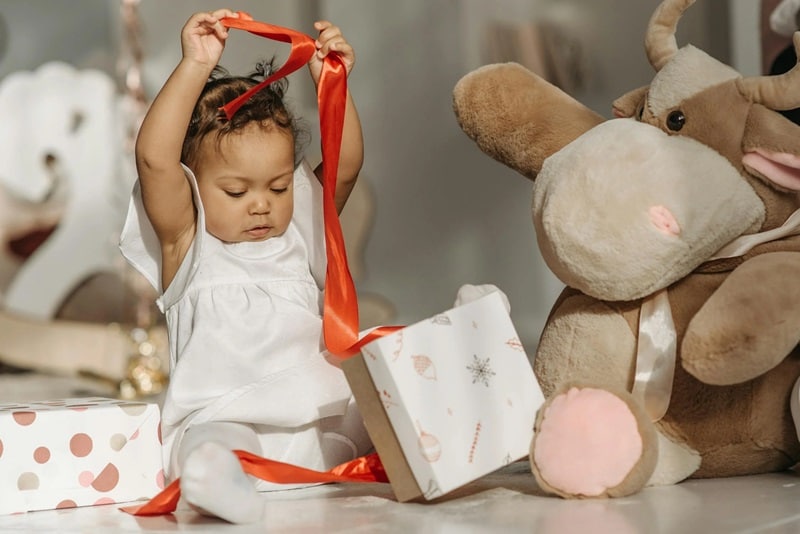
在派對期間,盡量持續錄影或盡可能多錄。專注於捕捉自然流露的瞬間,以及慶典中預先安排的環節,例如吹蠟燭、切蛋糕和拆禮物。
2. 運用多角度拍攝
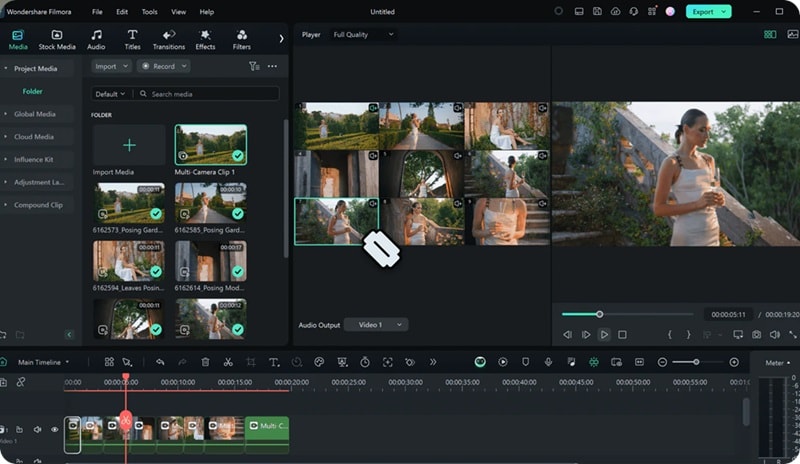
如果可以的話,架設多台攝影機,或請另一位家庭成員協助錄影。您之後可以使用 Filmora 的 多機位剪輯 工具,無縫同步並切換不同的影片來源。
3. 加入家人與朋友的祝福訊息
為了讓影片更具個人特色,請賓客分享他們對寶寶的生日祝福。您可以拍攝簡短的訪談,讓他們分享對這一天的感想,或是對寶寶未來的祝願。
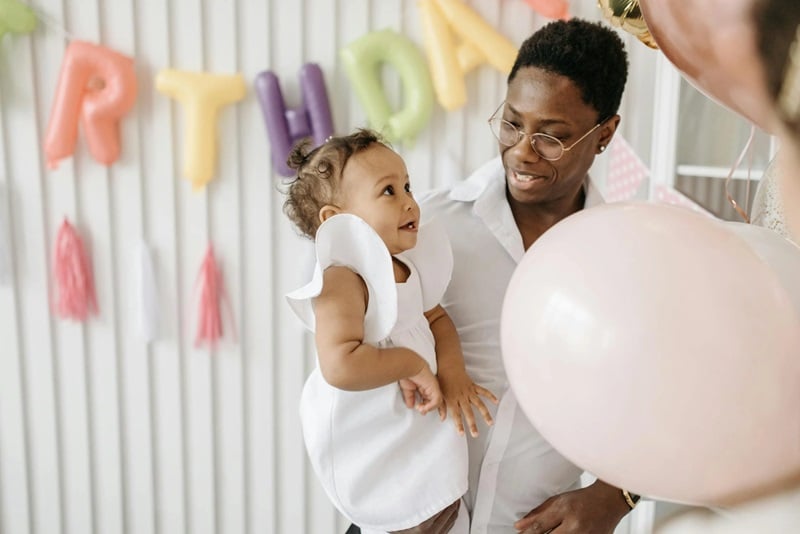
接著,請每位賓客說「生日快樂!」,並使用 Filmora 的 分割畫面 功能同時顯示所有祝福。當您的寶寶長大後,他們將會珍視觀看這些發自內心的祝福訊息,並看見自己從一開始就被多少愛與祝賀所環繞。
第 4 部分:在嬰兒影片中使用的可愛元素
在製作充滿魅力與可愛感的嬰兒影片時,Filmora 提供了多種可愛元素,能夠幫助提升您的嬰兒影片質感,讓它變得更加可愛。從動態貼紙到可愛音樂曲目和adorable疊加層,以下是一些您可以在 Filmora 上使用的嬰兒主題元素。
寶寶動態貼紙
- 泰迪熊貼紙
- 氣球貼紙
- 彩虹貼紙
- 嬰兒腳印貼紙
- 愛心與星星貼紙
寶寶影片片頭範本
- 寶寶成長記錄片頭
- 童年記憶
可愛音樂
- 可愛木吉他
- 童年故事
- 可愛 03
- 可愛鋼琴演講
可愛特效疊加
- 嬰兒兒童套裝疊加層
- 嬰兒幸福疊加層
- 抽象動態疊加層
結語
寶寶的第一年,絕對是您想要永遠珍藏的時刻之一。而最好的方式之一,就是製作嬰兒影片,捕捉所有那些珍貴的里程碑——第一次微笑、第一次踏步,以及其中所有微小的瞬間。
透過 Filmora 加上一點創意,您可以將那些珍貴的片段轉化為一份發自內心的珍藏回憶,讓您的家人珍視多年。您也可以在孩子漸漸長大後展示給他們看,讓他們看見自己從一開始就為您的生命帶來了多少愛與喜悅。

