


 ChatGPT
 Perplexity
 Gemini
 Claude
 Grok
iMovie 鍵盤快速鍵能讓你在 Mac 上更快速地剪輯影片,因為它能減少你需要開啟選單或伸手拿滑鼠的次數。從建立專案、選取片段,到分割影片、控制播放和編輯音訊,許多常見的 iMovie 動作都可以直接透過鍵盤完成。
Apple 也在 iMovie 中提供情境式快速鍵選單。若要開啟,請按住 Control 鍵,同時在 iMovie 視窗中點按項目。
以下列出常用的 Mac 版 iMovie 快速鍵,接著是 Filmora 的工作流程,適合希望在不同影片剪輯程式之間切換時,擁有可自訂鍵盤快速鍵與預設版面的剪輯者。
本文內容
Mac 版 iMovie 常用鍵盤快速鍵
以下是 Mac 版 iMovie 目前提供的一些最實用鍵盤快速鍵。學會你最常使用的指令,能讓修剪、播放、瀏覽和音訊編輯快上許多。
管理專案與匯入媒體
- 建立新的影片專案:Command + N
- 匯入媒體:Command + I
- 將選取的片段、專案、預告片或事件移到垃圾桶:Command + Delete
- 開啟 iMovie 設定:Command + ,
在 iMovie 視窗中瀏覽
這些快速鍵讓你可以在 iMovie 介面的不同區塊之間切換,不必反覆點按瀏覽器與圖庫面板。
- 顯示我的媒體:Command + 1
- 顯示音訊:Command + 2
- 顯示標題:Command + 3
- 顯示地圖與背景:Command + 4
- 顯示音效:Command + 5
- 顯示轉場:Command + 6
- 顯示或隱藏圖庫列表:Shift + Command + 1
- 前往圖庫檢視:1
- 前往專案檢視:2
- 將 iMovie 視窗縮到最小:Command + M
選取與編輯片段
當你花很多時間直接在時間軸上作業時,選取與修剪快速鍵特別有用。
- 選取整個片段:X
- 選取片段的一部分:按住 R,然後拖曳過想要的範圍
- 選取所有片段:Command + A
- 取消選取所有片段:Shift + Command + A
- 剪下選取的影格:Command + X
- 拷貝選取的影格:Command + C
- 貼上選取的影格:Command + /
- 在播放頭位置分割片段:Command + B
- 將時間軸上的片段修剪至選取的範圍:Option + /
- 還原上一個動作:Command + Z
- 重做上一個動作:Shift + Command + Z
注意: 編輯一般文字時,Mac 標準的貼上快速鍵是 Command + V。在 iMovie 的片段編輯流程中,Command + / 則是用來貼上選取的影格。
播放與控制你的影片
播放快速鍵讓你更容易檢視剪輯結果,手不必離開鍵盤。
- 從播放頭或快速瀏覽位置的影格播放或暫停:空白鍵
- 播放選取的範圍:/
- 從頭播放選取的事件、片段或專案:\
- 以全螢幕播放選取的項目:Shift + Command + F
- 結束全螢幕檢視:Escape
- 將播放頭向前移動一個影格:向右鍵
- 將播放頭向後移動一個影格:向左鍵
- 跳到瀏覽器中的下一個片段:向下鍵
- 跳到時間軸中目前或前一個片段的開頭:向上鍵
- 循環播放:Command + L
控制音訊
- 開啟旁白控制項:V
- 開啟或關閉音訊快速瀏覽:Shift + S
- 將片段中的音訊靜音:Shift + Command + M
- 從片段中分離音訊:Option + Command + B
iMovie 實用鍵盤快速鍵一覽
- 新增專案: Command + N
- 匯入媒體: Command + I
- 分割片段: Command + B
- 還原: Command + Z
- 重做: Shift + Command + Z
- 播放/暫停: Space
- 片段靜音: Shift + Command + M
- 分離音訊: Option + Command + B
- 全螢幕: Shift + Command + F
Filmora 鍵盤快速鍵預設集,讓剪輯更快速
如果你已不再只使用 iMovie,並想要更完整的影片剪輯工作流程,Wondershare Filmora for Mac 提供可自訂的鍵盤快速鍵,以及時間軸剪輯、特效、音訊工具、色彩控制與 AI 驅動的剪輯功能。
對於在不同軟體之間轉換的剪輯者來說,有一項很實用的功能是 鍵盤快速鍵預設集。Filmora 讓你保留預設的快速鍵配置、切換到熟悉的預設集(例如 Adobe Premiere Pro or Apple Final Cut Pro),並依照自己的剪輯習慣自訂個別指令。
保留你已經熟悉的快速鍵習慣
學習一套新的剪輯軟體,往往意味著要學一套完全不同的鍵盤配置。即使是有經驗的剪輯者,當熟悉的指令突然移到其他按鍵上時,也可能白白浪費不少時間。
Filmora 的快速鍵系統有助於降低這樣的學習曲線。你可以切換可用的預設配置,或逐一變更特定指令,而不必從頭重建自己的剪輯習慣。
- Filmora 預設: 使用 Filmora 的標準鍵盤配置。
- Adobe Premiere Pro 預設集: 如果你習慣使用 Premiere Pro,可保留較熟悉的配置。
- Apple Final Cut Pro 預設集: 對在 Final Cut Pro 與 Filmora 之間轉換的 Mac 剪輯者很實用。
- 自訂快速鍵: 為個別剪輯指令指定自己的按鍵組合。
- 快速鍵衝突偵測: Filmora 會避免將同一組按鍵組合指定給相互衝突的指令。
給 iMovie 使用者: Filmora 目前並未提供專屬的 iMovie 快速鍵預設集。不過,許多常見的 Mac 剪輯快速鍵在這兩套軟體中本來就相同,其他 Filmora 指令則可以手動自訂。



如何在 Filmora 中自訂鍵盤快速鍵
由於 iMovie 是以 Mac 為主的工作流程,以下步驟採用 Filmora 目前的 Mac 鍵盤快速鍵 介面。
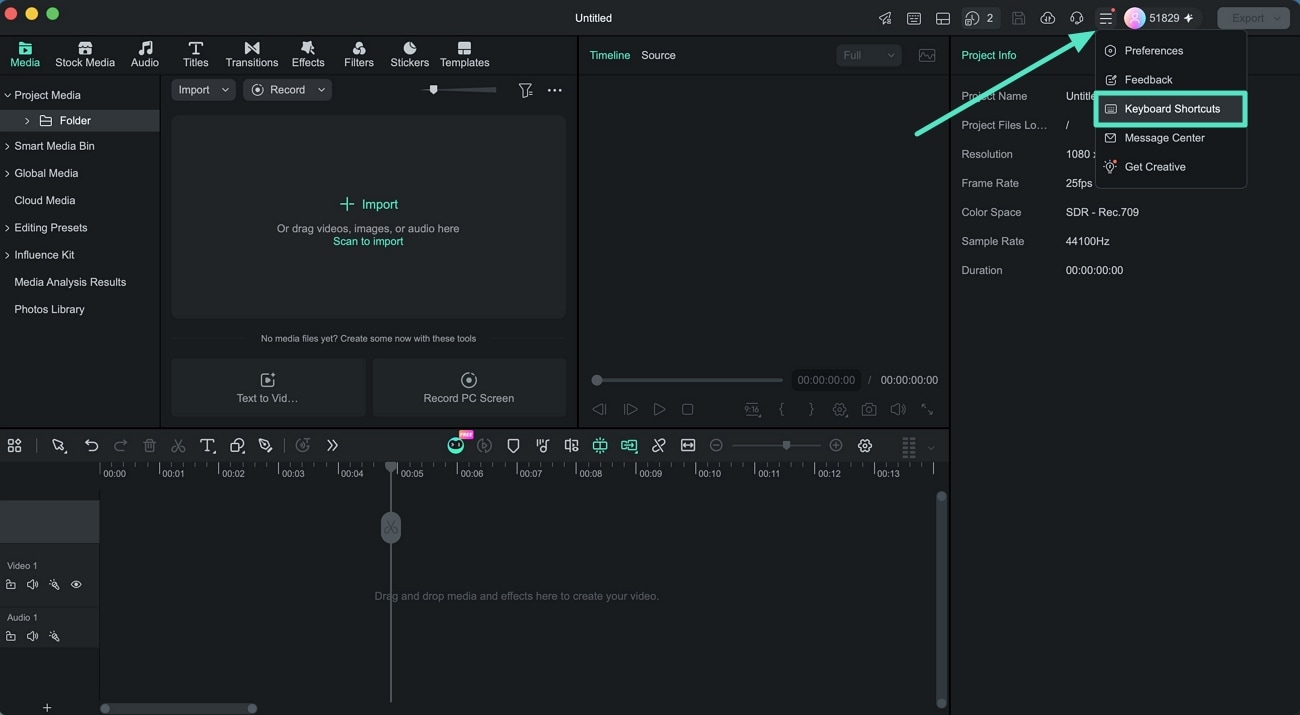
步驟 1:開啟鍵盤快速鍵設定
開啟 Filmora,然後按一下頂端列的 鍵盤快速鍵 圖示。你也可以按下 Control + Command + K 直接開啟快速鍵管理員。
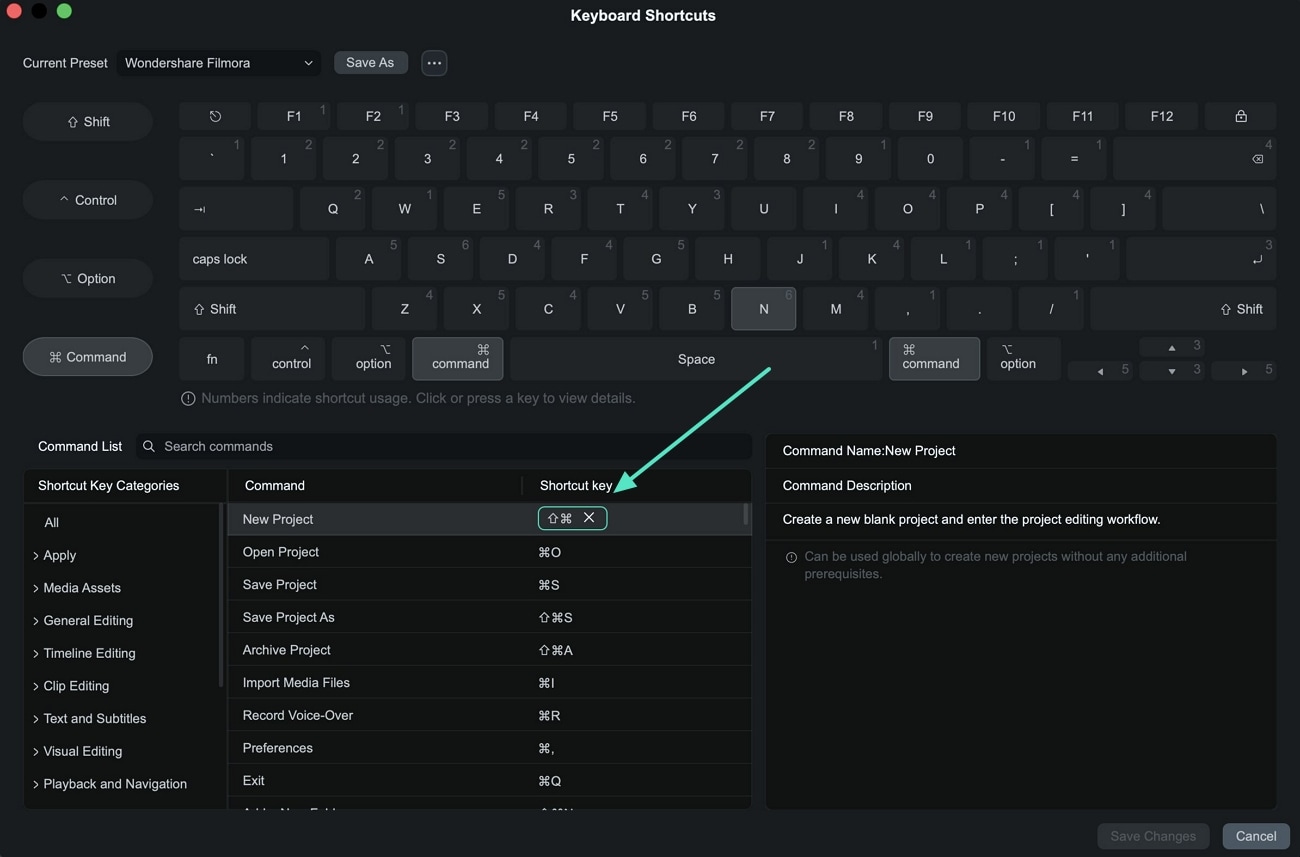
步驟 2:指定新的快速鍵
選取你想變更的指令,然後輸入偏好的按鍵組合。如果該快速鍵已指定給其他指令,Filmora 會阻止重複指定,讓你先解決衝突。
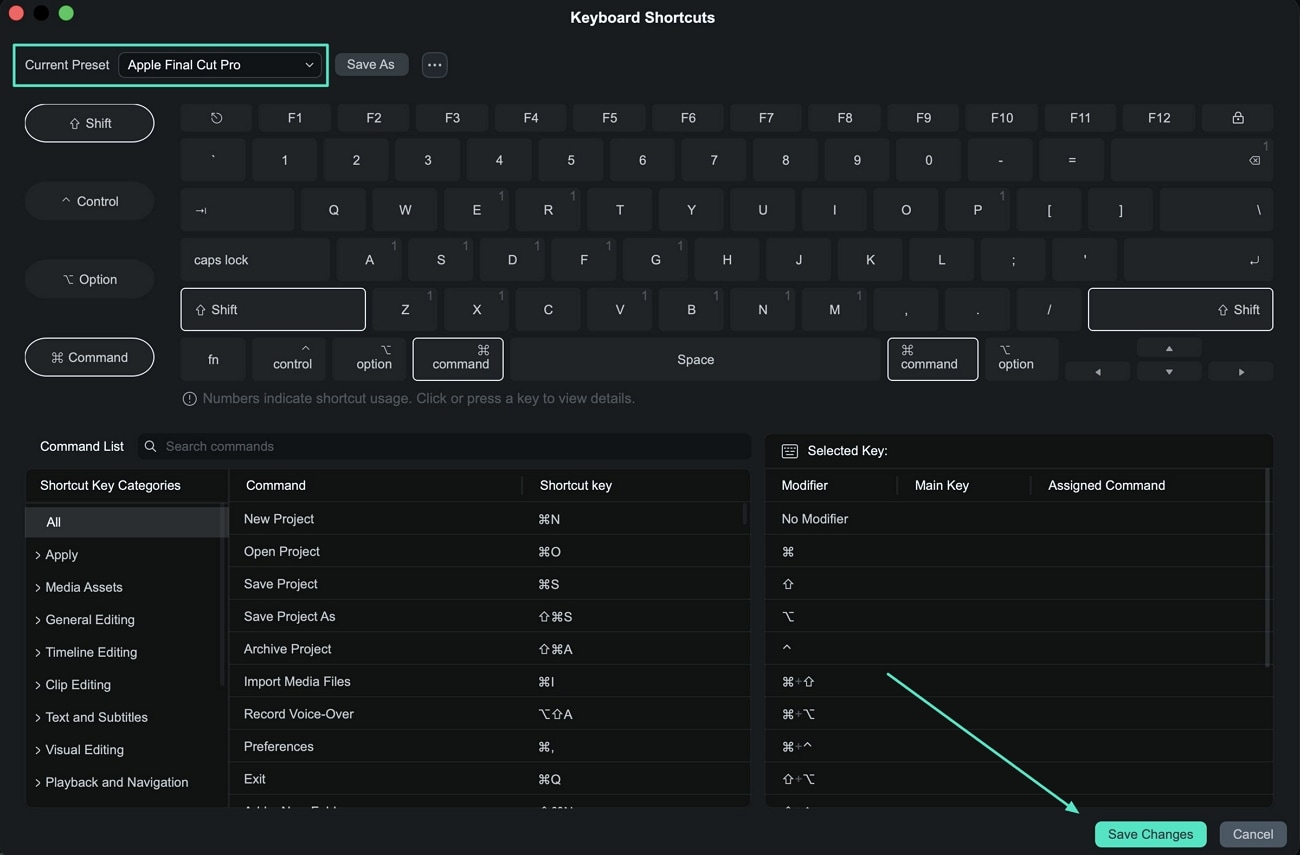
步驟 3:選擇快速鍵預設集
如果你偏好熟悉的剪輯軟體配置,請開啟預設集選單並選擇可用的預設集,例如 Apple Final Cut Pro。按一下 儲存變更 以套用所選的快速鍵設定。
如需完整的快速鍵清單,請參閱 Filmora Mac 鍵盤快速鍵指南。Windows 使用者可參考 Filmora Windows 鍵盤快速鍵指南.
Mac 版 Filmora 實用快速鍵
- 新增專案: Command + N
- 開啟專案: Command + O
- 儲存專案: Command + S
- 匯入媒體: Command + I
- 還原: Command + Z
- 重做: Shift + Command + Z
- 分割: Command + B
- 播放/暫停: Space
- 靜音: Shift + Command + M
- 分離音訊: Control + Option + D
- 開啟鍵盤快速鍵: Control + Command + K
iMovie 與 Filmora 鍵盤快速鍵比較
如果你在 Mac 上從 iMovie 轉換到 Filmora,有幾個常用指令已經使用相同的按鍵組合。這表示即使 Filmora 沒有提供專屬的 iMovie 預設集,你仍能保留部分既有的肌肉記憶。
已經相符的快速鍵
- 新增專案: iMovie — Command + N | Filmora — Command + N
- 匯入媒體: iMovie — Command + I | Filmora — Command + I
- 還原: iMovie — Command + Z | Filmora — Command + Z
- 重做: iMovie — Shift + Command + Z | Filmora — Shift + Command + Z
- 分割片段: iMovie — Command + B | Filmora — Command + B
- 播放/暫停: iMovie — Space | Filmora — Space
- 片段靜音: iMovie — Shift + Command + M | Filmora — Shift + Command + M
有所不同的快速鍵
並非每個指令都使用相同的按鍵組合。例如,iMovie 使用 Option + Command + B 來分離音訊,而 Filmora 的預設 Mac 快速鍵是 Control + Option + D.
如果其他按鍵組合對你來說更順手,Filmora 允許你重新指定快速鍵,而不必被迫重新學習該指令。
從 iMovie 轉換到 Filmora
- 快速鍵已經相符? 保留 Filmora 的預設指令。
- 偏好其他 Mac 剪輯軟體的配置? 試試 Apple Final Cut Pro 預設集。
- 想要特定的 iMovie 風格指令? 手動自訂該快速鍵。
- 按鍵組合已被使用? Filmora 會在新快速鍵套用前標示衝突。
iMovie 鍵盤快速鍵常見問題
1. 在 iMovie 中分割片段的快速鍵是什麼?
選取片段,將播放頭移到你想要分割的位置,然後按下 Command + B。修改 > 分割片段 也可以從選單中選擇。
2. 我要如何在 iMovie 中復原上一個動作?
按下 Command + Z。若要重做該動作,請按下 Shift + Command + Z.
3. 在 iMovie 中分離音訊的快速鍵是什麼?
選取片段並按下 Option + Command + B 即可分離其音訊。
4. 我要如何在 iMovie 中選取片段的一部分?
按住 R 鍵,然後拖曳過你想要選取的片段範圍。
5. 我可以自訂 iMovie 的鍵盤快速鍵嗎?
Apple 目前的 iMovie 快速鍵說明文件提供的是一份固定的指令清單與情境式快速鍵選單,並未記載如 Filmora 那樣可重新對應個別 iMovie 指令的快速鍵管理功能。
6. 我可以在 Filmora 中使用 iMovie 的快速鍵嗎?
Filmora 目前並未列出專用的 iMovie 快速鍵預設集。不過,有幾個常用快速鍵已經相同,包括 Command + N, Command + I, Command + B, Command + Z,以及 Shift + Command + M。其他指令則可以手動自訂。
7. Filmora 支援哪些鍵盤快速鍵預設集?
Filmora 目前的「鍵盤快速鍵預設集」功能所提供的版面配置包括 Filmora, Adobe Premiere Pro,以及 Apple Final Cut Pro。
結論
學會幾個 iMovie 鍵盤快速鍵 可以讓日常剪輯快上許多。像是 Command + B 用來分割片段、空白鍵 用來播放,以及 Command + Z 用來復原,很快就會成為你剪輯時的肌肉記憶。
如果你日後改用功能更完整的影片編輯器,也不一定要從頭重建你的鍵盤操作流程。 Filmora 鍵盤快速鍵預設集 讓你保留 Filmora 的預設快速鍵、切換到熟悉的 Premiere Pro 或 Final Cut Pro 版面配置,並依照你偏好的剪輯方式自訂個別指令。