


Snapchat 以多樣化、創意十足的臉部濾鏡與特效鏡頭,徹底改寫了社群媒體的互動方式。但如果你想不用 Snapchat,仍然體驗這些炫酷特效,其實也完全可行。市面上已有許多開發者推出專門設計的類似 Snapchat 的 App,讓使用者輕鬆拍攝並套用各種特色濾鏡。無論你是在尋找具備 Snapchat 濾鏡功能的免費相機 App,還是想使用功能更完整的進階修圖工具,本篇指南都能幫助你找到最合適的選擇。
本文精選並實測了 7 款適用於 iPhone 與 Android 的類似 Snapchat 的濾鏡 App,從操作直覺、適合日常使用的臉部濾鏡與特效工具,到搭載 AI 技術的進階影像編輯 App,我們將完整解析每款 App 的特色與使用情境,助你找到最符合需求的替代方案。
目錄

第一部分:3 款熱門臉部濾鏡 App 精選推薦
在深入完整清單前,先帶你快速掌握目前最受歡迎、表現最亮眼的 3 款臉部濾鏡 App。
| App 名稱 | 主打特色 | 評分 |
| Filmora | Android 版內建相機,提供多款高質感濾鏡; AI 影像風格化功能可一鍵轉換整張照片風格; AI 圖像轉影片功能能將照片製作成多樣影片效果; |
Apple Store 4.7 分 |
| FaceApp | 擁有完整且豐富的美顏臉部濾鏡素材庫; 全球使用者眾多,人氣高且使用廣泛。 |
Google Play 4.5 分 |
| 玩美相機(YouCam Perfect) | 提供多項 AI 圖像編輯功能; 內建上千款美顏範本,自由套用創作。 |
Google Play 4.1 分 |
第二部分:精選臉部濾鏡 App 完整清單
接下來,我們將深入介紹幾款擁有類似 Snapchat 濾鏡效果的 App。首推的是我們最推薦的選擇,其餘幾款也各具特色,值得一試。
若你想移除照片中的 Snapchat 濾鏡,可參考我們的完整教學指南。
1. Filmora 行動版

 安全驗證
安全驗證Filmora 不僅是一款功能完整的影片剪輯工具,也提供專業等級的圖片編輯功能。若你正在尋找一款具備類似 Snapchat 濾鏡效果的 App,Filmora 是非常值得考慮的選擇,主要特色如下:
- 透過內建相機功能,即可探索多款臉部貼圖與濾鏡特效
- 提供超過 45 種 AI 濾鏡,可用於照片風格轉換
- 內建多種照片濾鏡(如人像濾鏡),有效提升影像質感
- 搭配不同 AI 濾鏡,將靜態照片轉換為動態影片,例如改變髮色與髮型、打造瑪麗蓮夢露風格造型,或模擬穿上婚紗的樣貌等多種趣味效果
除了上述功能,Filmora 還提供更多好玩且實用的工具。與其用文字描述,不如親自操作一次,體驗效果更直觀。以下為快速上手指南:
方法一:透過相機功能套用 AI 臉部濾鏡

請依照以下步驟啟用類似 Snapchat 的相機濾鏡功能:
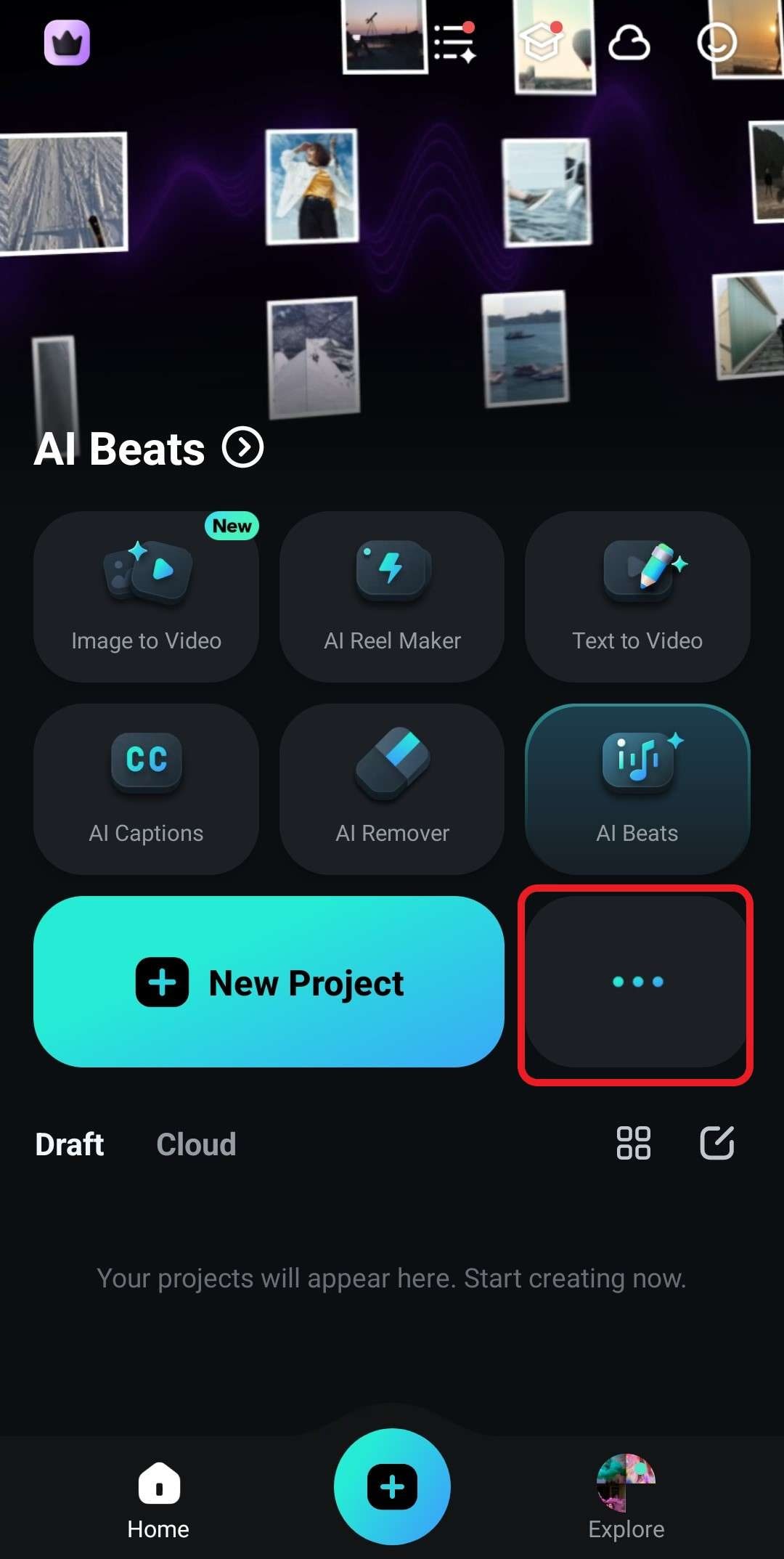
- 開啟 App,點選「更多」圖示,進入 AI 工具箱。
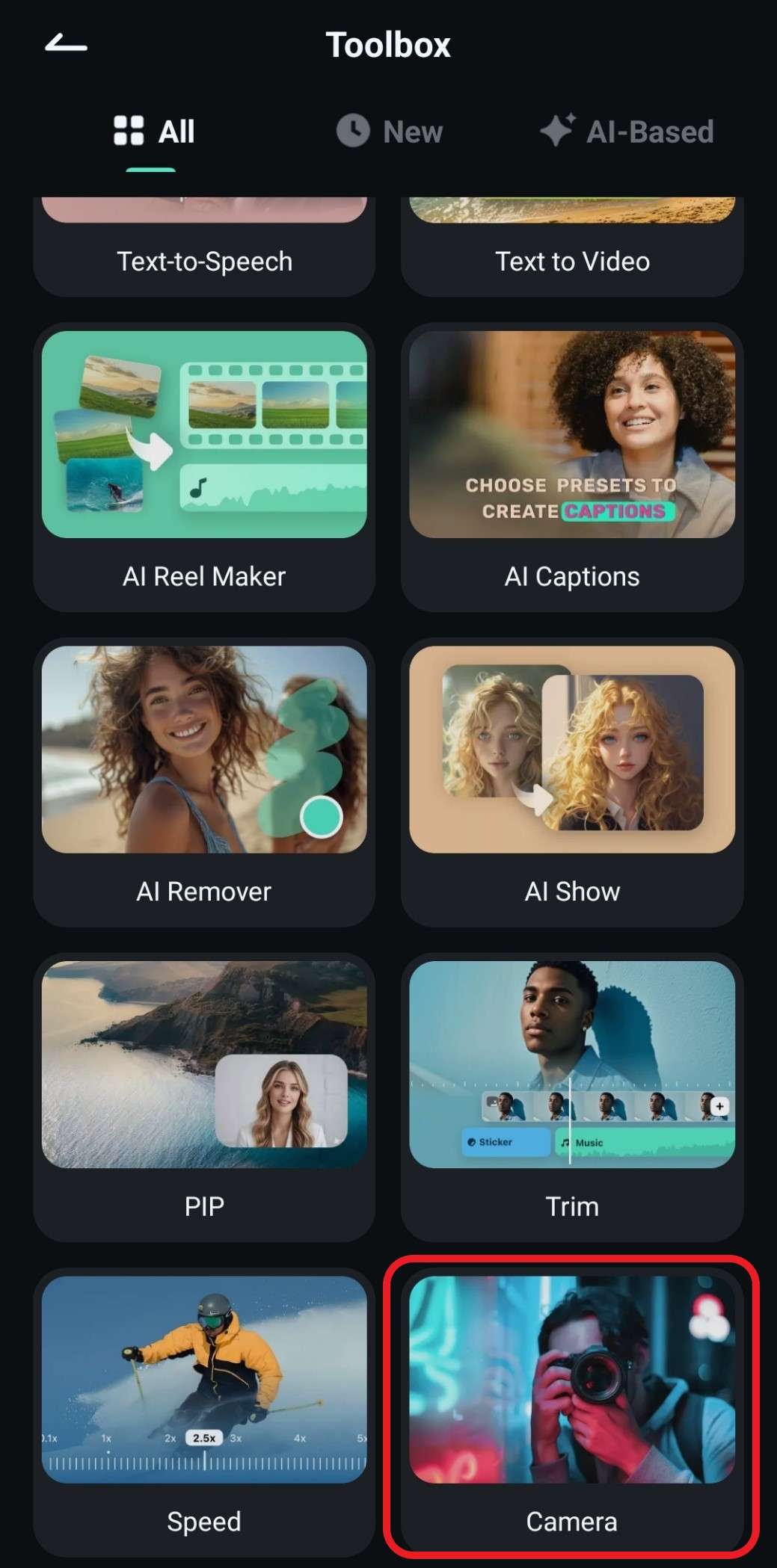
- 向下滑動至底部,點選「相機」功能。
- 點選「貼圖」分類。
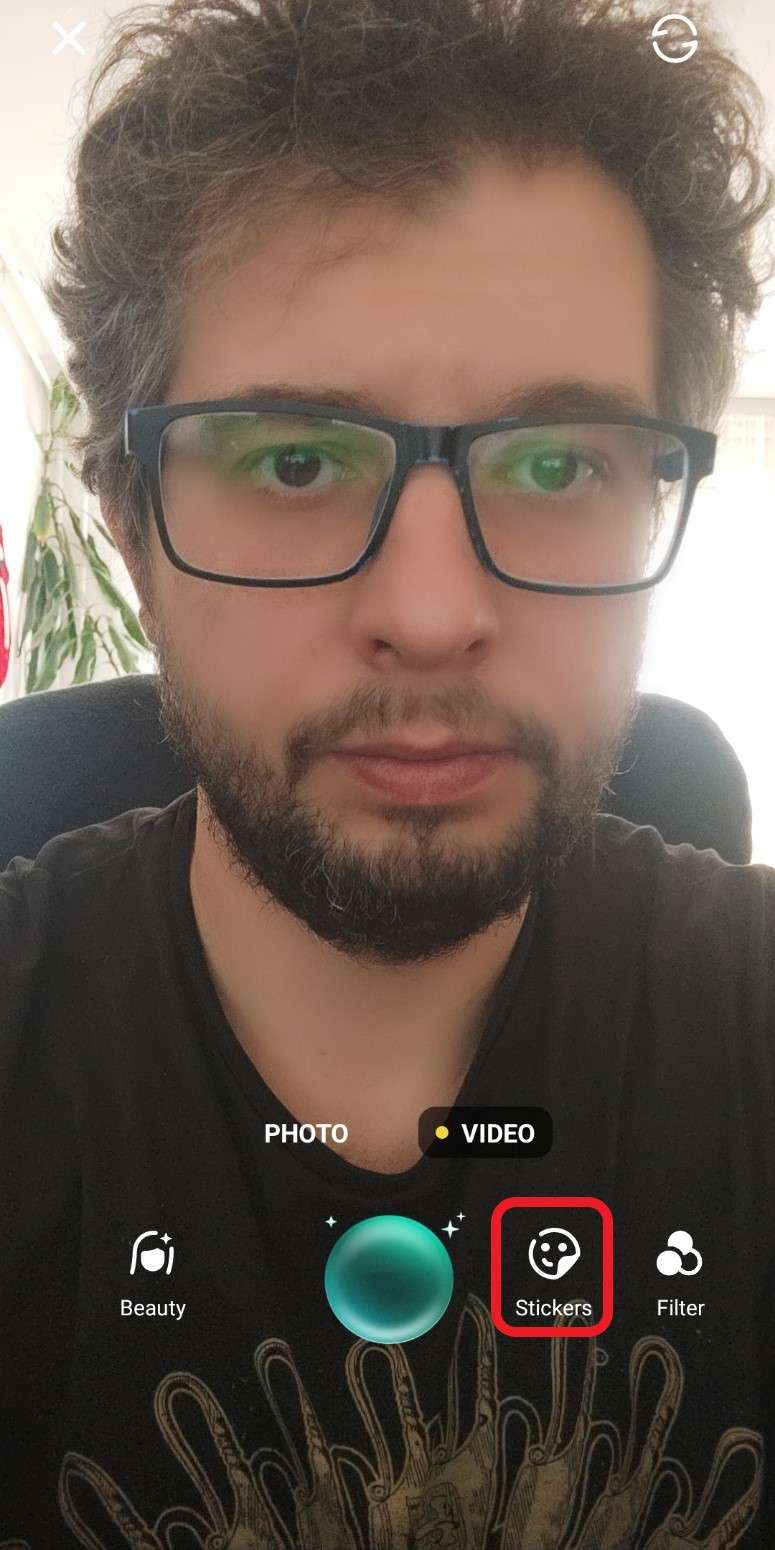
- 選擇喜歡的貼圖,即可即時預覽效果。

完成後,你可以直接拍照或錄製影片,並將素材匯入 Filmora,繼續使用其強大的影片與圖片編輯功能進行進階創作。
方法二:透過 AI 圖像轉影片功能,全面升級你的造型風格
Filmora 的 AI 圖像轉影片 功能,能將任何靜態照片快速轉換為風格鮮明的創意影片。你可以直接套用內建範本,也可輸入專屬提示詞,自訂想呈現的效果。不論是化身超級英雄、嘗試捲髮造型、用 AI 打造腹肌效果、透過 AI 生成求婚影片、營造浪漫親吻畫面,或製作各種創意短片,都能在短時間內輕鬆完成。
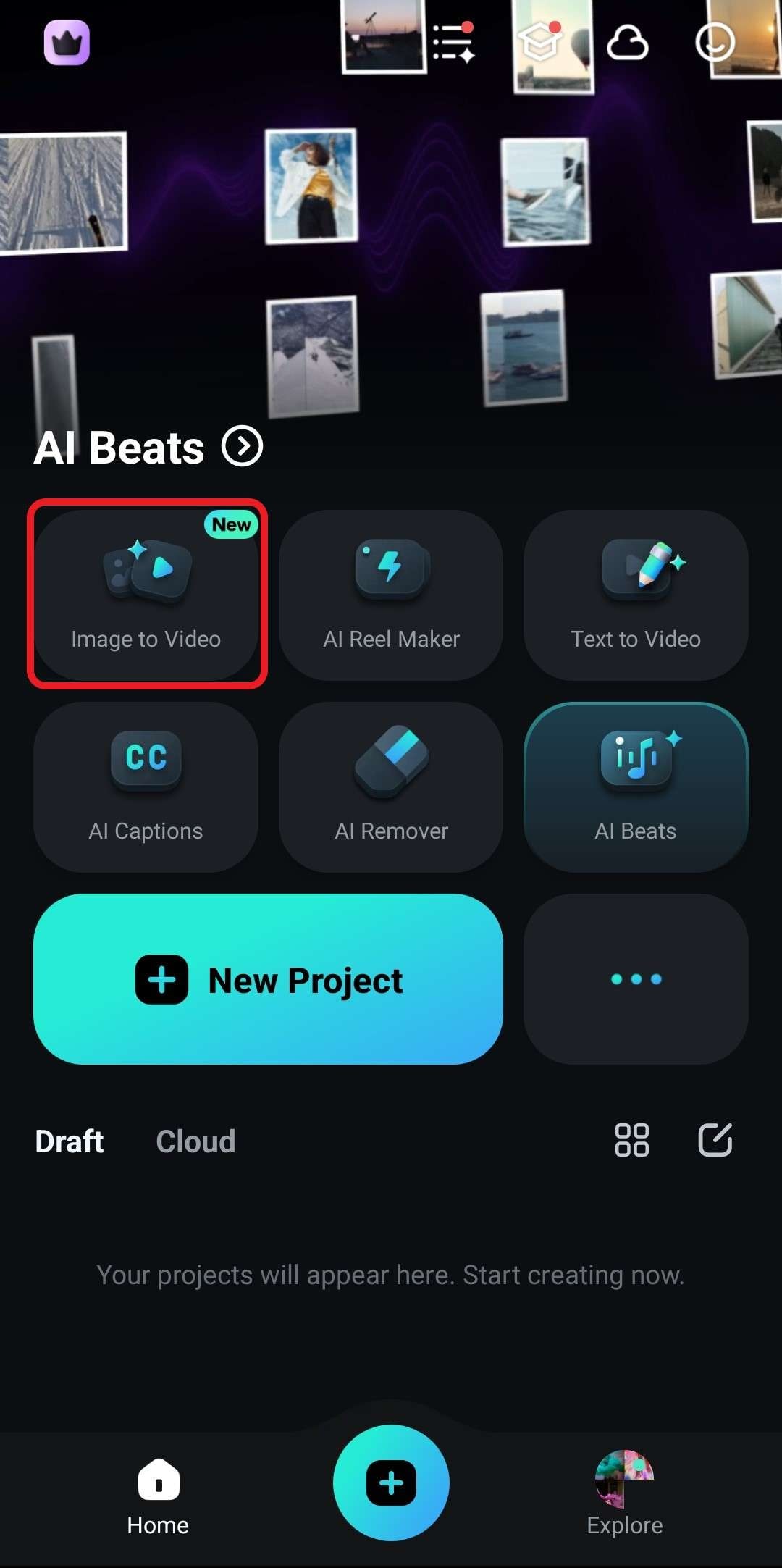
你可以點選右下角更多圖示,從工具箱進入此功能;同時,該功能也顯示於歡迎首頁,作為 Filmora 行動版近期主打的核心特色之一。
- 於歡迎畫面點選「圖像轉影片」。
- 上傳照片後,選擇喜歡的範本,接著點選「生成」。
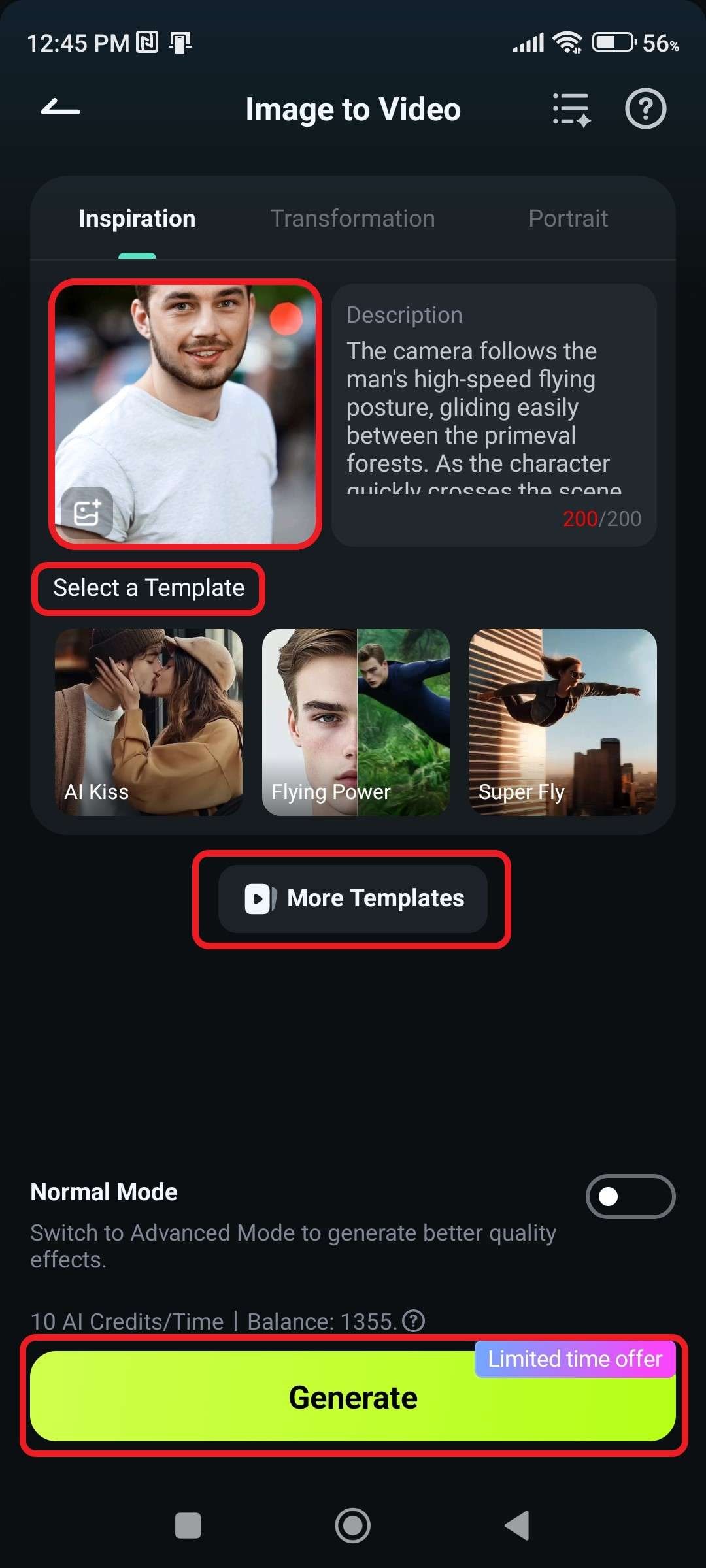
系統會依照所選範本或輸入的提示詞,自動將照片轉換為對應風格的動態影片,呈現更具吸引力的視覺效果。
此外,Filmora App 也整合了 Nano Banana Pro 模型,讓你透過 AI 範本創作更多創意又吸睛的趣味影片,例如熱門的「爆炸頭」特效。操作方式如下:
- 開啟 App 後,前往「範本」>「熱門」> 切換至「Nano Banana Pro」。
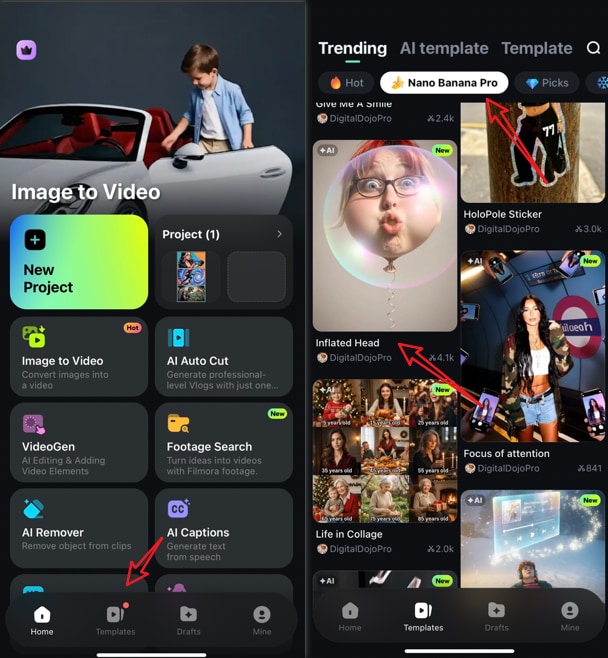
- 選擇所需範本(例如「膨脹頭」),點選「使用」 > 「導入」照片。
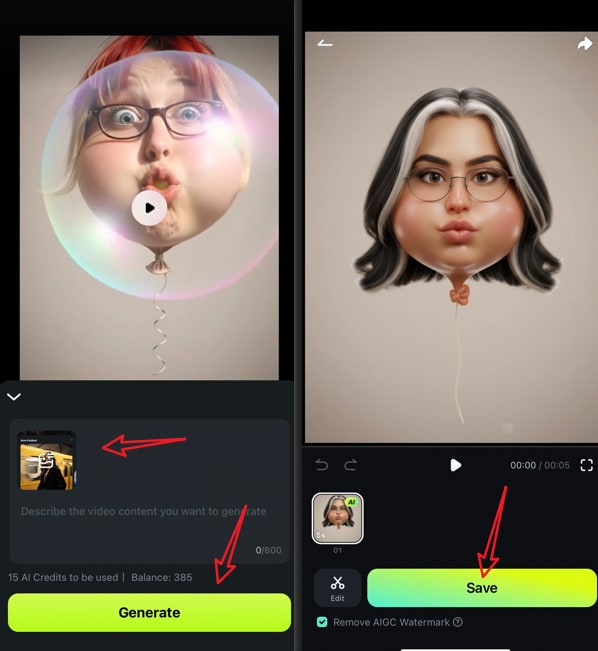
- 可視需求加入提示詞,接著點選「生成」,即可開始製作 AI 膨脹頭影片。完成後確認效果,即可儲存影片。
接下來,一起看看透過 Filmora App 中 Nano Banana Pro 所生成的最終 AI 影片成果。
如果你喜歡 Snapchat 裡的小丑濾鏡,在 Filmora 中同樣能運用強大的 AI 功能,將照片轉換為小丑風格造型,打造更具戲劇張力的視覺效果。
方法三:透過 AI 圖像風格轉換套用 AI 臉部濾鏡
除了即時相機濾鏡外,Filmora 的 AI 圖像風格轉換功能同樣能打造類似 Snapchat 的趣味效果,例如小丑濾鏡。此外,還內建超過 45 種 AI 風格選項,包含卡通風、女巫、吸血鬼、動漫風、年齡轉換等多元風格,讓照片呈現截然不同的視覺效果。操作步驟如下:
- 開啟 Filmora,點選「創建視頻」。系統會提示你從裝置中匯入照片或影片,請先選擇一張照片。
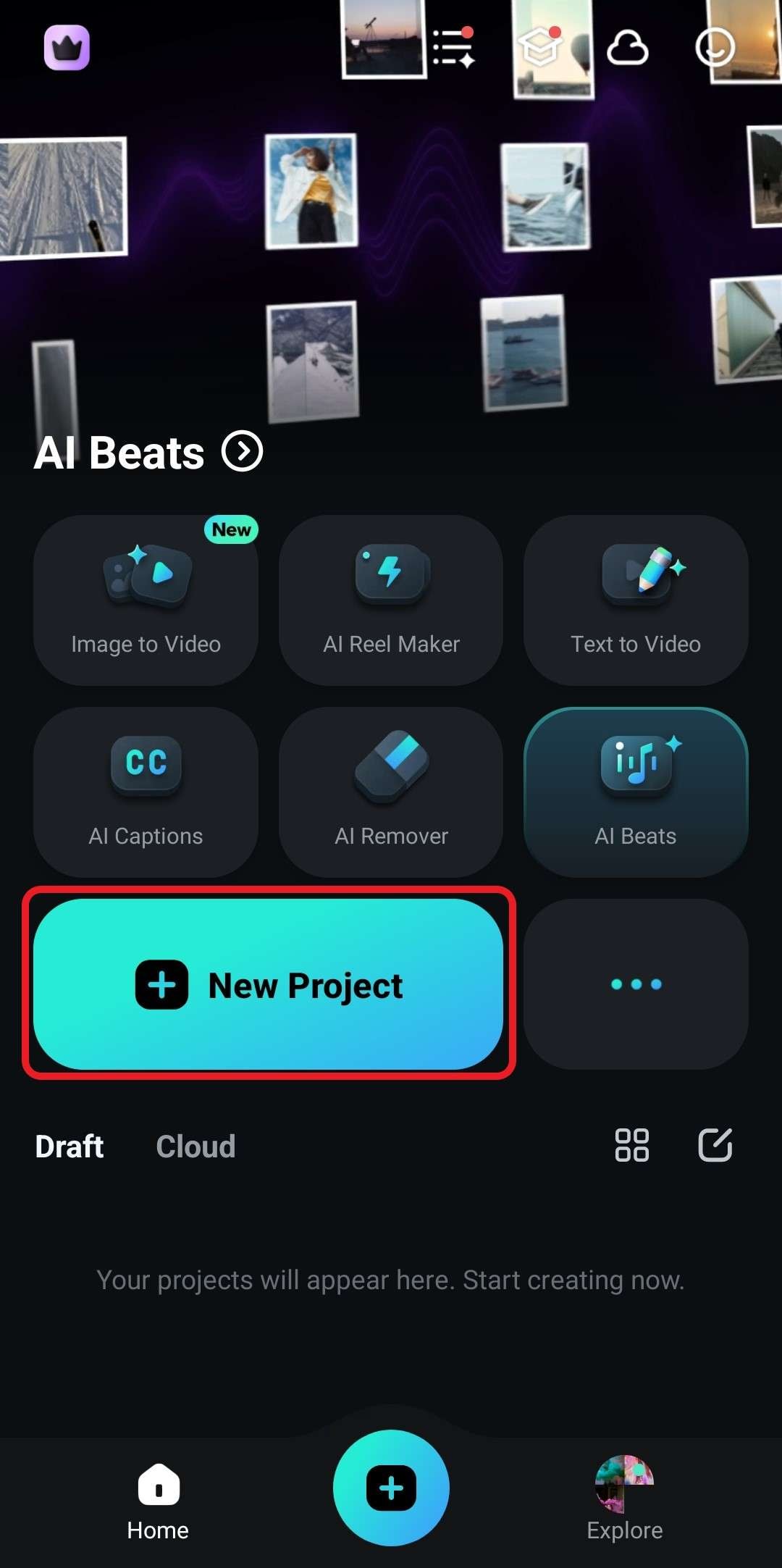
- 在時間軸中選取該圖片,依序進入「玩法 > AI Painting > 小丑」,點選即可套用濾鏡效果。
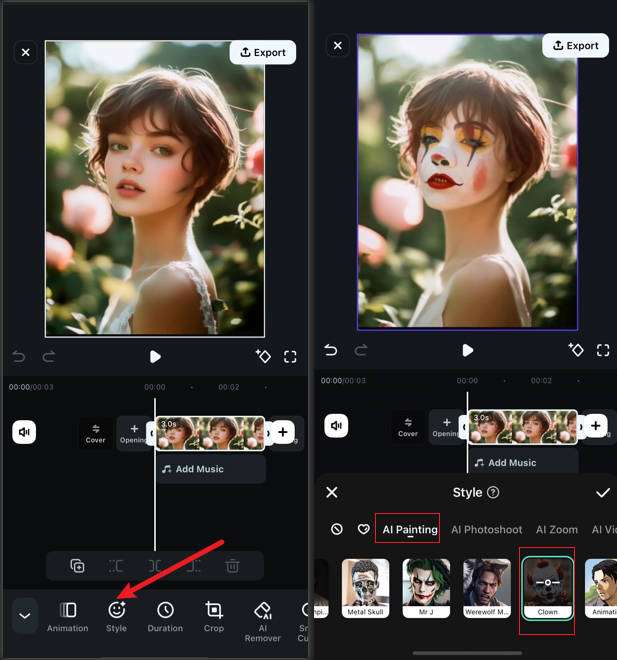
完成以上步驟後,即可成功為照片套用類似 Snapchat 的小丑濾鏡效果,快速打造吸睛風格。
方法四:為照片與影片加入肖像濾鏡
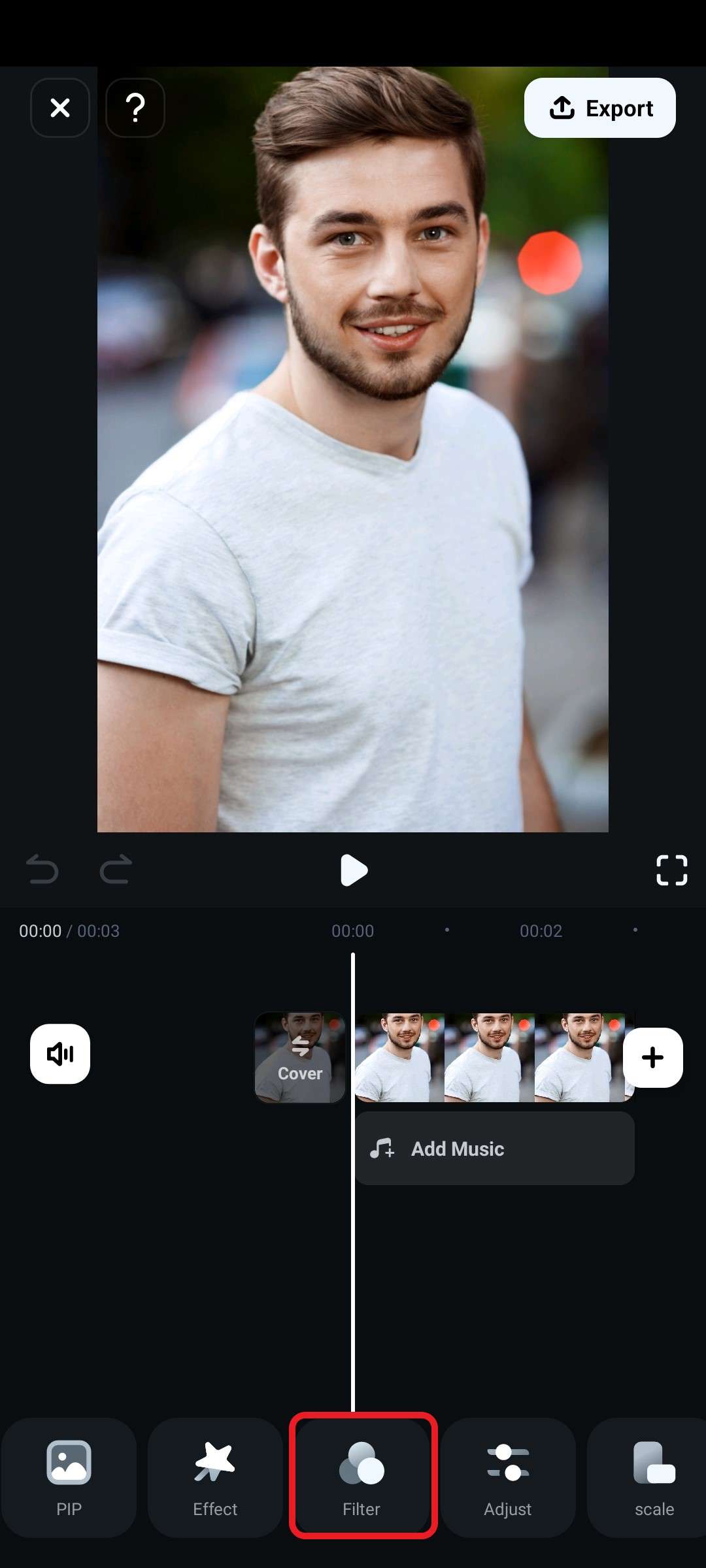
若希望畫面呈現更自然細緻的質感,Filmora 也提供多款標準人像濾鏡,適用於照片與影片素材。透過簡單調整,即可提升整體視覺層次與氛圍。請依照以下步驟操作:
- 在 App 主時間軸選單中,找到「濾鏡」分頁。
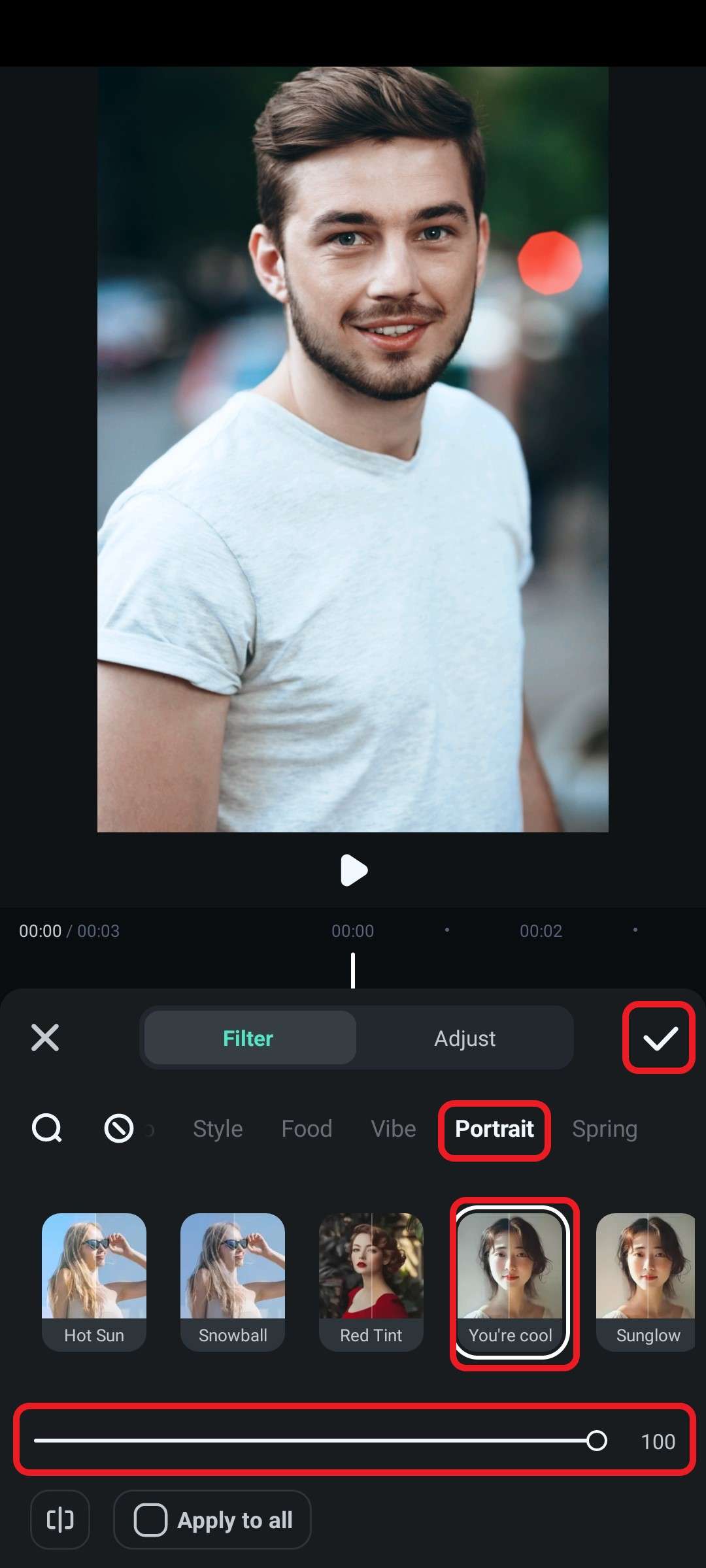
- 進入「肖像」分類後,選擇喜歡的濾鏡,並透過下方的「透明度」滑桿調整強度,確認效果後點選「√」完成套用。
綜合以上功能可以看出,Filmora 不僅能模擬 Snapchat 類型的臉部濾鏡 App效果,更整合了完整的影像與影片編輯工具,讓使用者能進一步細緻調整畫面。這也是它在本次推薦清單中名列首位的重要原因。
2. FaceApp
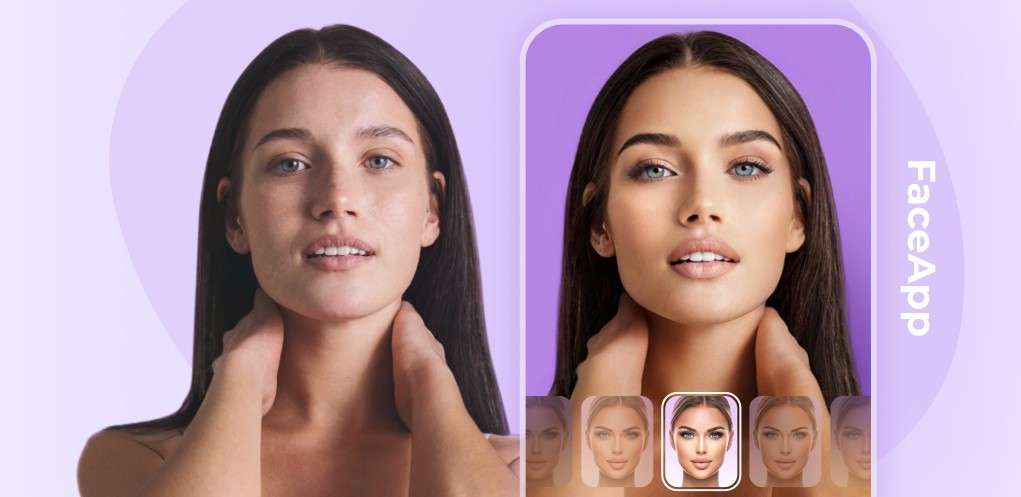
FaceApp 主打類似 Snapchat 的 AI 臉部濾鏡功能,但整體定位更偏向美顏與外貌美化。這款 App 的核心強項,在於透過 AI 技術將照片或影片中的人物細節進行精緻化調整,讓整體畫面更上相。結合進階臉部修飾、豐富彩妝選項與髮型變換功能,你可以快速打造理想中的自拍效果。
不過,相較於 Filmora 所提供的多元創作工具,FaceApp 的功能較集中於美顏領域,進階影像編輯彈性相對有限。整體而言,它是一款專注於美顏修圖的應用程式,適合追求快速改善自拍效果的使用者。
3. 玩美相機(YouCam Perfect)
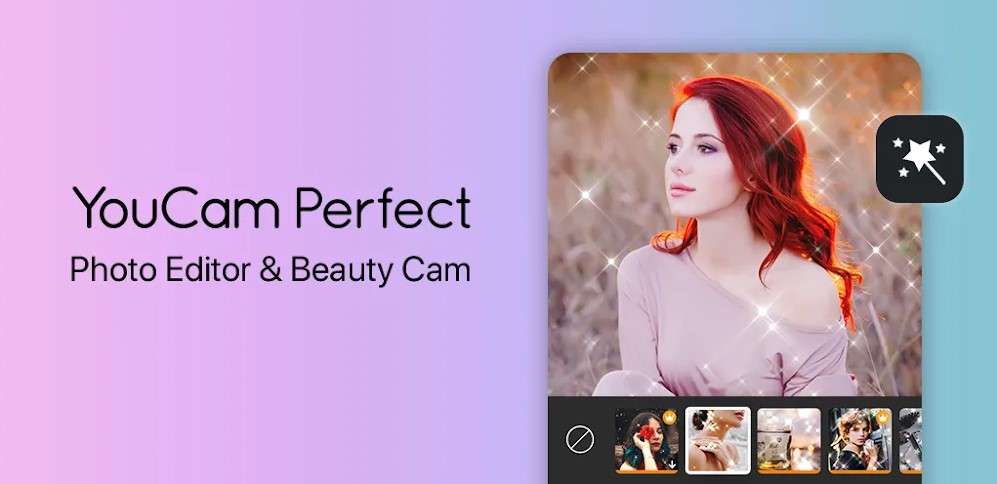
玩美相機與 FaceApp 類型相近,內建大量美顏預設效果,可作為類似 Snapchat 的臉部濾鏡替代方案。除了基本美顏功能外,它也整合多項實用圖片編輯工具,例如物件移除、AI 畫質強化、背景去除及多種風格濾鏡等。整體操作流程流暢直覺,從日常自拍到社群發文修圖都相當便利,適合希望在手機上快速完成修圖的使用者。
4. Instagram
如果你想跳脫 Snapchat 的既有濾鏡風格,在其他社群平台嘗試不同效果,Instagram 會是相當不錯的選擇。作為全球主流社群平台之一,Instagram 提供多款互動式臉部濾鏡與創作者特效,風格多元且更新頻繁。對於喜歡 Snapchat 濾鏡玩法的使用者而言,Instagram 同樣具備豐富的濾鏡資源與即時分享機制,能在拍攝與發布之間無縫接軌,提升整體社群互動體驗。
5. TikTok
身為熱門短影音平台,TikTok 以年輕族群為主要受眾,其類似 Snapchat 的臉部濾鏡同樣豐富且具創意。多數特效經過最佳化,執行流暢,能即時套用於拍攝畫面中。
此外,TikTok 內建完整的影片與圖片編輯工具,讓使用者在發布前即可完成剪輯、調色與特效調整。與 Instagram 相同,它也提供即時分享與社群互動功能,適合邊創作邊曝光的創作者。
6. Reface
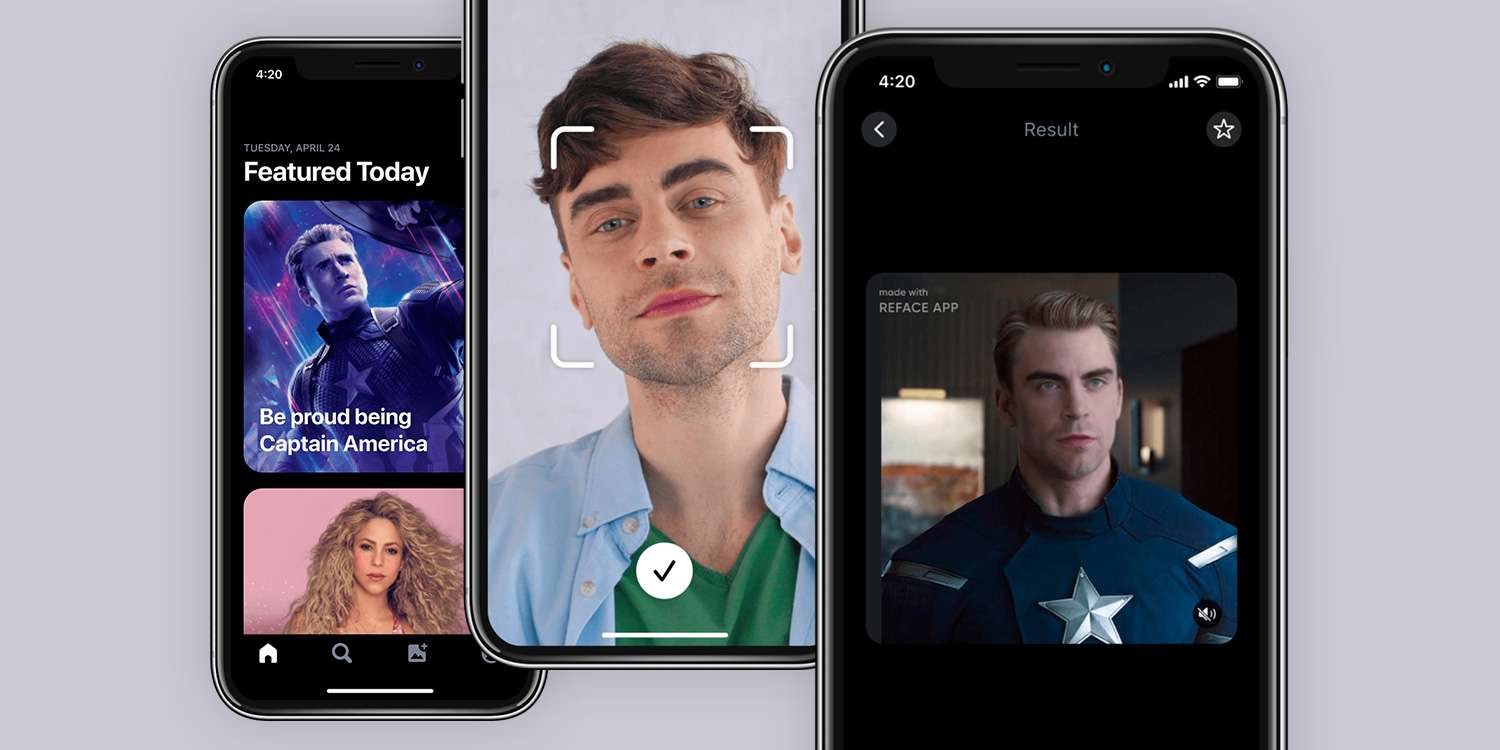
Reface 是一款以臉部替換為核心功能的 App,提供類似 Snapchat 的換臉濾鏡體驗。除了基本換臉功能外,還能替照片與影片套用不同風格效果,甚至為老照片加入動畫元素,讓畫面更具生命力。透過 AI 技術,你也可以嘗試不同穿搭或髮型造型,為社群內容創作增添更多變化與靈感。
7. FacePlay
FacePlay 同樣屬於類似 Snapchat 的臉部濾鏡 App。它支援 AI 換臉功能(與 Reface 類似),並提供多種 AI 風格特效,例如創意角色扮演或特殊造型模擬等效果。
介面設計簡潔直觀,整體操作體驗順暢。此外,FacePlay 亦支援在家拍攝證件照,並提供多國規格範本可選擇,實用性相當高,適合日常與創意用途並行的使用者。
加碼推薦:最佳 AR 貼圖臉部濾鏡(電腦版適用,類似 Snapchat)
在本次推薦清單中名列第一的 Snapchat 濾鏡替代方案 —— Filmora,不僅支援 Android 與 iOS,也提供桌面版,適用於 Windows 與 Mac 使用者。相較於行動版,電腦版針對高效能裝置進行最佳化,整體功能更完整,特別適合進行進階創作與細部調整。
你是否曾被 Snapchat 上的搞怪臉部濾鏡吸引,例如鬼臉或小丑臉等趣味效果?如果想在電腦上實現類似 Snapchat 濾鏡的玩法,其實透過 Filmora 的 AR 貼圖功能即可輕鬆完成。



以下將帶你一步步了解,如何在電腦上運用 AR 貼圖特效為照片或影片加入臉部濾鏡效果:
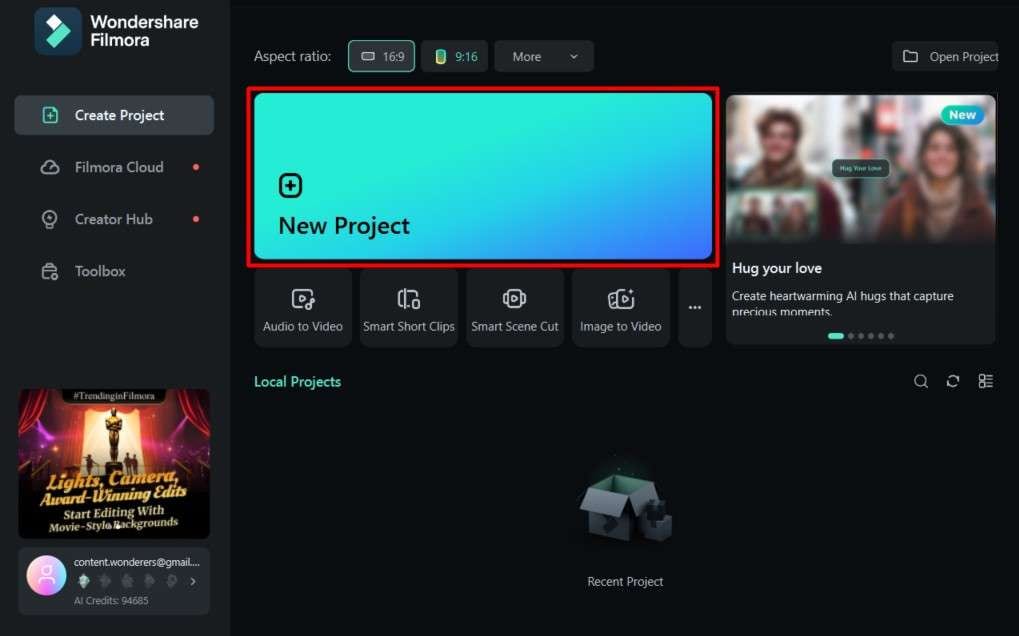
- 在電腦上開啟 Filmora,點選「新專案」。
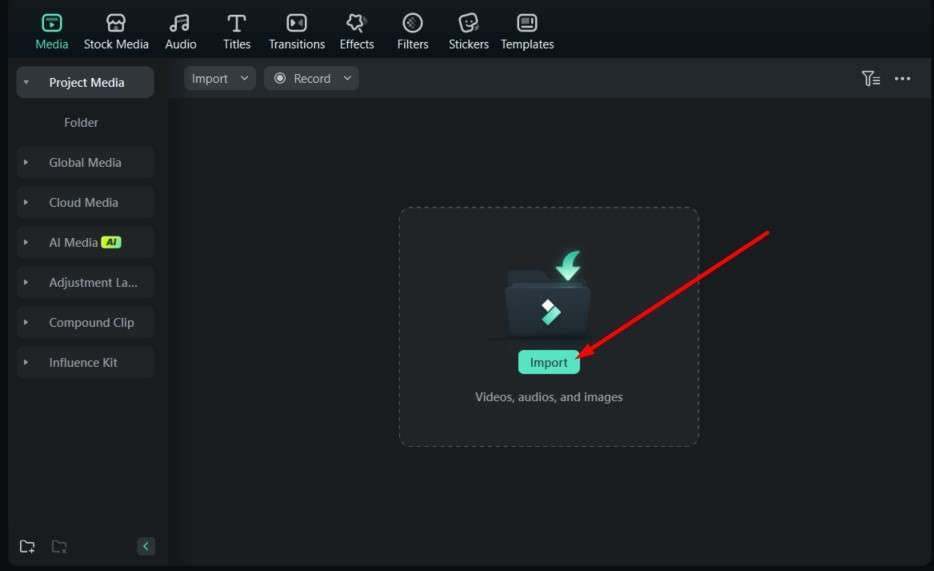
- 點選「匯入」,加入影片或圖片檔案。
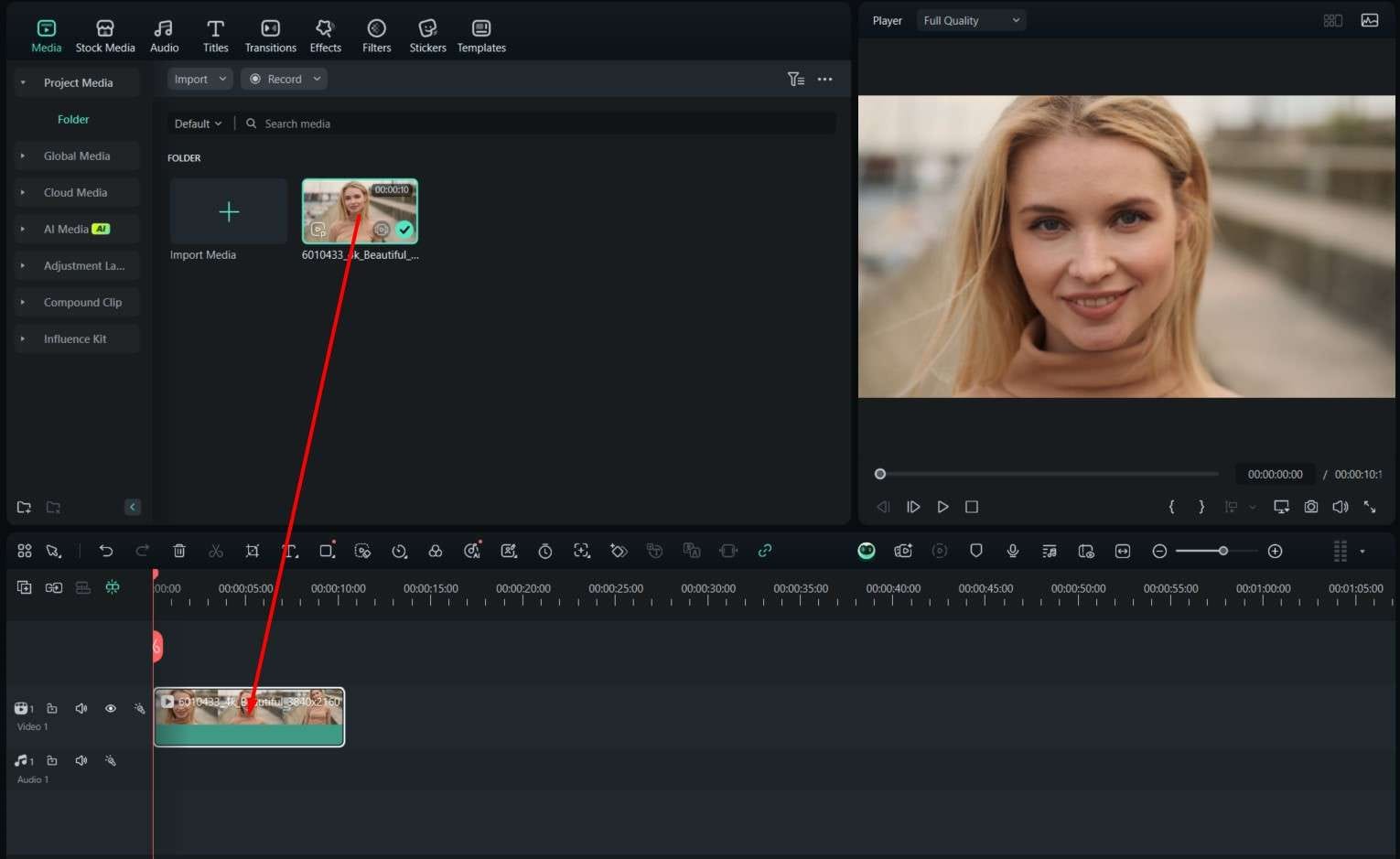
- 將選取的媒體素材拖曳至時間軸。
- 前往「效果」分頁,在搜尋欄輸入「AR 貼圖」,選擇喜歡的效果後拖曳到時間軸套用。
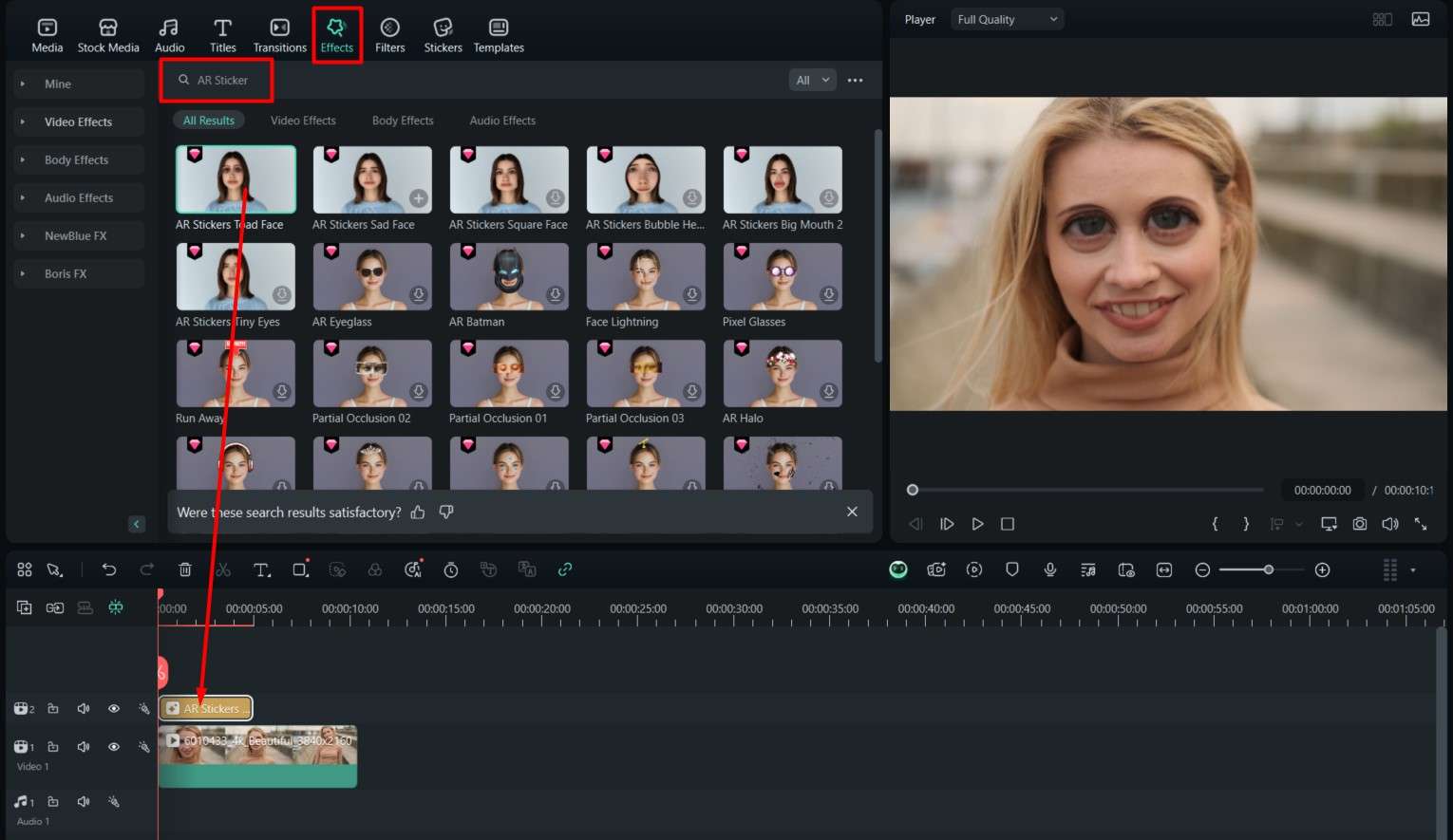
熟悉操作流程後,你就能靈活搭配各種濾鏡與 AR 貼圖,創作出吸睛又富有趣味的畫面效果,無論是社群短影片或創意專案都能輕鬆應用。
除了 AR 貼圖之外,Filmora 的 AI 圖像風格轉換也是相當實用的功能,只需一鍵即可為照片套用藝術風或卡通風格特效。
內建超過 180 種以上風格範本,可將圖片轉換為動漫、素描、繪畫、奇幻等多元視覺風格。
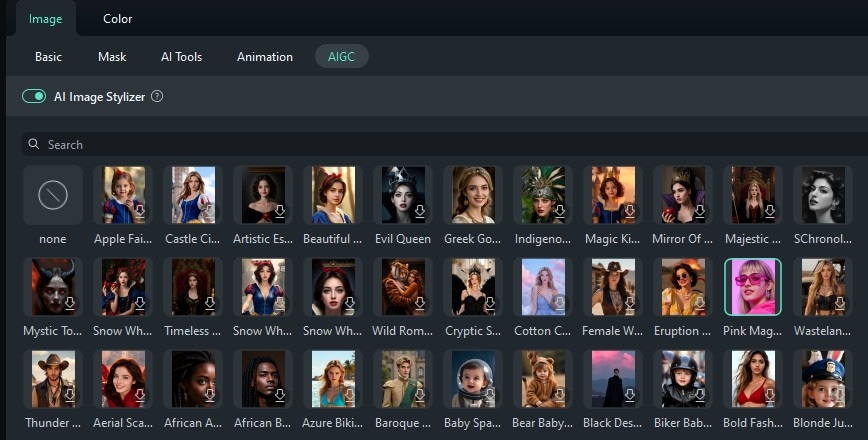
只要上傳圖片並選擇喜愛的風格,其餘步驟交由 Filmora 自動處理。即使沒有設計背景,也能快速完成風格化創作,操作直覺、效率出色。
結語
在本文中,我們整理並介紹了 7 款類似 Snapchat 的臉部濾鏡 App。你可以依照自己的需求挑選最適合的一款,實際體驗看看效果。其中,我們特別推薦使用 Filmora App,因為它提供 45 種以上 AI 濾鏡、內建搞怪貼圖相機、多款人像濾鏡,還能透過預設範本將照片轉換為動態影片,功能相當完整。
常見問題
-
有沒有提供類似 Snapchat 濾鏡的 App?
有的。目前市面上有不少 App 提供類似 Snapchat 的濾鏡效果,例如 TikTok、Instagram 以及 Android 版的 Filmora App,都有免費濾鏡可以使用。 -
哪一款是最好用的影片臉部濾鏡 App?
Filmora 是相當推薦的影片臉部濾鏡 App,不僅在錄影時可即時套用多種臉部濾鏡,在後製剪輯階段也提供大量影片濾鏡與特效,選擇豐富。 -
不使用 Snapchat,也能套用 Snapchat 濾鏡嗎?
當然可以。你可以改用其他類似 Snapchat 的臉部濾鏡 App,例如 Filmora、FaceApp、玩美相機等,都能達到相近效果。

