



 ChatGPT
 Perplexity
 Gemini
 Claude
 Grok
Grok
在圖像中更換背景有助於提升視覺吸引力、講述更引人入勝的故事,並保持品牌一致性。例如,您可以製作引人注目的封面照片、演唱會海報、產品圖片或其他宣傳素材,同時不影響主體。
An 圖像顏色背景更換工具在為 YouTube、Instagram 或其他平台準備影片時也非常實用。例如,您可以裁切您的人像並將背景替換為品牌色彩或其他圖片,製作出完美的片頭或影片縮圖。
讓我們來看看如何使用最佳背景顏色更換工具讓您的圖像脫穎而出。
什麼是最佳背景顏色更換工具?
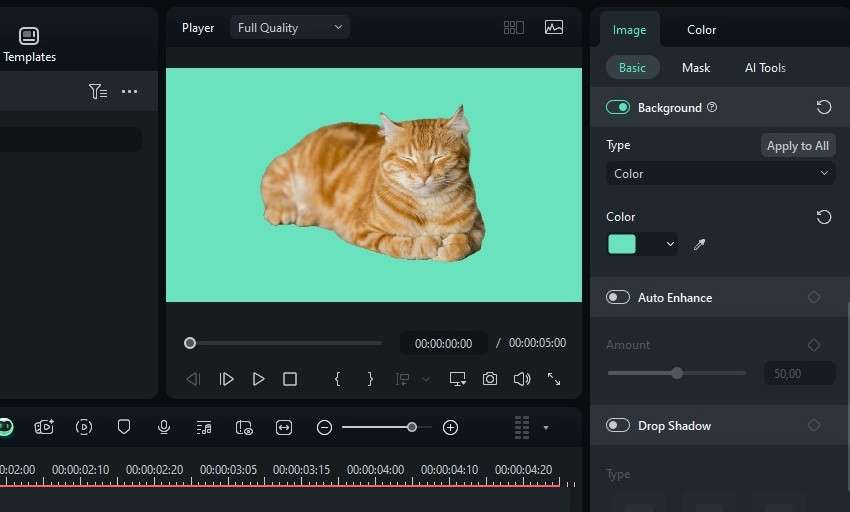
許多使用者正在尋找線上背景顏色更換工具,這類工具可自動移除背景,並讓您將其替換為純色(有時也支援漸層色)。
然而,線上背景更換工具缺乏進階編輯選項,且免費下載的解析度限制約為 62,400 畫素。此外,部分工具效果不佳,會在裁切主體周圍留下粗糙的邊緣。
Filmora沒有此類限制,使其成為最佳背景顏色更換工具.




它讓您能夠使用尖端的 AI 演算法裁切物體或人物,並調整主體周圍的邊緣以獲得無縫效果。您可以更改背景顏色、匯入另一張照片作為背景,或從無數素材圖片中選擇,其中許多包含純色和漸層色背景。您可以調整背景圖像顏色的不透明度;在 Filmora 中移除天空並替換為不同的圖像相當輕鬆簡單。
除此之外,Filmora 還提供AI 色彩調色盤功能,可從圖像或影片中提取參考色彩,只需幾次點擊即可讓您自己的圖像與之匹配。您可以將圖像與背景顏色合成,使其看起來更加出色。
最棒的是什麼?Filmora 不限制您的匯出,您可以保留原始解析度。將 Filmora 下載至您的 PC、Mac、Android 或 iOS 裝置,並按照以下指南更改照片背景顏色。
如何更改照片背景顏色?
Filmora 擁有多項功能,可用於 更改背景顏色。您可以使用AI 人像裁切來隔離人物,以及使用AI 智慧裁切來移除任何背景或物體。此外還有AI 智慧遮罩,可在隔離主體前進行精細控制,以便校正顏色或建立多層疊加效果。
以下是使用 Filmora 的 AI 智慧裁切更改圖像背景顏色的方法:
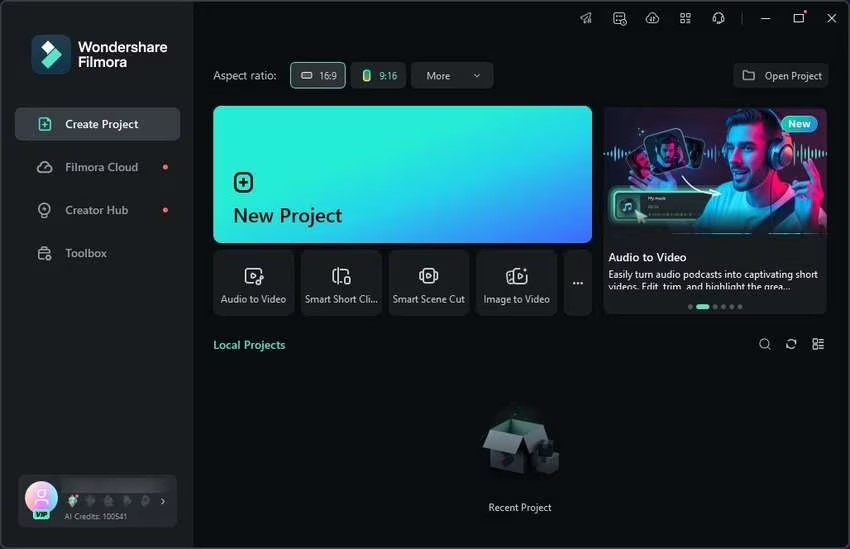
- 啟動應用程式並點擊新專案.
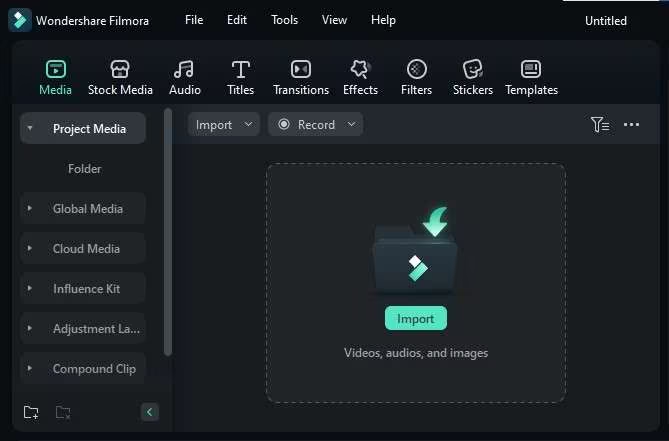
- 點擊匯入並選擇一張照片。
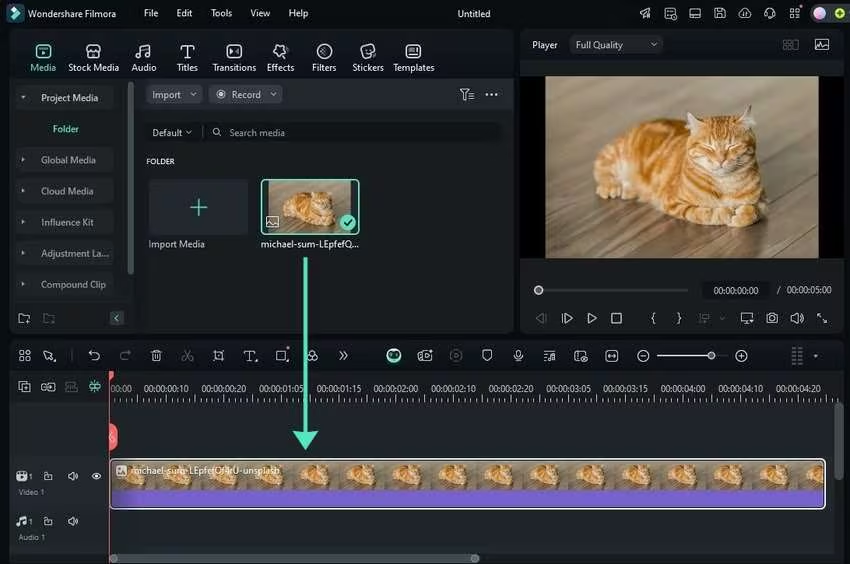
- 將您的圖像拖放至時間軸上。
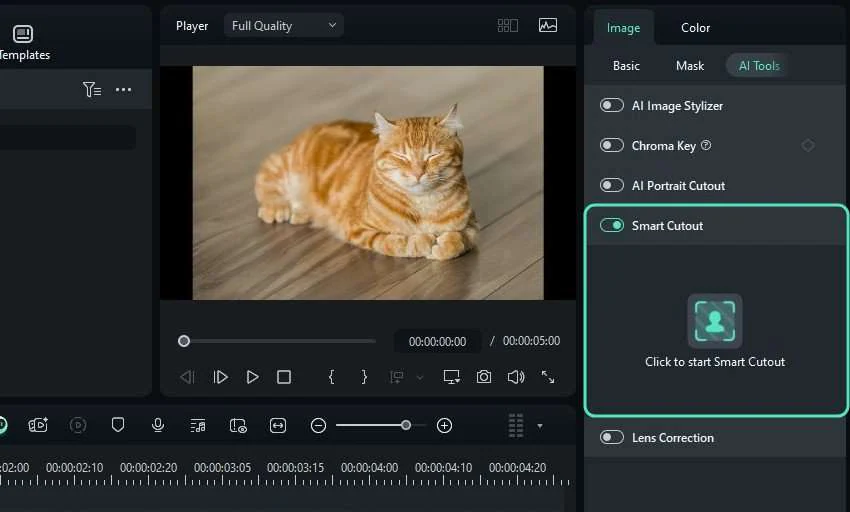
- 前往圖像 > AI 工具於屬性面板中,開啟智慧裁切開關,然後點擊中間的按鈕以啟用該工具。
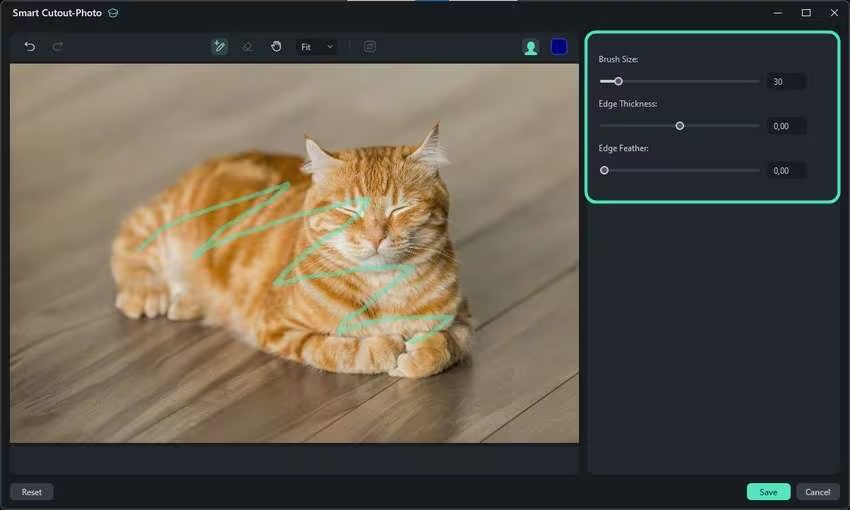
- 調整筆刷大小以精確繪製,調整邊緣厚度以設定主體周圍的理想邊距,以及調整邊緣羽化以平滑粗糙邊緣。然後,在您的主體周圍進行塗抹。
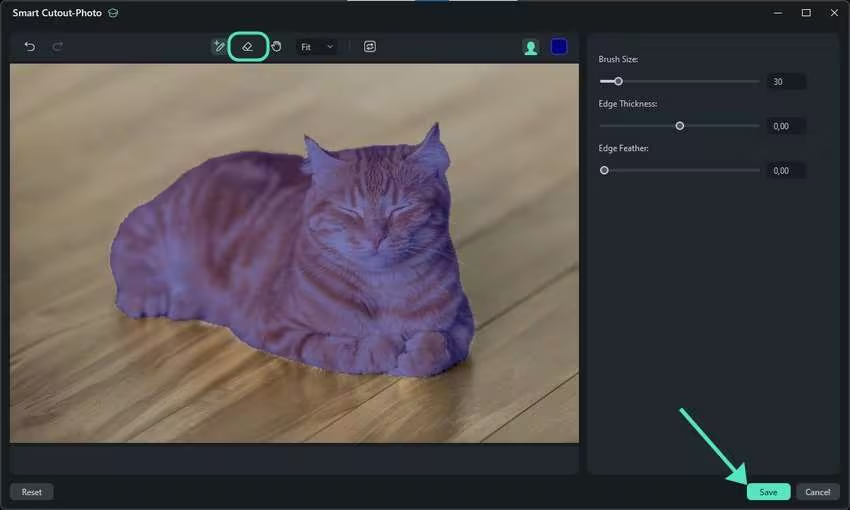
- 使用橡皮擦修正結果(如有需要),然後點擊儲存。您也可以修改邊距和邊緣。
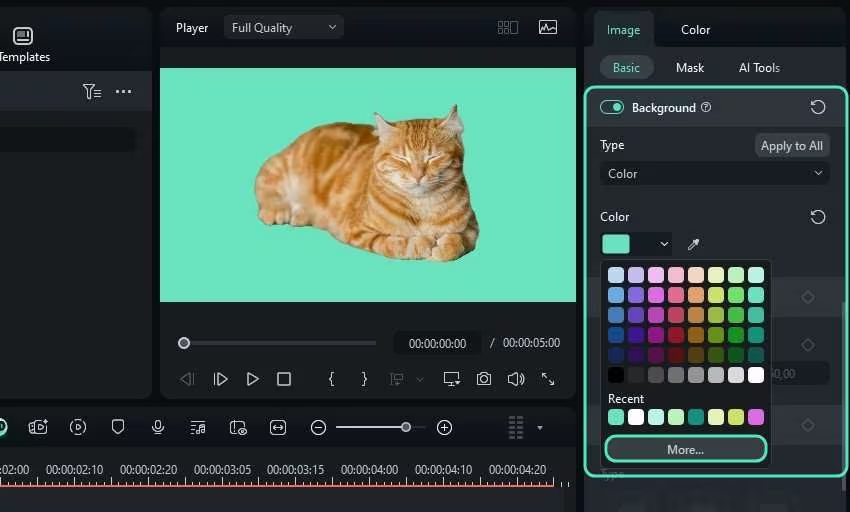
- 前往圖像 > 基本 > 背景,設定類型 to 顏色,並選擇一種顏色。點擊更多以開啟顏色選擇器,讓您使用預設和自訂顏色。
- 您也可以將背景替換為其他圖像。首先,在背景 in 圖像 > 基本中關閉該功能。然後,點擊管理軌道按鈕,位於時間軸工具列中,並點擊新增影片軌道.
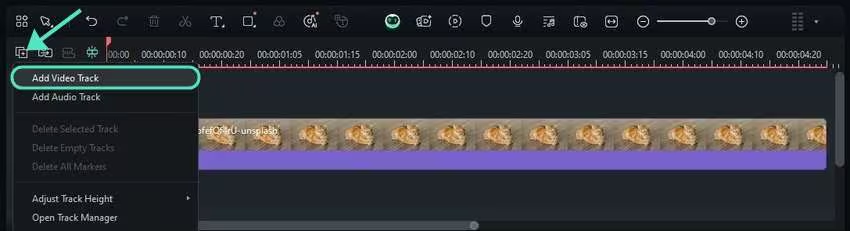
- 將您的時間軸圖片移至最上層(第二條影片軌道),點擊匯入於媒體面板,並選擇您的背景圖像。
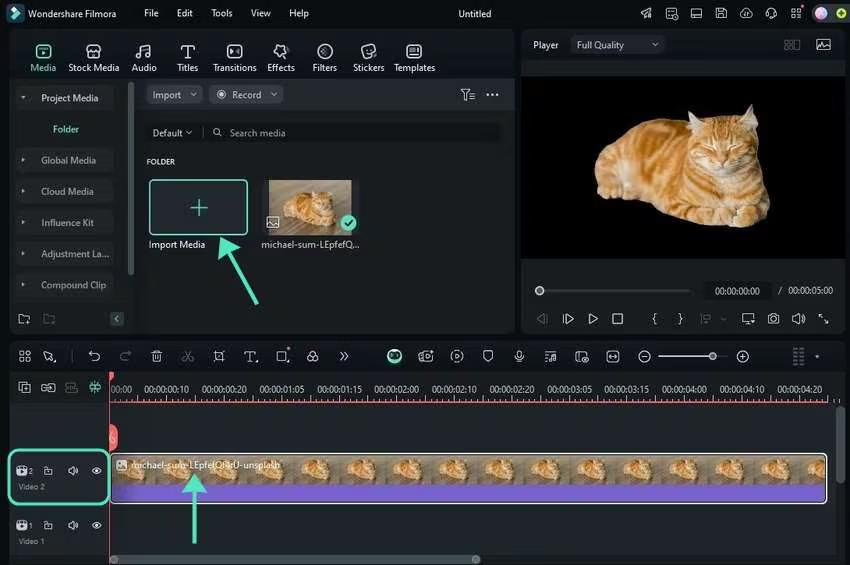
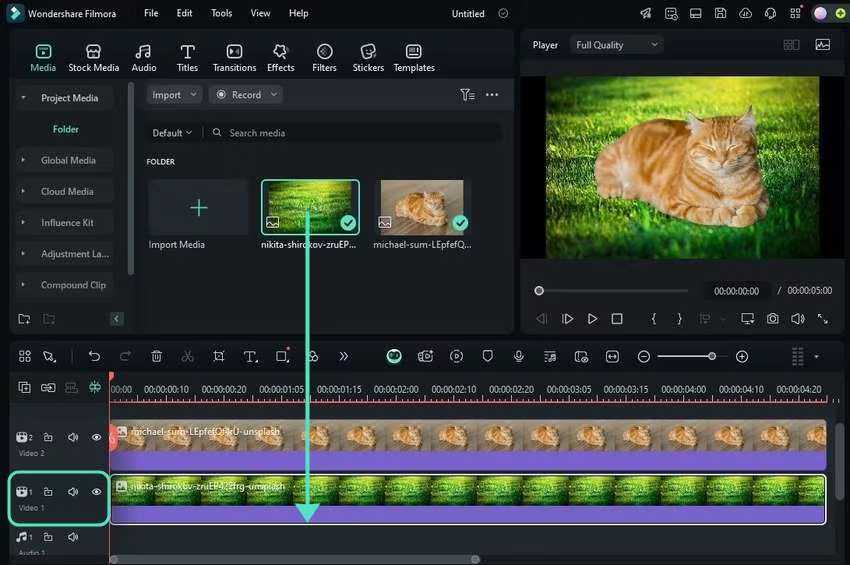
- 將您的背景圖像拖放至時間軸上的第一條影片軌道(原始軌道下方)。
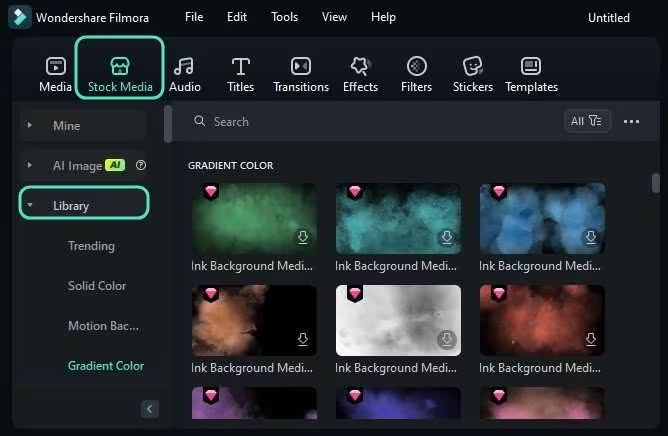
- 您也可以使用 Filmora 的素材圖片。前往素材庫 > 資料庫,選擇純色或漸層色以更改背景。
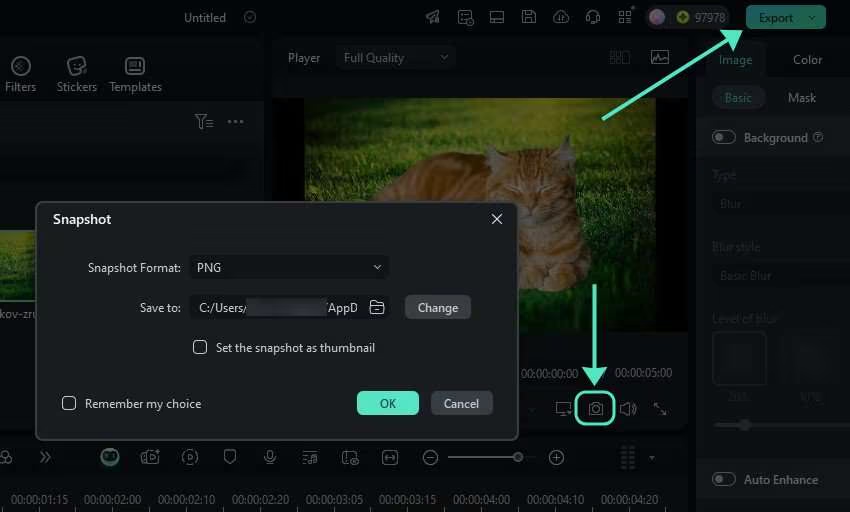
- 點擊匯出以將您的圖片儲存為 GIF 或五秒鐘的影片。或者,點擊快照按鈕,位於播放器面板,選擇 PNG 或 JPG 格式,設定儲存位置,然後點擊OK.
使用 AI 功能提升您的照片
Filmora 的專業套件中還有更多 AI 功能。除了音訊和影片編輯功能外,它還提供出色的 AI 驅動工具用於精細調整圖像。例如,它可以修正 Sony、GoPro 及其他相機廣角鏡頭產生的魚眼畸變。
Filmora 還內建了最先進的生成式 AI。它可以讓照片栩栩如生,使用AI 圖像轉影片功能,並利用AI 圖像產生器.
然而,有兩個用於增強照片的 AI 功能格外突出。以下是這兩者可實現效果的簡要概覽。
1. 使用 AI 色彩調色盤快速調整色彩
Filmora 的 AI 色彩調色盤可以從圖片和影片中進行色彩匹配,讓您的照片更加生動鮮豔,並幫助您在不同專案中保持調色一致性。它能從參考影片幀或圖片中提取色彩方案,生成並儲存調色盤以供日後使用。您可以調整色彩強度,並保護膚色不受劇烈變化的影響。
2. 使用 AI 圖像風格化工具將圖片轉化為藝術作品
Filmora 的AI 圖像風格化工具非常適合所有希望將日常照片轉化為令人驚豔藝術作品的藝術靈魂。它提供多種藝術風格預設,可將圖片轉化為文藝復興或表現主義風格畫作、油畫、特定藝術家風格作品(例如梵谷和畢卡索),以及賽博龐克、蒸汽龐克、CG 藝術和動漫風格的數位藝術。立即體驗,看看 Filmora 如何為您的照片注入創意。
結論
您可以在線上快速編輯圖片背景顏色,但像 Filmora 這樣的可下載應用程式能解鎖更多可能性。Filmora 讓您只需更改背景顏色幾個步驟即可完成,並透過多種功能增強您的圖片,從進階色彩調整、濾鏡和特效,到用於色彩匹配和照片風格化的 AI 驅動工具,一應俱全。
Filmora 不僅僅是一款圖像編輯器和背景更換工具,立即將其下載到您的電腦,探索所有功能吧!

