



 ChatGPT
 Perplexity
 Gemini
 Claude
 Grok
Grok
綠幕如今相當流行。如果您是 OBS 的使用者,並想要錄製綠幕影片,您可能會好奇:「我該如何在 OBS 中使用綠幕?」坦白說,OBS 的綠幕設定可能相當令人望而生畏,尤其是對於剛接觸這款工具的新手來說。不過別擔心!在此,我們整理了一份關於設定和使用OBS 綠幕 以及編輯綠幕影片的完整指南。
綠幕有什麼用途?
如果您想知道綠幕是什麼,它其實只是一種用於更改影片和圖片背景的技術。例如,您只需在純綠色(有時為藍色)的螢幕背景前錄製影片或拍攝圖片,然後使用綠幕編輯器移除綠色背景,並以您想要的背景或效果取代,無需繁瑣的後製。
它帶來了多樣性,因為您可以即時更換畫面背景以配合不同主題與活動。您可以用它來製作更具沉浸感和吸引力的影片。綠幕也讓拍攝動態影片變得更加容易,並能將其置入現實中難以甚至不可能拍攝的背景之中。
在使用OBS 錄製綠幕影片之前,請確保您已備妥以下設備:純色綠色背景、網路攝影機或攝影機、燈光,以及 OBS Studio。
如何使用 OBS 綠幕進行直播與錄影?
實體綠幕架設完成後,接下來就要在 OBS 軟體中進行影片設定。如我們所知,OBS 是一款免費的開源螢幕錄影軟體,支援 Mac、Windows 和 Linux。以下是使用OBS 綠幕進行直播和錄製影片的方法:
- 首先,您需要在拍攝對象後方適當距離處架設綠幕。
- 在電腦上安裝並開啟 OBS。前往「來源」區塊,點擊「+」圖示。在隨後出現的選單中選擇「視訊擷取裝置」,然後點擊「確定」。
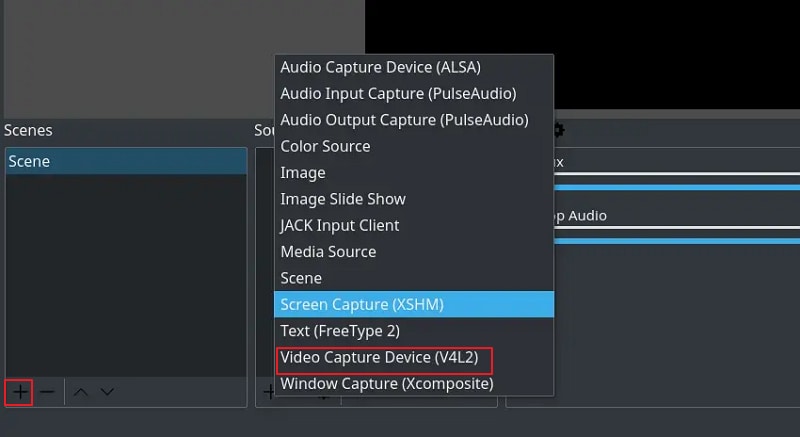
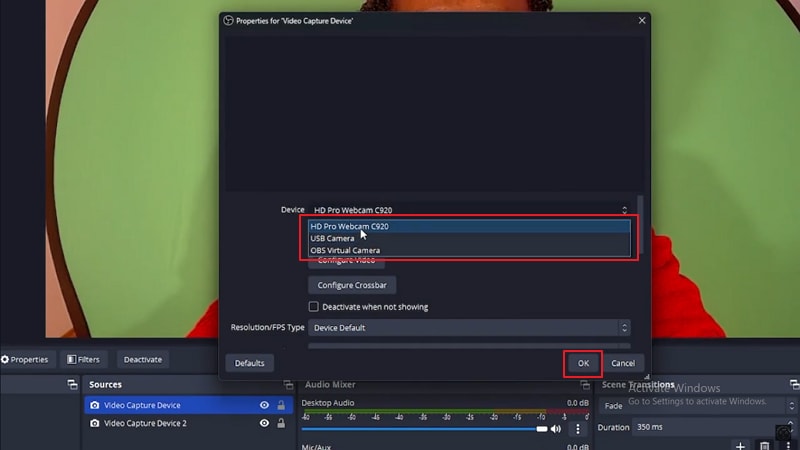
- 在「裝置」區塊下選擇所需的錄製來源,然後點擊「確定」。您現在可以選取背景中的畫面,並拖曳邊緣以獲得清晰的螢幕畫面。
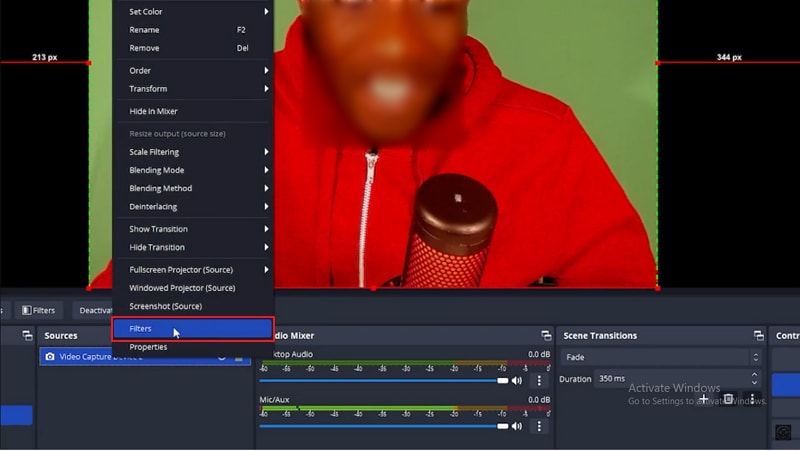
- 接著,點擊「視訊擷取裝置」,然後選擇「濾鏡」。
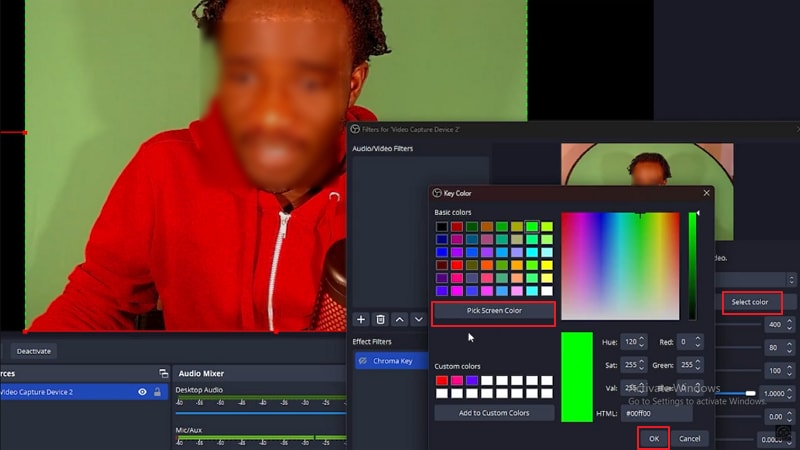
- 在「濾鏡」對話框中,點擊「+」>「色度鍵」>「確定」。停用色度鍵後,點擊「鍵色類型」下拉圖示並選擇「自訂顏色」。選擇「選取顏色 > 選取螢幕顏色」,並點擊綠色背景色的某個區塊。最後點擊「確定」並啟用色度鍵。
- 接下來,向左調整相似度和平滑度數值,直到綠幕消失並呈現出清晰的拍攝對象。
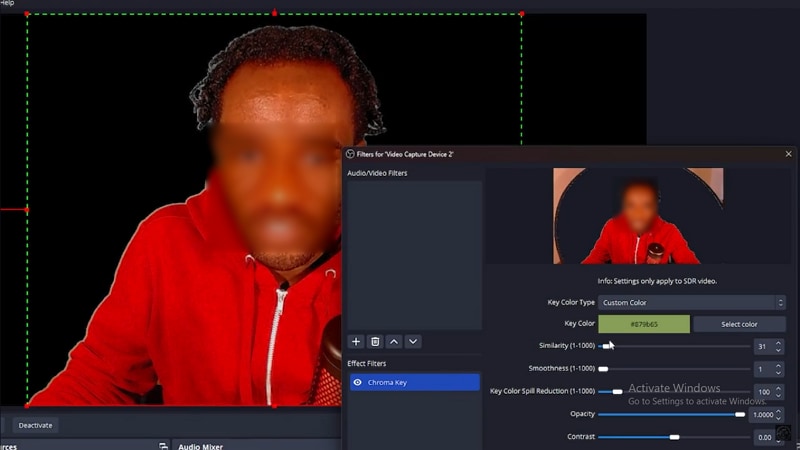
- 您現在可以將新背景拖曳至來源區塊,它將顯示在背景中。鎖定新背景,並將您的拍攝對象移動至背景畫面上的任意位置。
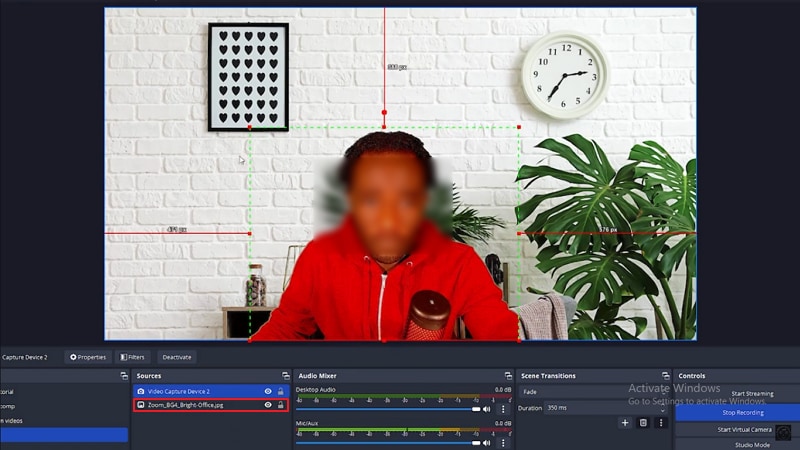
值得注意的是,OBS 色度鍵對於綠幕錄製和直播非常實用。然而,設定過程可能較為技術性且繁瑣,尤其是在進行專業工作或需要更快速地獲得高品質綠幕影片時。在這種情況下,您可以選擇一款優秀的綠幕影片編輯器,例如Wondershare Filmora ,以更快速地完成工作!
OBS 綠幕影片的最佳影片編輯器
作為知名的影片編輯器,Wondershare Filmora 讓您能夠編輯綠幕影片/圖片,生成任何類型和尺寸的高品質專案。若要在 Filmora 中移除綠幕,您可以使用色度鍵在數秒內提取影片物件。或者您可以使用AI 智慧摳圖功能,智慧地從影片和圖片中摳出物件或人物,精準度更高,然後移除原始背景(如綠幕、藍幕或任何其他不同顏色的背景圖片),讓更換影片或圖片背景顏色變得更加輕鬆。您可以調整各種參數,包括偏移、容差、邊緣羽化和邊緣厚度。
除此之外,Filmora 還提供 100 多項進階影片編輯功能,例如以 AI 生成背景音樂、消除影片中的背景雜音、從影片中提取音訊、將語音轉換為文字等,以及超過 290 萬個素材資源,如背景圖片、影片特效和濾鏡,將您的影片提升至全新境界。




如何使用 Filmora 編輯綠幕影片?
- 在您的裝置上下載並啟動 Filmora,然後前往「新專案」>「匯入媒體」以上傳圖片或影片。
- 將綠幕影片加入時間軸。
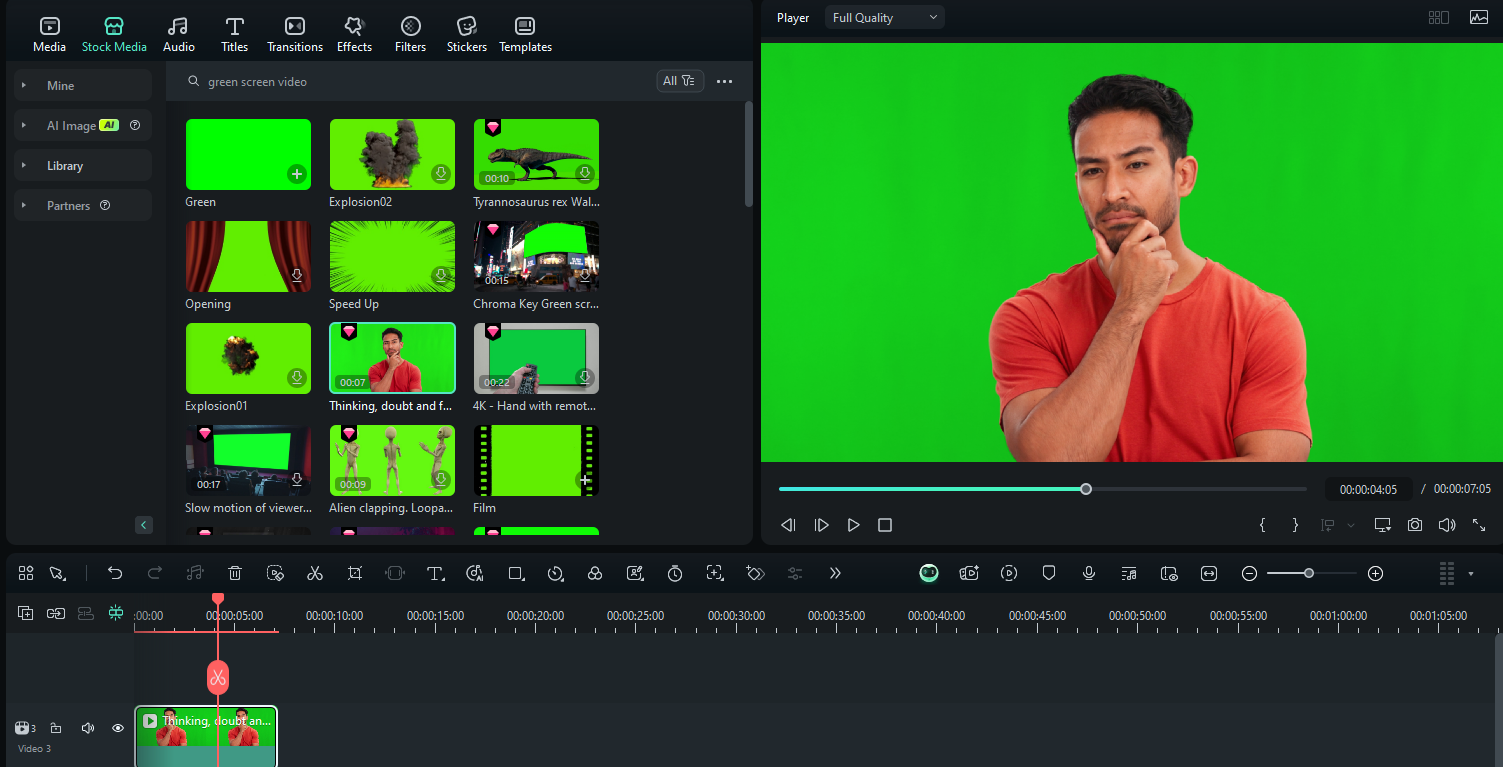
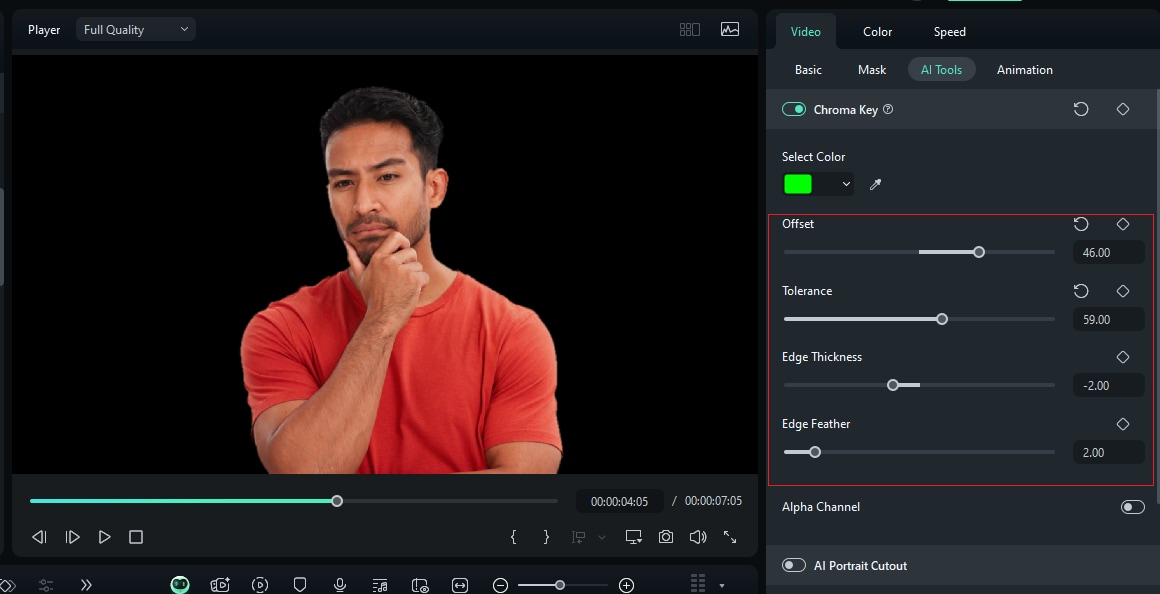
- 選取影片 > AI 工具 > 啟用色度鍵。綠幕將隨即被移除。
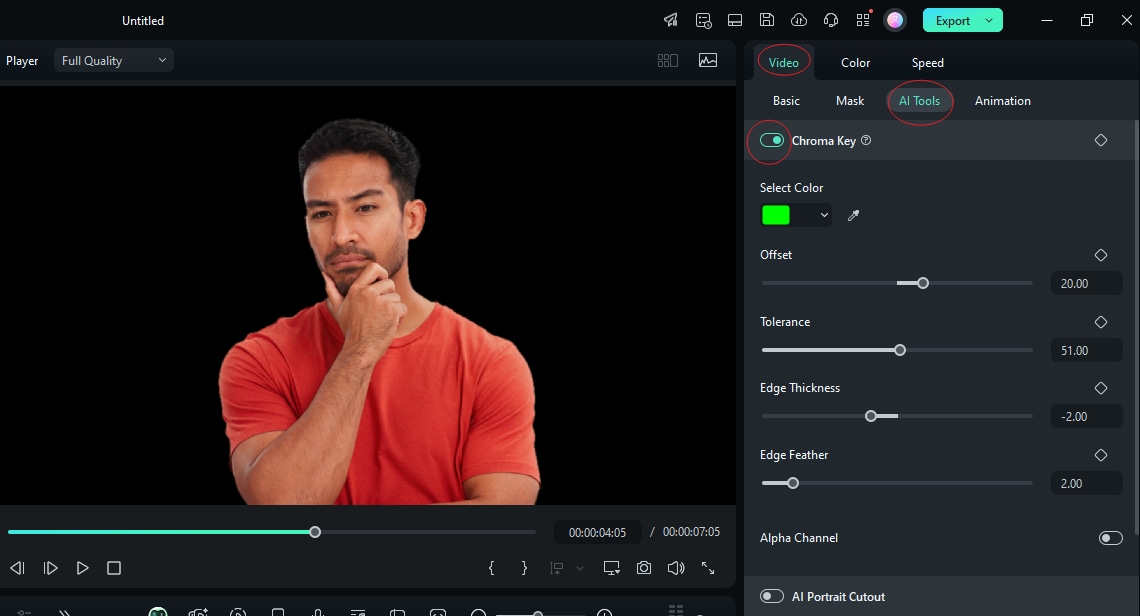
- 您可以根據需求調整色度鍵設定,例如偏移、容差、邊緣羽化和邊緣厚度。
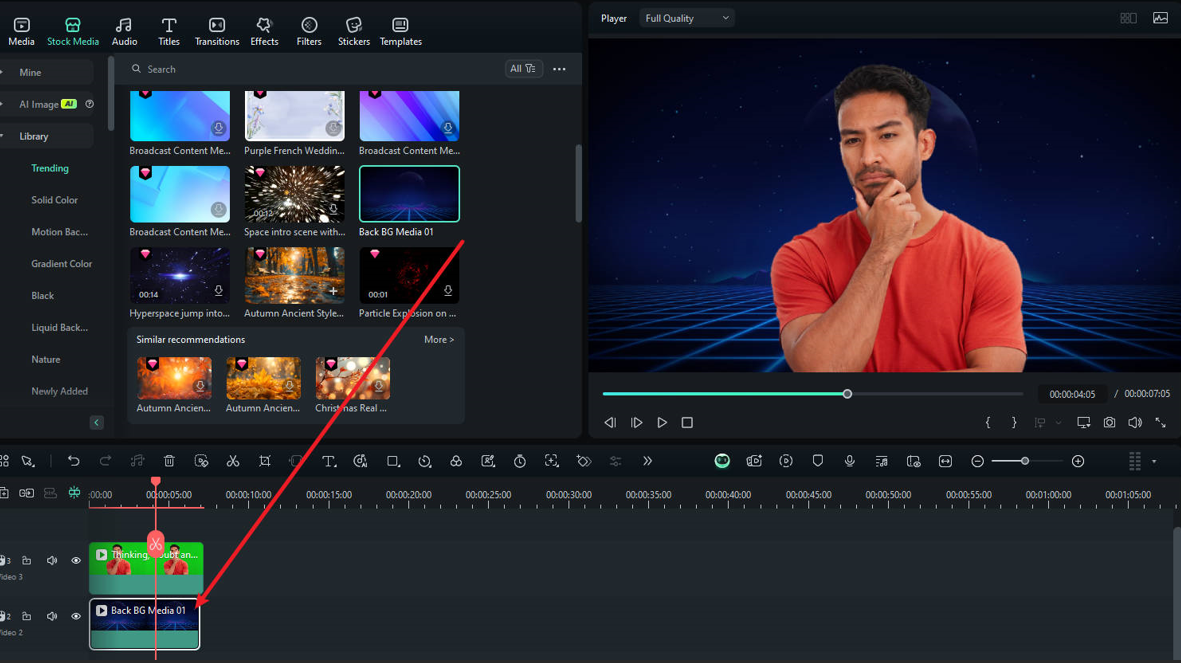
- 在下方軌道加入背景圖片,即可獲得一段具有全新背景的影片。
- 匯出影片並儲存至您的電腦。
如果您也有興趣使用 App 編輯綠幕影片,Filmora 同樣支援此功能。
- 在您的手機上下載並安裝 Filmora App。
Filmora 行動版 Filmora 行動版 Filmora 行動版 Filmora 行動版 Filmora 行動版
一鍵在手機上編輯影片!

- • 強大的全新 AI 功能。
- • 適合初學者的友善影片編輯介面。
- • 專業人士適用的完整影片編輯功能。
4,085,556人已下載

- 建立新專案,並將綠幕影片上傳至時間軸。
- 選取影片 > 找到 AI 智慧摳圖 > 色度鍵。
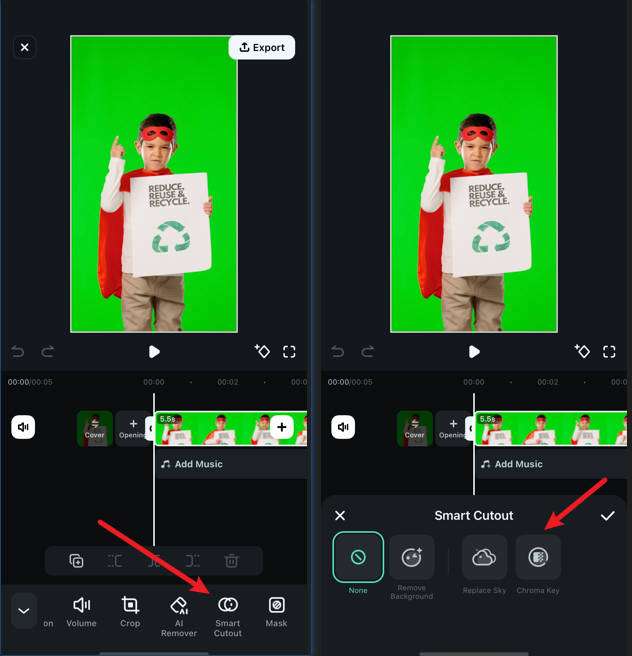
- 將圓形工具移動至綠幕背景上,並相應調整強度和偏移值。
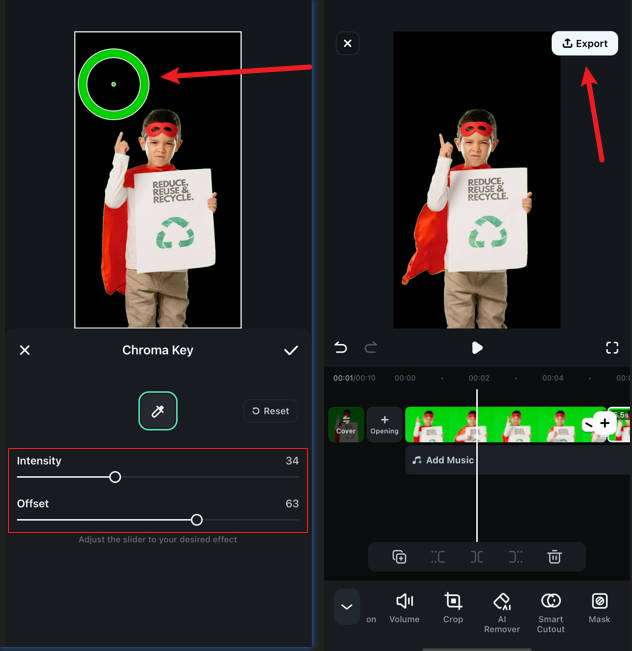
- 若滿意效果,預覽並匯出影片。您也可以對其進行其他編輯。
在 OBS 中設定綠幕影片的技巧
在 OBS 中架設綠幕拍攝可以為您節省時間和資源。因此,最佳的起點是確保您的綠幕錄製效果正確!是的,您需要合適的配件和正確的設定。以下是一些幫助您充分發揮綠幕效果的技巧。
- 確保您的綠幕平滑、均勻平整,並充分照明。
- 先為螢幕打光,再為拍攝對象打光。
- 使用多盞高品質燈光照亮您的房間和螢幕。確保螢幕獲得充足照明,且亮度均勻,約在 40-50% 的亮度範圍內。
- 準備至少兩盞 1000 瓦和兩盞 500 瓦的燈光,分別用於照明螢幕和拍攝對象。
- 請務必以高解析度拍攝您的素材,以獲得更清晰的畫面,從而實現最佳品質的綠幕去除效果。建議使用可拍攝 1080p 乃至 4K 的網路攝影機。
- 確保拍攝對象與綠幕之間保持足夠的距離,約 10-15 英尺。這有助於提升新背景光線模擬的準確性,同時防止綠色色調溢散至拍攝對象的邊緣。
結論
以上就是關於如何設定和使用OBS 綠幕濾鏡的全部內容!您可以設定並錄製用於直播或一般錄影的綠幕影片。然而,如果您希望更快速地編輯綠幕影片以製作高品質且吸引人的作品,則需要一款強大的綠幕編輯器,例如Wondershare Filmora。只需在您的裝置上下載並安裝 Filmora,即可徹底改變您編輯綠幕影片/圖片的方式,適用於任何類型的使用情境。

