

 AI 摘要
AI 摘要
雖然 Screen Recorder Pro 提供 Windows 10 或 11 用戶免費且具備自訂錄製區域的基礎螢幕擷取功能,但因缺乏內建剪輯工具、最高僅支援標準畫質且不適合錄製遊戲,建議需要 4K 畫質或專業遊戲錄影的用戶改用其他替代軟體。
● Screen Recorder Pro 僅提供標準影片畫質且完全無剪輯功能,在錄製節奏快速的遊戲畫面時容易影響效能並佔用舊款電腦的系統資源,僅適合基本應用程式或網路攝影機錄製。
● 若需要高達 4K 解析度的一體化錄影與專業剪輯功能,最適合使用 Wondershare Filmora;而影片實況主若要在 Twitch 或 YouTube 進行專業直播,免費開源但學習曲線較陡的 OBS Studio 是最佳選擇。
● 偏好免安裝第三方應用程式以擷取快速遊戲片段或基本畫面的用戶,應直接使用 Windows 內建的 Xbox Game Bar,它能透過快捷鍵在背景運行且不會拖慢正在錄製的應用程式效能。
向 AI 詢問摘要
 ChatGPT
 Perplexity
 Gemini
 Claude
 Grok
Grok
正在搜尋 適用於 Windows 10 或 11 的 Screen Recorder Pro 評測?您來對地方了。這款來自 Microsoft Store 的熱門應用程式提供免費螢幕錄製功能,但它是否名副其實?
在這篇深度評測中,我們將介紹其功能、效能及重要限制。此外,我們還將為您介紹三款強大的替代方案,包括 Wondershare Filmora,它們提供更優越的剪輯工具與錄製品質。\u00a0
第一部分。什麼是 Screen Recorder Pro?核心功能探索
適用於 Windows 10 的 Screen Recorder Pro 是一款完全免費的螢幕錄製應用程式。該應用程式沒有任何可升級的進階服務。儘管完全免費,其功能與特性已足以應付高品質的螢幕錄製需求。您不僅可以錄製螢幕活動,還可以從網路攝影機進行錄製。此外,您可以只錄製螢幕上的特定區域,而非整個螢幕。以下是 Screen Recorder Pro 提供的功能列表。
核心功能 \u2013
-
錄製任何應用程式上的所有螢幕活動。
-
可選擇是否顯示滑鼠游標進行螢幕截取。
-
錄製整個螢幕或特定區域與畫面。
-
有效擷取點擊與按鍵操作。
-
從網路攝影機錄製含音訊的影片。
-
從麥克風及喇叭擷取音訊。
-
儲存為 MP4、AVI 及 GIF 等不同格式。
-
如有需要可截取螢幕截圖而非錄製影片。
第二部分。如何下載並使用 Screen Recorder Pro 進行錄製
該應用程式的功能對於擷取任何螢幕活動而言相當出色。此外,還提供了多種進階選項,例如錄製特定區域或不含游標的錄製。這些進階選項通常只在付費螢幕錄製軟體中才有,但在 Screen Recorder Pro 上您可以免費使用。因此,您絕對應該在電腦上下載此應用程式並用於螢幕錄製。以下是下載步驟 \u2013
步驟 1:前往開始選單並開啟 Microsoft Store。
步驟 2:搜尋「screen recorder pro for win10」。
步驟 3:從搜尋結果頁面中選擇第一個應用程式。
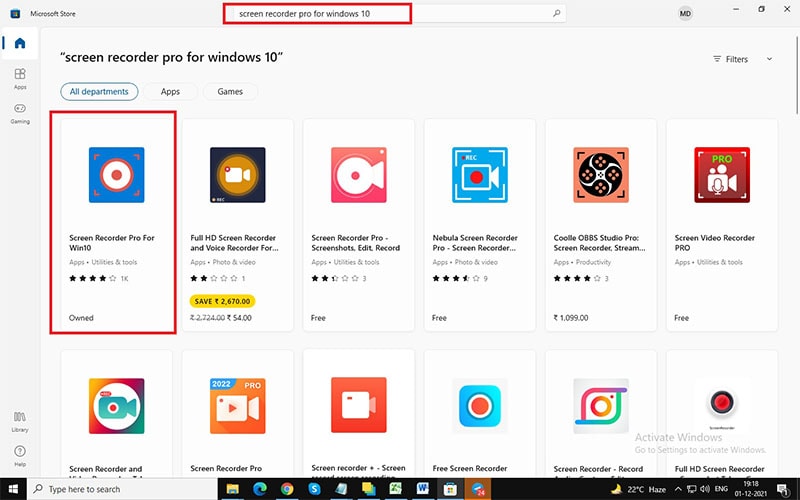
步驟 4:點擊「取得」按鈕以自動下載並安裝 Screen Recorder Pro APK。
下載完成後,您可以從開始選單啟動該應用程式。
以下是在您的電腦上錄製任何螢幕的操作步驟。
步驟 1:從開始選單啟動 Screen Recorder Pro 應用程式。
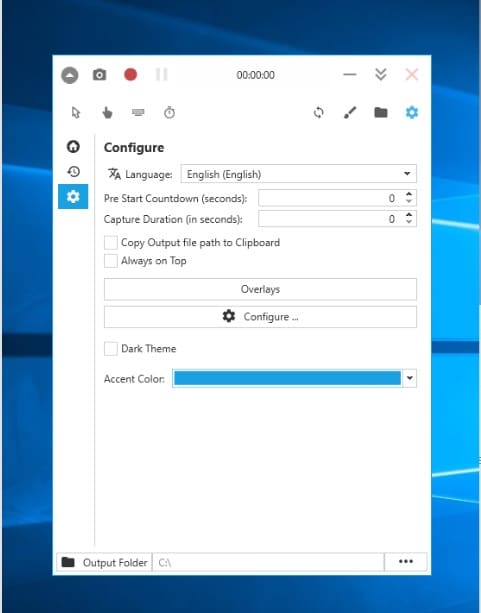
步驟 2:您需要設定影片編碼器、FPS、品質、音訊來源等參數。
步驟 3:您需要選擇全螢幕(顯示器圖示)或自訂螢幕(最右側角落的區域圖示)。
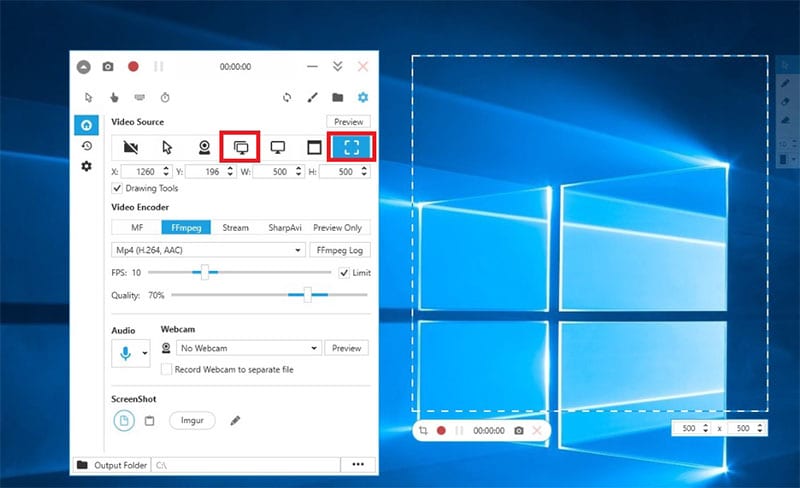
步驟 4:最後,點擊「錄製」按鈕開始錄製。若要截取螢幕截圖,請點擊錄製按鈕旁邊的相機圖示。
錄製完成後,點擊同一個按鈕(停止圖示)以停止錄製。
第三部分。我們的誠實評測:Screen Recorder Pro 的優缺點
現在,是時候給出我們的最終評價,絕不留任何保留。
效能:該應用程式的效能流暢且無縫。與其他螢幕錄製軟體不同,它不會降低您正在錄製螢幕的應用程式的效能。然而,它確實會佔用系統資源,對於舊款電腦來說影響可能較為明顯。但對於現代電腦而言則沒有問題。因此,就效能而言,它的評分相當高。
功能:作為一款獨立的螢幕錄製軟體,該應用程式在各方面都表現完善。從錄製全螢幕與自訂螢幕,到有無游標的錄製,所有標準功能及部分進階功能皆可使用。您可以根據需求設定各項參數,也可以截取螢幕截圖,並從網路攝影機和麥克風進行錄製。但缺點是沒有提供基本的剪輯功能。此外,該應用程式在錄製遊戲畫面方面效果不佳。
影片品質:影片品質屬於標準水準,但並非進階水準。影片品質無法與付費螢幕錄製軟體相比。您無法錄製 4K 影片,因此它適合基本錄製,而不適合專業錄製。您甚至無法透過編輯器提升影片品質,因為它不附帶任何編輯器,嚴格來說只是一款螢幕錄製工具。總體而言,若您需要專業影片品質,則必須尋找替代方案。
第四部分。在 Windows 10 上錄製螢幕的其他替代方案
快速比較:Screen Recorder Pro 與替代方案
功能 |
Screen Recorder Pro |
Wondershare Filmora |
OBS Studio |
Xbox Game Bar |
| 價格 | 免費 | 免費試用 / 付費版 | 免費(開源) | 免費(內建) |
| 內建影片編輯器 | ✗ No | ✓ 有(進階) | ✎ 基本 | ✗ No |
| 最高錄製品質 | 標準高清 | 最高 4K | 最高 4K | 1080p |
| 易用性 | 簡單 | 非常簡單(適合初學者) | 困難(學習曲線陡峭) | 非常簡單 |
| 最適合 | 基本剪輯片段 | 一體化錄製與剪輯 | 專業直播串流 | 快速遊戲片段 |
如果您對 Windows 10 版 Screen Recorder Pro 的影片品質及某些功能感到不滿意,您可以選擇更好的替代方案。以下是在 Windows 10 上錄製螢幕的最佳替代方案。
1. Filmora
Wondershare Filmora 是一款專業的螢幕錄製軟體,它具備內建影片編輯器。因此,您無需分別使用不同的應用程式來錄製螢幕和像專業人士一樣剪輯影片。此外,該應用程式適用於所有類型的錄製,從應用程式螢幕和網路攝影機到電玩遊戲及網頁介面皆可勝任。
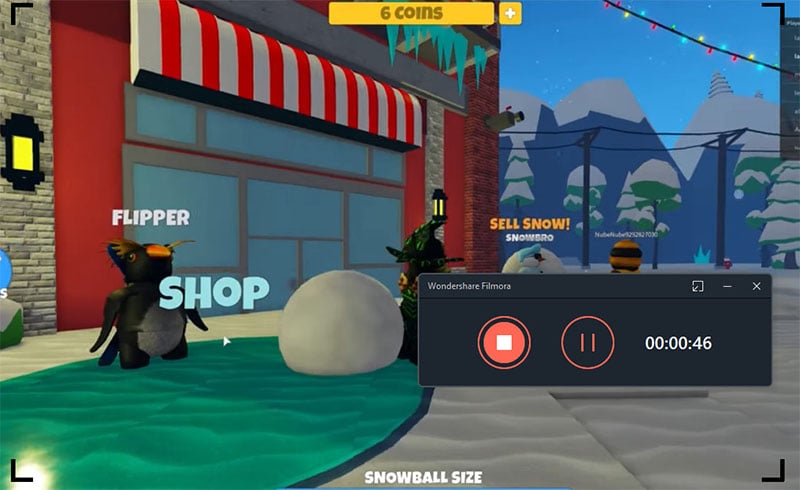
最重要的是,您可以以 4K 解析度進行擷取,並可根據需要添加旁白配音。就編輯器而言,您可以新增音效、影片特效、轉場效果和濾鏡。此外,您還可以插入字幕、手繪圖案和貼圖,並進行綠幕錄製。因此,Filmora 在多個方面勝過 Screen Recorder Pro。以下是 Filmora 提供的所有功能列表。
核心功能 \u2013
-
擷取螢幕活動以及遊戲畫面。
-
以最高 4K 解析度錄製螢幕。
-
從網路攝影機錄製含音訊的影片,也可從麥克風錄製。
-
新增旁白配音並使用綠幕技術。
-
錄製並以點擊音效突顯滑鼠指標。
-
新增音訊與影片特效以提升品質。
-
可新增多種有趣的物件素材。
-
介面操作極為簡便,適合各程度的使用者。




2. OBS
OBS Studio是一款極受歡迎的螢幕錄製軟體,在影片實況主中尤為流行。這是因為它是影片創作者在 Twitch 和 YouTube 上分享螢幕或遊戲畫面直播的最佳平台。該軟體相容於 Windows、macOS 及 Linux。您可以擷取高品質的螢幕影片,並能像專業人士一樣剪輯影片。
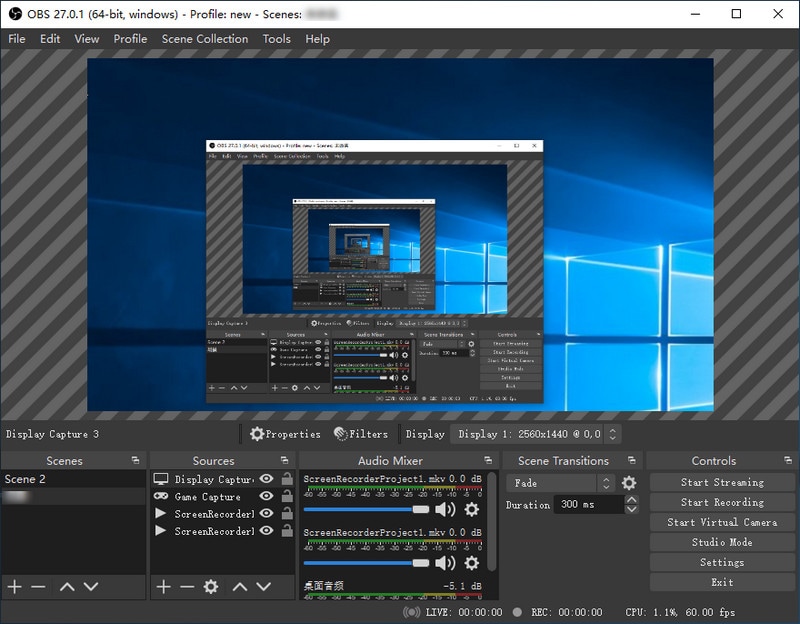
影片特效和轉場效果種類豐富,您可以設定濾鏡來錄製無噪音的音訊。有多種設定可供嘗試,以達到符合需求的更高品質錄製效果。總體而言,如果您正在尋求專業品質的螢幕錄製以上傳至各大影片串流平台,OBS Studio 是一個絕佳的選擇。
3. Xbox Game Bar:
如果您不想安裝第三方應用程式,並偏好使用 Microsoft 應用程式進行螢幕錄製,Windows 本身已內建一款名為Xbox Game Bar的工具。這是一款標準的螢幕錄製實用工具,在擷取螢幕和遊戲畫面方面極為方便。它完全免費使用,您可以完全透過鍵盤快捷鍵來操作。它在背景中持續運行,不斷錄製螢幕上的所有內容。
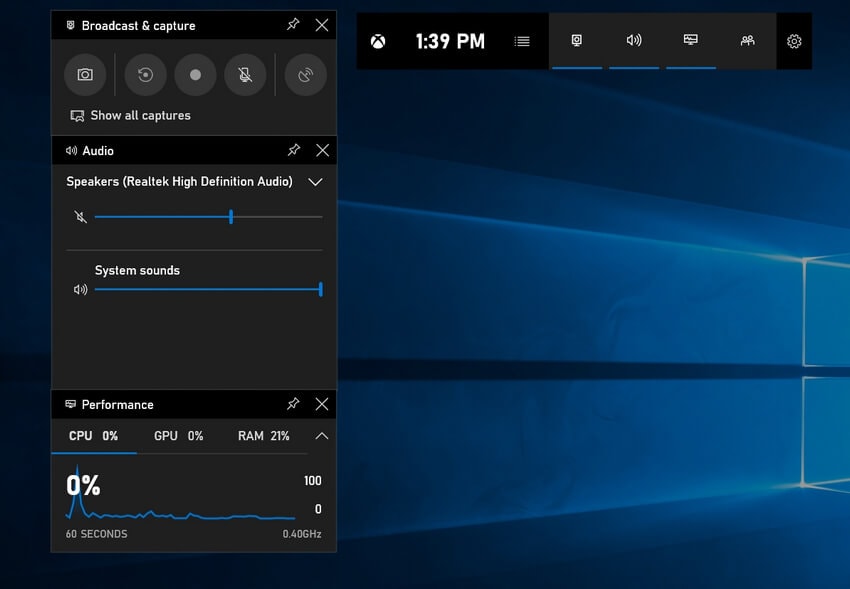
它不會佔用過多系統資源,也不會拖慢正在被錄製螢幕的應用程式或遊戲的效能。您可以截取螢幕截圖,並從不同來源錄製音訊。有多種設定可供調整,以便根據您的需求錄製螢幕。它以小工具的形式顯示在螢幕上,提供重要選項以便即時執行。
結語
如果您猶豫是否應該安裝 Screen Recorder Pro 來錄製螢幕,您完全可以使用,因為所有標準功能與特性皆已具備。但若您需要擷取遊戲畫面,則必須選擇替代方案,例如 Wondershare Filmora。而對於基本螢幕錄製,您甚至不需要 Screen Recorder Pro,因為已預先安裝於 Windows 10 的 Xbox Game Bar 即可滿足需求。
關於 Windows 10 或 11 版 Screen Recorder Pro 的常見問題
Windows 10 版 Screen Recorder Pro 真的完全免費嗎?
是的,Microsoft Store 上提供的 Screen Recorder Pro 是一款免費應用程式。但它缺乏影片編輯和 4K 錄製等進階功能,而這些功能可在 Wondershare Filmora 等工具中找到。
Screen Recorder Pro 能有效錄製遊戲畫面嗎?
根據我們的評測,Screen Recorder Pro 並不適合錄製節奏快速的遊戲畫面,因為它可能影響系統效能,且缺乏針對遊戲的專屬功能。若想獲得更流暢的體驗,強烈建議使用 Filmora 或 OBS Studio 等替代方案。
Windows 11 最佳螢幕錄影軟體是什麼?
雖然 Screen Recorder Pro 可在 Windows 11 上運作,但最佳的螢幕錄影軟體應兼具高品質擷取與強大的剪輯工具。Wondershare Filmora 與 Windows 11 完全相容,提供一站式的錄影、剪輯與分享解決方案,讓您輕鬆製作出專業質感的影片。
