

 AI 摘要
AI 摘要
Google Veo 3.1 擅長生成具備電影級調色與精緻運鏡的視覺內容,非常適合品牌廣告與藝術短片創作,但在物理準確性與角色一致性上仍有侷限,需依賴如 Filmora 等剪輯軟體進行後製以彌補其轉場與音訊瑕疵。
● 圖片轉影片(首幀生成)是 Veo 3.1 的最大優勢,能準確執行推軌與變焦等複雜運鏡,但在純文字轉影片的物理準確度與複雜敘事邏輯上,Sora 2 表現更佳,更適合用於科學情境與長篇教育內容。
● 若專案需要極高的角色連貫性與風格維持,Vidu Q2 具備 92% 的一致性,表現遠優於 Veo 3.1 易出現的面部特徵偏移與寫實化扭曲問題;而在指定首尾畫格的動態轉場任務中,Hailuo 02 能提供無裁切瑕疵且更完整的轉換效果。
● Veo 3.1 支援生成最長 8 秒的 720p/1080p 片段並首度導入原生音訊,但測試顯示音訊偶有延遲或中斷,且中文提示理解準確度僅約 70%,強烈建議創作者優先使用英文提示以確保畫面渲染的準確性。
向 AI 詢問摘要
 ChatGPT
 Perplexity
 Gemini
 Claude
 Grok
Grok
Veo 3.1 在音樂影片創作、抽象視覺敘事和開場片段方面表現出色,在鏡頭語言和敘事流暢度上持續改進。它擅長創造時尚、情感豐富的視覺效果,非常適合品牌廣告和藝術短片。
然而,測試顯示出明顯的弱點:音訊有時會延遲或中斷,轉場可能感覺過於機械化。與 Sora 2 Pro 相比,Veo 3.1 在動態真實感、角色流暢度以及隨性、非腳本內容創作方面表現較差。
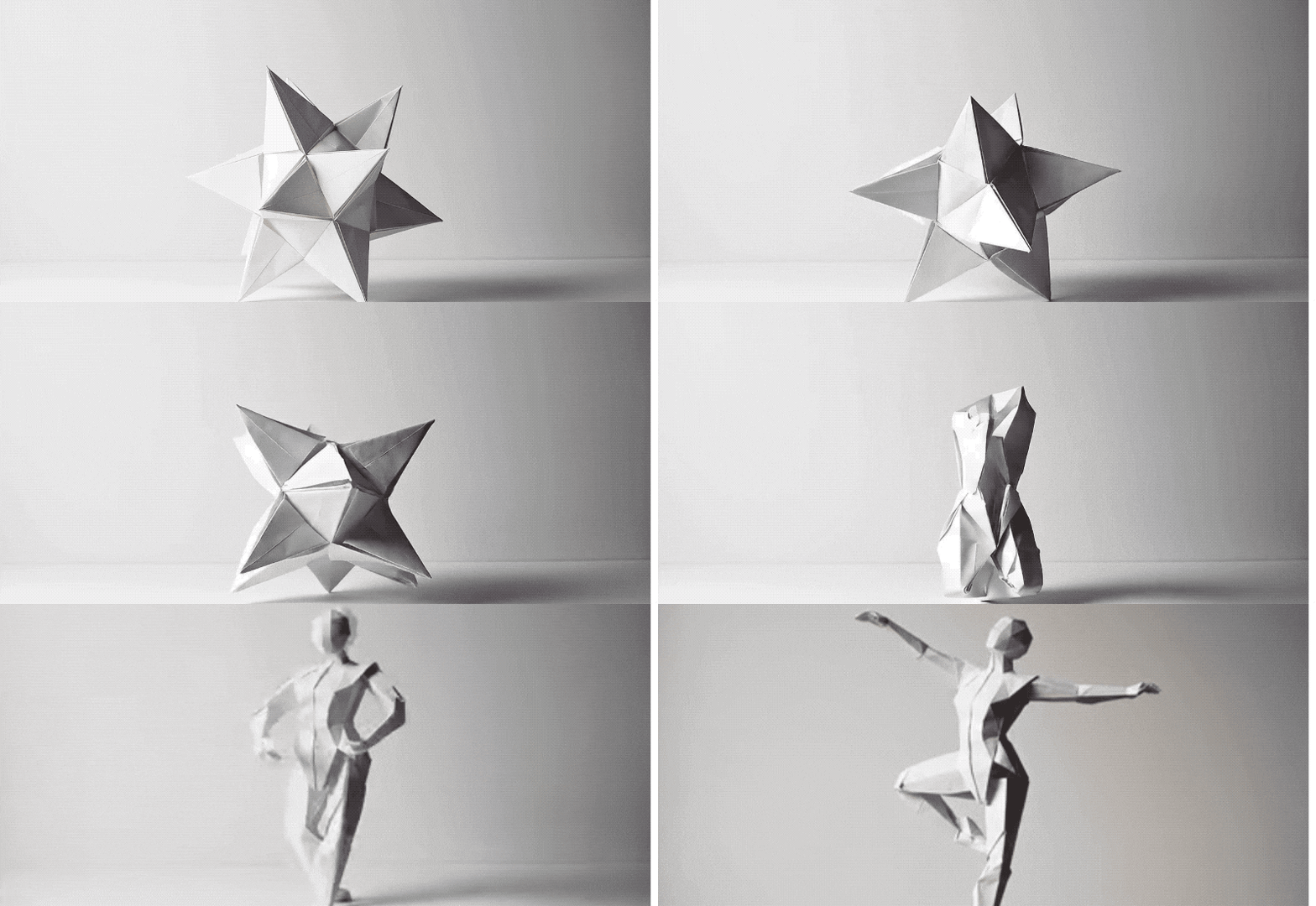
核心要點與評估摘要
Veo 3.1 在音樂影片創作、抽象視覺敘事和開場片段方面表現出色,在鏡頭語言和敘事流暢度上持續改進。它擅長創造時尚、情感豐富的視覺效果,非常適合品牌廣告和藝術短片。然而,測試顯示出明顯的弱點:音訊有時會延遲或中斷,轉場可能感覺過於機械化。與 Sora 2 Pro 相比,Veo 3.1 在動態真實感、角色流暢度以及隨性、非腳本內容創作方面表現較差。
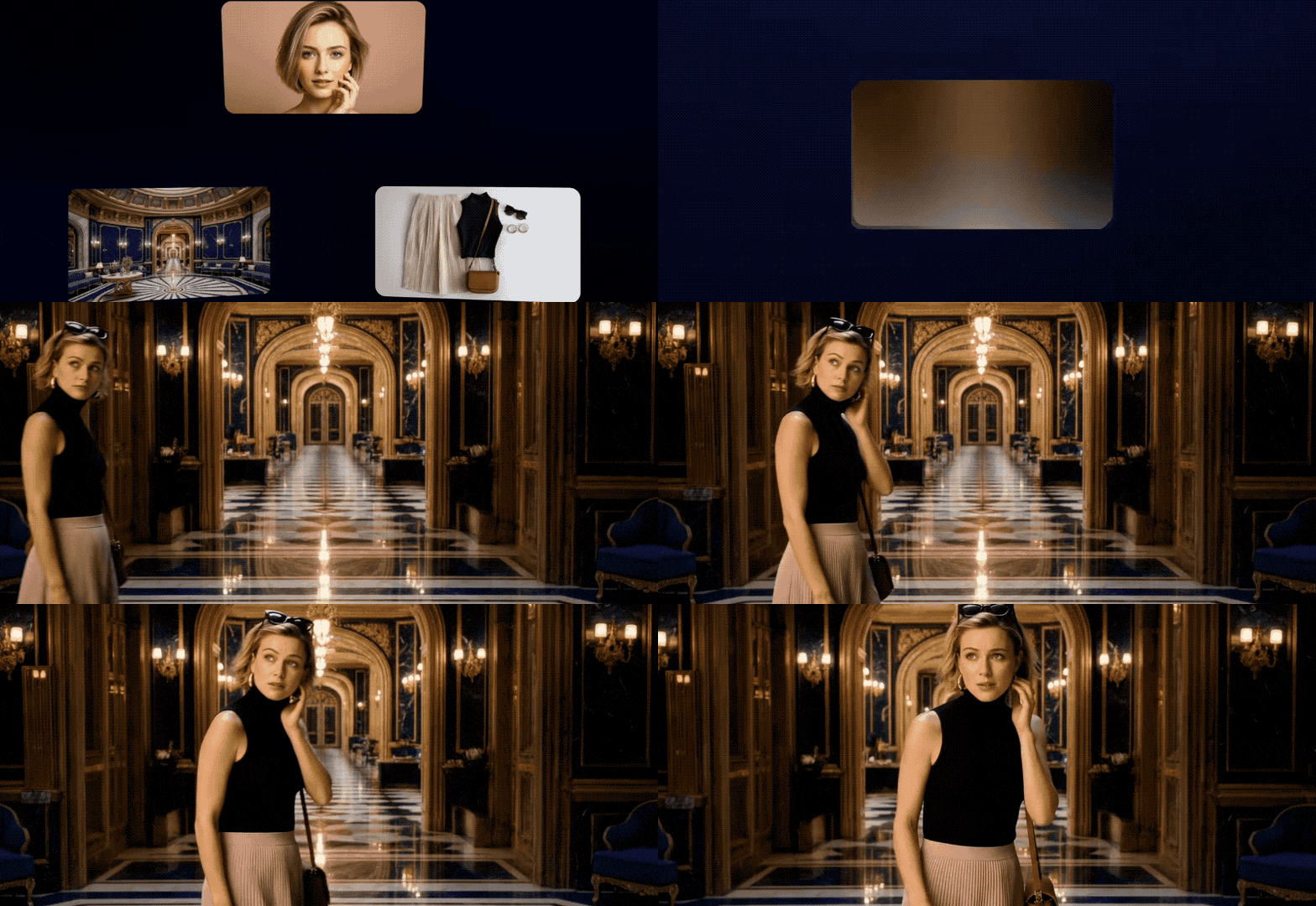
Veo 3.1 的主要升級
根據Google 官方公告,Veo 3.1 推出五項變革性改進:
- 原生音訊整合:將環境音效、對話和音樂與視覺內容同步——從無聲片段進化為完整的視聽體驗
- 逐幀控制:定義起始和結束畫格,以前所未有的精確度引導敘事轉場
- 角色一致性:上傳最多三張參考圖片,以在多個鏡頭中保持一致的角色外觀
- 電影預設效果:使用專業鏡頭運動(推軌、變焦、平移)和燈光配置(調色、景深)
- 延長時長:生成 8 秒 720p/1080p 片段,可將影片延長最多 20 倍
Veo 3 vs. Veo 3.1:演進一覽
在核心文字理解和視覺生成保真度方面,Veo 3.1 和 Veo 3 保持相對接近。兩者在文字轉影片準確度和動態真實感方面表現相似。然而,Veo 3.1 在整體使用者體驗和輸出品質上實現了飛躍。主要改進包括:
- 音訊全面升級:最大的飛躍在於聲音。Veo 3.1 引入沉浸式、情感對齊的背景音樂和環境效果,提供更專業、更具電影感的觀看體驗。
- 電影鏡頭語言:Veo 3.1 引入刻意的鏡頭轉場、電影燈光和更好的背景模糊,實現與真實電影製作相呼應的更連貫敘事基調。
- 穩定性和完整性:Veo 3.1 在 4 秒影片任務中改進了腳本呈現,減少中斷並正確對齊畫格。Veo 3 中出現的隨機裁切和比例錯誤等問題大多已解決。
正面對決比較:Veo 3.1 vs. 頂尖競爭對手
1. 文字轉影片:Sora 2 領先
| 測試維度 | Veo 3.1 | Sora 2 |
|---|---|---|
| 文字遵循度 | ❌ | ✔ |
| 動作真實感 | ❌ | ✔ |
| 影片品質 | ✔ | ❌ |
| 視覺美學 | ✔ | ❌ |
| 風格化表現 | ❌ | ✔ |
| 音訊效果 | ❌ | ✔ |
結論:Sora 2 在理解複雜提示和物理準確性方面表現優異,特別是在科學情境中。然而,Veo 3.1 以專業級調色和鏡頭運作產出更具視覺衝擊力的作品。
提示:「讓他逃離警察追捕,並在說這些話的同時進行跑酷和翻滾動作」
Veo 3.1
Sora 2
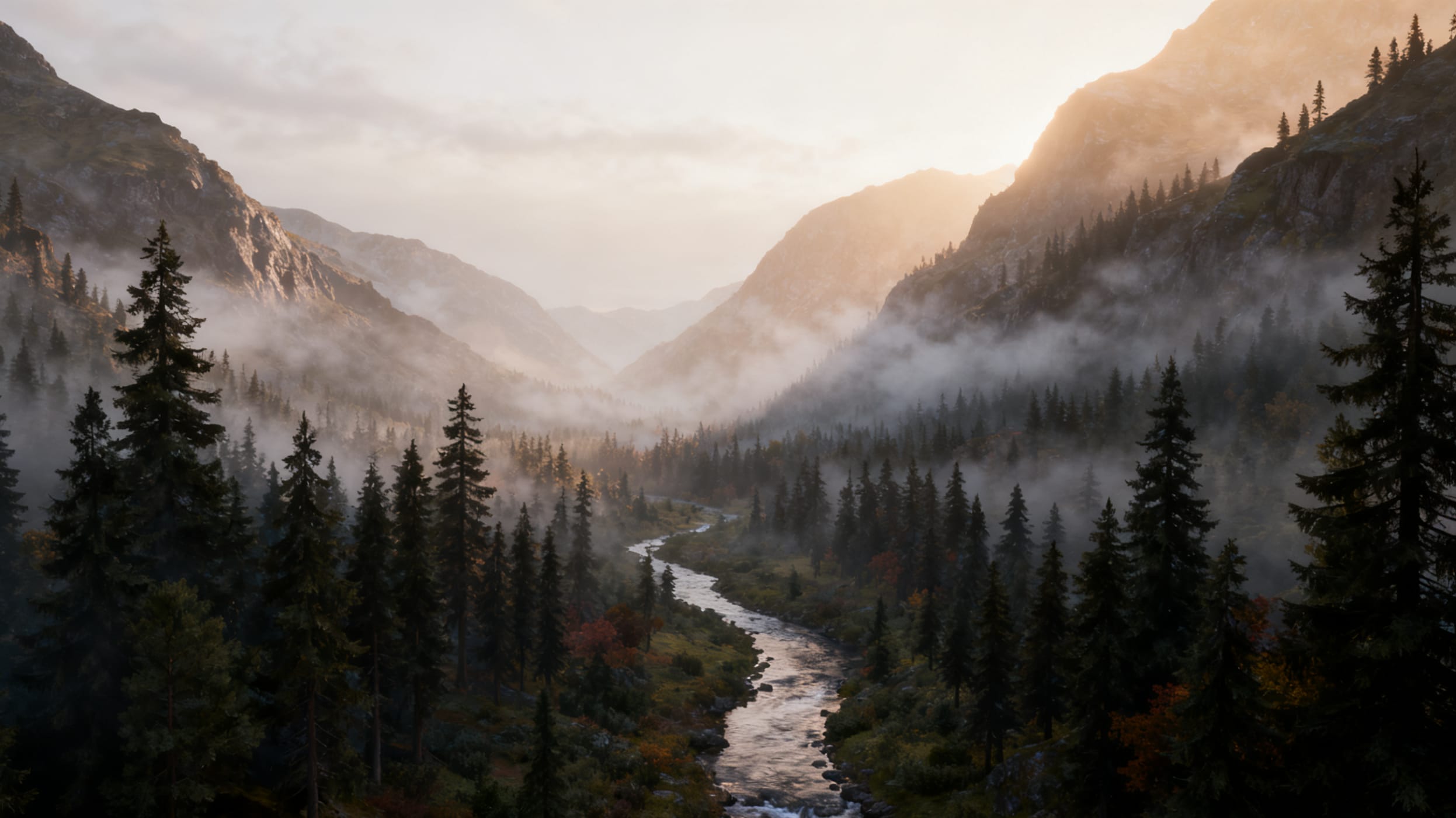
2. 首幀生成:Veo 3.1 占主導地位
| 測試維度 | Veo 3.1 | Sora 2 Pro |
|---|---|---|
| 文字準確度 | ✔️ | ❌ |
| 動作真實感 | ✔️ | ❌ |
| 風格化品質 | ❌ | ✔️ |
| 鏡頭動態 | ✔️ | ❌ |
| 音訊表現 | ❌ | ✔️ |
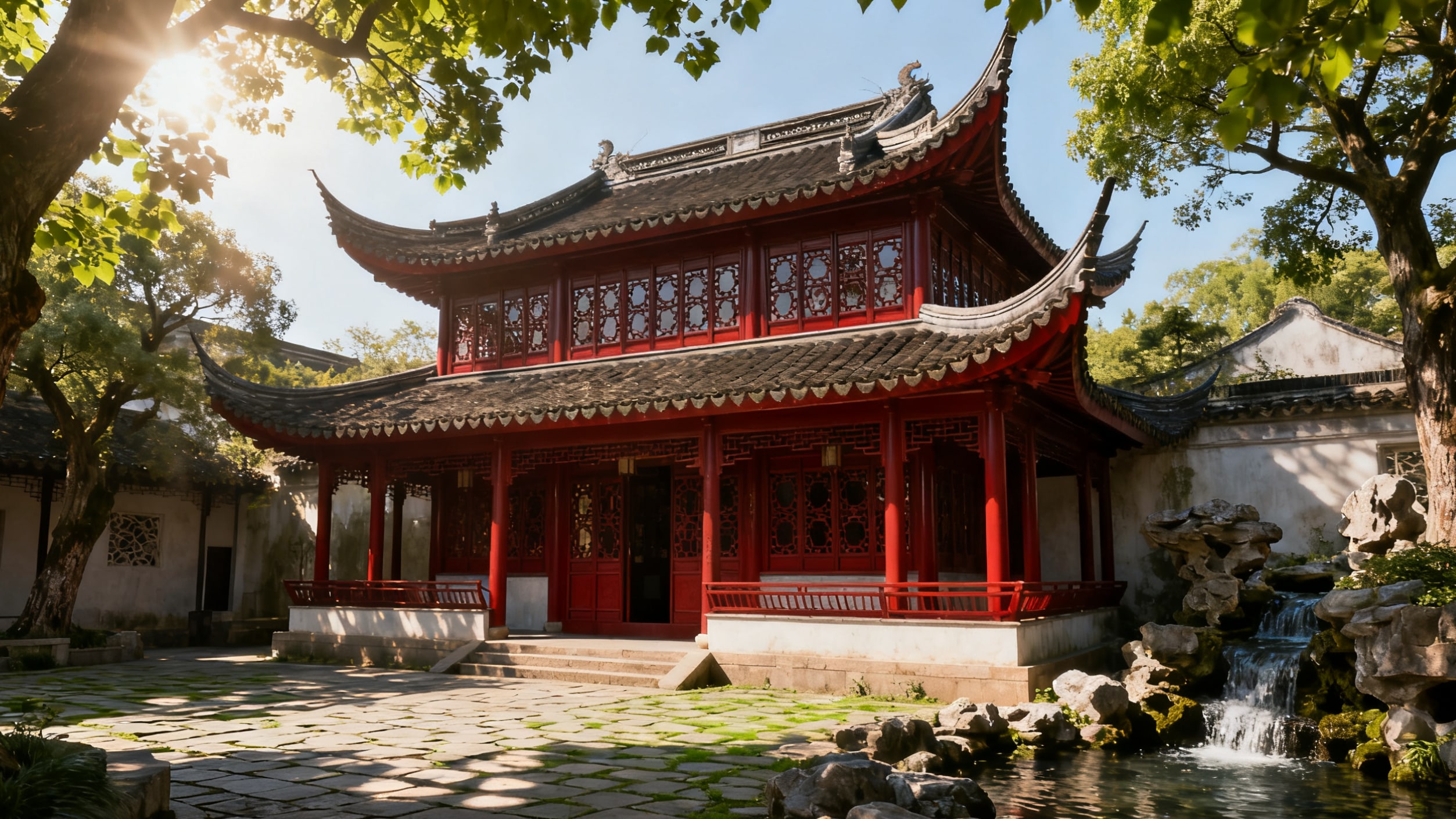
結論:Veo 3.1 將靜態圖片轉換為流暢、具電影質感的動畫,並搭配精緻的鏡頭技術。Sora 2 Pro 通常產生類似幻燈片轉場的靜態平移和縮放效果。
提示:「介紹河谷的形成,鏡頭運動捕捉相應的景觀場景。」
Veo 3.1
Sora 2 Pro
搜索


測試案例 - 建築記錄:提示:「中國建築科學說明——環境隨流水自然移動,並透過多角度拍攝的動態鏡頭轉場。」
Veo 3.1
Sora 2 Pro
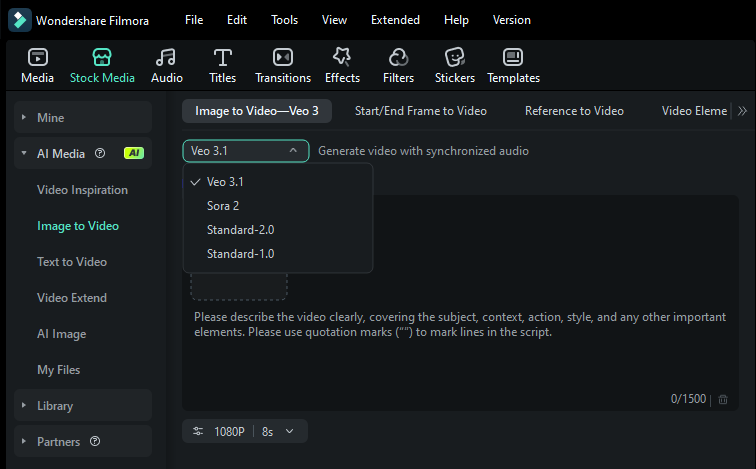
對於想要兩全其美的創作者,Wondershare Filmora已將這些尖端模型無縫整合到其 AI 圖片轉影片工具中。透過使用Veo 3.1,Filmora 在長達 8 秒的片段中實現音訊同步和動態真實感的顯著進步。同時,整合Sora 2讓使用者能夠生成長達 12 秒、具有複雜敘事邏輯和電影鏡頭轉場的影片,比以往更容易將靜態圖片轉變為專業故事。
3. 參考式生成:Vidu Q2 明顯獲勝
| 測試維度 | Veo 3.1 | Vidu Q2 |
|---|---|---|
| 文字提示準確度 | ❌ | ✔️ |
| 參考圖片一致性 | ❌ | ✔️ |
| 動作真實感 | ❌ | ✔️ |
| 風格融合表現 | ❌ | ✔️ |
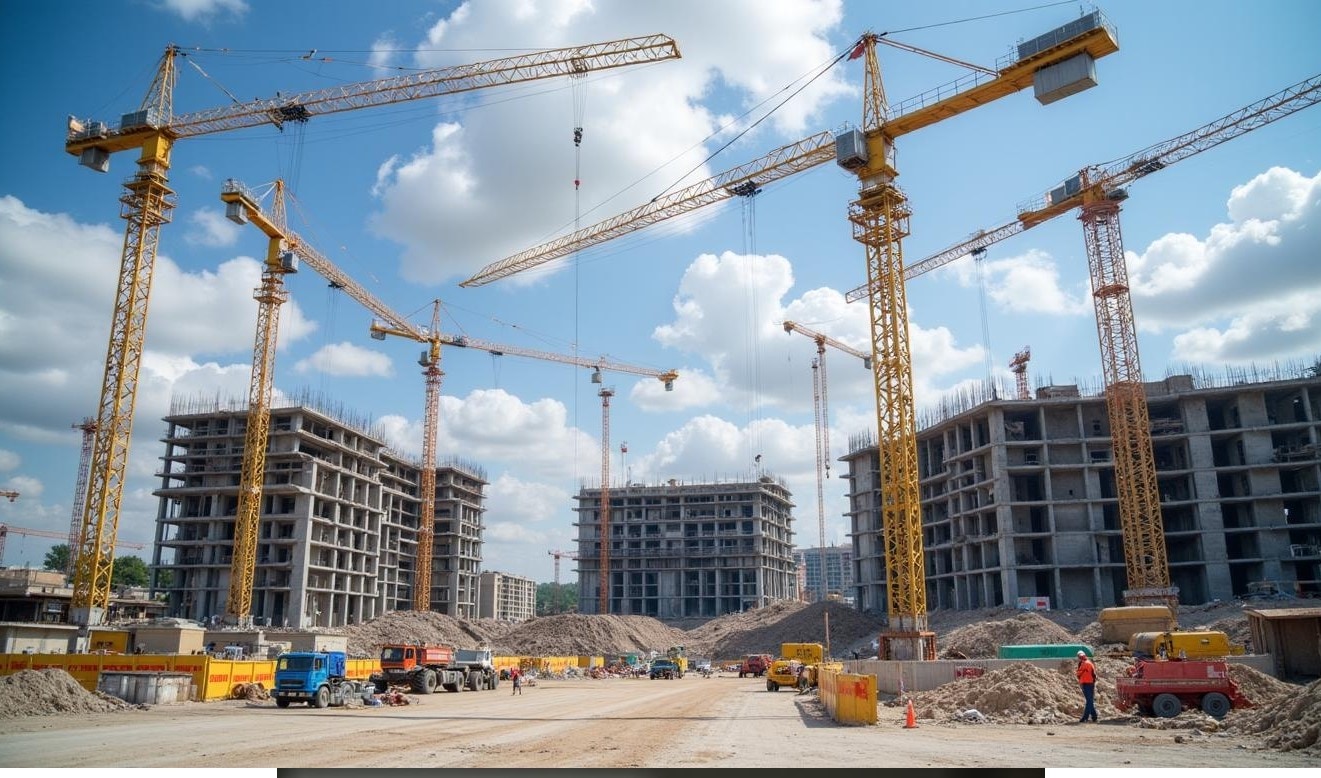
關鍵發現:Veo 3.1 表現出嚴重的風格扭曲問題,偶爾會將動畫角色轉換為寫實人物——這對品牌一致性要求而言是致命缺陷。
提示:「鏡頭呈現 Jake 的中景鏡頭,他是一位中年男子,留著灰白短髮,穿著印有 H&H Risk Solutions 標誌的白色襯衫。他的舉止自信但平易近人。他站在建築工地中央,周圍散落著設備和建材。Jake 舉起手指向一根未固定的鋼樑,然後轉向工人們,張開雙臂做出解釋的姿勢。起初,工人們雙臂交叉站立,表情抗拒,但隨著 Jake 繼續解釋,他們的姿勢逐漸放鬆,眼神開始專注地跟隨他的動作。」

Veo 3.1
Vidu Q2
對於需要可靠風格轉換和角色一致性的創作者,像Filmora 的 Veo 3 整合等工具提供簡化的工作流程,在利用多個 AI 模型優勢的同時保留藝術意圖。
4. 逐幀轉場:Hailuo 02 更優異
| 測試維度 | Veo 3.1 | Hailuo 02 |
|---|---|---|
| 文字提示準確度 | ❌ | ✔️ |
| 首尾幀轉場 | ❌ | ✔️ |
| 動作真實感 | ❌ | ✔️ |
| 鏡頭運作 | ❌ | ✔️ |
| 時間一致性 | ❌ | ✔️ |
關鍵缺陷:Veo 3.1 難以在起始和結束畫格之間建立有意義的連結,通常無法完全完成轉換。
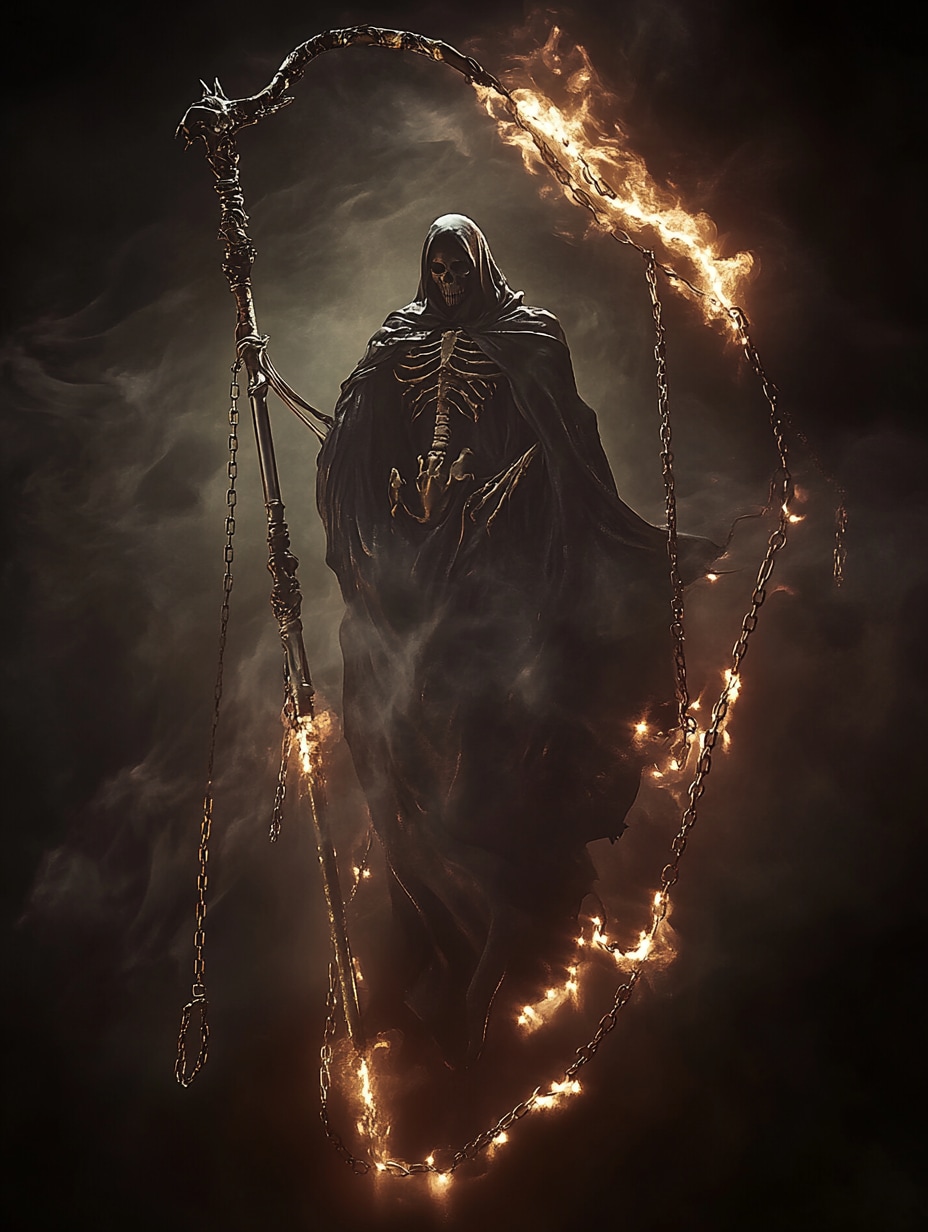
提示:「一個角色進行戲劇性的轉變成為死神,周圍環繞著驚人的視覺效果。當轉變完成時,他們擺出標誌性的死神姿勢,散發出力量和神秘感。」
首幀圖片

尾幀圖片
Veo 3.1
畫格間突兀切換、嚴重裁切瑕疵、尾幀渲染不完整
Hailuo 02 成功
流暢的形態轉換,保持長寬比並完整執行
像整合 Veo 3 AI 的 Filmora等平台可以透過提供後期生成編輯工具來減輕一些一致性問題,在多個 AI 生成片段中維護品牌準則。
第四部分:從 AI 片段到傑作:Filmora 後期製作工作流程
GoogleVeo 3.1和Sora 2是絕佳的起點,但它們生成的片段只是最終傑作的原始素材。要真正打磨和品牌化您的影片,您需要強大的AI 影片編輯軟體。這就是Wondershare Filmora成為您工作流程中不可或缺部分的原因。
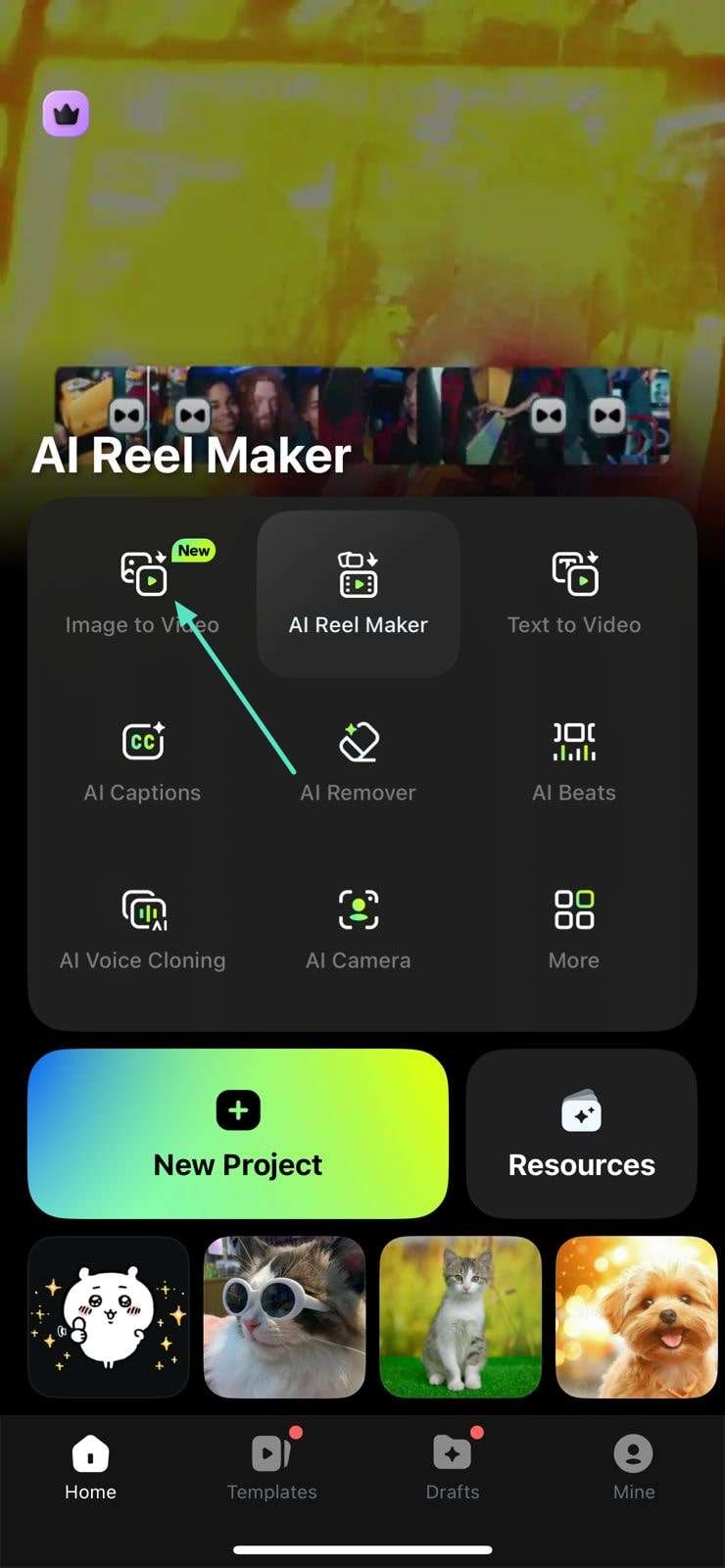
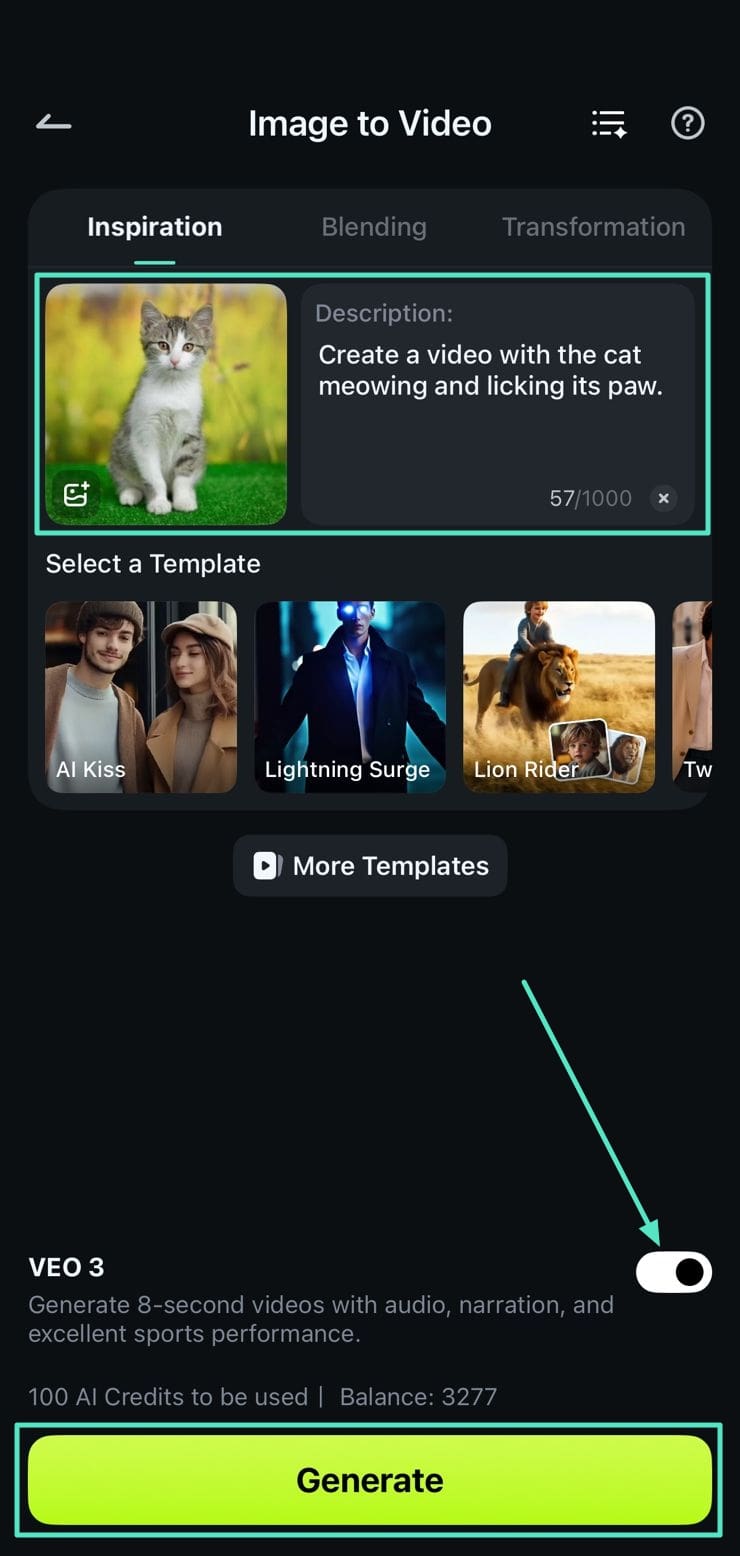
最新的Filmora AI 圖片轉影片整合讓您可以直接在Veo 3.1 和 Sora 2 模型之間切換,就在素材庫/工具箱中。無論您需要 Veo 的 8 秒動態真實感,還是 Sora 2 的 12 秒敘事深度和複雜指令遵循能力,您都可以在不離開編輯時間軸的情況下生成高品質素材。這種統一的工作流程確保您的 AI 生成場景透過即時後期生成精煉完美符合您的創意願景。

 安全下載
安全下載Filmora 的進階編輯與精修工具
在生成您的 Veo 3.1 品質影片 後,透過 Filmora,您可以運用其豐富的工具套件來添加個人風格,讓影片更加生動。
長寬比調整
AI 生成的影片可能不符合目標平台的正確尺寸(例如 TikTok 的垂直、YouTube 的水平)。Filmora 讓您能夠輕鬆調整 長寬比 以適應任何螢幕,確保您的影片在每個平台上都呈現專業品質。
文字與貼圖
透過 Filmora 豐富的 文字預設和動畫貼圖 來添加脈絡、幽默感或重要資訊。這非常適合創作引人入勝的社群媒體內容或教學影片。
豐富的媒體素材庫
需要音效、轉場效果或素材影片來補充您的 AI 生成影片嗎?Filmora 提供龐大的 內建媒體素材庫,包含來自 Giphy、Pixabay 和 Pexels 等合作夥伴的資源。這為您省下搜尋外部素材的時間和精力。
色彩校正與調色
為了讓您的影片呈現一致且專業的視覺效果,請使用 Filmora 的 強大 色彩校正與調色工具。您可以調整亮度、對比度和飽和度,或套用電影級 調色效果 來營造特定氛圍。
流暢的音訊整合
出色的影片少不了優質的音訊。Filmora 讓您能夠新增和混合多個音訊軌道,無論是背景音樂、音效或旁白。您還可以使用其 語音轉文字 功能自動生成字幕,讓您的內容更易於理解。
這些工具讓您能夠超越 Google Veo 3 的原始輸出,打造出精緻且個人化的影片,真正脫穎而出。
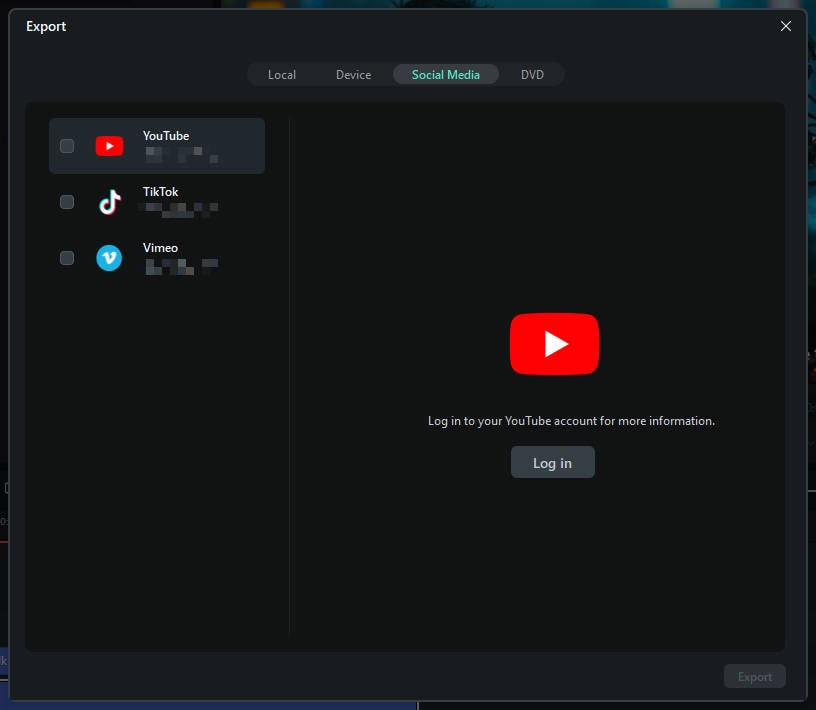
您在 Filmora 桌面版上的完整創作流程:Veo 3.1 + Filmora → 發布
在 AI 時代,成功的 影片創作 工作流程的關鍵在於結合 AI 生成器 的強大功能與完善的編輯工具。以下是從構思到發布影片的簡單四步驟流程:
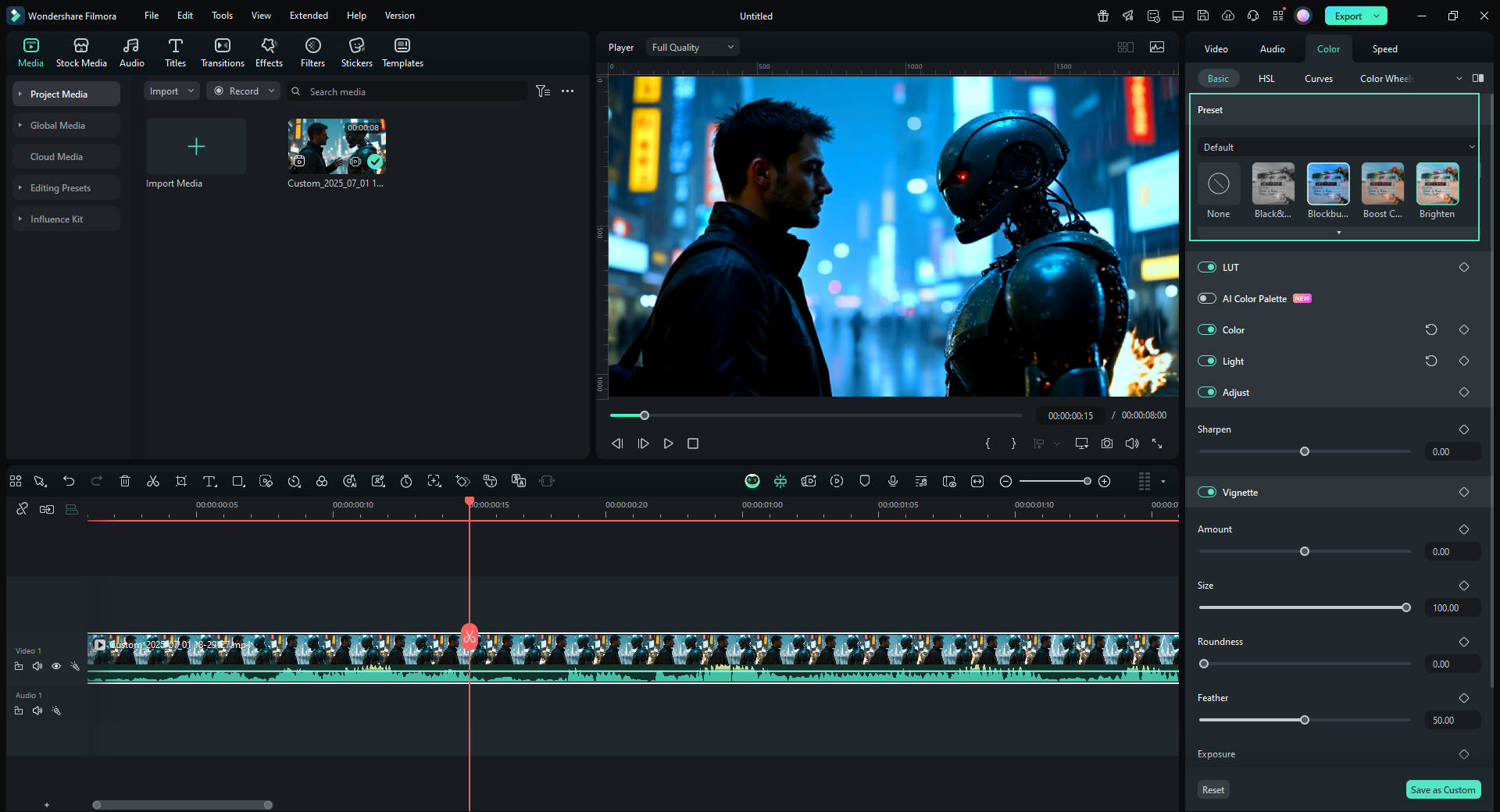
此工作流程確保您兼得兩者優勢:AI 影片生成 的速度與創意,結合專業編輯的精準與控制。
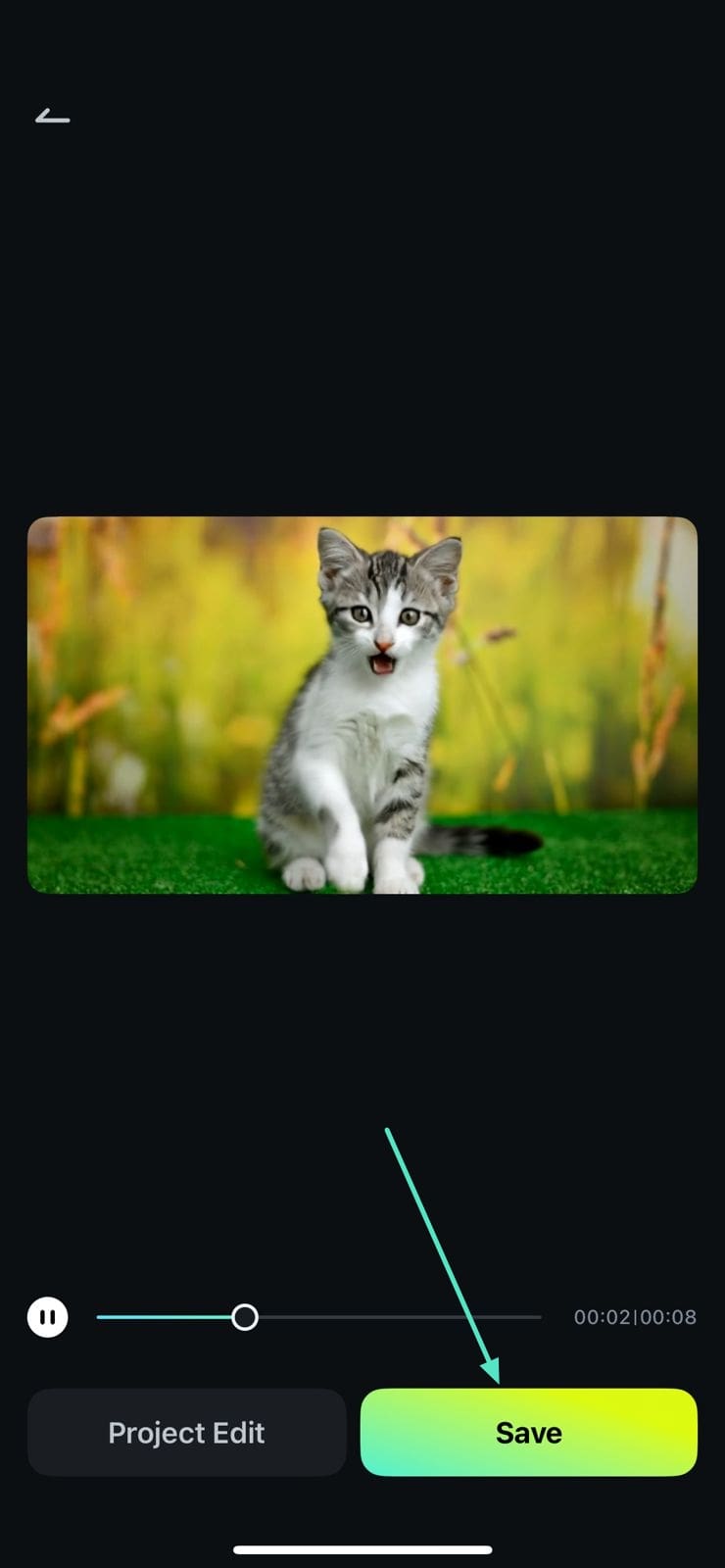
如何在 Filmora 行動版上生成 Veo 3.1 影片
結論
Veo 3.1 是次世代視覺敘事引擎,著重於電影級視覺效果、美學衝擊力和快速原型製作。但在物理準確性或高一致性輸出方面,尚無法取代 Sora 2 Pro 或 Vidu Q2。
它與 Filmora 等創意編輯器搭配使用時效果最佳,在敘事組裝和音訊精修方面能完整實現其承諾。
常見問題
-
Veo 3.1 在專業影片製作方面是否優於 Sora 2?
並非全面優於。Veo 3.1 在視覺美學和電影攝影方面表現出色,非常適合營造氛圍的品牌內容。然而,Sora 2 在敘事連貫性、科學準確性和多模態同步方面表現更優秀——這些都是教育、紀錄片或長篇敘事應用的關鍵因素。 -
Veo 3.1 能否在多個影片片段中保持角色一致性?
部分可以。雖然參考圖片功能(最多 3 張圖片)改善了一致性,但我們的測試顯示在延伸序列中有 15% 的面部特徵偏移。對於需要絕對角色連續性的系列內容,Vidu Q2 展現了 92% 的一致性——是影集製作更可靠的選擇。 -
Veo 3.1 是否有效支援中文語言提示?
有限支援。我們的測試顯示中文提示理解準確度僅達 70%,經常出現文字渲染錯誤和文化脈絡理解偏差。英文提示始終能產生更好的結果。針對華語觀眾的創作者應考慮本地化替代方案,或採用混合工作流程,結合 AI 生成與手動精修工具,例如 Filmora 剪輯套件中的可用工具。 -
Veo 3.1 如何處理複雜的鏡頭運動?
在首幀動畫方面表現極為出色。我們的測試證實能準確執行推軌鏡頭、升降鏡頭和變焦對焦效果——在鏡頭運動複雜度上超越 Sora 2 Pro 達 33%。然而,需要特定攝影技巧的文字轉影片提示所產生的結果較不穩定。 -
結合 Veo 3.1 與傳統影片剪輯的最佳工作流程是什麼?
使用 Veo 3.1 生成基礎片段,然後在專業剪輯軟體中進行精修。這種混合方法讓您能夠利用 AI 的速度和成本效益優勢,同時透過手動色彩校正、音訊混音和轉場精修來維持品質控制。整合式平台透過在統一介面中提供 AI 生成和剪輯功能,簡化了這個流程。 -
Veo 3.1 是免費使用,還是需要訂閱?
Veo 3.1 可透過 Google AI Studio 取得,並透過 Gemini API 提供付費預覽存取。免費方案有使用限制,商業應用則採用企業定價。第三方平台可能提供替代存取模式,並搭配整合的剪輯工具。