



 ChatGPT
 Perplexity
 Gemini
 Claude
 Grok
Grok
不同的軟體應用程式使用不同的方式來匯出影片。Adobe After Effects 是這些編輯器之一,其影片匯出流程較為複雜。如果您是 After Effects 的使用者,您必須了解如何在 Adobe After Effects 中以正確的方式匯出影片。
為此,我們整理了這份關於After Effects 匯出透明背景功能的完整指南。在本文中,我們將探討該平台的運作方式,以及如何在 After Effects 中匯出具有透明背景的影片.
本文內容
第一部分:After Effects 匯出透明背景功能是如何運作的?
Adobe After Effects 是由 Adobe Inc. 開發的數位視覺效果與動態圖形程式。它允許使用者透過其進階工具和效果來建立及編輯動態圖形、視覺效果與合成影像。使用者也可以從其他 Adobe 應用程式(如 Photoshop、Illustrator 和 Premiere Pro)匯入影片、音訊及靜態圖像。
雖然 Adobe After Effects 是一個適合製作各類影片的優秀平台,但其匯出功能尤為突出,特別是在製作透明影片時。儘管其運作方式與一般影片編輯器類似,但在匯出前需要進行一些設定,以保留影片的透明度。
After Effects 匯出透明背景功能的運作方式,是根據您的偏好設定確切的品質與影片輸出格式。輸出流程的這個部分對於製作透明影片至關重要,因此如果您未正確將 After Effects 影片背景設定為透明,輸出結果可能會帶有純色背景。
因此,若要有效使用該平台,您需要將影片的 After Effects 合成背景轉換為透明。然後,您必須算圖並匯出影片。
第二部分:如何在 After Effects 上建立並匯出透明影片【進階使用者適用】
在建立透明影片時,盡可能參考充分的指引非常重要,尤其是當您希望在 After Effects 中匯出具有透明背景的影片時。話雖如此,以下是詳細的操作指南:
- 步驟一: 將您的影片素材匯入 After Effects,並點擊新增圖示以建立純色背景圖層。在此階段,您也可以對影片進行任何您想要的變更或編輯,包括您希望加入的效果與動畫。
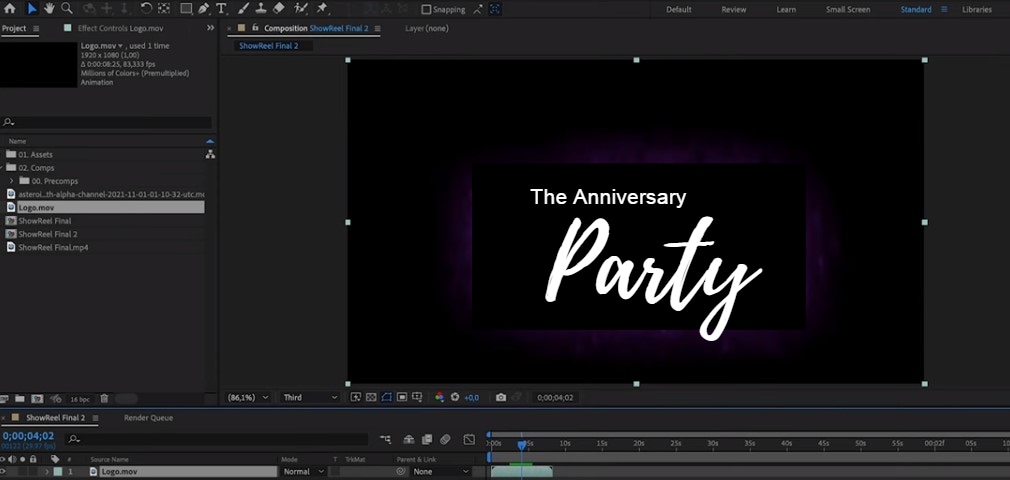
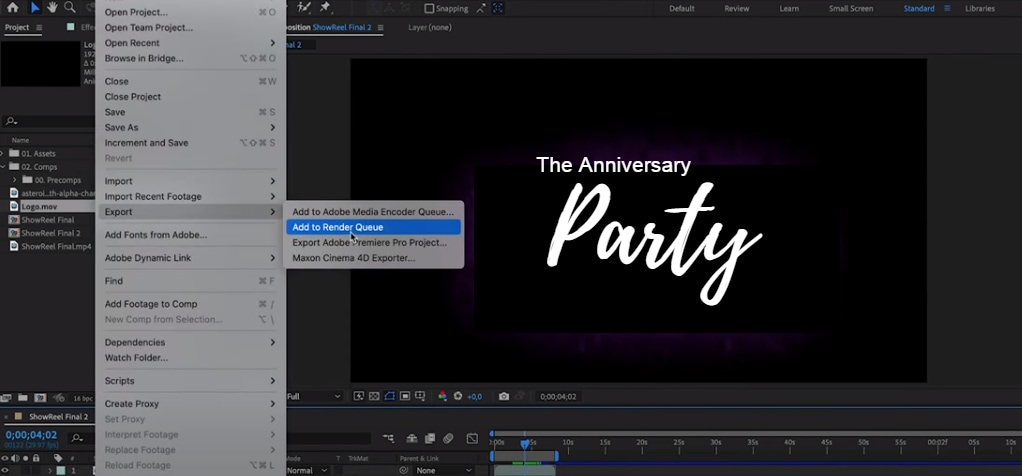
- 步驟二: 前往檔案。然後,點擊匯出,再點擊加入演算佇列.
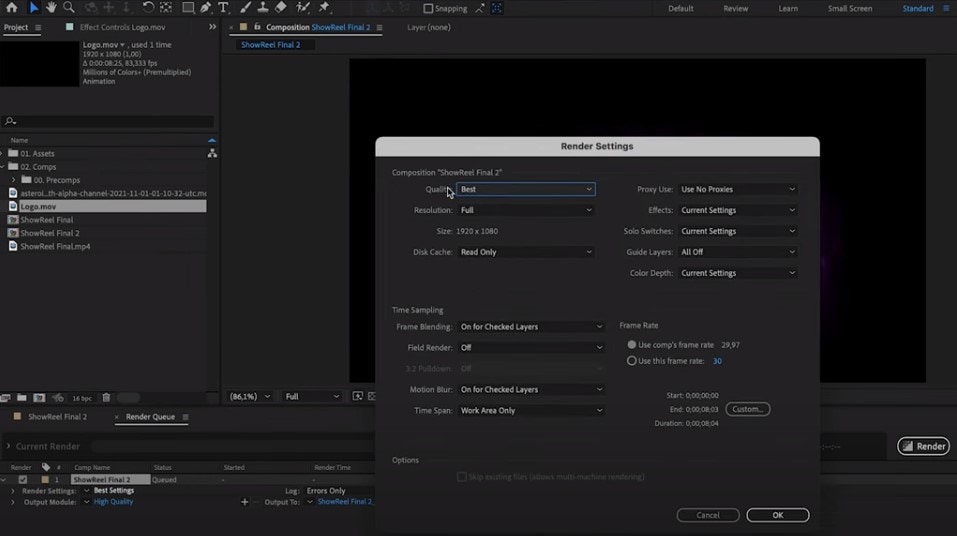
- 步驟三:點擊算圖設定,將品質設定為最佳,並將解析度設定為完整.
- 步驟四: 在演算佇列索引標籤中,選取輸出模組,並將格式設定為QuickTime.
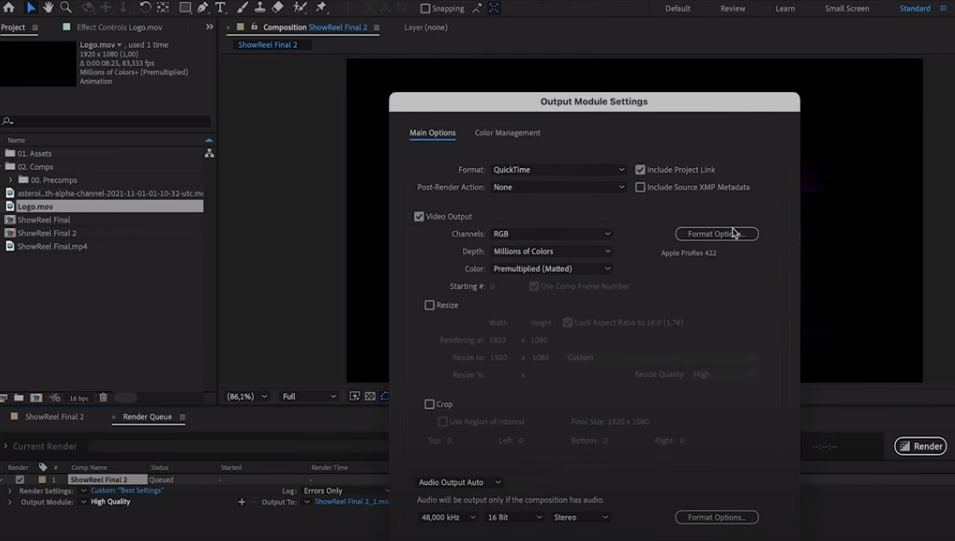
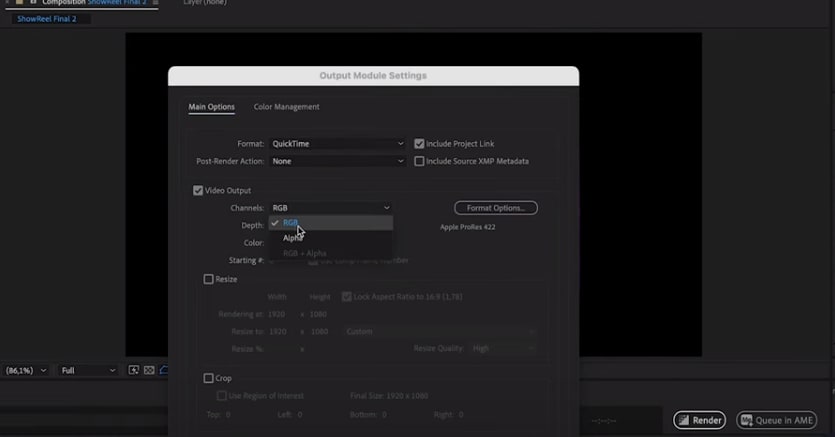
- 步驟五: 在影片輸出下方,選擇RGB+Alpha。完成後,點擊面板底部的確定。
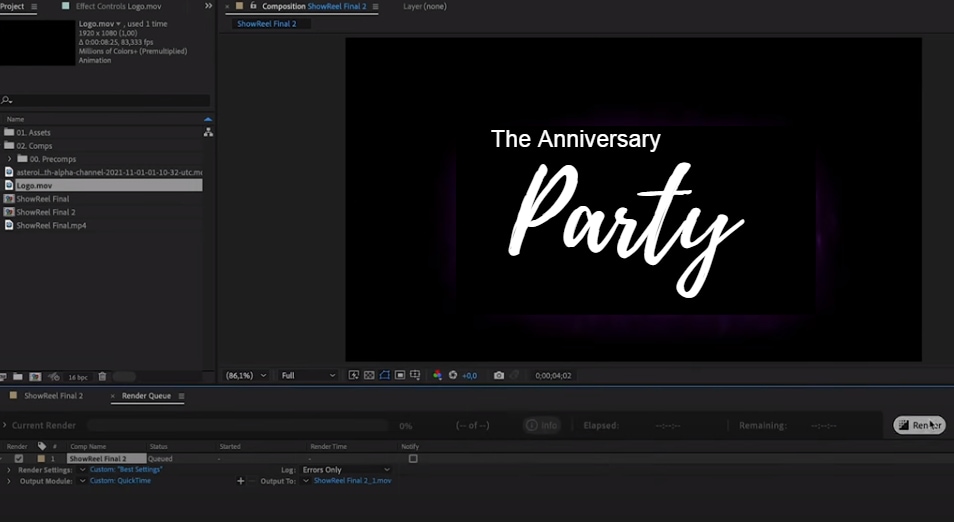
- 步驟六:最後,若要使用After Effects 以透明背景算圖的功能,請點擊算圖。影片將以透明背景匯出。
第三部分:使用 After Effects 製作透明影片時常見的問題
雖然 Adobe After Effects 是一款出色的影片編輯與透明影片製作工具,但它也存在一些缺點。初學者和新使用者在嘗試於 After Effects 中將背景設為透明或進行影片編輯時,可能會面臨一些挑戰。使用 After Effects 時常見的問題包括:
- 介面不夠使用者友善:Adobe After Effects 可能難以操作,尤其是在您不熟悉使用方式的情況下。它對初學者不太友善,這也是為什麼主要由影片設計專業人士使用的原因。
- 設定複雜:After Effects 比其他編輯軟體更為複雜。它擁有許多初學者可能覺得複雜的功能與工具。部分使用者可能無法理解這些工具的用途,因此不知道如何使用它們。此外,若要讓After Effects 以透明背景匯出影片,您必須經歷複雜的流程,在沒有適當指引的情況下可能相當耗時。
- 需要具備技術知識才能匯出:使用者在使用 After Effects 時可能遇到的另一個問題是,需要經過一定的學習才能熟練掌握。因此,若事先未具備相關使用知識,操作起來可能相當困難。
第四部分:製作透明背景影片的初學者友善替代方案
由於人們在嘗試於 After Effects 中將背景設為透明時所遇到的挑戰,它可能並非編輯影片的最佳選擇。事實上,即使是進階影片編輯者,若缺乏深入的技術知識,也可能覺得操作起來相當費力。
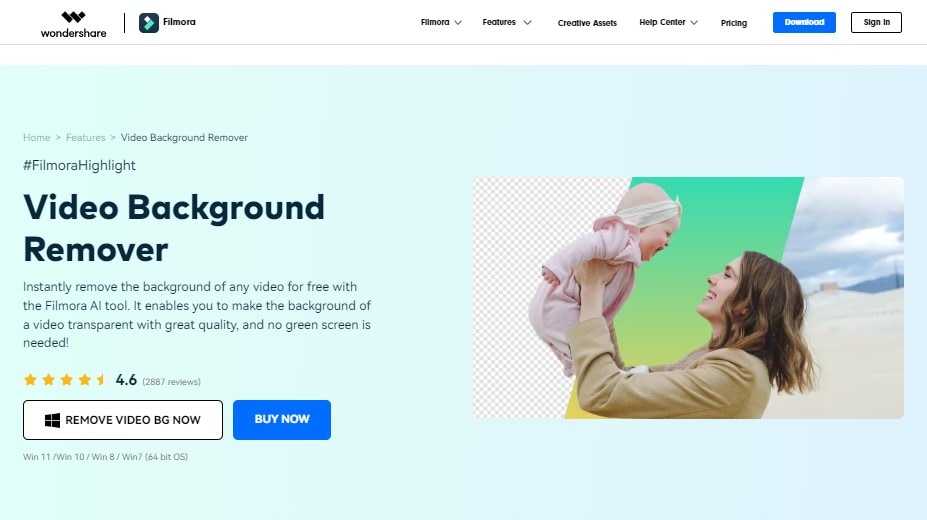
幸運的是,Wondershare Filmora是一款絕佳的替代方案,非常適合影片編輯,同時也對初學者友善。它易於理解,因為它擁有簡潔的介面、標示清楚的操作按鈕以及平台使用示範。更值得一提的是,它提供大量特效,卻沒有複雜的操作難度。以下是其主要功能:
- Filmora 提供背景移除功能,可讓您從影片背景中移除圖像、元素和顏色。
- 它具備智慧摳圖功能,可隔離影片中的特定元素並將其背景設為透明,以便將其疊加至其他影片或背景上。
- Filmora 提供輕量化的可下載套件,不會大量佔用系統資源。因此,它幾乎可在任何裝置上流暢執行,同時不影響影片品質。
- 當您完成透明影片的製作後,可以使用 Filmora 將其疊加至任何您選擇的場景上。此功能可讓您建立調整圖層,並將相同效果套用至多個影格。
如何使用 Wondershare Filmora 建立並匯出透明背景影片
使用 Wondershare Filmora 建立並匯出透明影片非常簡單。您只需依照以下步驟操作即可:
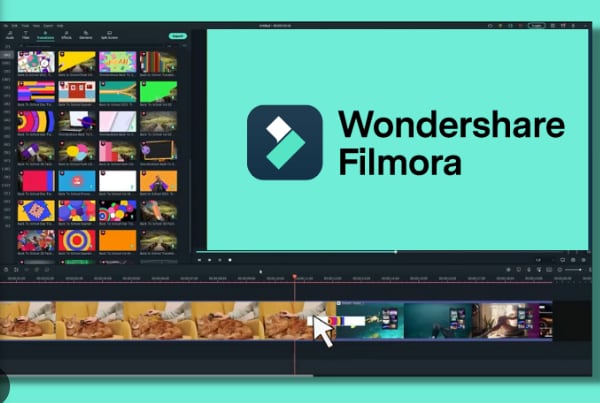
- 步驟一:建立 Wondershare 帳號,並點擊畫面右上角的下載,從官方網站取得 Filmora。
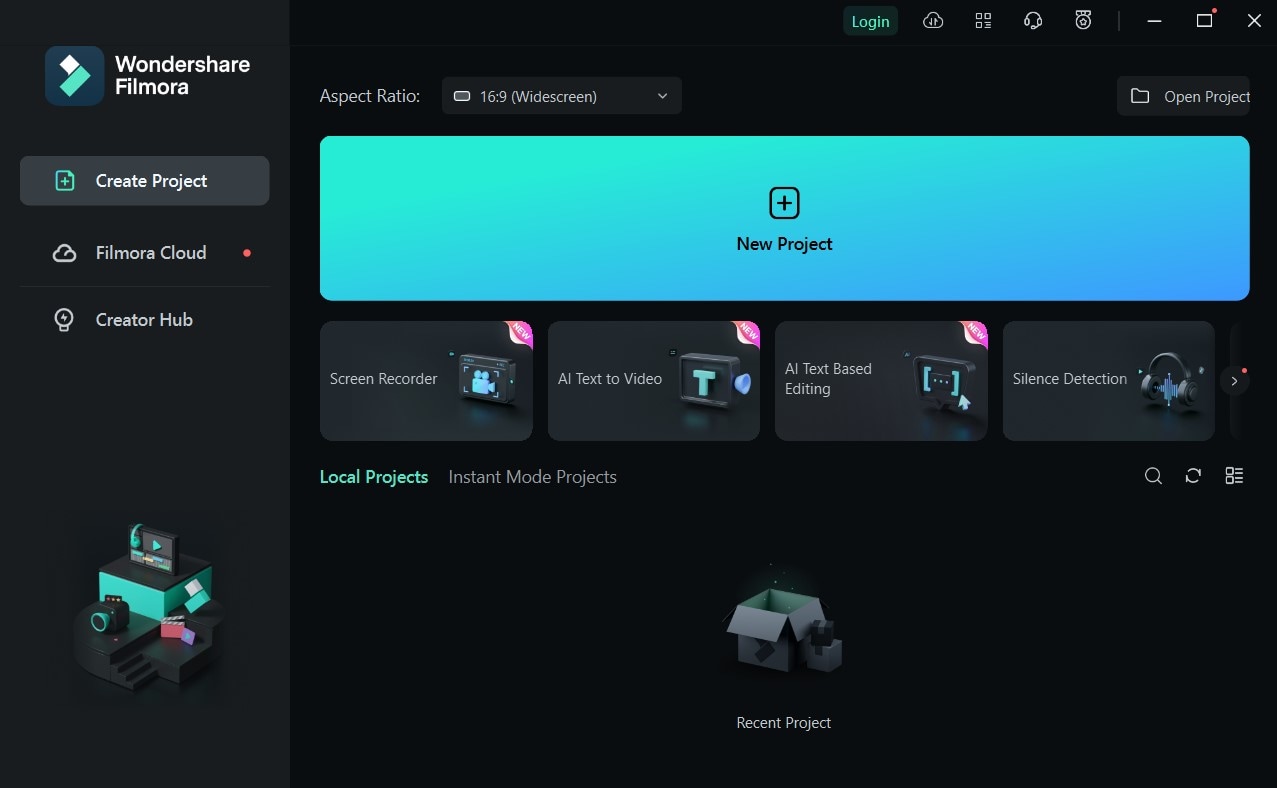
- 步驟二:依照您的系統專屬步驟,在您的裝置上安裝並執行該套件。完成後,啟動應用程式並點擊新增專案以開始使用。
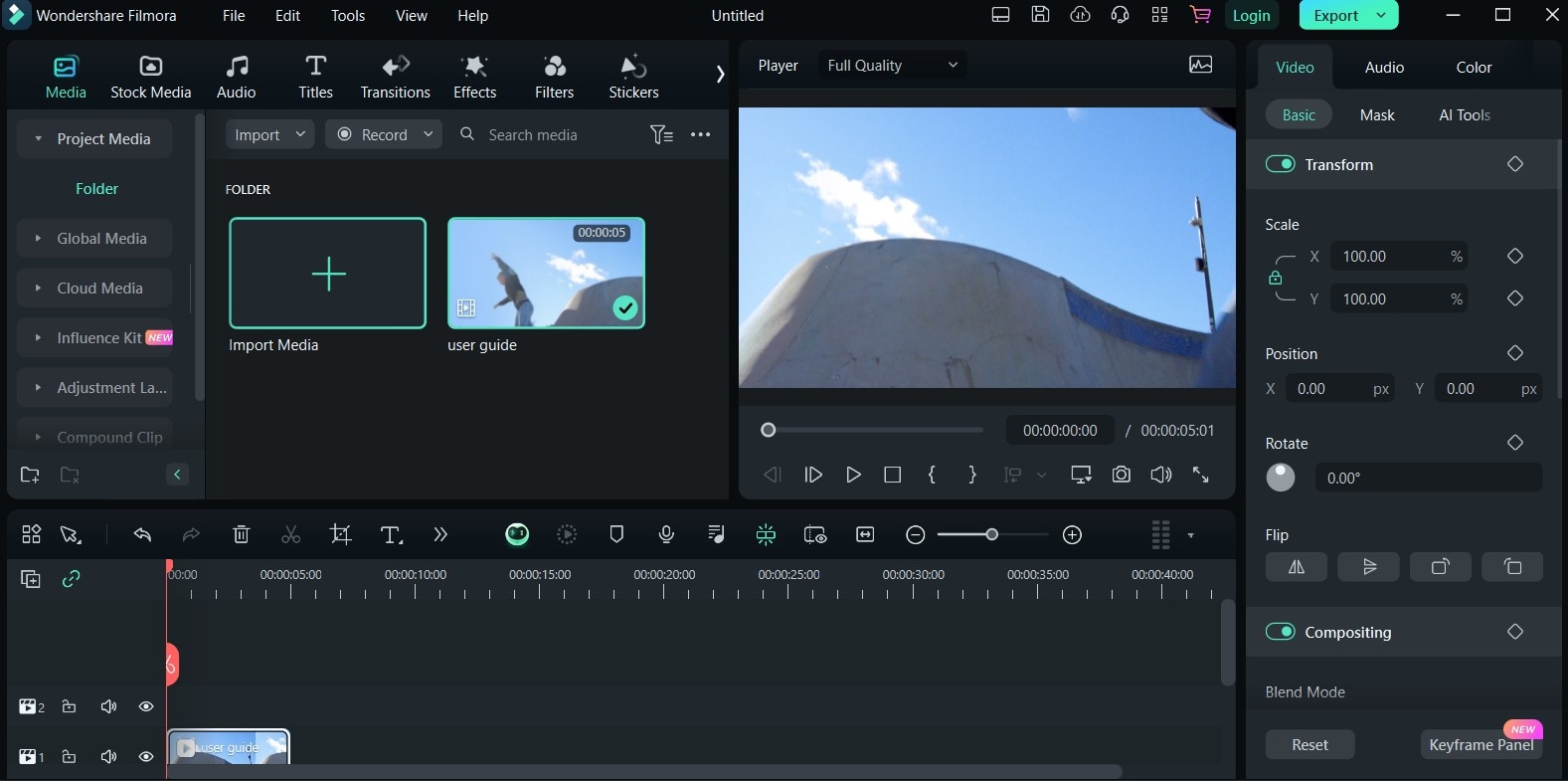
- 步驟三:點擊匯入媒體 以將您的影片新增至應用程式介面進行編輯,以存取透明度功能。
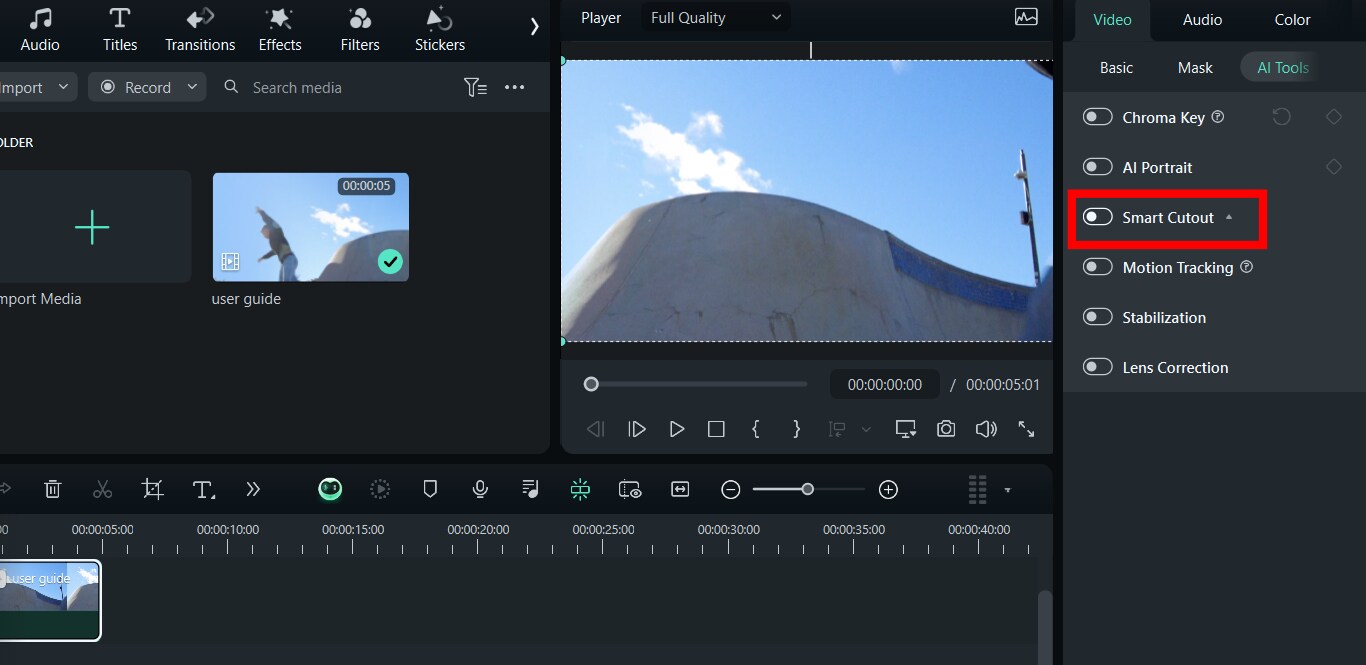
- 步驟 4:從您的側邊面板中,在 影片下,選擇 AI 工具 以存取 Filmora 的透明度功能。
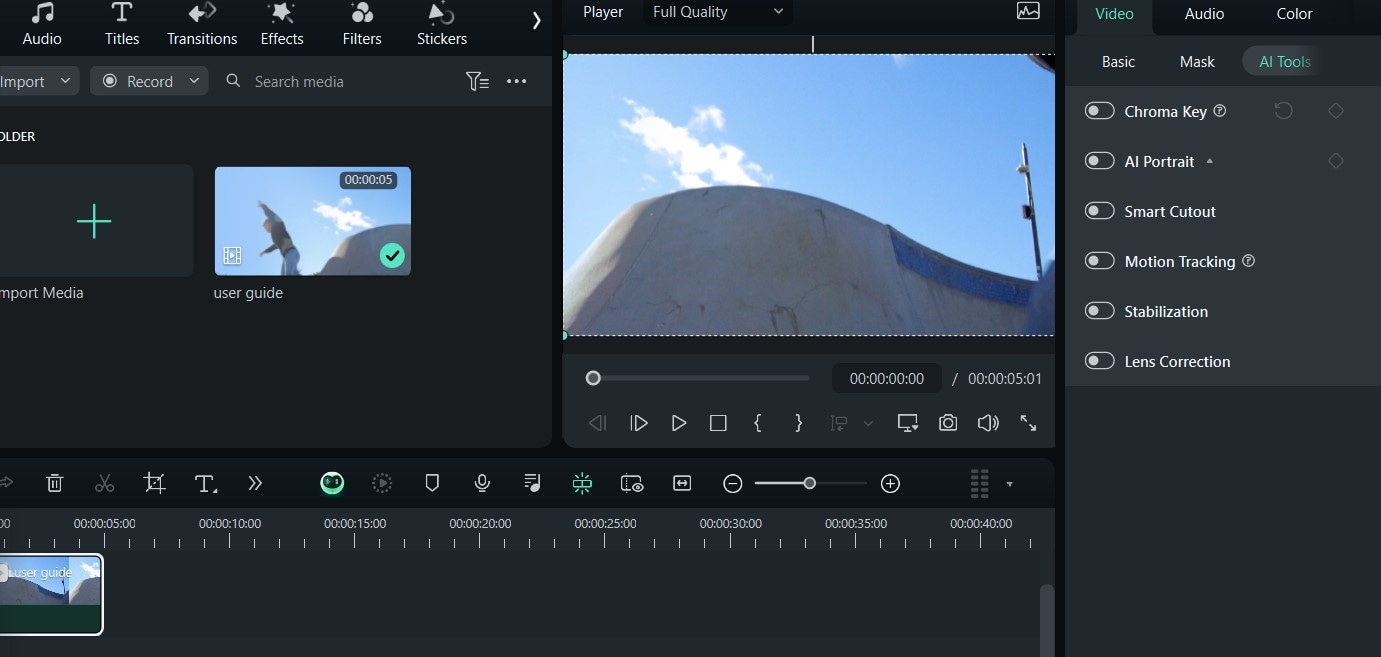
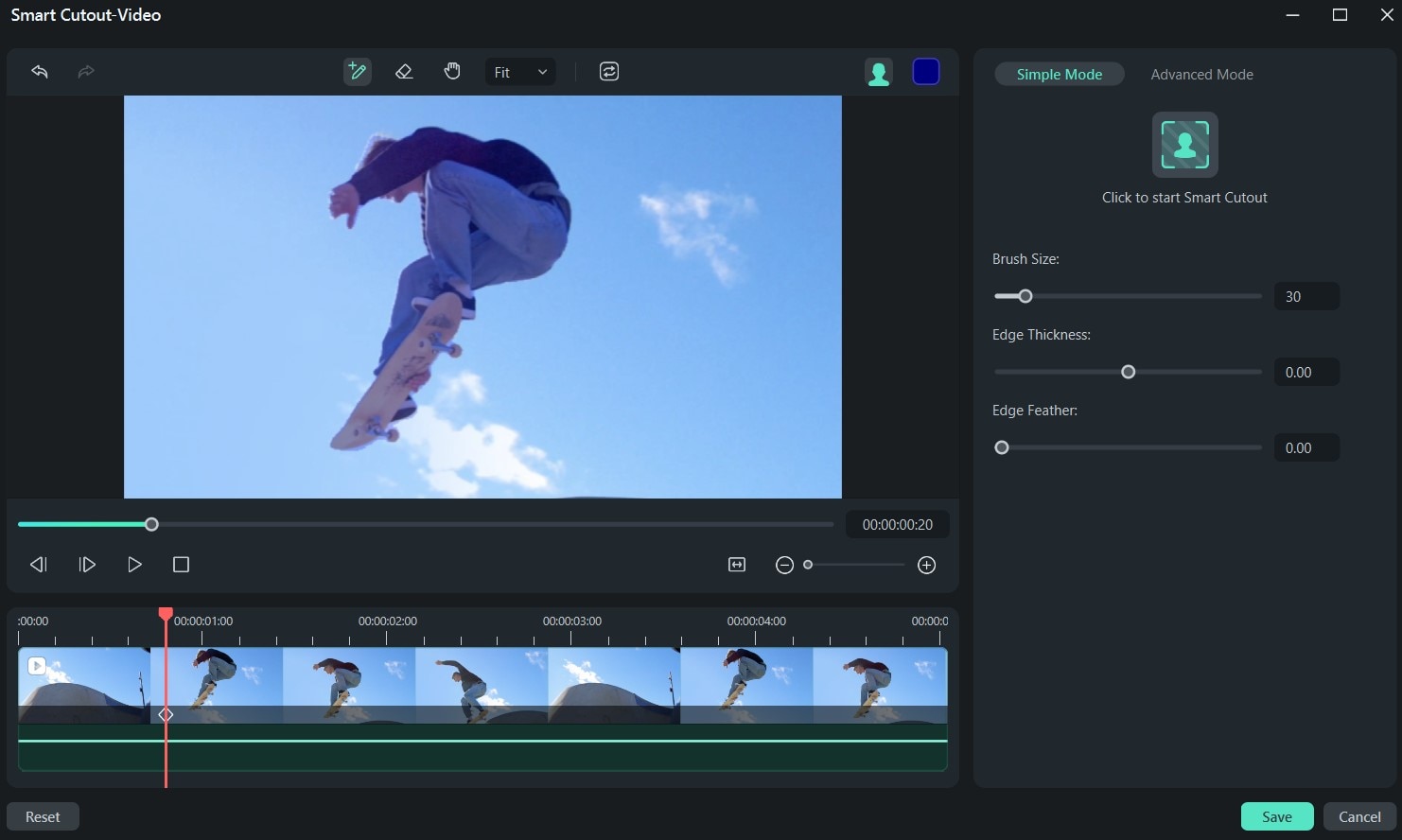
- 步驟 5:點擊智慧摳圖 並等待模型更新。完成後,點選下方圖示以標示您想保留的影片元素。智慧摳圖 按鈕以標示您想保留的影片元素。
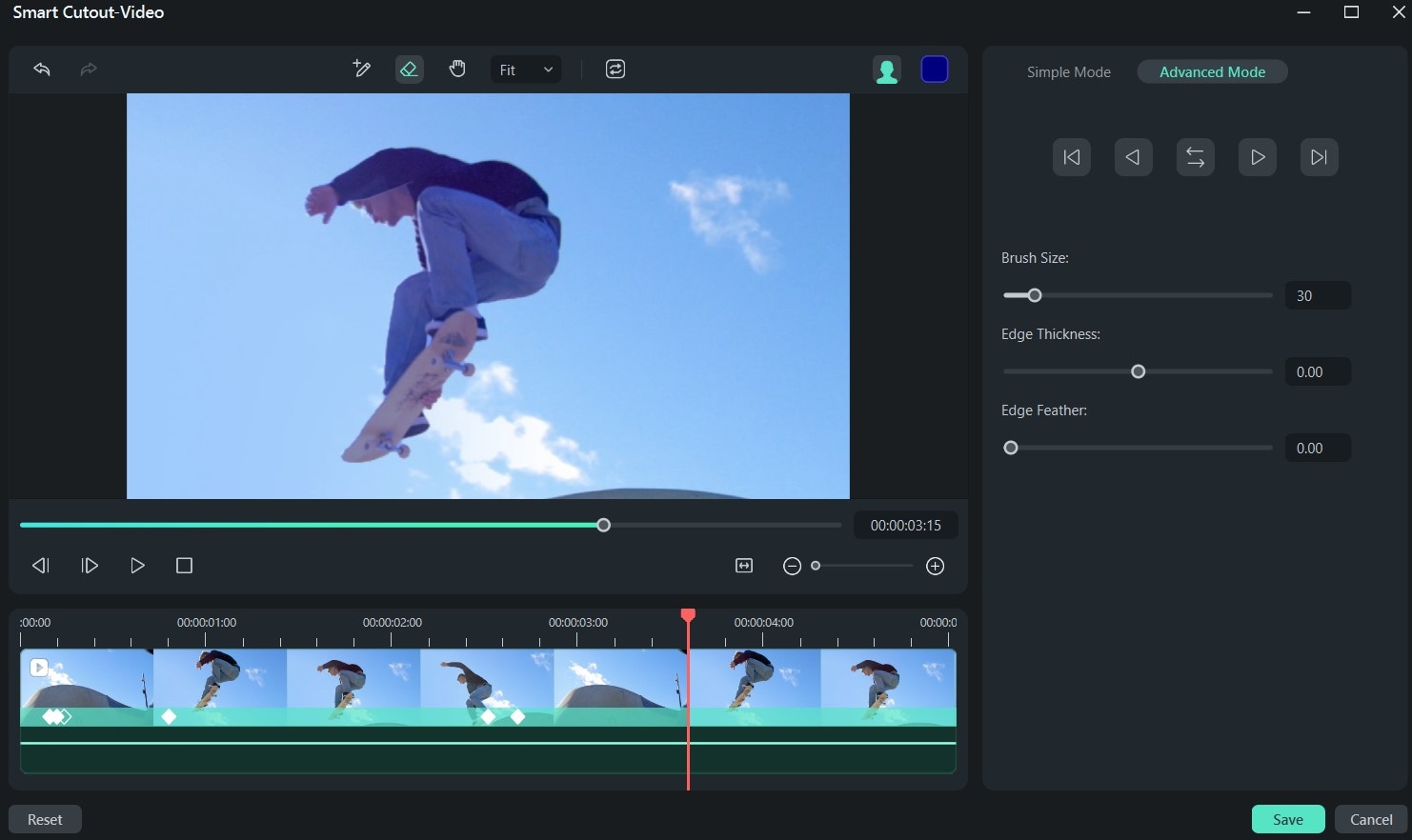
- 步驟 6:標示元素後,前往 進階模式 並選擇 向前追蹤 按鈕以標示影像直到影片結尾。接著,點選 向後追蹤 以標示影像直到影片開頭。
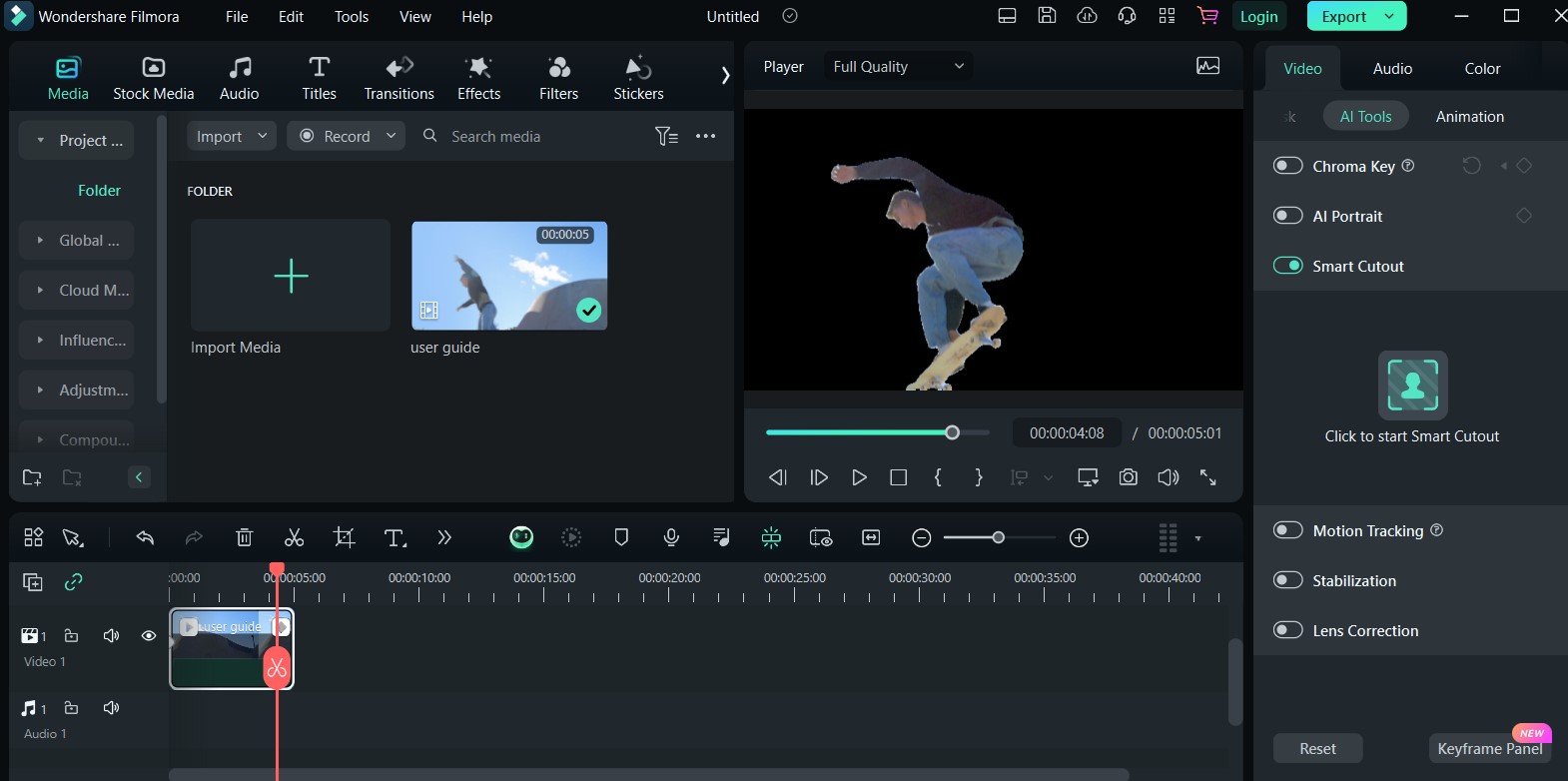
- 步驟 7:點選 儲存 以建立您的透明背景影片。您也可以點選 重設 以重新進行標示程式,並清除影片中的元素或特徵。
- 步驟 8:點擊匯出,輸入影片名稱,並在下載前選擇您偏好的格式。
相關主題
影片剪輯中 After Effects 十大快捷鍵>>
如何在 After Effects 中製作動態圖形>>
結論
Adobe After Effects 是製作透明影片的熱門工具,主要因為其卓越的效能。多年來,電影製作者和平面設計師無論是在電影業內外,都使用它製作出令人驚嘆的影片。然而,儘管其功能十分強大,對於剛接觸此平台的新手來說,操作上仍可能相當困難。 於 After Effects 中將背景設為透明.
因此,選擇一款更易於使用且功能同樣完善的影片編輯器始終是最佳選擇,例如 Wondershare Filmora。此平台是影片編輯和製作透明影片的絕佳選擇,因為它整合了 AI 技術並提供高品質的透明影片。此外,它對新手十分友善,您無需任何技術知識即可操作。立即建立帳號,開始使用吧!

