



 ChatGPT
 Perplexity
 Gemini
 Claude
 Grok
Grok
雖然市面上的影片編輯軟體很多,但其中有些在剪輯時可能會讓畫質變差。如果你想避免這種情況,建議優先選擇可無損剪輯的工具。
這篇文章整理了幾款適合無損剪輯 MP4 影片的推薦軟體,以及挑選這類工具時可以注意的重點。如果你剛好有這方面需求,可以直接參考這篇。
Part1. 13 款可無損剪輯 MP4 影片的推薦軟體
● 推薦軟體 1:Filmora

Filmora 是影片編輯领域中相当优秀的一款軟體。它具备直覺式操作介面与豐富功能,不论是專業剪輯師还是刚入门的新手,都很適合使用。
當然,它也能處理 MP4 影片剪輯,而且支援一次剪多個片段,所以如果你希望有效率地完成剪輯,會是很不錯的選擇。




無損剪輯/分割 MP4 影片的推薦軟體 Filmora
此外,Filmora 還提供大量特效、轉場與 BGM,讓你在無損剪輯的同時,也更容易做出有個人風格的影片。
另外像是 AI 文案生成功能、螢幕錄影功能、自動剪輯功能等,也都內建其中。因為功能很多、操作也夠好上手,而且還能免費試用,所以很建議先裝來用看看。
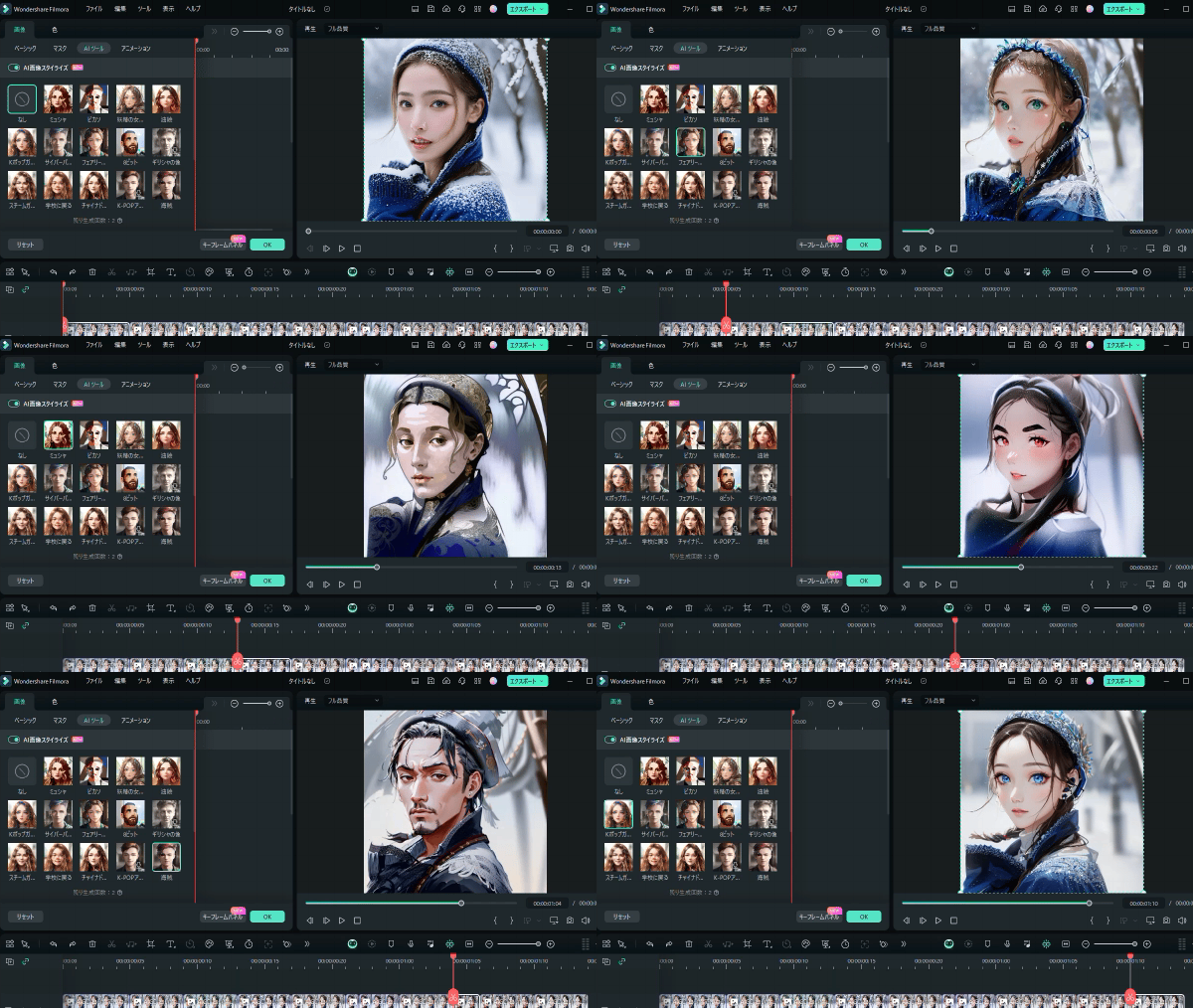
活用新加入的 AI 功能,讓 MP4 影片更有吸引力
|
支援 OS |
Windows・macOS |
|---|---|
|
費用 |
年費方案:6,980 日圓 |
|
主要優點 |
・新手也很容易上手 |
|
主要支援格式 |
・MP4・WMV・AVI・MOV・FLV 等 |
|
官方網站 |
使用 Filmora 無損剪輯 MP4 影片的方法
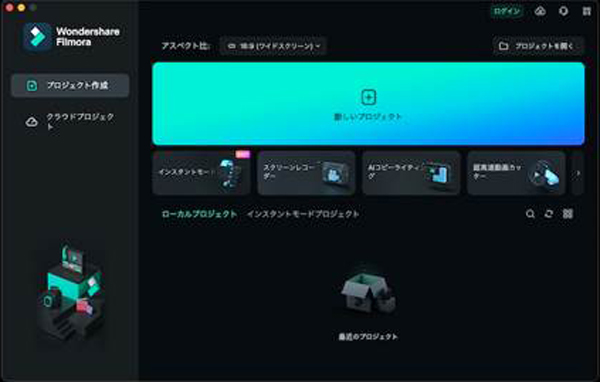
Step1.啟動 Filmora,並建立新專案
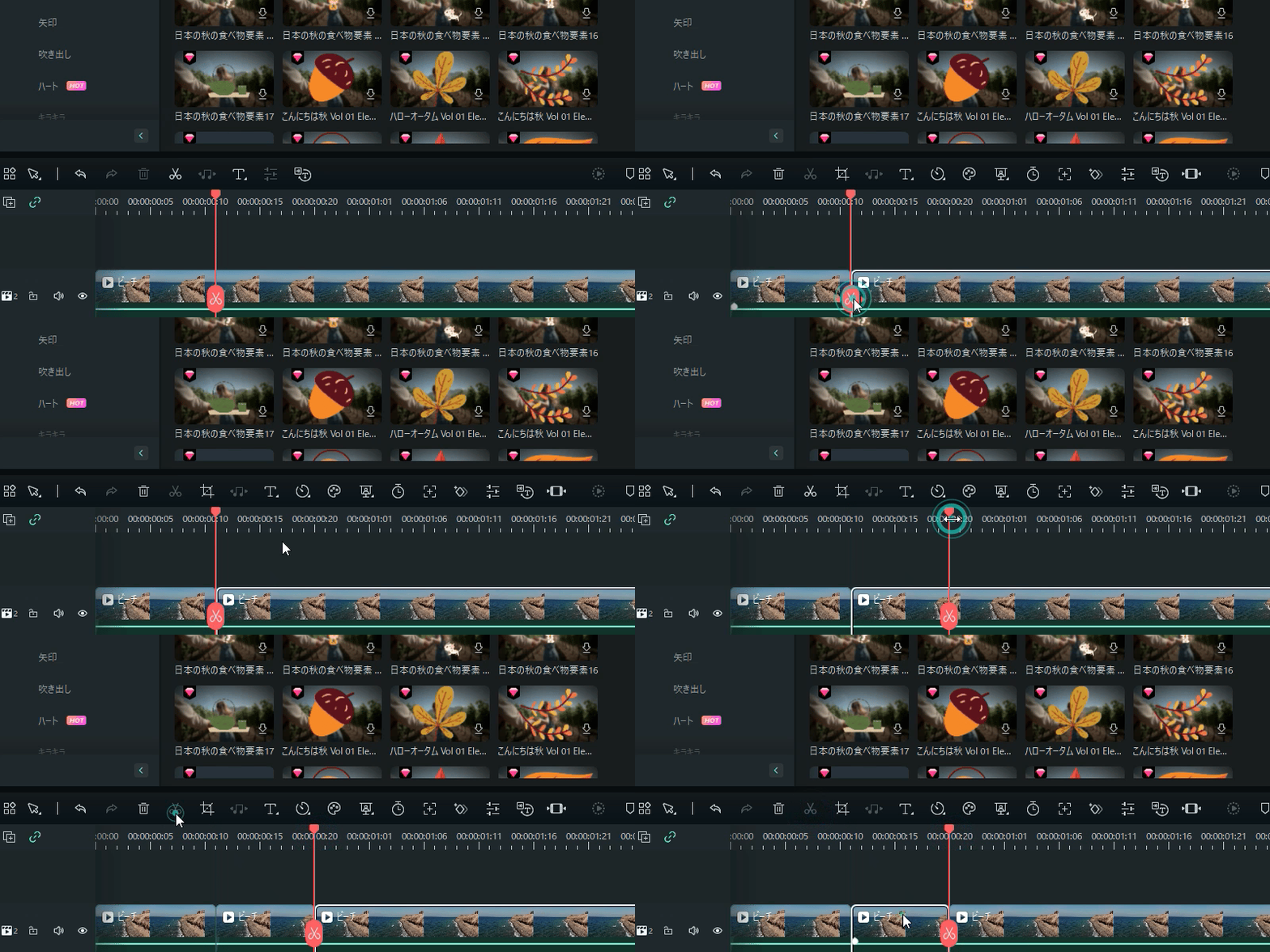
Step2.將想剪的 MP4 影片拖放到時間軸上
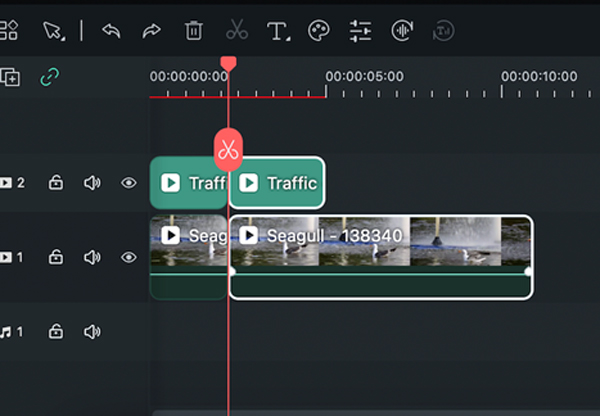
Step3.把播放指標移動到要剪開的地方,並點擊剪刀圖示
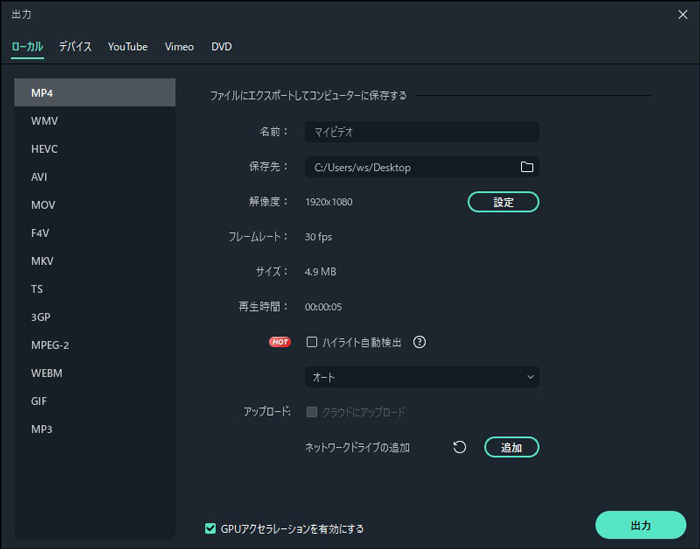
Step3.編輯完成後點擊「匯出」,設定名稱與儲存位置後,再點擊「輸出」即可完成。
Filmora 的 12 個隱藏技巧!新手到老手都值得看!|Wondershare Filmora
● 推薦軟體 2:AviUtl

AviUtl 是在 Niconico 影片圈相當常見的一款軟體,而且可完全免費使用。它可依照個人需求自行擴充功能,能夠把工具調整成更符合自己使用習慣的狀態。
雖然它只能在 Windows 上使用,這是比較明顯的缺點,但即使如此,憑藉高人氣、完全免費,以及可輕鬆剪 MP4 的特性,還是很值得列入考慮。
|
支援 OS |
Windows |
|---|---|
|
費用 |
完全免費 |
|
主要優點 |
・可自行自訂功能 |
|
主要支援格式 |
・MP4・WMV・AVI・MOV・FLV 等 |
|
官方網站 |
● 推薦軟體 3:Shotcut

Shotcut 是一款評價很高的開源影片編輯軟體,也有不少人會拿它來剪 MP4。和 AviUtl 一樣,它也能完全免費使用,並提供相當專業的編輯工具。
另外,因為它背後有開源社群持續支援與更新,所以在穩定性與功能擴充方面也很有保障,用起來會更安心。
|
支援 OS |
Windows・macOS |
|---|---|
|
費用 |
完全免費 |
|
主要優點 |
・完全免費使用 |
|
主要支援格式 |
・MP4・MKV・WebM・H.264・AV1 等 |
|
官方網站 |



● 推薦軟體 4:Bandicut

Bandicut 是一款專注於影片剪切與修剪的軟體。雖然介面簡單,但功能實用,如果你想快速又無損地剪 MP4,這款會很適合。
另外,它也提供从影片中抽取音讯、檔案轉換等功能。
|
支援 OS |
Windows・macOS |
|---|---|
|
費用 |
1 年:2,970 日圓 |
|
主要優點 |
・專注於影片剪切與修剪 |
|
主要支援格式 |
・MP4・AVI・TS・MOV・MKV 等 |
|
官方網站 |
● 推薦軟體 5:VideoProc Converter

VideoProc Converter 是一款集合多種影片功能的軟體。像是螢幕錄影、影片壓縮、影片下載等都能處理,因此用途非常廣。
當然,它的影片編輯功能也沒問題,不只可以無損剪輯 MP4,連修剪、製作字幕等也都做得到。
|
支援 OS |
Windows・macOS |
|---|---|
|
費用 |
年費方案(3 台 PC):年費 2,980 日圓 |
|
主要優點 |
・內建多種影片相關功能 |
|
主要支援格式 |
・MP4・FLV・MPG・SWF・MOV 等 |
|
官方網站 |
● 推薦軟體 6:LosslessCut

LosslessCut 是一款不用重新编码,就能直接剪輯影片或音讯档的工具。它的操作很簡單,即使是第一次接觸 MP4 編輯的新手,也比較容易上手。
另外,它還可以把影片中的某个画面存成靜態圖片,所以如果你想顺手截一张 YouTube 缩图,也很方便。
|
支援 OS |
Windows・macOS |
|---|---|
|
費用 |
完全免費 |
|
主要優點 |
・完全免費使用 |
|
主要支援格式 |
・MP4・M4V・F4V・MKV・WebM 等 |
|
官方網站 |
● 推薦軟體 7:Microsoft 相片

Microsoft 相片是微軟推出的工具,僅支援 Windows。它本身除了可當作照片與影片管理軟體使用,也能與 OneDrive、iCloud Photos 等服務整合。
另外,它也具備影片編輯功能,因此不只可以無損裁掉 MP4 中不需要的片段,也能加入濾鏡等效果。
|
支援 OS |
Windows |
|---|---|
|
費用 |
完全免費 |
|
主要優點 |
・可當作照片與影片管理工具使用 |
|
主要支援格式 |
・MP4・MKV・MOV・WMV・AVI 等 |
|
官方網站 |
● 推薦軟體 8:macXvideo

macXvideo 是和 VideoProc Converter 同公司推出的軟體。它主打 4K 影片編碼,因此不只可無損剪輯,也支援壓縮。
另外,它也能轉換影片與音訊檔,而且处理速度快,所以如果你想快速转成其他格式,也很適合。
|
支援 OS |
Windows・macOS |
|---|---|
|
費用 |
完全免費 |
|
主要優點 |
・可無損壓縮影片 |
|
主要支援格式 |
・MP4・MOV・MPEG4・WMV 等 |
|
官方網站 |
● 推薦軟體 9:Renee Video Editor

Renee Video Editor 和 Filmora 一样,主打直覺式操作介面。它支援 AVI、MP4、MPEG 等多種影片格式,除了剪輯,也能合併影片、加入特效等。
有時候它也會搭配優惠活動,所以視時機不同,可能可以用更划算的價格入手。
|
支援 OS |
Windows・macOS |
|---|---|
|
費用 |
7,509 日圓 ※提供免費版 |
|
主要優點 |
・可編輯多種影片格式 |
|
主要支援格式 |
・MP4・AVI・MPEG |
|
官方網站 |
● 推薦軟體 10:VidCutter

VidCutter 可對 MP4、FLV、AVI、WMV 等影片進行高速無損剪輯。因為它支援的格式很多,所以如果你想快速去掉影片中多餘的片段,會相當實用。
不過,它不支援日文介面,因此真要选的话,多数情况下还是更建议优先考虑上面那些体验更好的工具。
|
支援 OS |
Windows・macOS |
|---|---|
|
費用 |
免費 |
|
主要優點 |
・支援幾乎所有常見影片格式 |
|
主要支援格式 |
・MP4・FLV・AVI・MKV・WebM 等 |
|
官方網站 |
● 推薦軟體 11:Movica

Movica 是一款簡單但實用的影片編輯工具,尤其在剪輯功能方面表現不錯。它的設計就是為了讓影片編輯流程更順暢,因此介面也相對好理解。就算你是第一次剪影片,也能比較輕鬆上手,並做出品質不錯的成品。
|
支援 OS |
Windows |
|---|---|
|
費用 |
免費 |
|
主要優點 |
・操作迅速 |
|
主要支援格式 |
・MP4・FLV・AVI・WMV・MPEG 等 |
|
官方網站 |
● 推薦軟體 12:Avidemux

Avidemux 是一款剪輯能力相當不錯的工具,使用者可以輕鬆又有效率地編輯影片。它支援影格級精準剪輯,因此要做細部調整或精修片段時會特別方便。
另外,它也能加入特效与濾鏡,因此不只能剪輯,也能顺手加上一些创意效果。
|
支援 OS |
Windows・macOS |
|---|---|
|
費用 |
免費 |
|
主要優點 |
・可進行影格級精準剪輯 |
|
主要支援格式 |
・MP4・FLV・AVI・ASF・MKV 等 |
|
官方網站 |
● 推薦軟體 13:Freemake Video Converter

Freemake Video Converter 的剪輯功能簡單直覺、對使用者友善。只要在可視化時間軸上設定起點與終點,就能輕鬆剪出想要的片段。
另外,它處理速度也很快,不論是剪輯還是轉換都能高效率完成,讓整體作業更順暢。
|
支援 OS |
Windows |
|---|---|
|
費用 |
免費 |
|
主要優點 |
・處理速度快,影片編輯效率高 |
|
主要支援格式 |
・MP4・FLV・AVI・3GP・MKV・WMV 等 |
|
官方網站 |
Filmora 登場!用最新 AI 功能實現高品質、高效率剪輯!多機位編輯・AI 影片增強・AI 人臉馬賽克|Wondershare Filmora
Part2. 如何挑選可無損剪輯 MP4 影片的軟體
前面已經介紹了不少軟體,但你可能還是會糾結到底該選哪一款。如果是這樣,不妨參考下面這些挑選原則,再決定哪個更適合自己。
2-1.工作介面是否清楚好懂?
介面越清楚,通常越容易直觉操作。尤其是影片編輯新手,如果画面太复杂,反而会不知道该从哪里开始。
如果你是第一次使用影片編輯軟體,建議優先選擇像 Filmora 這種工作介面更容易理解的工具。
2-2.是否好編輯?
編輯過程是否顺手也很重要。像是能不能轻松剪切、修剪,以及時間軸操作是否方便,都值得先确认。
另外,這次介紹的大多数軟體都有免費版或可免費使用,所以其实都能先试试看。
2-3.功能是否够完整?
如果你想做更完整的影片編輯,只有剪切功能的工具可能会不太够用。这时候就要顺便看看它是否还提供其他实用功能。
例如 Filmora 就有 AI 文案生成功能、AI 圖片生成功能等,整合了不少新技术。不過,功能再多,如果你根本不會用到,也沒必要硬选;安装前先想清楚自己真正需要哪些功能,会比较实际。
2-4.支援的 OS 是什麼?
有些影片編輯軟體同时支援 Windows 与 macOS,也有些只能跑在 Windows 上。
尤其 macOS 能用的工具通常比 Windows 少,所以一定要先确认。以這次介紹的軟體来说,AviUtl 和 Microsoft 相片就不支援 macOS。
2-5.是否安全可靠?
不管功能再吸引人,安全性都不能忽略。
特別是免費軟體,如果隨便下載安裝,可能會遇到病毒或其他風險。建議先看看開發公司背景、使用者評價等資料,再判斷是否值得安裝。
2-6.價格大概落在哪?
有些影片編輯軟體完全免費,有些則是付費制。通常功能越完整的工具,越可能需要付費,所以挑選時最好也把預算一起考慮進去。
不過,如果你只是想「能剪就好」,那光靠免費軟體其实也已经很够用了。
Part3. 用 Filmora 無損剪輯/修剪 MP4 影片時的小技巧
在 Filmora 里,與剪切和修剪有關的一個實用技巧,就是「超高速影片剪輯器」功能。它是專門為快速剪片設計的功能,可從 Filmora 主選單直接選擇「超高速影片剪輯器」來使用。
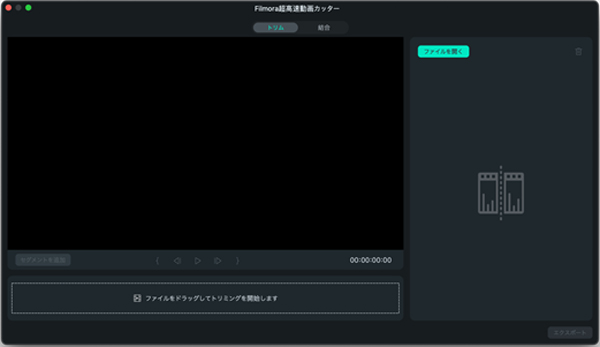
更具体的操作方式,下面这篇文章有写得很清楚,可以直接参考。
超高速影片剪輯器|Filmora 使用指南
另外,如果你想配合 BGM 節奏來剪影片,也可以使用節拍檢測功能。
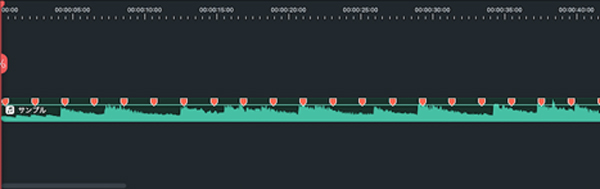
啟用節拍檢測後,系統會自動在音樂節拍處加上標記,這樣你就能更容易判斷影片該在哪些點切開,才能對上節奏。
这一部分也有另外的教学文章,有兴趣的话可以一起看。
最後,把 MP4 影片無損剪好並漂亮保存吧!
能無損剪輯 MP4 影片的軟體其實不少,像是 Filmora 和 Microsoft 相片等都算常見選擇。因為每款工具在功能與價格上都不同,所以建議先比較,再挑出最適合自己的那一款。
這樣一來,你就能更輕鬆、更沒有負擔地完成 MP4 影片的無損剪輯。

