



 ChatGPT
 Perplexity
 Gemini
 Claude
 Grok
Grok
在影片製作或內容整理過程中,經常會遇到這種情況:畫面並非重點,但其中的聲音內容卻極具價值。若希望單獨分享該段音訊,移除多餘畫面、僅保留聲音,往往能讓聽眾更專注於內容本身,進一步提升資訊傳達的清晰度與專業度。隨著音訊處理技術持續成熟,各類音訊擷取工具也愈發完善,如今要從影片中進行無損音訊擷取,操作流程已相當簡單且高效率。為了協助你快速掌握如何將音訊從影片中分離的實用方法,本文將整理幾種主流且常見的音訊擷取方式,幫助你依照不同需求,選擇最合適的解決方案。
目錄

第一部分:專業音訊擷取解決方案——Wondershare Filmora
在眾多音訊擷取工具中,Wondershare Filmora 以穩定效能與完整功能,成為許多創作者與剪輯使用者的優先選擇。無論使用行動版或桌面版,都能提供流暢且彈性的操作體驗,協助你快速從影片中擷取所需音訊,同時進行後續音質提升與編輯處理。以下將分別說明如何透過不同版本,高效率完成音訊分離作業。
使用 Filmora 桌面版進行音訊分離
若你對音質細節與後製彈性有更高需求,建議使用 Wondershare Filmora 桌面版。此版本提供多元的影片音訊分離方案,不僅可將背景音樂與人聲獨立拆分,也能透過進階音訊工具強化整體聲音表現。例如,「AI 語音增強」功能可提升人聲清晰度與穿透力;若畫面同時包含配樂與旁白,則可啟用「音訊閃避」自動降低背景音量,使主講內容更加清楚、專業。
方法一:AI 人聲分離工具
若希望以更智慧且高效率的方式擷取音訊,建議使用內建的 AI 人聲移除工具。此功能可自動分析影片中的聲音結構,精準分離人聲與背景音樂,同時完成音訊分離。分離完成後,仍可進一步使用音訊剪輯工具,細部調整聲音效果。以下為操作步驟說明:
步驟一:匯入影片並建立新專案
開啟桌面版 Filmora,於主畫面點選「新專案」。進入編輯介面後,點選「匯入」按鈕,選擇欲擷取音訊的影片檔案並加入媒體庫。

步驟二:啟用 AI 人聲移除工具進行音訊分離
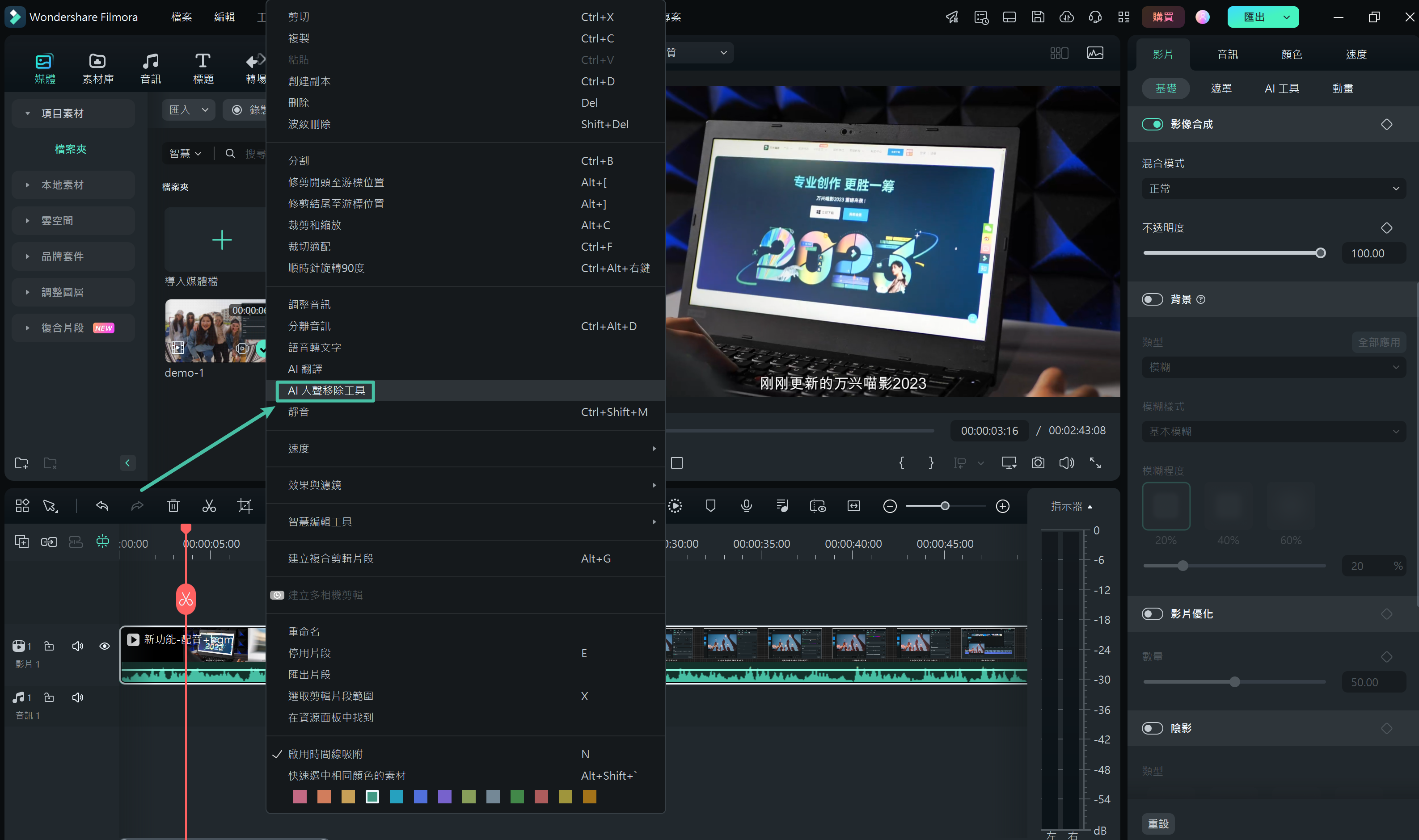
將影片拖曳至時間軸後,於影片片段上按右鍵,從選單中選擇「AI 人聲移除工具」。系統將自動分析並拆分音軌。
步驟三:完成分離後進行音訊處理
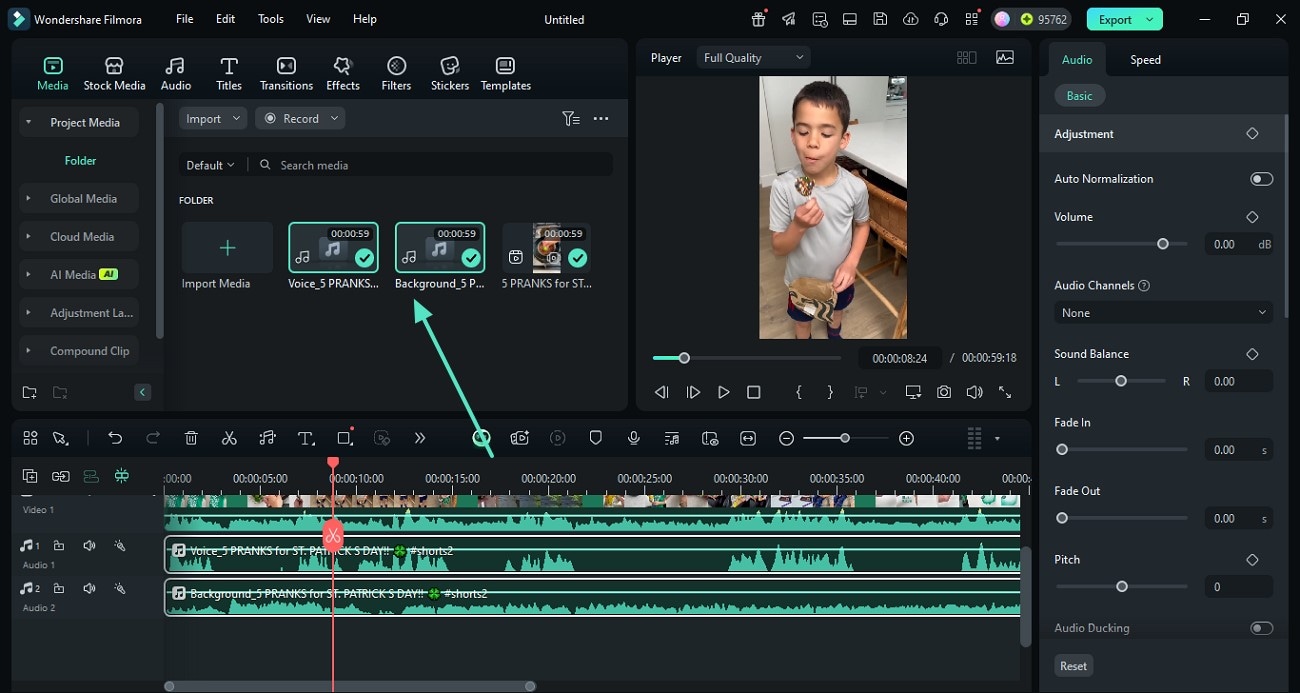
音軌分離完成後,對應的聲音軌道會顯示於時間軸中。可於右側屬性面板調整音量、等化器、降噪等參數,進一步強化音質與播放效果。




方法二: 手動分離音訊
若你希望將影片中的聲音拆分為獨立音軌,以便進行更精細的後製編輯,「分離音訊」功能會是相當實用的操作方式。此方法特別適合需要單獨剪輯畫面,同時保留原始音訊完整性的情境。以下為使用此功能,在 Filmora 中分離影片音訊的完整步驟說明:
步驟一:使用「分離音訊」建立獨立音軌
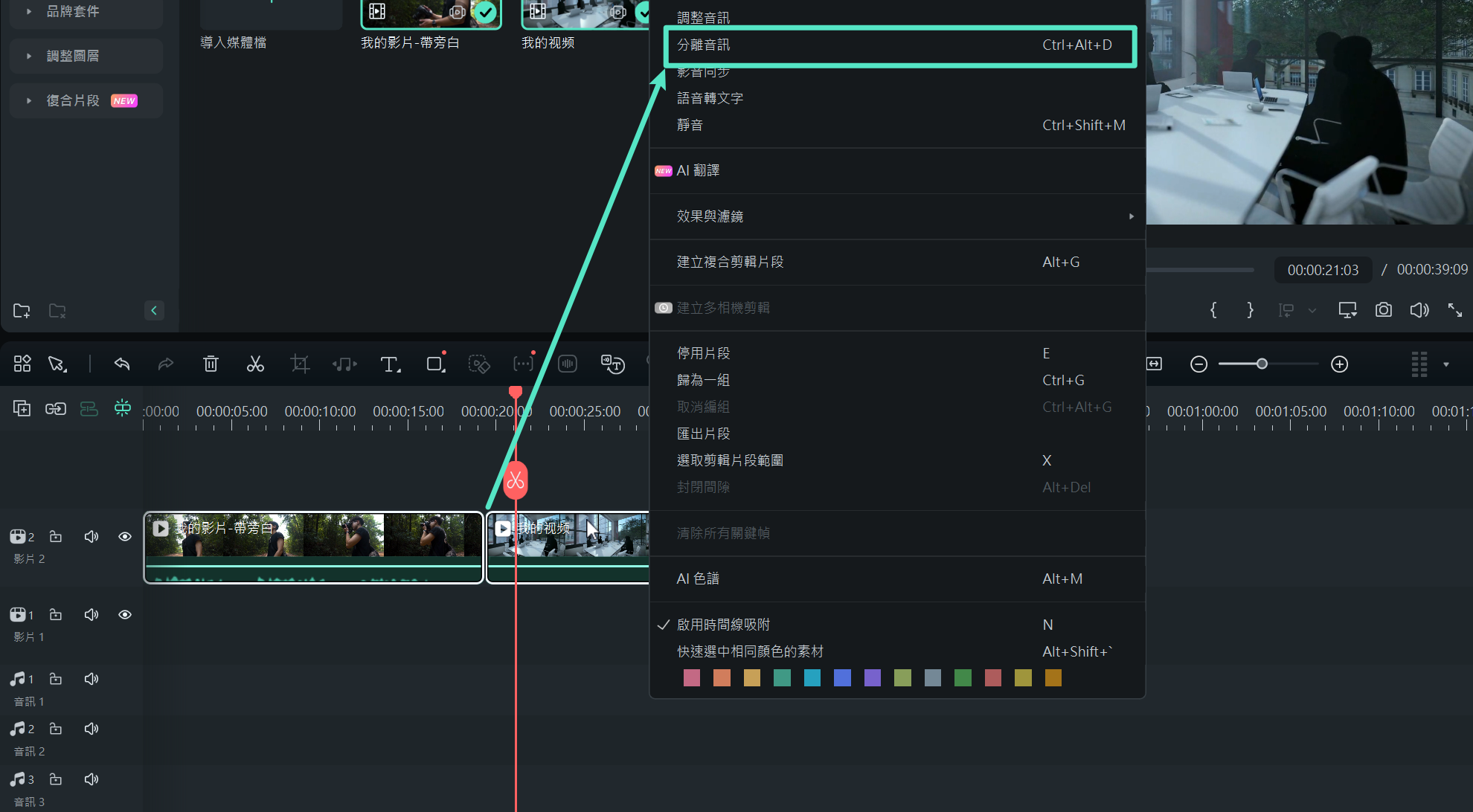
完成影片匯入並加入時間軸後,於影片片段上按右鍵,從彈出選單中選擇「分離音訊」。系統會自動將音訊抽離,並生成獨立音軌。
步驟二:編輯分離後的音訊軌道
當音訊軌道顯示於時間軸下方後,可選取該音軌,並於右側屬性面板中調整音量、淡入淡出、等化器或降噪等設定,依需求進行細部改善。
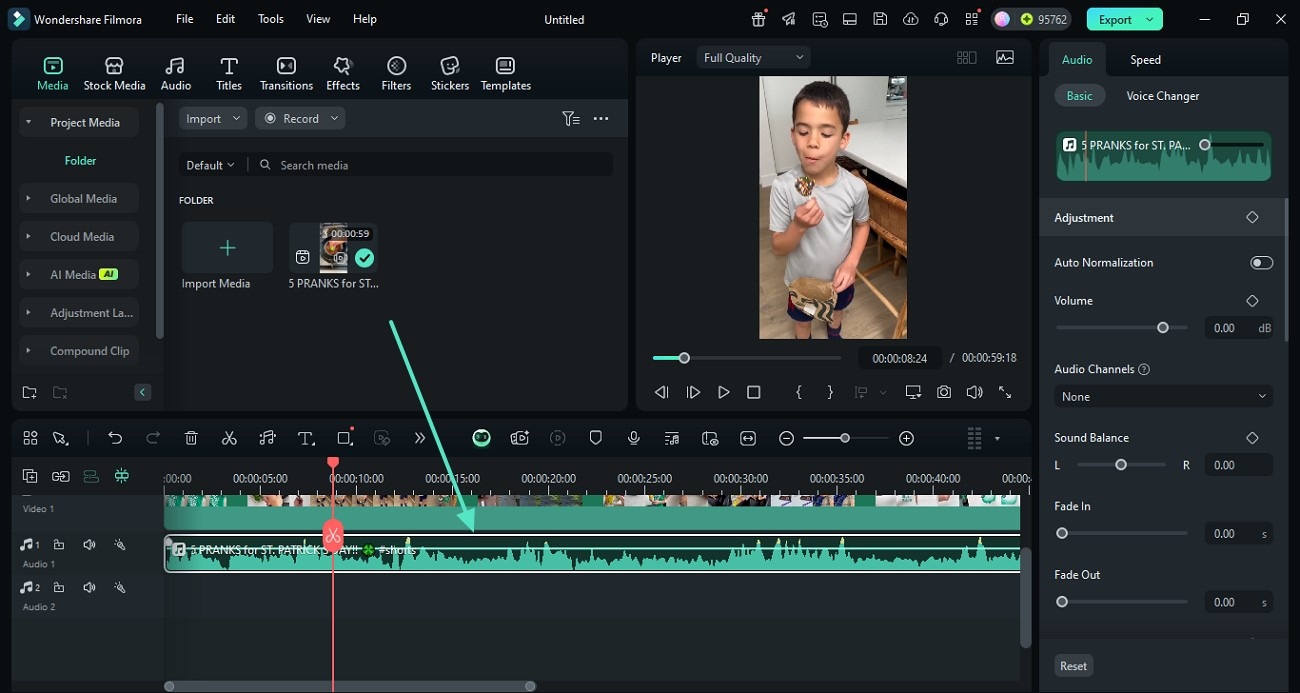
方法三:將影片直接匯出為音訊格式
若你的需求是將影片中的聲音另存為獨立音檔,最直接的方式就是透過匯出功能轉存為音訊格式。Filmora 支援多種常見音訊格式,並可自訂採樣率與位元率,方便應用於不同播放平台或分享情境。以下為操作流程:
- 前往匯出設定並選擇音訊格式。完成音訊編輯後,點選右上角「匯出」按鈕開啟匯出視窗。於格式選項中切換至音訊類型,選擇所需格式與品質參數後,按下「匯出」,即可將音訊檔儲存至裝置中。
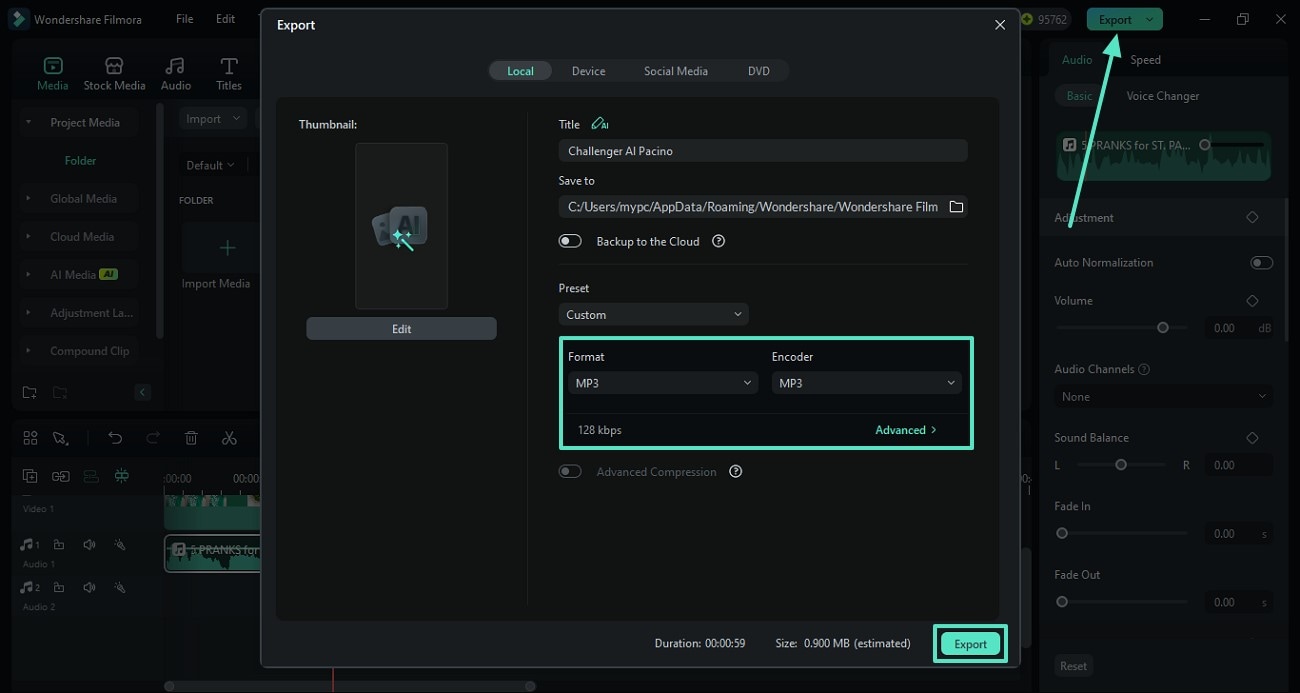
使用 Filmora App 擷取影片音訊
若你的需求是在擷取音訊的同時,對影片進行簡單編輯,Filmora App(iOS/Android)是一個直覺且方便的選擇。App 提供兩種主要音訊擷取方式,操作簡單易上手。完成音訊擷取後,你可以自由調整音量、控制播放清晰度,並可設定淡入淡出效果,使整段音訊播放更加自然流暢。
方法一:直接擷取音訊
此方式可將影片音訊獨立分離,方便後續編輯或混音使用。除了擷取影片原始音訊,也能將本機音訊加入影片。完成擷取後,還可套用變聲器效果,為音訊增添不同風格。以下為操作步驟:
步驟一:建立新專案並匯入影片
開啟 Filmora App,在主畫面點選「創建影片」,接著點選「匯入」選擇欲編輯的影片。
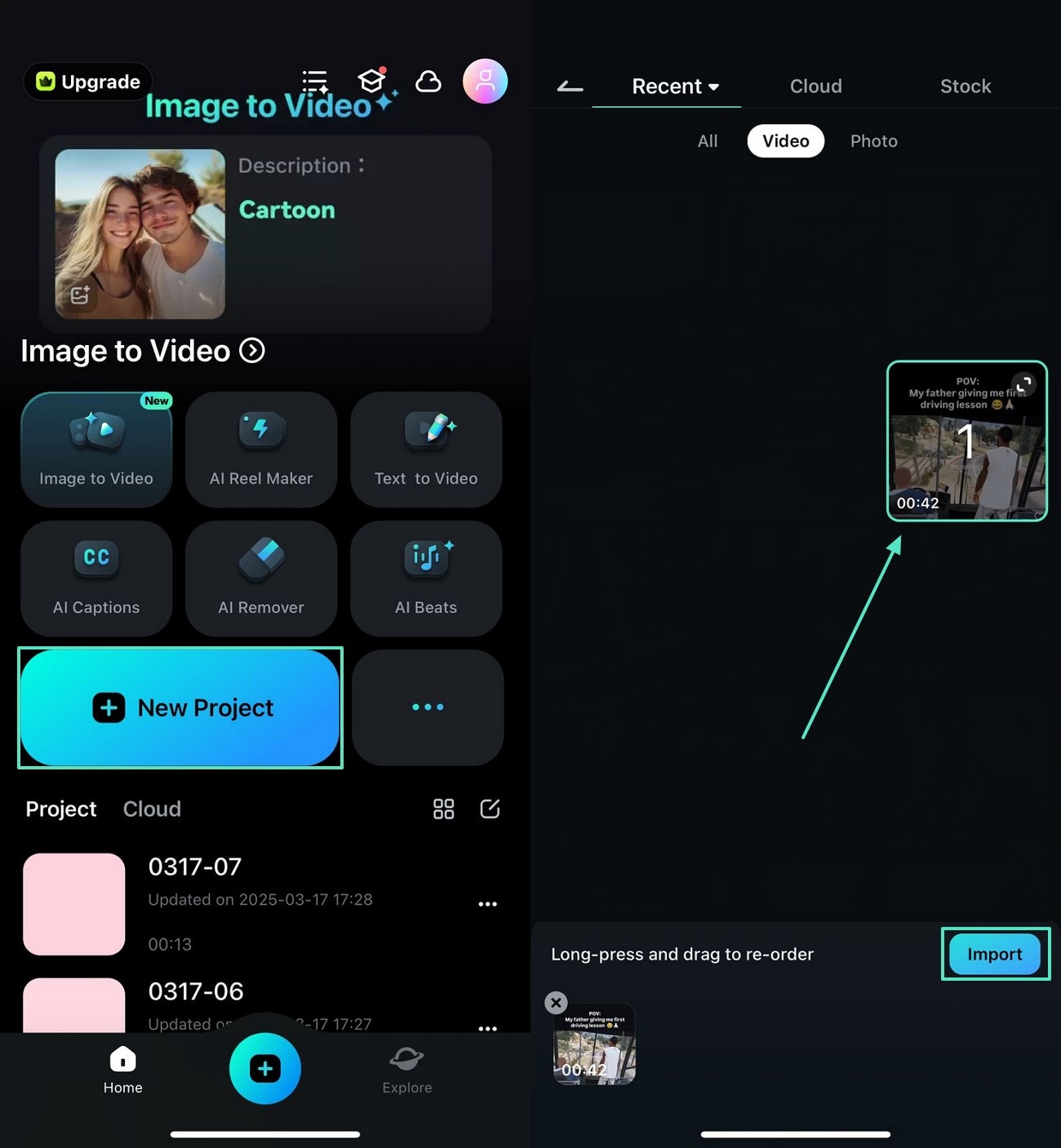
步驟二:從影片中擷取音訊
於時間軸上點選影片軌道,選擇「提取音訊」功能,即可生成獨立音訊軌道,方便後續編輯或音效調整。
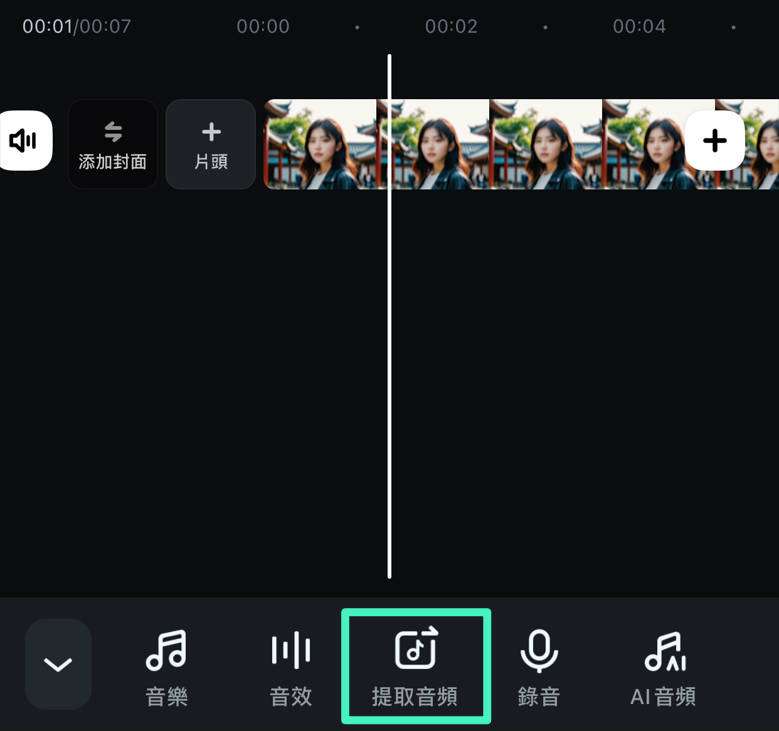
方法二:錄製獨立音訊
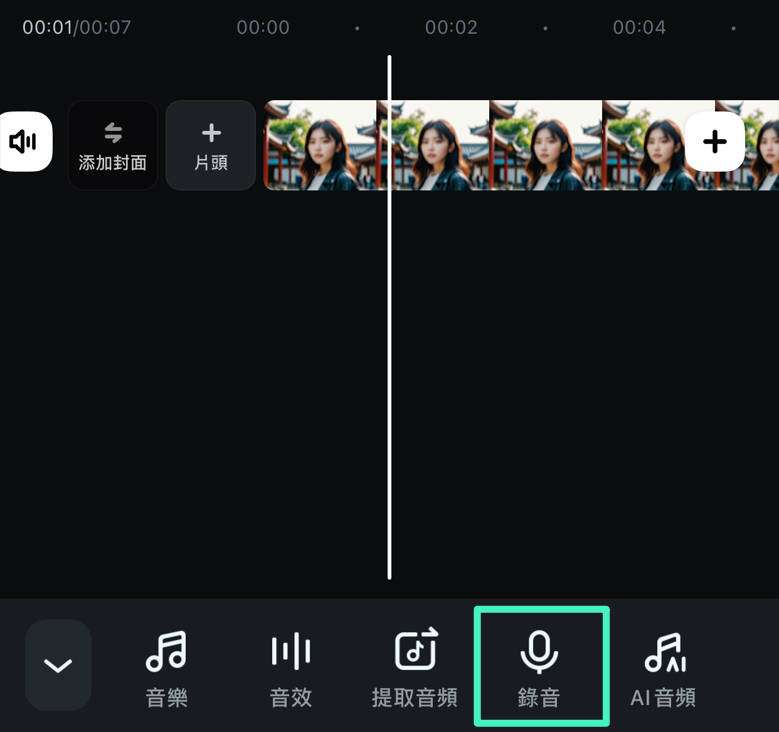
若影片本身缺少音訊,你也可直接錄製旁白或配音,系統會自動建立獨立音軌。錄製完成後,可啟用一鍵降噪功能,去除背景雜音,提升整體音質。操作方式如下:
步驟:錄製音訊並建立音軌
匯入影片後,點選底部工具列中的「音訊」按鈕,選擇「錄音」功能即可開始錄音。完成後,可透過音訊編輯功能進一步調整音量、清晰度與聲音效果。
第二部分:線上工具快速分離影片音訊
除了 Wondershare Filmora 提供的完整專業音訊擷取功能外,你也可以依需求選擇便捷的線上工具。FreeConvert 是一款操作簡單、支援批次轉檔的線上平台,甚至可處理超過 1GB 的大型影片。以下示範如何透過 FreeConvert 將音訊從影片中分離:
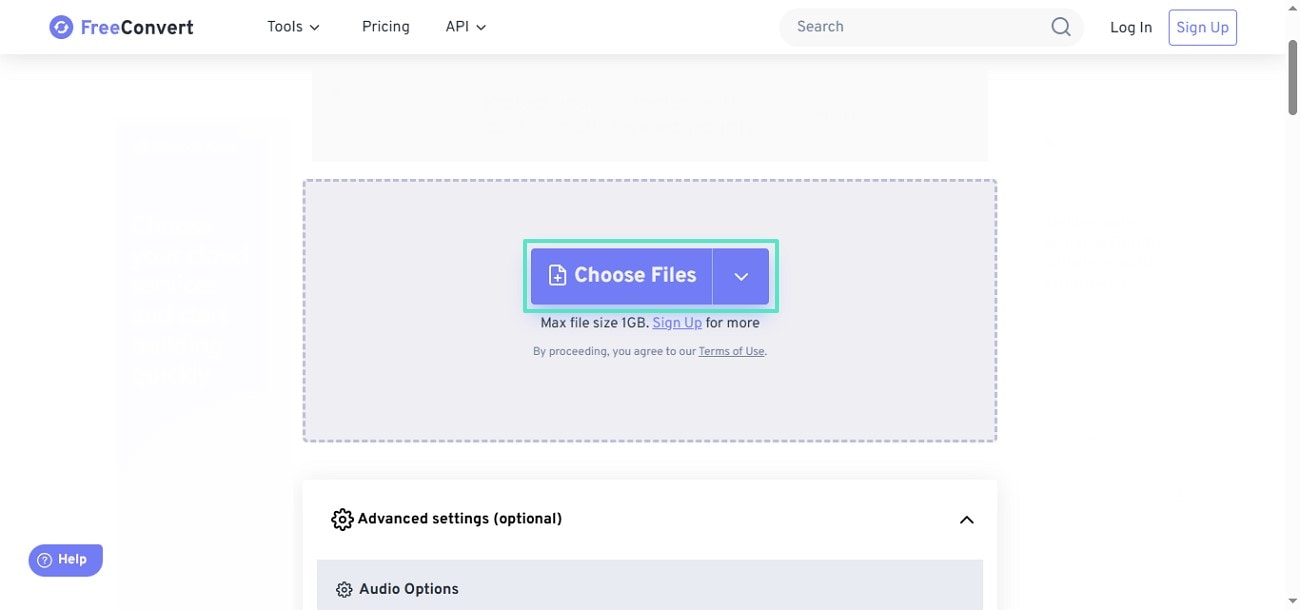
步驟一:在瀏覽器開啟 FreeConvert 網站,點選「Add Files」按鈕,從裝置選擇欲轉換的影片檔案並上傳。
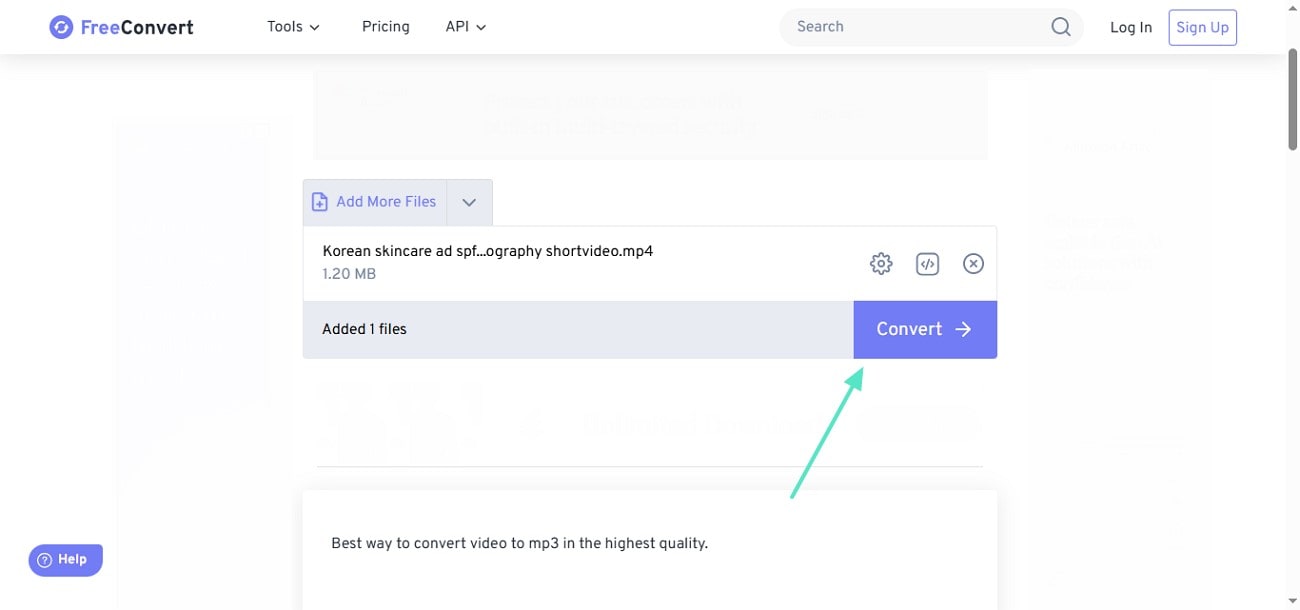
步驟二:檔案上傳完成後,點選「Convert」開始轉換,轉換完成後即可在下一頁下載音訊檔案。
影片音訊分離常見問題
-
1. 為什麼需要從影片擷取音訊?
將影片音訊擷取出來,可作為其他影片的背景音樂,或單純保留聲音以縮小檔案大小,是常見的使用情境。 -
2. 手機可以直接擷取影片音訊嗎?
透過手機版 Filmora App,你同樣可以輕鬆將音訊分離。App 提供直覺操作介面,支援兩種簡單方式快速擷取音訊,非常適合行動環境使用。 -
3. 擷取音訊會影響音質嗎?
在部分情況下,音訊分離可能造成音質略微下降。但若使用 Wondershare Filmora 進行轉換,可有效保留原始音質,降低失真風險,確保音訊品質穩定。
結語
以上兩種方法皆可依需求靈活選用。線上工具操作簡便,適合快速處理小檔案;然而,若影片檔案超過 500 MB,或需要進行進階編輯,例如加入新的音訊軌道或音訊調整與處理,建議優先使用 Filmora 桌面版,以獲得更穩定、專業的音訊編輯體驗。歡迎觀看下方影片,掌握更多操作技巧!
搜索


