ChatGPT
 Perplexity
 Gemini
 Claude
 Grok
Grok
一位視訊編輯嘗試剪輯一個 4K 專案,但時間軸不斷卡頓,拖慢了整個工作流程。這種情況在處理大型高解析度檔案時十分常見。視訊代理檔案提供了一種簡單有效的解決方式。它們會建立較輕量的低解析度副本,讓剪輯工作更流暢、更快速。
您可以在沒有卡頓、凍結或長時間預覽延遲的情況下工作。在本文中,我們將與您分享關於代理視訊剪輯所需了解的一切,並向您展示如何剪輯這些代理檔案以製作影片,使用視訊編輯器Wondershare Filmora。
本文內容
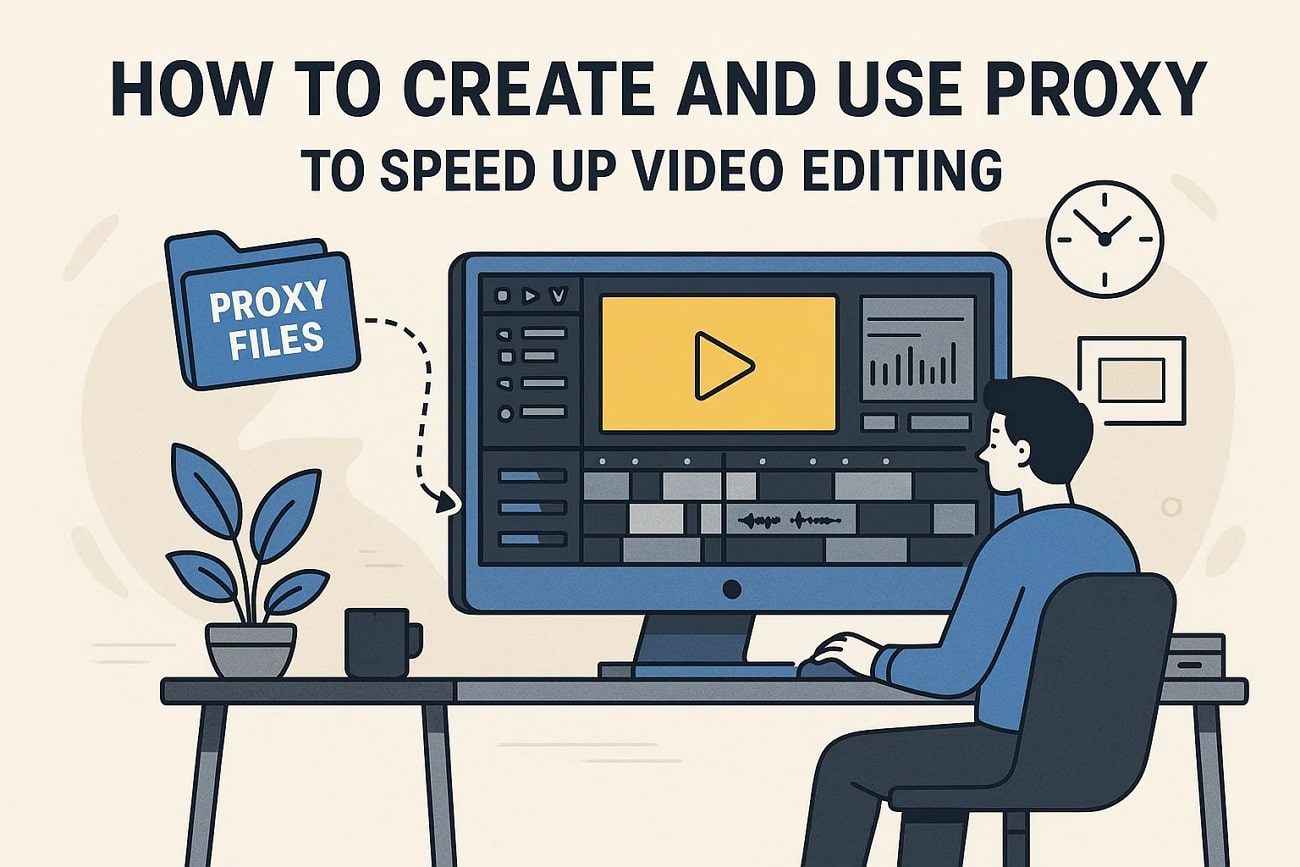
第一部分:什麼是代理視訊剪輯?代理是如何運作的?
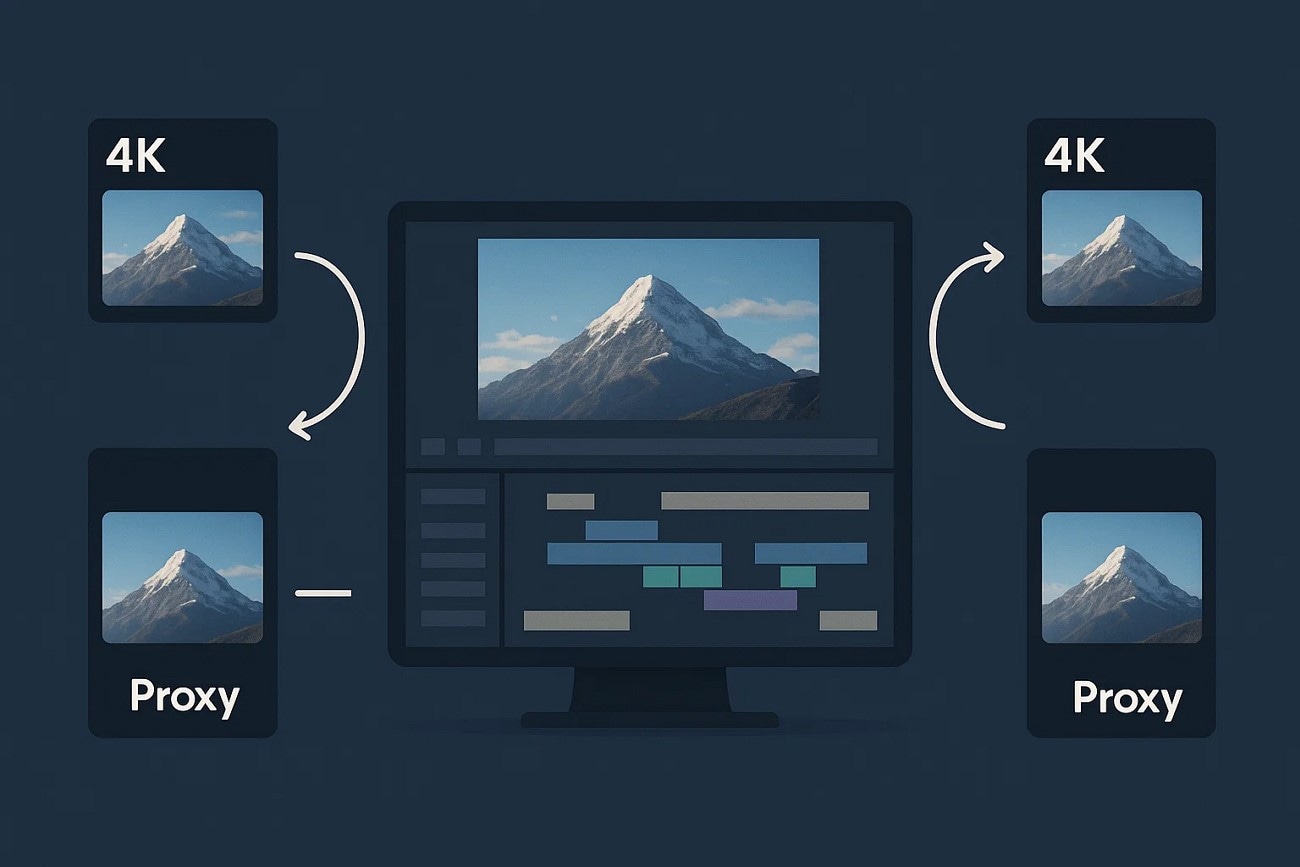
代理剪輯是一種使用原始素材的低解析度副本來加快並順暢剪輯流程的技術。這些代理檔案能減輕電腦的負擔,尤其是在處理 4K 或 8K 影片時。您使用這些較輕量的版本進行剪輯,從而改善播放效能與回應速度。完成後,編輯器會自動將您的專案重新連結至高品質原始檔案,以輸出乾淨、專業的最終成品。
代理檔案的運作方式
- 該工具會建立原始片段的低解析度複製檔案。
- 這些輕量檔案在剪輯過程中會取代原始檔案。
- 時間軸播放變得順暢,延遲與卡頓明顯減少。
- 效果、剪切與調整均套用於代理版本。
- 匯出時,軟體會切換回完整解析度的檔案。
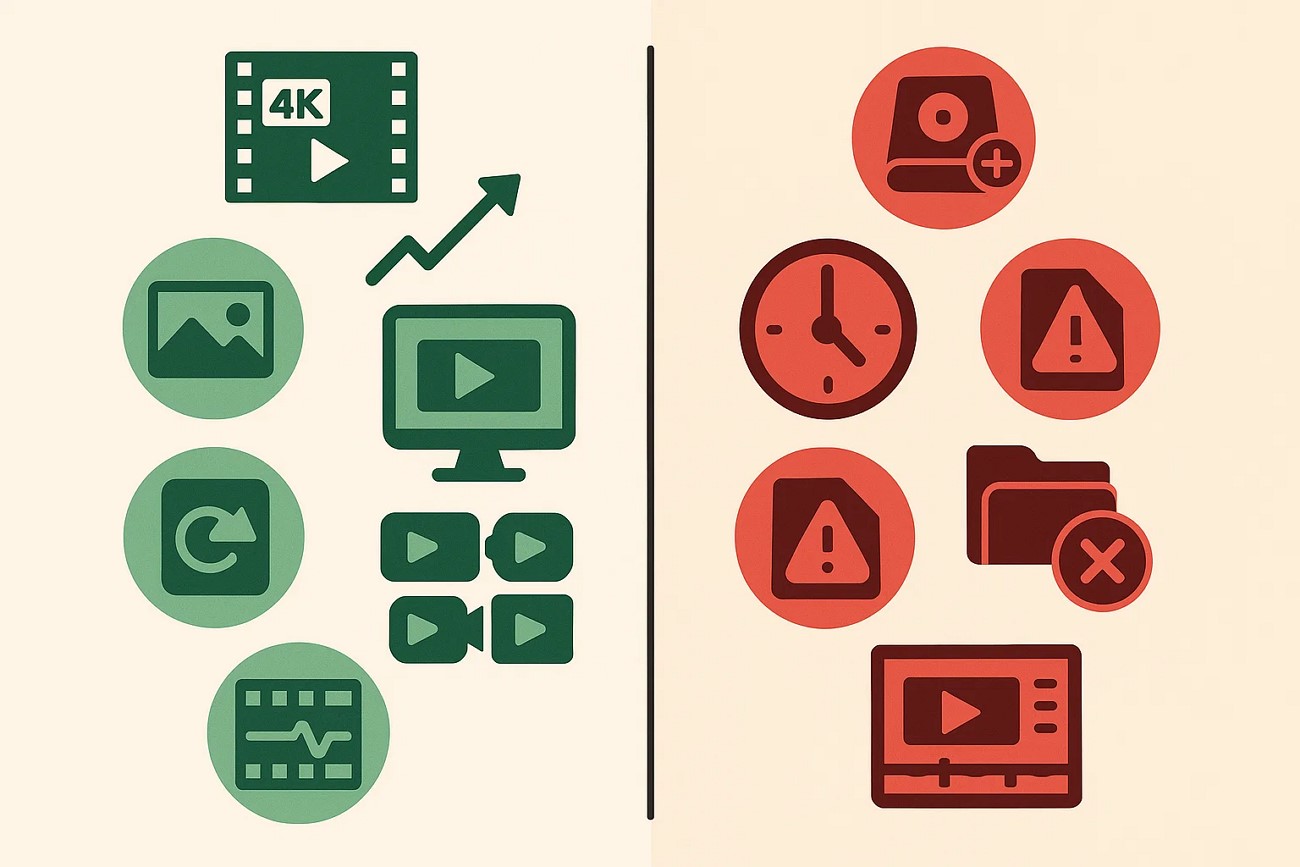
第二部分:代理視訊剪輯的優缺點
在了解代理視訊剪輯是什麼之後,讓我們在以下章節中探討其優缺點:
第三部分:何時應使用代理視訊剪輯?
處理高解析度素材可能令人沮喪,尤其是在較慢的電腦或大型專案上。以下是一些使用視訊代理檔案的適用情境:
- 4K 或更高解析度的專案:剪輯超高畫質素材時,容易頻繁出現延遲、凍結和時間軸卡頓。代理檔案能減輕負擔,在高解析度專案中實現流暢播放與更快速的剪輯工作流程。
- 較慢或較舊的電腦:RAM 有限或處理器較弱的電腦在持續處理大型視訊檔案時會遇到困難。使用代理檔案能讓這些機器有效地處理素材,而不會發生當機或延遲。
- 長時間或複雜的時間軸:包含數百個片段或效果的專案往往變得無回應且難以管理。代理剪輯能保持時間軸流暢,改善長片段的導覽與工作流程。
- 多機位剪輯:同時同步多個攝影機角度可能會降低播放速度並影響剪輯效能。代理檔案可讓所有角度實現即時預覽,不會出現延遲或卡頓問題。
第四部分:使用代理視訊檔案:如何在 Filmora 中建立和使用代理
如果您在筆記型電腦上剪輯數小時的 4K 素材時飽受延遲之苦,Filmora透過其代理視訊剪輯功能提供了一個高效的解決方案。該軟體會自動為原始片段生成低解析度副本,實現流暢播放與靈敏的時間軸導覽。編輯者可在不影響效能的情況下套用效果、轉場與剪切。所有操作完成後,最終匯出時會切換回完整解析度檔案,確保專業品質。
此外,Filmora 還整合了 AI 驅動的工具、內建範本與直覺式介面選項。這些功能幫助創作者節省時間,輕鬆製作精緻的高品質影片。其流暢的時間軸效能與代理工作流程確保大型 4K 或 8K 專案的無延遲剪輯體驗。
在 Filmora 中建立代理檔案的完整步驟
如前所述,Filmora 提供易於使用的功能,可為高解析度影片啟用並建立代理檔案。讓我們來看看如何使用這款強大工具建立視訊代理檔案的逐步指南:
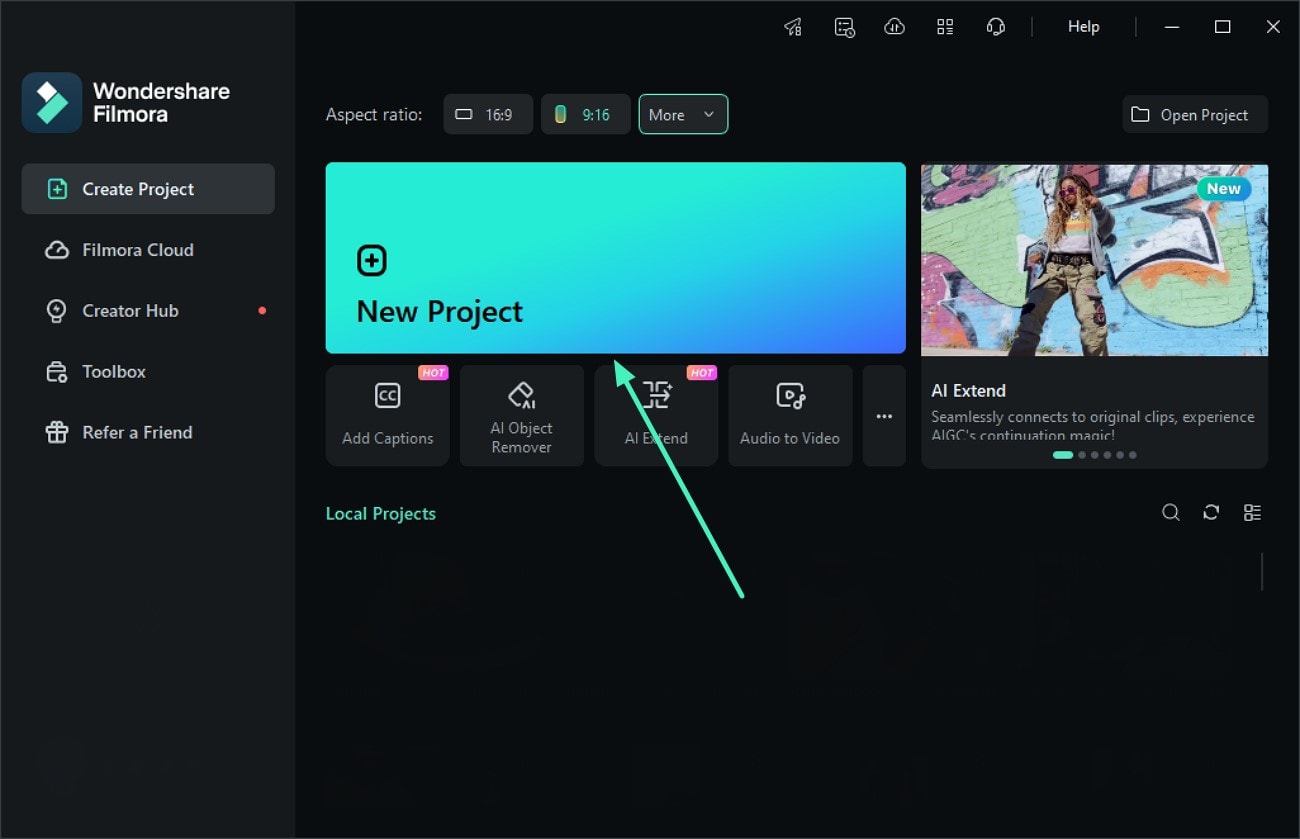
- 步驟 1:啟動 Filmora 並建立專案。若要開始視訊代理啟用流程,請在您的裝置上啟動 Filmora,然後點擊首頁上的「新專案」標籤。
- 步驟 2:進入偏好設定選項。在主要剪輯介面中,前往左上角並按下選單列中的「檔案」選項。這將展開一個選項清單,讓您選取「偏好設定」選項。
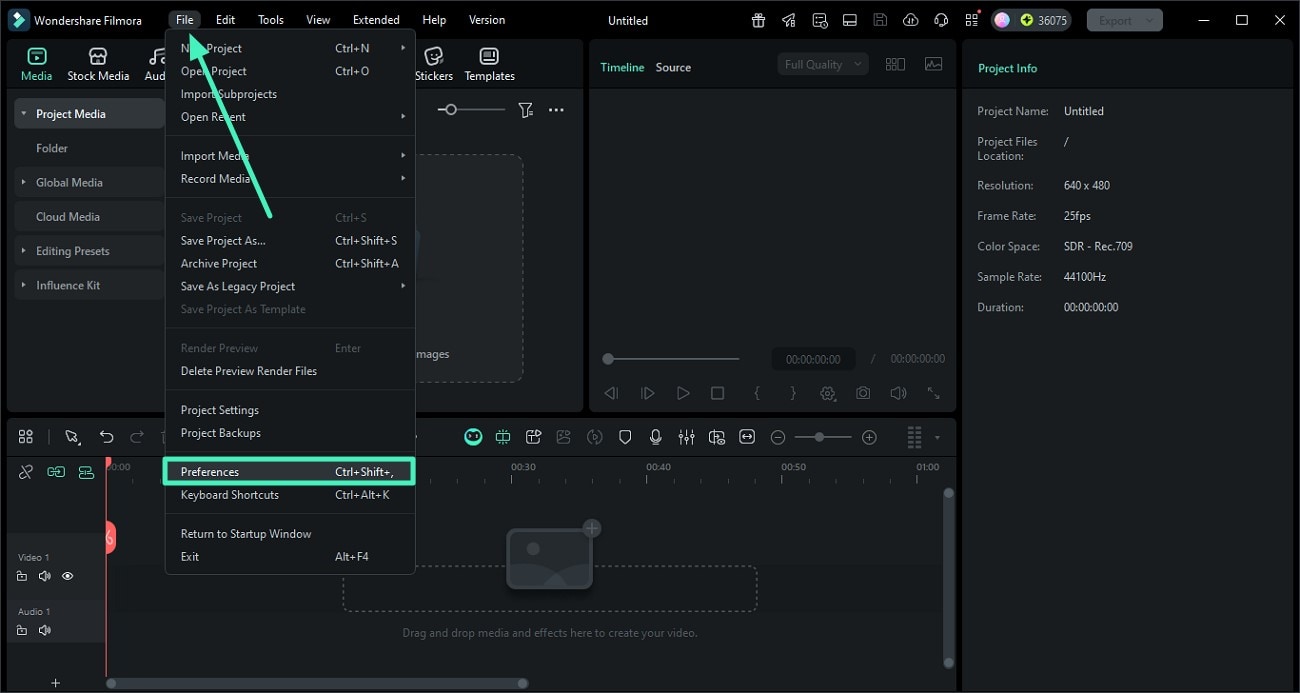
- 步驟 3:開啟代理檔案的切換開關。接著,在以下對話框中進入「效能」標籤,並開啟「啟用視訊渲染與播放的硬體加速」選項的切換開關。接下來,找到「當媒體解析度高於設定值時自動建立代理」選項,並開啟其切換開關。選擇視訊解析度後,點擊「套用」按鈕。將媒體匯入 Filmora,它將自動為剪輯生成代理檔案。
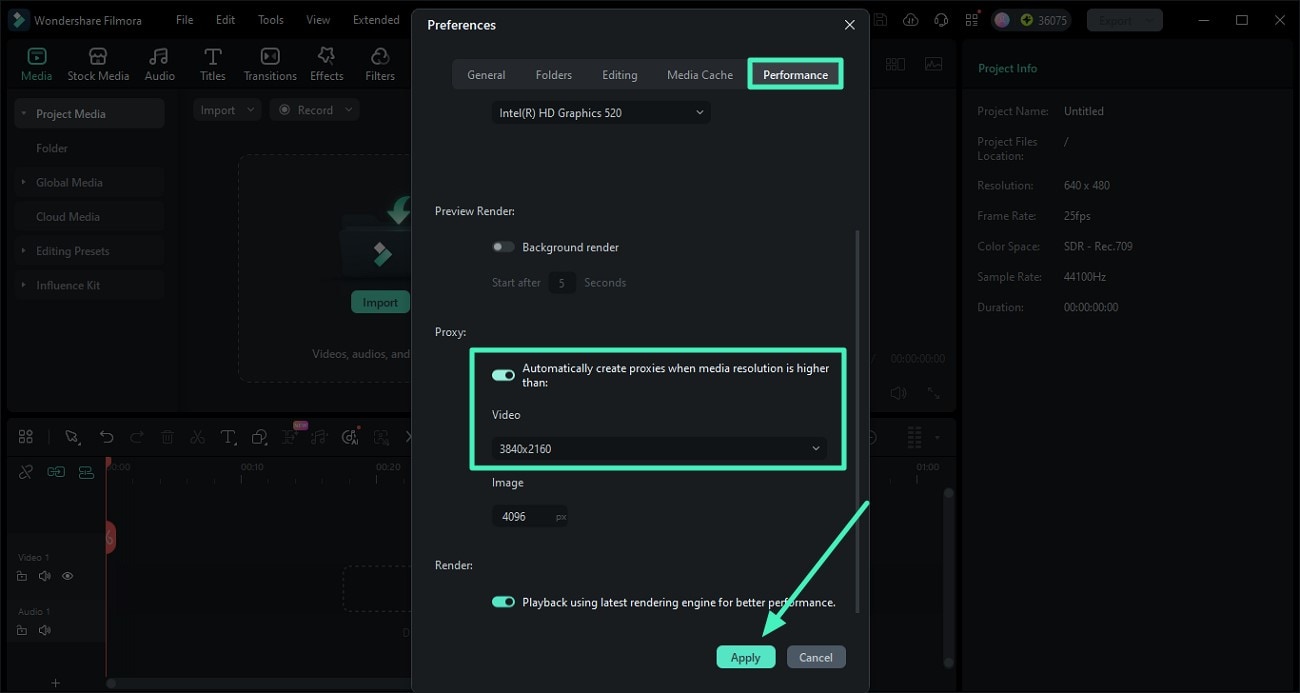
結論
總而言之,本文說明了視訊代理剪輯是什麼以及為何實用。代理檔案提升了工作流程效率,讓創作者能更快速、更流暢地進行高解析度視訊剪輯。Filmora 提供直覺式介面並支援代理功能,確保剪輯過程順暢無延遲。其內建工具與範本進一步簡化流程,讓使用者能有效率地製作精緻的專業品質影片。
Filmora 桌面版透過代理功能順暢處理複雜的 4K 工作流程,同時您也可以隨時隨地輕鬆建立內容。Filmora 行動版應用程式 [iOS/Android讓專業剪輯功能觸手可及,無需繁瑣的技術設定。利用 AI 驅動的剪輯功能、流行範本與直覺式觸控操作,即時剪輯、潤飾並分享高品質影片——無論您身在何處,都能讓創意源源不絕。
搜索