



 ChatGPT
 Perplexity
 Gemini
 Claude
 Grok
Grok
在本文中
對許多人來說,《復仇者聯盟:無限之戰》是漫威電影宇宙的巔峰之作,而當薩諾斯打響指後復仇者們一個個消失的那一幕,更是令人印象深刻。那個場景已被模仿無數次,許多創作者都想重現同樣的效果。
如果你也是其中之一,今天我們將成為那個英雄,告訴你如何使用所謂的薩諾斯消散應用程式讓人消失——但這並不是你想的那樣!往下滾動來一探究竟。
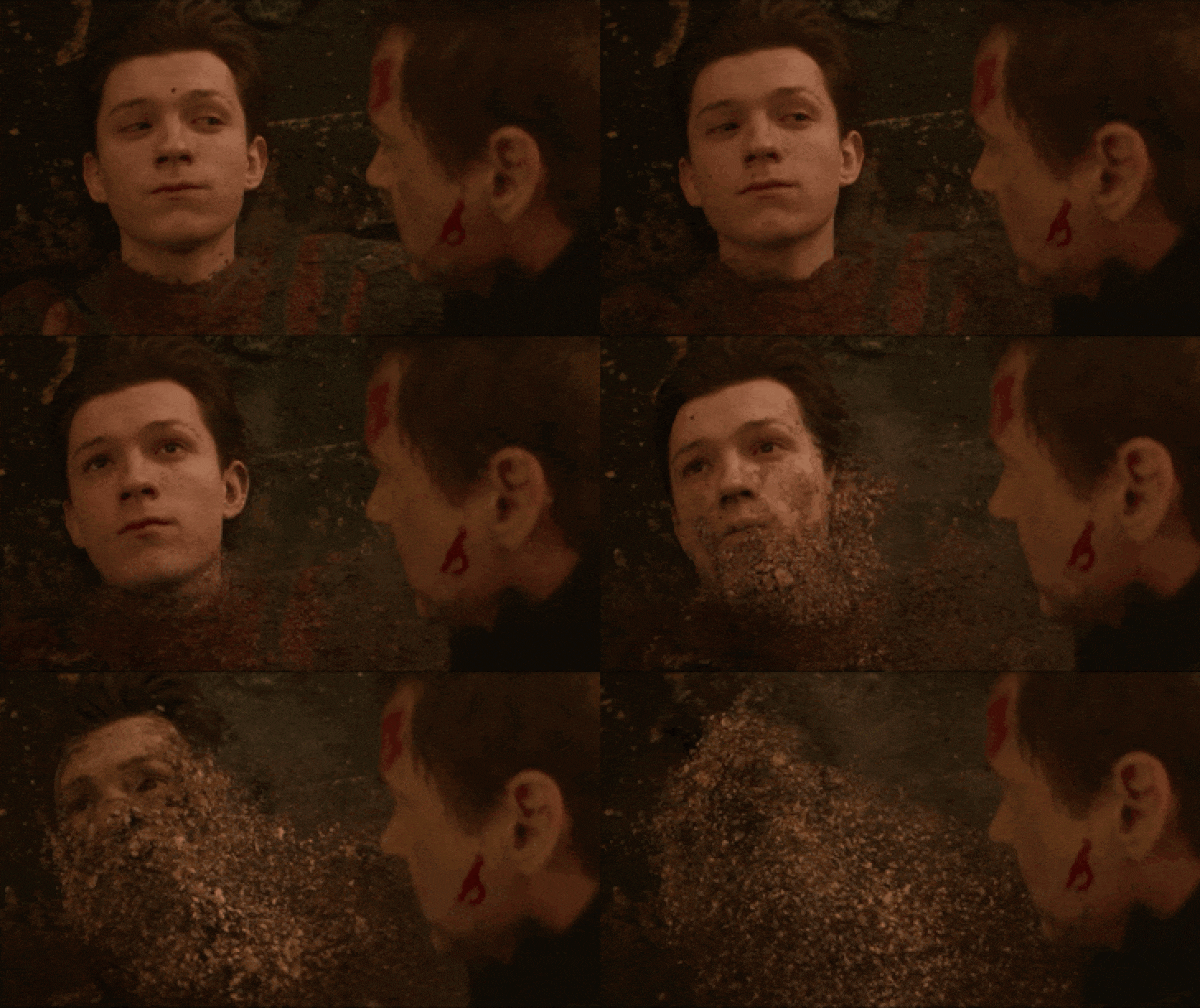
第一部分:為你的「響指」場景做好準備
在將你的影片打造成完整的復仇者聯盟化塵場景之前,你必須先把一切準備好。把這個部分想成是打好地基,這樣特效之後才能呈現得流暢又逼真。
所以,在開始製作你的響指場景之前,花點時間遵循這些簡單的拍攝技巧。
1. 保持穩定
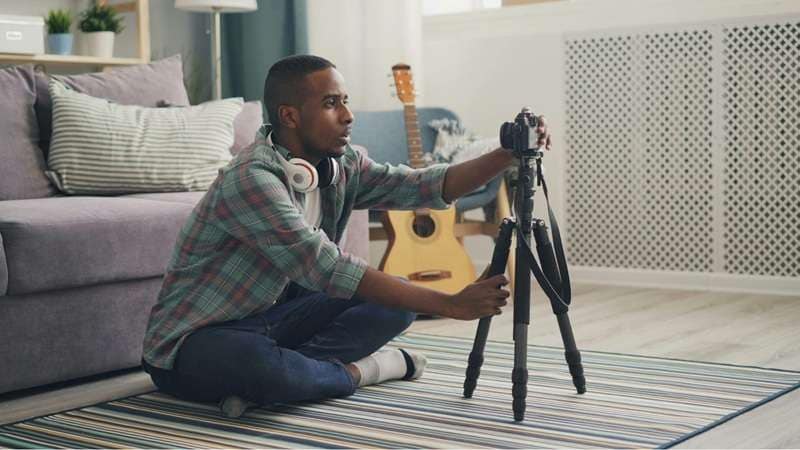
拿一個三腳架,或將手機放在穩固的東西上。穩定的拍攝能讓復仇者聯盟化塵特效完美融合,使消散效果看起來乾淨俐落而不晃動。
2. 拍攝乾淨的背景板
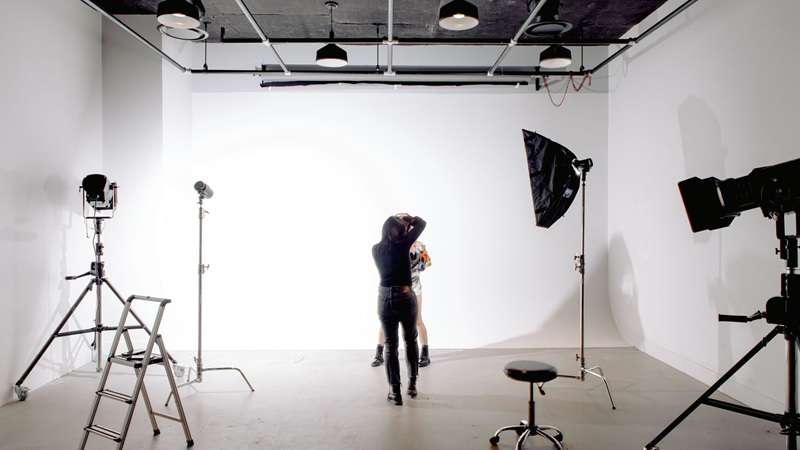
先拍一個有主角的版本,再拍一個只有背景的版本。第二段影片是你使用薩諾斯消散應用程式讓人物順暢消失的秘密武器。
3. 靜止片刻
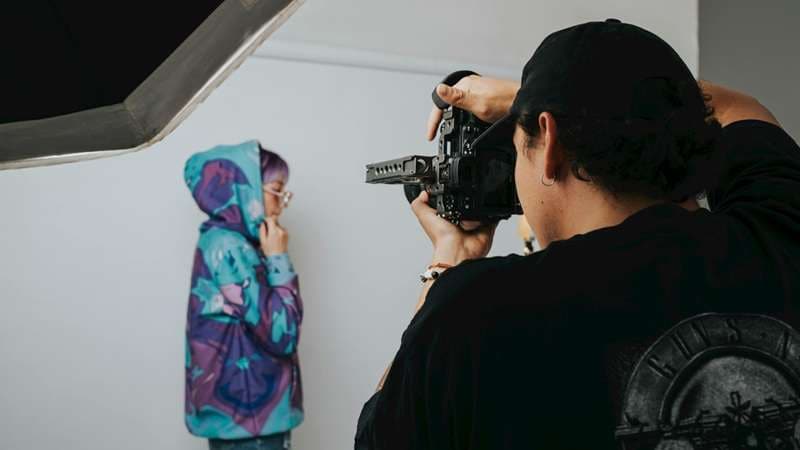
讓你的主角在「響指」之前保持完全靜止幾秒鐘。這能給你足夠乾淨的影格,讓消散轉場之後看起來天衣無縫。
4. 匹配相機角度
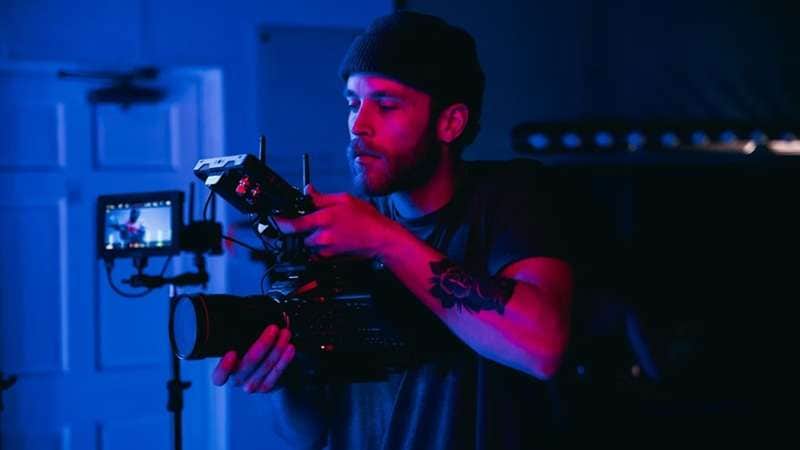
兩次拍攝的相機角度和距離必須完全一致。如果稍微移動,當復仇者聯盟化塵特效啟動時,背景就會無法對齊。
5. 加入一些風的動態
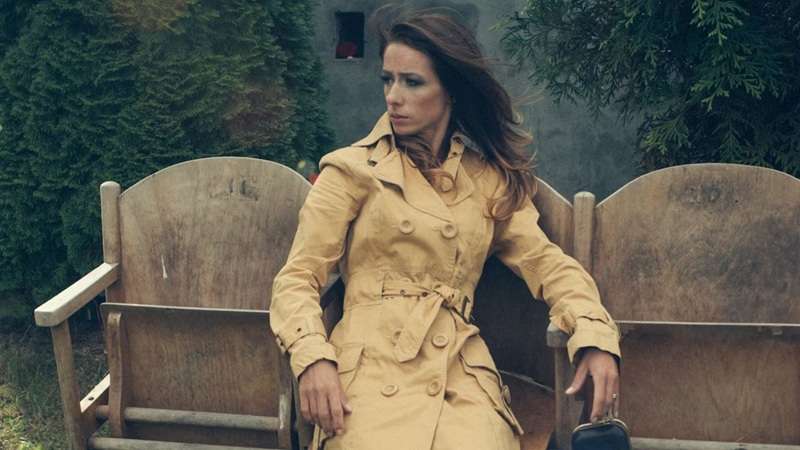
在主角後方使用小電風扇或輕輕揮動某樣東西。空氣中一點點的動態,能幫助塵埃和灰燼在薩諾斯響指效果生效後自然地飄動。
第二部分:使用正確工具打造復仇者聯盟化塵消散特效
一旦你的素材準備就緒,就是時候讓響指活起來了。真正的魔法從這裡開始——你的普通影片將開始化為塵埃,就像《復仇者聯盟:無限之戰》中一樣。
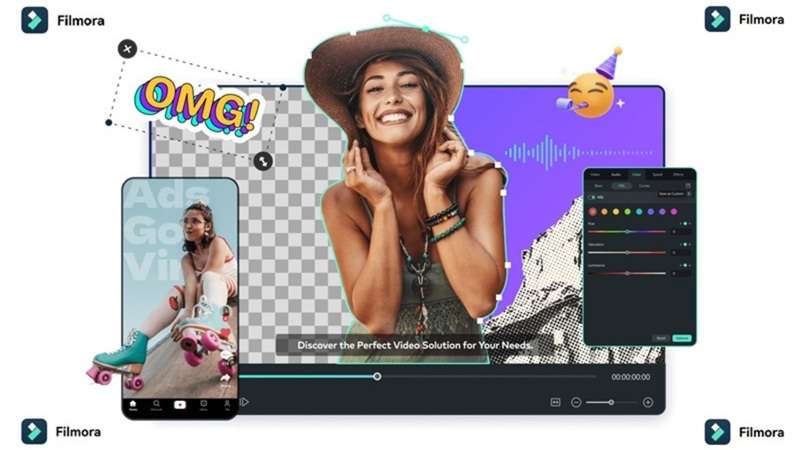
要做到這一點,你需要一款兼具創意與精準度的強大剪輯工具,而 Wondershare Filmora 完美符合這個條件。它擁有你打造化塵特效所需的所有工具,從遮罩到疊加效果和音效設計一應俱全。以 Filmora 作為你的薩諾斯消散應用程式,你即將創作出一個足以媲美響指本身的場景。





以下是讓 Filmora 成為製作復仇者聯盟化塵特效最佳剪輯工具的原因:
- 簡單易用的智慧遮罩: Filmora 的 AI 智慧遮罩 讓你能在幾秒內隔離主角。不需要花費數小時逐格裁切,就能讓你的復仇者聯盟化塵效果看起來乾淨自然。
- 流暢無縫的轉場: Filmora 的創意轉場效果有助於融合主角化為塵埃的那一刻。一切自然地流暢銜接,就像電影中真實的響指一樣。
- 真實感十足的塵埃: 透過花瓣與塵埃疊加效果,你可以加入飛揚的灰燼和四散的碎片,讓你的場景栩栩如生。這是打造完美復仇者聯盟消失特效背後的秘密武器。
- 讓場景更有說服力的音效: 透過音效功能與聲音同步,你可以加入那種細膩的呼嘯聲或崩碎聲,讓一切更具震撼力。好的音效能讓化塵效果的可信度加倍。
- 強大的色度鍵控制: 如果你需要在剪輯工具之外加入額外特效,Filmora 的 色度鍵 功能可讓你精準地融合匯入的素材或疊加效果。你可以加入外部粒子影片素材,並讓它們看起來就像原本就是你復仇者聯盟化塵場景的一部分。
有了這些強大的工具內建於剪輯工具中,Filmora 讓你輕鬆實現那段史詩級的復仇者聯盟化塵特效。即使你才剛起步,一切操作都感覺流暢且適合新手。那就讓我們直接開始,用下面的簡單教學打造你專屬的響指時刻吧。
步驟一:開啟 Filmora 並建立新專案
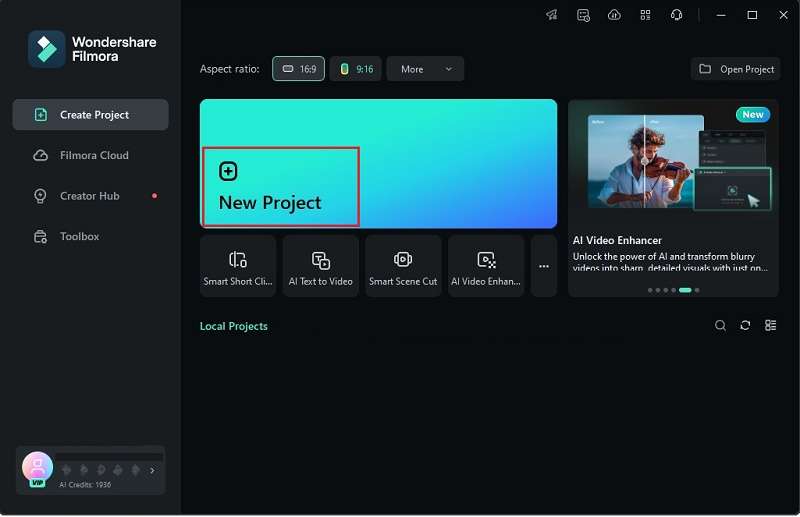
首先,確認你的裝置已安裝最新版本的 Filmora。準備就緒後,啟動應用程式並點擊「新專案」,開始在乾淨的時間軸上進行編輯。
步驟二:將你的影片匯入時間軸
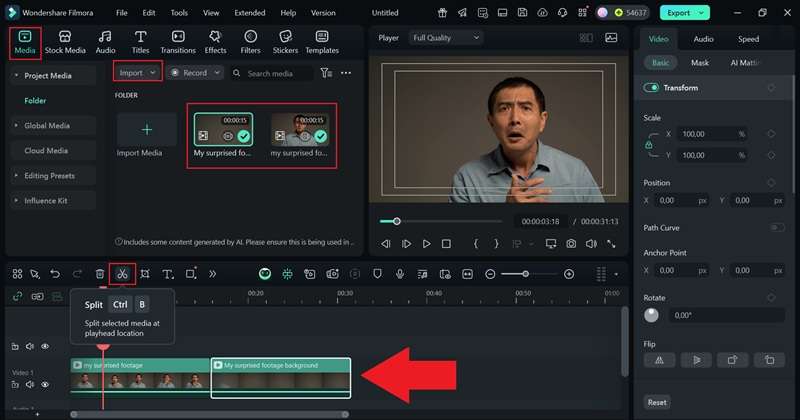
接著,前往「媒體」標籤並點擊「匯入」,將你要使用的影片素材匯入。你需要原始拍攝畫面和乾淨的背景板兩段影片。將它們拖曳到時間軸上,並將背景影片放在原始影片的正後方。若有任何不需要的片段,使用分割工具輕鬆裁剪掉。
步驟三:加入轉場效果
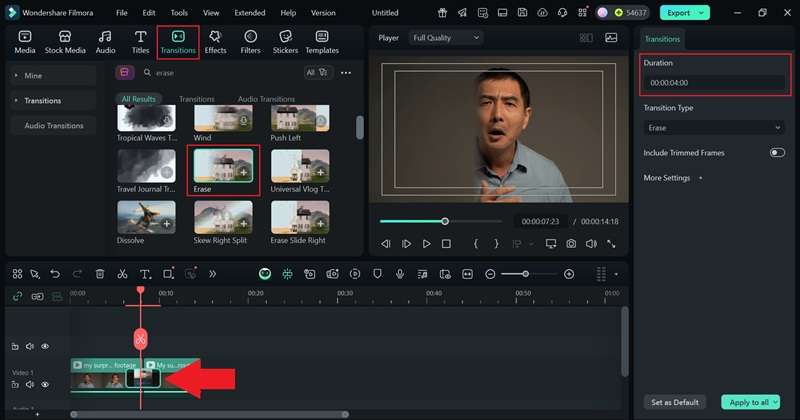
接著,開啟「轉場」標籤,使用搜尋列快速找到「擦除」轉場效果。將其拖曳至兩段影片之間以順暢連接。在右側的屬性面板中,將轉場時間調整為約4 秒,讓消失效果自然流動而不會切換得太快。
步驟四:為影片套用遮罩
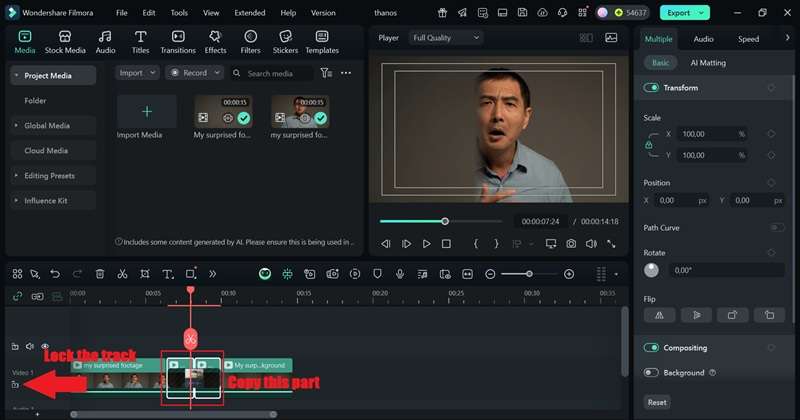
為了讓轉場效果只影響畫面中的人物,你需要使用影片遮罩:
- 裁切轉場發生的片段並複製一份。
- 點擊鎖定圖示以保護主要影片不被編輯。
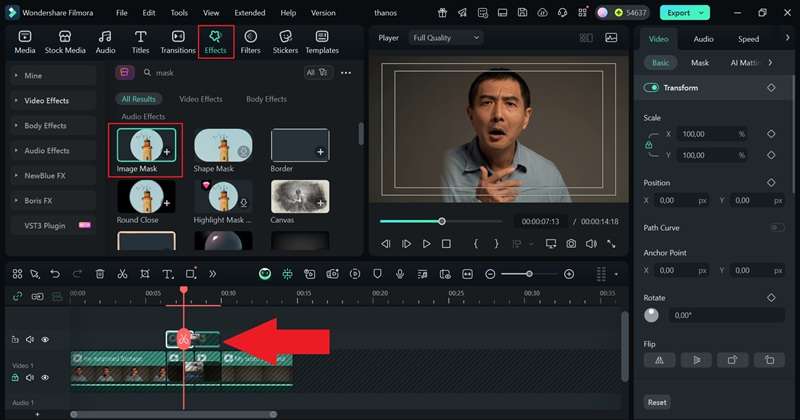
- 將複製的影片貼到主要影片的上方軌道。
- 然後,前往「特效」標籤,找到「圖片遮罩」,並將其拖曳到已貼上的影片上以套用遮罩。
步驟五:套用消散特效
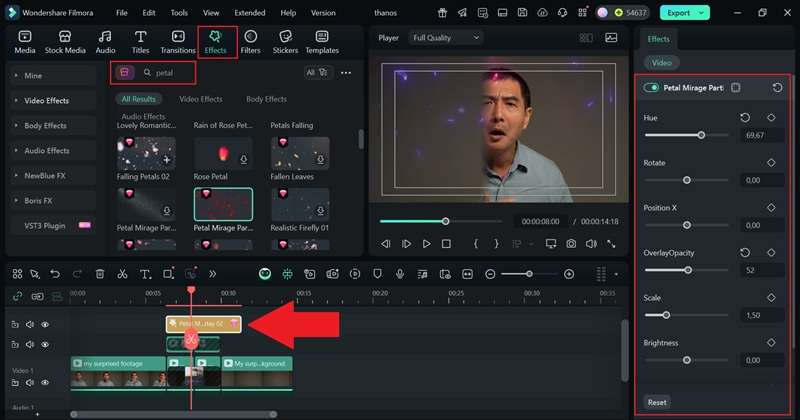
現在,這是最關鍵的部分。為了打造復仇者聯盟化塵特效,Filmora 提供了幾種內建的「花瓣」效果,可以模擬淡出成塵埃的視覺效果。將其中一個拖曳到時間軸上的遮罩影片,然後開啟右側的屬性面板調整顏色,讓它看起來更像飄散的灰燼。
或者,你也可以在網路上搜尋消散特效。YouTube 和其他素材庫網站上有許多免費資源。只需下載你喜歡的影片,然後匯入 Filmora 進行編輯並與你的場景融合即可。
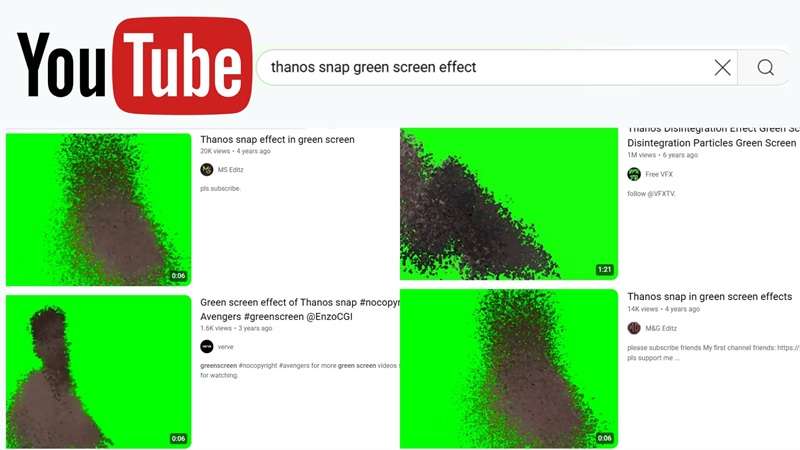
下載特效後,將其匯入 Filmora 並拖曳到時間軸上。
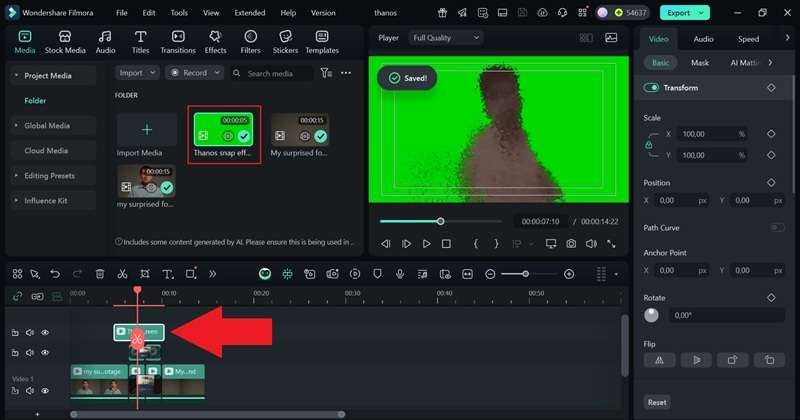
接著,選取綠幕影片,在屬性面板中開啟「影片」區段,並選擇「AI 去背」。然後,開啟「色度鍵」功能,你就會看到綠色背景消失,讓你的復仇者聯盟化塵特效與影片完美融合。
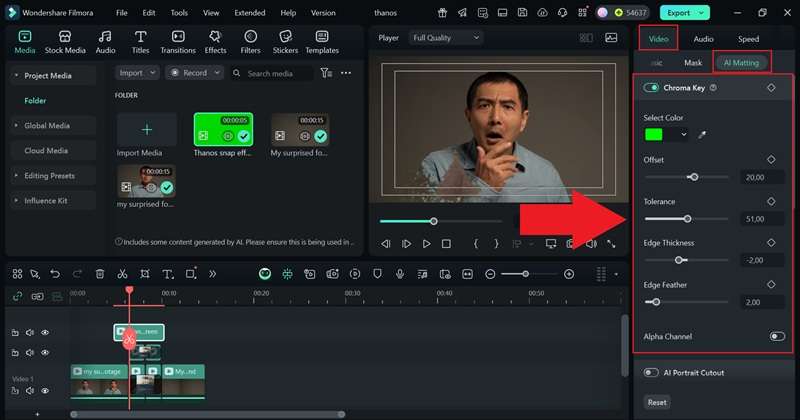
步驟六:加入音效
為了讓場景更有生命力,加入與消散效果相符的音效。前往「音訊」標籤,選擇「音效」,並瀏覽各類別直到找到合適的音效。對於此效果,使用兩段音效:一段細膩的背景音軌,以及一段在消散發生那一刻的強力呼嘯聲。將兩者都拖曳到時間軸上,並將呼嘯聲疊加在背景音的正上方軌道,以呈現更具戲劇性的效果。
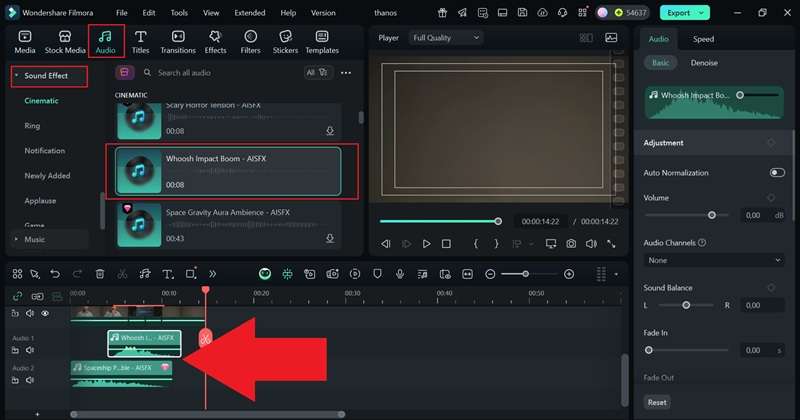
步驟七:匯出並儲存你的影片
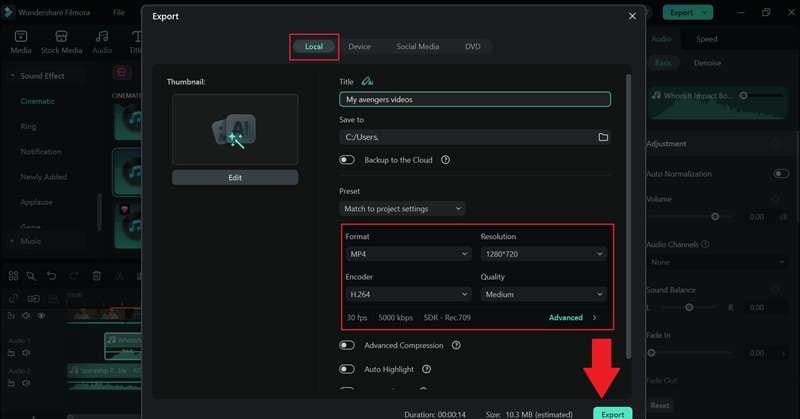
當你的剪輯看起來完美無缺時,點擊「匯出。」 選擇「本機」若您想直接儲存至裝置,或選擇「社群媒體」以便直接從 Filmora 上傳。為您的影片新增標題、選擇所需的格式與解析度、選擇儲存位置,然後再次點擊「匯出」以完成流程。
就這樣,您做到了。您的影片片段現在擁有令人驚艷的復仇者聯盟化灰效果,看起來就像直接從漫威場景中取出一樣。現在,讓我們花點時間欣賞您的作品,看看每個細節如何如電影魔法般融合在一起。
第三部分:讓你的復仇者聯盟化塵特效更逼真的技巧
既然您已在 Filmora 中完成了復仇者聯盟化灰效果,您可以看到它是多麼簡單卻又效果十足。這些工具承擔了大部分繁重的工作,因此即使是快速剪輯也能呈現出電影級質感。
但如果您真的希望您的片段看起來像是屬於真實漫威宇宙的一部分,就需要給它額外的精緻感。以下是幾個簡單的技巧,可以讓您的復仇者聯盟消失場景看起來更加逼真。
- 讓塵埃自然飄動:透過調整粒子的散佈方式賦予它們方向感。讓它們朝同一方向流動,彷彿被風吹送一般。
- 混合不同粒子大小:將較大的碎片與細小的塵埃顆粒結合,以營造景深感。Filmora 讓您輕鬆疊加多個覆疊效果,使您的復仇者聯盟消失場景更具動感與細節。
- 加入適度的動態模糊:使用 Filmora 的模糊效果柔化快速移動的粒子。這個小細節讓一切看起來更流暢,更接近真實的攝影機運動。
- 用色彩營造氛圍:開啟色彩校正面板,調整亮度與色調。較深的色調或冷色濾鏡能立即為您的場景帶來那種緊張的復仇者聯盟電影氛圍。
- 加入光線閃爍增添戲劇張力:在淡出前加入微妙的閃爍效果,能讓您的復仇者聯盟化灰效果呈現更強烈的結尾。在這種情況下,您可以使用 Filmora 的燈光或閃光效果來模擬能量離開身體的感覺。
結語
薩諾斯彈指讓復仇者聯盟消失,至今仍是現代電影史上最令人難忘的時刻之一。因此,我們逐步介紹了如何使用 Wondershare Filmora 這款集一切於一身的編輯器,重現相同的復仇者聯盟化灰效果,讓一切保持簡單卻強大。
透過創意轉場、影片遮罩、覆疊效果以及色度鍵工具,您可以讓您的場景看起來與原版彈指一樣震撼。更不用說,Filmora 還內建了與化灰瞬間完美契合的音效,讓整個場景栩栩如生。如果您正在尋找薩諾斯化灰應用程式,Filmora 就是您的首選。
常見問題
-
我可以對照片而非影片套用薩諾斯效果嗎?
可以的。Filmora 效果同樣適用於靜態圖片。只需將您的照片匯入 Filmora,新增塵埃或粒子覆疊效果,並使用遮罩讓圖片的部分區域像復仇者聯盟中一樣淡出消失。可以的。Filmora 效果同樣適用於靜態圖片。只需將您的照片匯入 Filmora,新增塵埃或粒子覆疊效果,並使用遮罩讓圖片的部分區域像復仇者聯盟中一樣淡出消失。我需要像 After Effects 這樣的專業軟體嗎?我需要像 After Effects 這樣的專業軟體嗎? -
我需要像 After Effects 這樣的專業軟體嗎?
完全不需要。Wondershare Filmora 已具備您製作復仇者聯盟化灰效果所需的所有工具,無需面對陡峭的學習曲線。您可以直接在 Filmora 中透過簡單的遮罩、覆疊效果和音效獲得電影級成果。完全不需要。Wondershare Filmora 已具備您製作復仇者聯盟化灰效果所需的所有工具,無需面對陡峭的學習曲線。您可以直接在 Filmora 中透過簡單的遮罩、覆疊效果和音效獲得電影級成果。剪輯一段化灰影片需要多長時間?剪輯一段化灰影片需要多長時間? -
剪輯一段化灰影片需要多長時間?
如果您的片段已準備好,整個剪輯過程通常不到一小時。復仇者聯盟消失效果看似複雜,但 Filmora 內建的工具與覆疊效果讓整個流程快速且適合初學者。如果您的片段已準備好,整個剪輯過程通常不到一小時。復仇者聯盟消失效果看似複雜,但 Filmora 內建的工具與覆疊效果讓整個流程快速且適合初學者。讓群體化灰看起來真實的最佳方式是什麼?讓群體化灰看起來真實的最佳方式是什麼? -
讓群體化灰看起來真實的最佳方式是什麼?
分別剪輯每個人的片段,然後在 Filmora 中將它們疊加在一起。為每個人添加不同的粒子方向和音效時序,使其感覺就像復仇者聯盟化灰場景中每個人在各自的時刻淡出消失。分別剪輯每個人的片段,然後在 Filmora 中將它們疊加在一起。為每個人添加不同的粒子方向和音效時序,使其感覺就像復仇者聯盟化灰場景中每個人在各自的時刻淡出消失。Grammarly

