


 ChatGPT
 Perplexity
 Gemini
 Claude
 Grok
Grok
關於影片,剪輯是製作高品質且具影響力內容的重要環節。剪輯精良的影片能以更好的方式向觀眾傳達預期訊息。除此之外,高品質的影片也會在觀眾心中留下深刻印象。然而,剪輯粗糙的影片可能會削弱內容的價值,讓觀眾失去興趣。
拍攝影片時常見的問題之一是過度曝光。過度曝光的影片看起來亮度過高,顏色顯得褪色。這類影片在高光部分也缺乏細節。這可能是由於陽光過強或其他原因所造成的。所幸,目前有多種工具可以協助修復過度曝光的影片。
在本文中

第一部分:什麼是過度曝光的影片?
在過度曝光的影片中,畫面非常明亮或顯得褪色。這通常是由於錄影時進入相機感測器的光線過多所導致。此外,當相機的曝光設定未能配合當時環境進行調整時也會發生此情況。因此,影片中較亮的區域會變得過度照亮,進而造成細節喪失與對比度不足。
過度曝光可能發生在各種情況下,例如在直射陽光下拍攝,也可能發生在明亮的攝影棚燈光下及其他各種原因。此外,當相機的自動曝光設定無法精準測量場景時也可能發生。即使場景的動態範圍超過相機感測器的處理能力,也可能出現此情況。
在此類影片中,高光部分可能完全呈現為純白色,沒有任何紋理或細節。此外,陰影和較暗的區域可能比預期更亮,這可能導致畫面不美觀且不真實。然而,具有均衡亮度與對比度的曝光影片通常更為理想,能夠精確呈現場景的細節與色彩。

第二部分:過度曝光的影片會造成哪些損害?
是的,您可以修復過度曝光的影片,透過使用不同的影片剪輯軟體即可實現。但在修正過度曝光的影片之前,請先了解其所造成的損害。
1. 細節喪失
過度曝光可能導致媒體檔案中較亮區域的細節喪失。當影片過度曝光時,高光部分可能完全過曝,使影片呈現純白色,沒有適當的紋理或資訊,進而導致資訊缺失,使影片看起來平淡或褪色。
2.\u00a0對比度不足
這類影片因過度亮度而常常缺乏對比度,這會削弱畫面中不同元素之間的區別。在此類影片中,陰影和較暗的區域可能比預期更亮,進而導致影片內容的深度與衝擊力下降。
3.\u00a0色彩準確性降低
過度曝光影片可能影響色彩的準確性與飽和度。由於亮度過高,色彩可能顯得褪色或不夠鮮豔,這可能造成不同問題,例如影響影片的呈現效果,也可能使影片看起來不夠吸引人或不夠真實。
4.\u00a0光暈與眩光
此類有缺陷的影片可能在最終成果中產生鏡頭光暈或眩光。當畫面中存在強烈光源時,也可能產生眩光。光暈與眩光是影片中不受歡迎的元素,因為它們會降低整體的清晰度與銳利度。
5.\u00a0後製處理困難
過度曝光的影片在後製過程中可能難以修正,要恢復失去的細節或還原自然色彩可能相當困難,這會限制剪輯和調色的靈活性與可用選項。不過,目前已有工具可以修復此類有缺陷的影片。
6.\u00a0曝光不一致
如果影片的不同部分具有不同程度的曝光,也可能產生不一致的結果。這可能是由於相機設定不正確或光線條件變化所造成的,進而導致觀看體驗不一致且視覺上不美觀。
第三部分:如何修復過度曝光的影片?
停止搜尋如何修復過度曝光的影片,因為您已經找到解決方案了。在本節中,您將學習修復影片過度曝光的方法。影片剪輯軟體中的一些技巧可以協助您解決此問題。以下是您可以嘗試修復過度曝光影片的步驟:
1.\u00a0調整曝光與高光
在影片剪輯軟體中,尋找可調整曝光或高光的控制項。降低曝光或高光以減少整體亮度,這將恢復過度曝光區域的部分細節。請注意不要過度降低曝光,否則可能導致曝光不足或出現過暗的區域。
2.\u00a0增加對比度
增加對比度有助於恢復影片中元素之間的深度與層次感,可以彌補因過度曝光所造成的對比度不足。但請注意不要調整過度,因為這可能會增加雜訊。
3.\u00a0調整色彩校正
過度曝光會影響色彩的準確性與飽和度。使用色彩校正工具來調整色彩平衡和飽和度,這有助於還原自然色彩並改善影片的整體外觀。
4. 使用曲線或色階
曲線或色階調整可對影片的色調範圍提供更精確的控制。透過操控曲線或色階,您可以找回影片中的細節,也可以使用色階調整整體色調分佈,以達到更好的影片平衡效果。
5.\u00a0套用漸層濾鏡
如果過度曝光僅限於畫面的某些部分,您可以使用漸層濾鏡,甚至使用遮罩來選擇性地調整特定區域的曝光。這可讓您針對影片中過度曝光的區域進行處理,並將色彩恢復至更合適的水準。
6. 與其他素材混合
您也可以將過度曝光的影片與曝光正常的影片進行混合。使用同一場景的多重曝光素材有助於緩解問題,透過混合不同曝光的素材,您可以恢復有缺陷影片的細節與動態範圍。
第四部分:使用 Wondershare Filmora 修復過度曝光的影片
如果您不知道如何編輯過度曝光的照片和影片,您可以在這裡獲得協助。Wondershare Filmora將透過修復過度曝光的影片來協助您解決此問題。請按照以下指示操作,消除影片中的過度曝光問題。
步驟 1匯入有缺陷的影片
啟動 Wondershare Filmora 並點擊「新專案」。然後,將您的過度曝光影片匯入時間軸,並點擊時間軸中的有缺陷影片。

步驟 2存取基本色彩選項
螢幕右側將彈出一個新面板。在新面板中,按下「色彩」並前往「基本」,這將開啟一個新的「基本」色彩調整標籤。

步驟 3調整光線選項
在同一標籤中找到「光線」選項,並點擊向右切換「光線」開關。在下方選項中,使用滑桿降低「曝光」和「亮度」。此外,調整「高光」、「陰影」及其他選項,並增加「對比度」的數值,但請盡量避免使影片素材曝光不足。

步驟 4完成最終調整並儲存
您也可以在同一標籤的「色輪」視窗中變更選項以進行其他調整。滿意後,將您的設定儲存為預設集以供未來影片使用。請點擊「另存為自訂」並按下「確定」。

如何使用 Filmora 行動版修復過度曝光的影片
現在,如果您剛用手機錄製了影片,很可能影片的設定並不理想,尤其是在快速拍攝的情況下,可能會出現過度曝光的問題。在這種情況下,手機上的影片剪輯工具會非常方便,特別是當您無法使用桌機或筆記型電腦時。這樣一來,即使在外出途中,您也能透過修復過度曝光的影片來提升內容的價值。
搜索


所幸,Filmora 擁有具備相同控制功能的行動版本。只需按照以下步驟操作即可:
步驟 1:建立新專案並匯入過度曝光的影片。
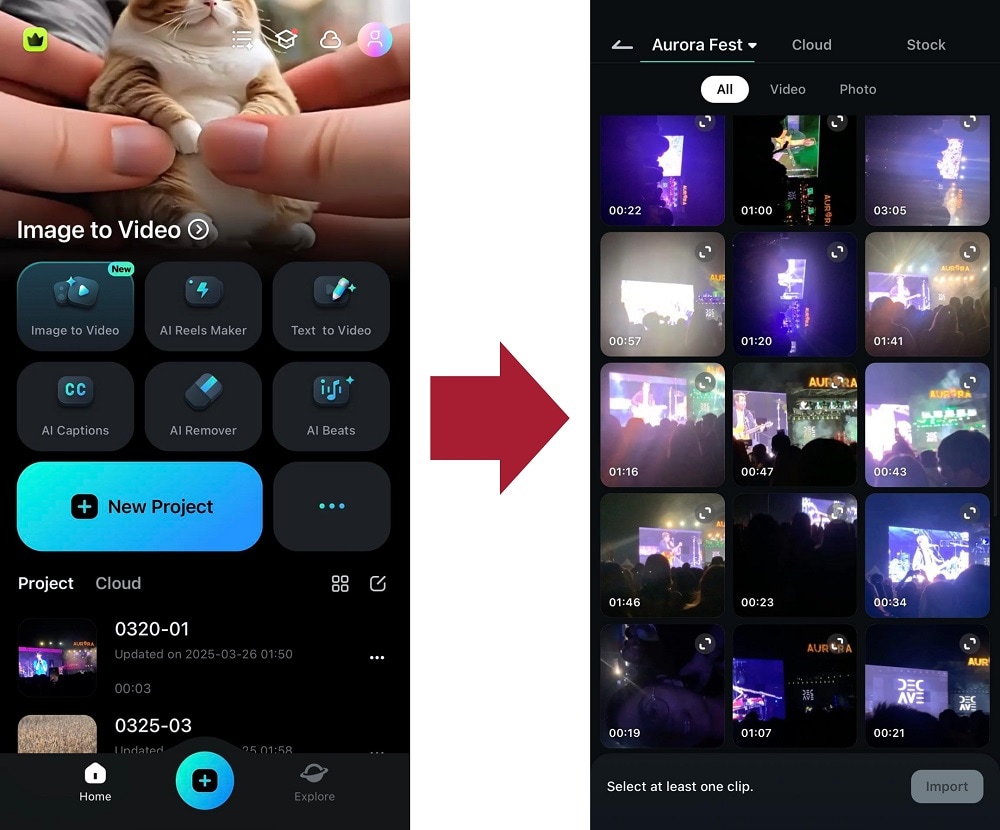
步驟 2:前往調整 > 曝光.
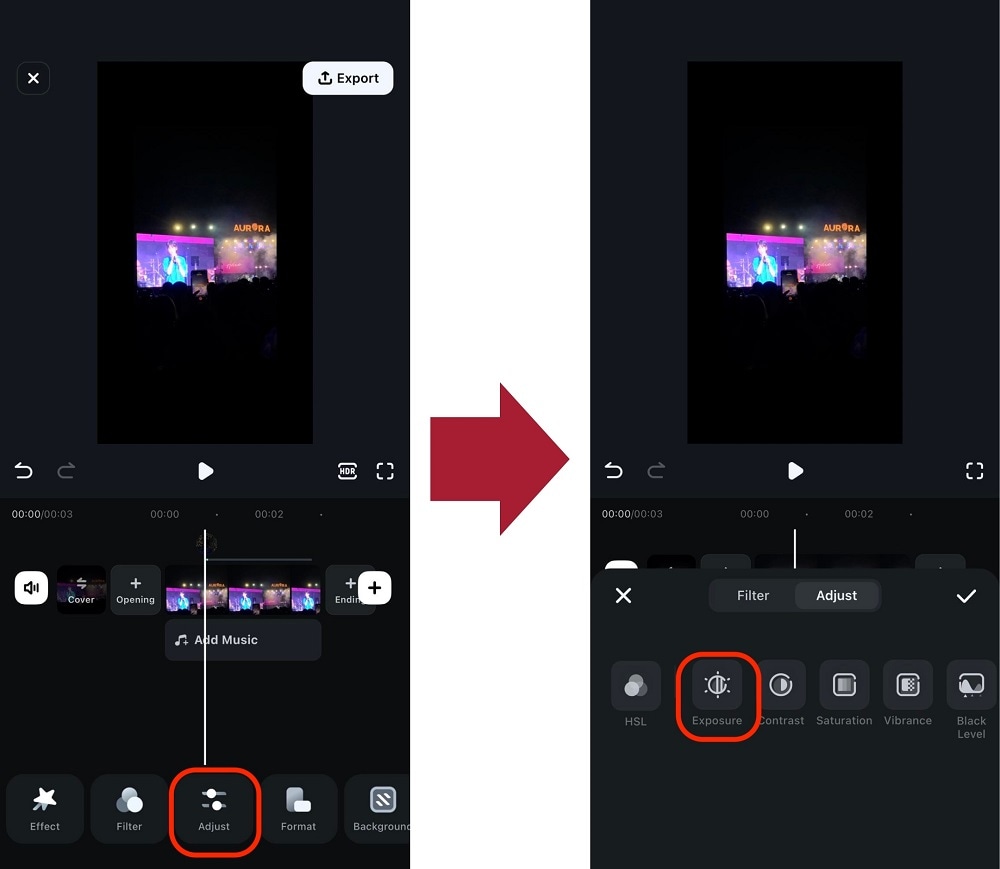
步驟 3:向左拖曳滑桿以降低曝光。在時間軸中,請確保將調整元素拖曳至影片末尾。
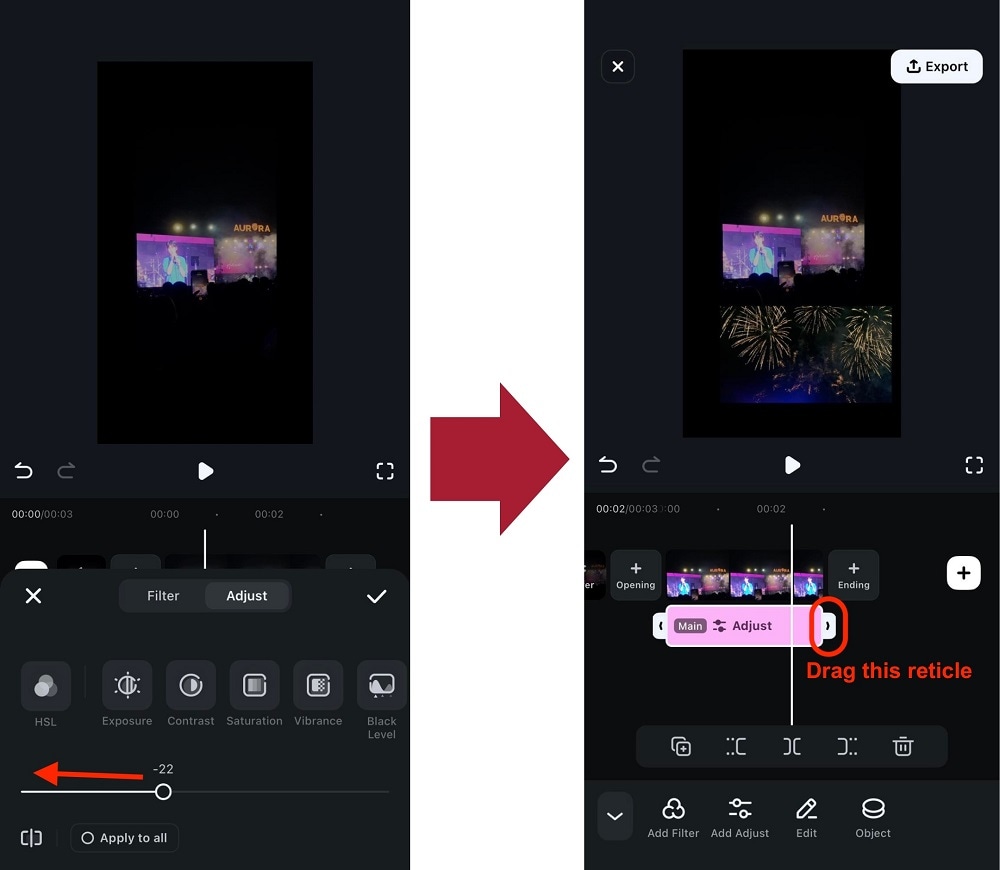
這就是使用 Filmora 行動版輕鬆降低影片曝光的方法。請務必使用其他調整工具使影片看起來更自然。立即下載 Filmora,享受更多影片剪輯功能!
結論
總結而言,隨著社群媒體平台的擴展,影片剪輯變得愈發重要。出色的剪輯確實能有效提升觀眾的參與度;反之,粗糙的剪輯可能大幅降低內容的價值。透過 Wondershare Filmora 等工具,您可以輕鬆校正並改善影片的光線效果。您可以修復過度曝光的影片輕鬆使用此工具實現這一目標。
