



 ChatGPT
 Perplexity
 Gemini
 Claude
 Grok
Grok
在本文中
讓您的影片看起來像網路或電影中那樣精緻的秘訣,往往只取決於一件事:添加特效。它們有能力將一段普通的片段轉化為具有電影感、情感張力,甚至超現實的作品。
特效是添加到您的素材中的創意增強手段,用於提升視覺品質、加入創意元素,或營造特定的情緒與氛圍。如果您想學習如何為影片添加特效,首先需要了解該使用哪些效果以及何時使用它們。讓我們開始吧。
第一部分:了解視頻效果
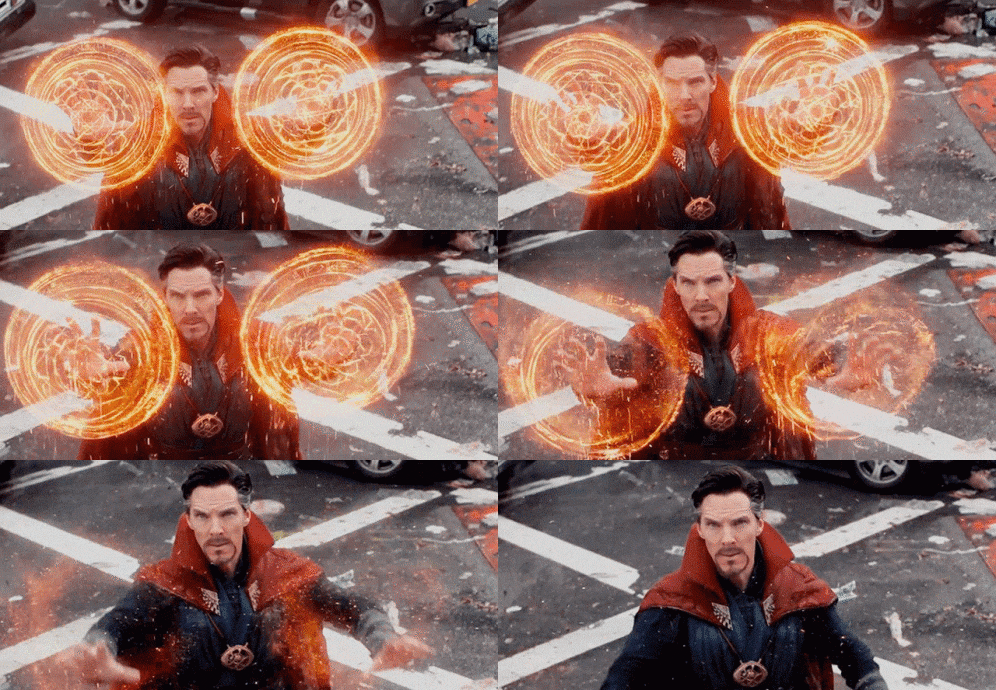
特效或影片效果分為兩類:可見與不可見。可見效果是您在螢幕上能立即注意到的,例如大膽的色彩濾鏡、流暢的轉場,或各種動態疊加層。它們用於吸引觀眾的目光,並為您的素材增添個性或風格。
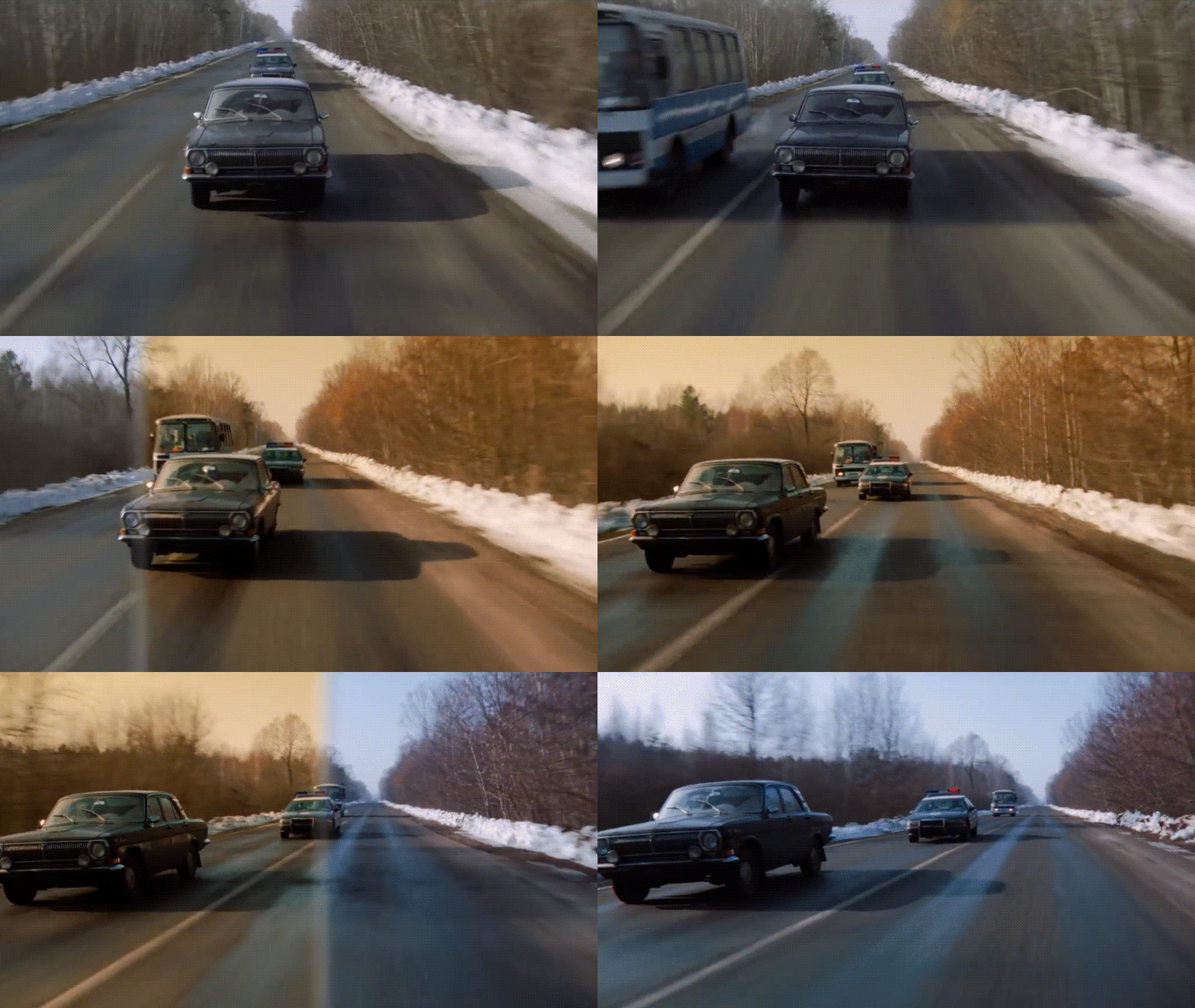
另一方面,不可見效果則在背景中悄悄發揮作用。例如,穩定化工具有助於平滑抖動的鏡頭,而影片增強器則可去除片段中的顆粒感畫面。您可能不會立即注意到這些效果,但它們能顯著提升影片的整體品質與專業感。

為影片添加視頻效果所需的條件
要為影片添加特效,您需要一款能讓流程簡單、並提供豐富創意選項的編輯器。像Wondershare Filmora這樣的編輯器是一個很好的起點,因為它專為初學者設計,但對於更進階的專案來說依然足夠強大。
Filmora 的素材庫包含超過3000 種以上的內建效果,包括 3D 元素、模糊效果、綠幕等多種選項,讓您在剪輯時絕不會感到受限。該程式也可在 Windows 和 Mac 電腦上下載使用,無論您使用哪種裝置,都能用它來增強您的影片。




為您推薦的相關範本



第二部分:如何為影片添加特效
如果要列出所有現有的特效,那份清單將永無止盡。因此,讓我們專注於一些最受歡迎且實用的效果,您可以立即開始使用它們。這些是每位剪輯師最常使用的效果,並附有如何將它們應用到影片的快速教學。
1. 轉場
影片通常由許多片段組成,若片段之間缺乏流暢的銜接,整體觀感可能會顯得有些跳躍。轉場有助於連接這些片段,讓故事從一個場景到下一個場景流動得更加順暢。
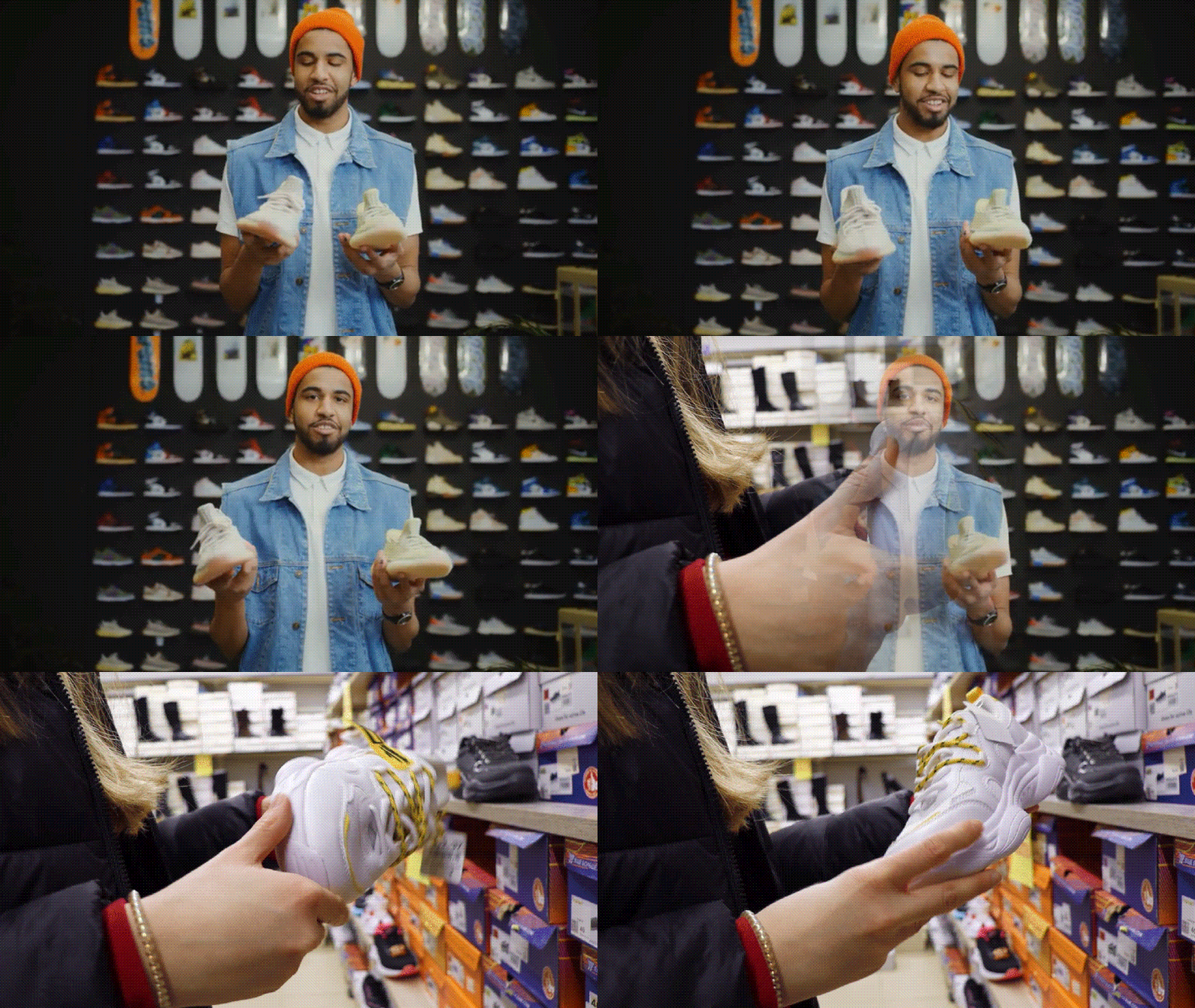
轉場的類型有很多。細膩的類型包括淡入淡出與溶解,可在場景之間輕柔過渡;而擦除和縮放等大膽效果則能創造更具戲劇性的切換。
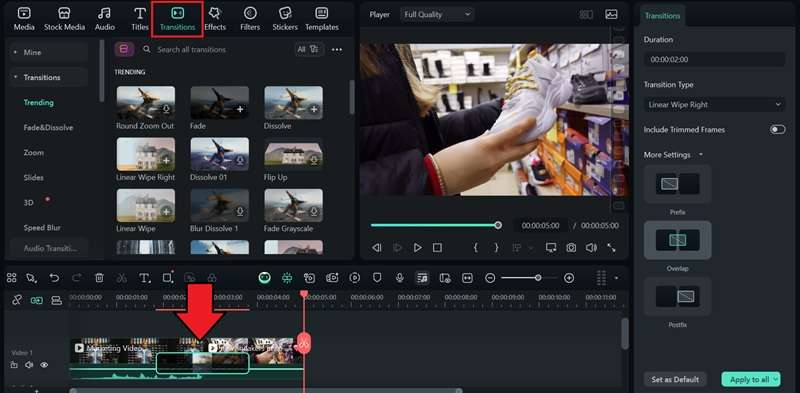
如何為影片添加轉場等影片效果:
- 前往轉場選項卡。
- 瀏覽並選擇一種轉場風格。
- 將其拖放至兩個片段之間。
- 如有需要,調整持續時間。
2. 慢動作或快動作
改變影片速度是一個簡單的技巧,卻能完全改變觀眾的觀看體驗。放慢素材的速度能增添戲劇張力,讓觀眾捕捉到可能錯過的細節。這種影片效果在運動集錦、婚禮影片或電影感鏡頭中十分常見。
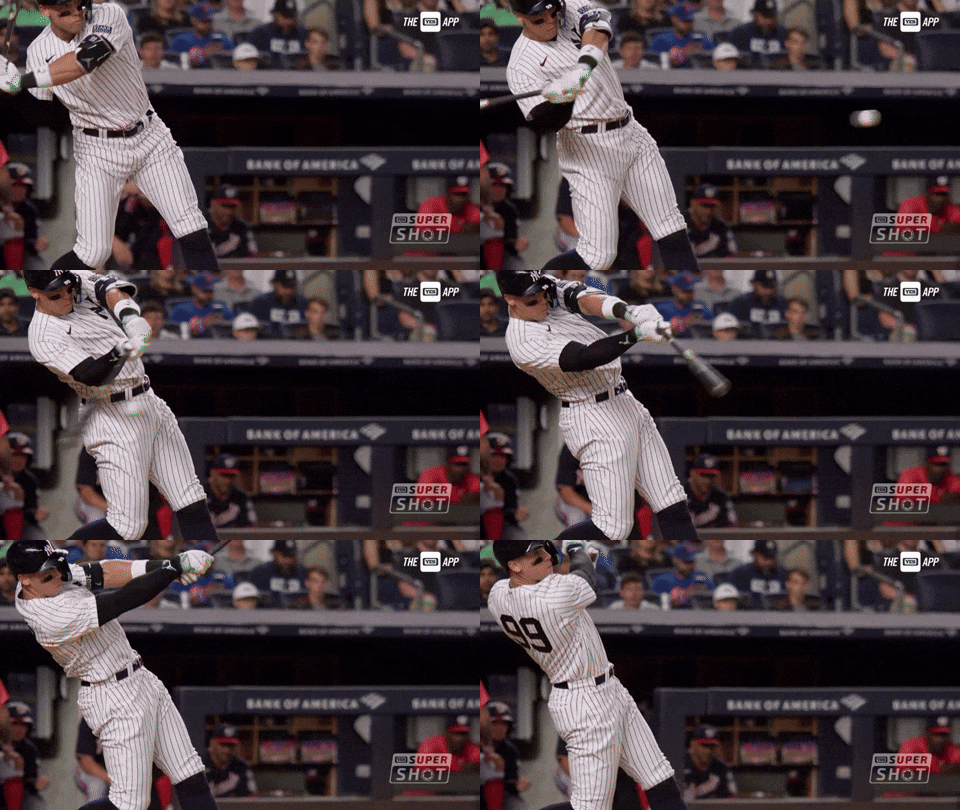
加速素材則有相反的效果,能創造出活力、緊迫感,甚至幽默感。您常常會在旅遊 Vlog 中看到這種手法,用以呈現快速的旅程;也會在教學影片中用來跳過冗長的步驟;或是在搞笑剪輯中,讓普通動作因快速播放而顯得滑稽有趣。
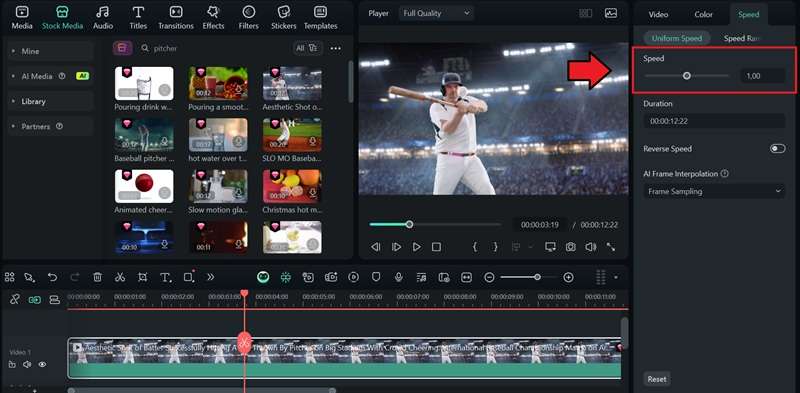
如何透過放慢或加速影片來添加影片效果:
- 在時間軸上選取片段
- 在屬性面板中導航至「速度」選項卡
- 使用滑桿調整速度,或輸入特定數值
3. 濾鏡/調色
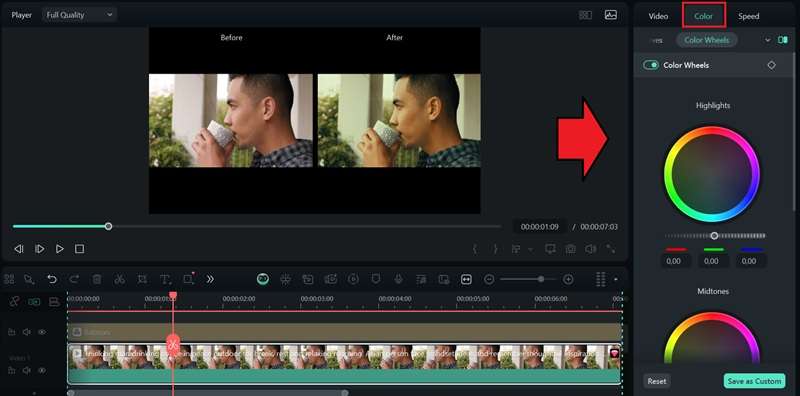
色彩對影片的視覺觀感與情感氛圍有著巨大的影響。暖色調濾鏡能讓場景看起來溫馨而富有懷舊感,而冷色調則傳遞出平靜、疏離甚至未來感的氛圍。明亮鮮豔的色彩通常讓影片感覺充滿活力與樂趣,而較暗、低飽和的色調則非常適合營造緊張感。
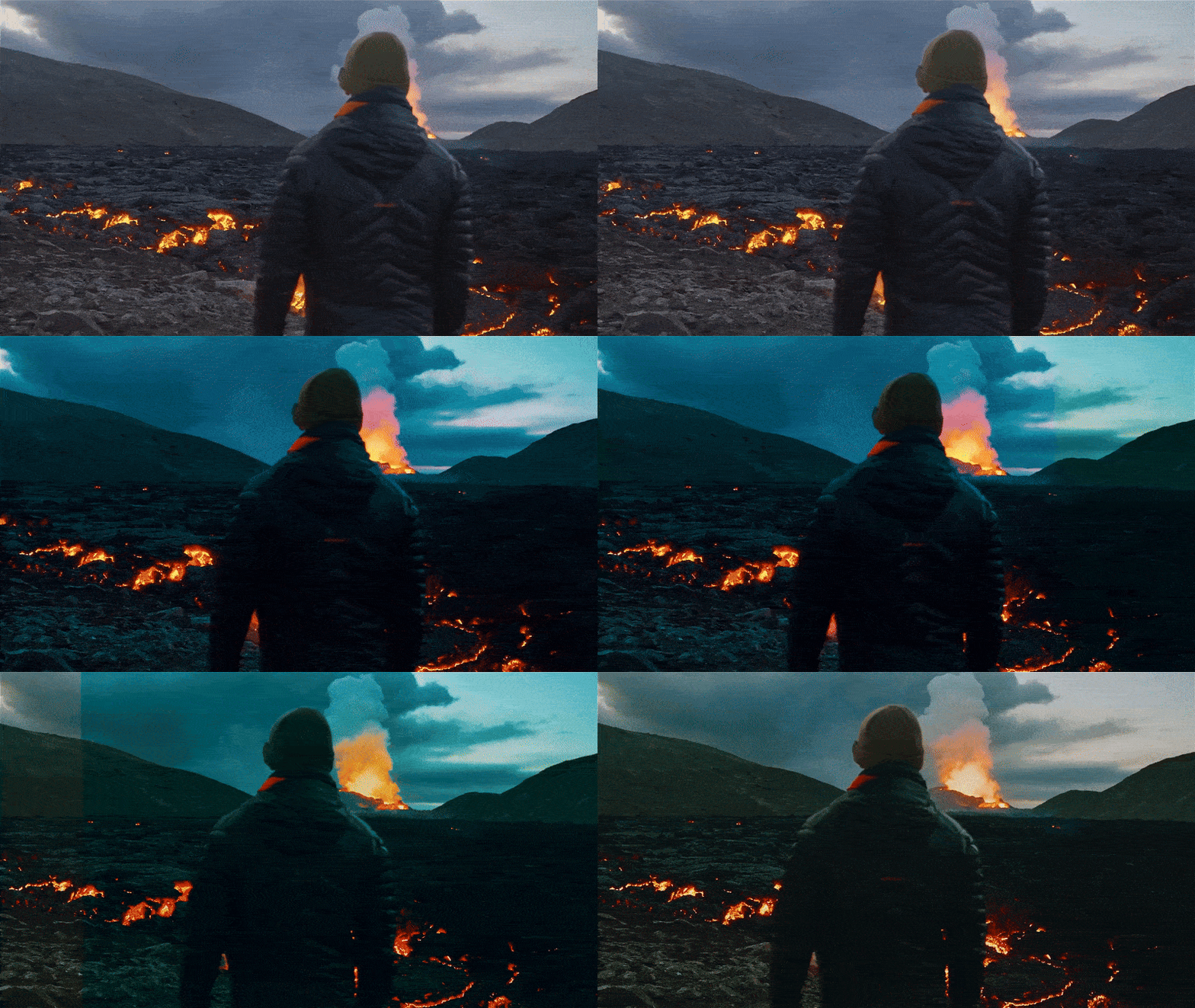
要達到這樣的效果,濾鏡是最快速的方法。只需套用一個濾鏡,即可立即改變素材的整體氛圍。另一方面,調色則提供更精細的控制,是透過調整亮度、對比度和色調來實現特定視覺效果的過程。
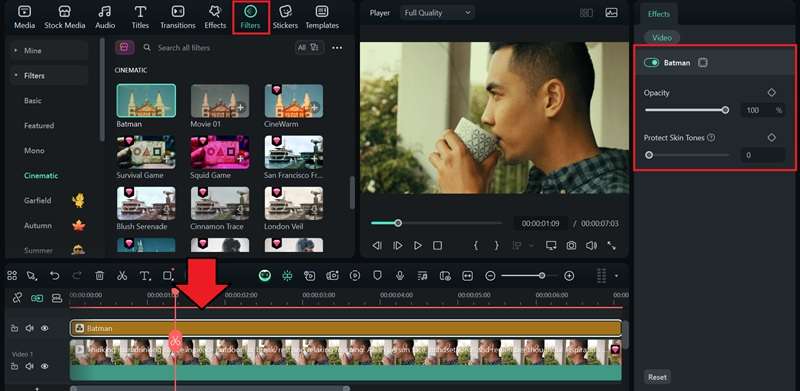
如何為影片套用濾鏡
- 前往「濾鏡」選項卡。
- 瀏覽並選擇您喜歡的濾鏡。
- 將其拖放至時間軸中片段的上方。
如何在影片中調整調色設定
- 在時間軸上選取片段。
- 在屬性面板中導航至「色彩」選項卡。
- 您將看到不同的選項,例如基本, HSL, 曲線以及色輪。選擇您最熟悉的一項,並根據需要進行調整。
4. 旋轉與翻轉
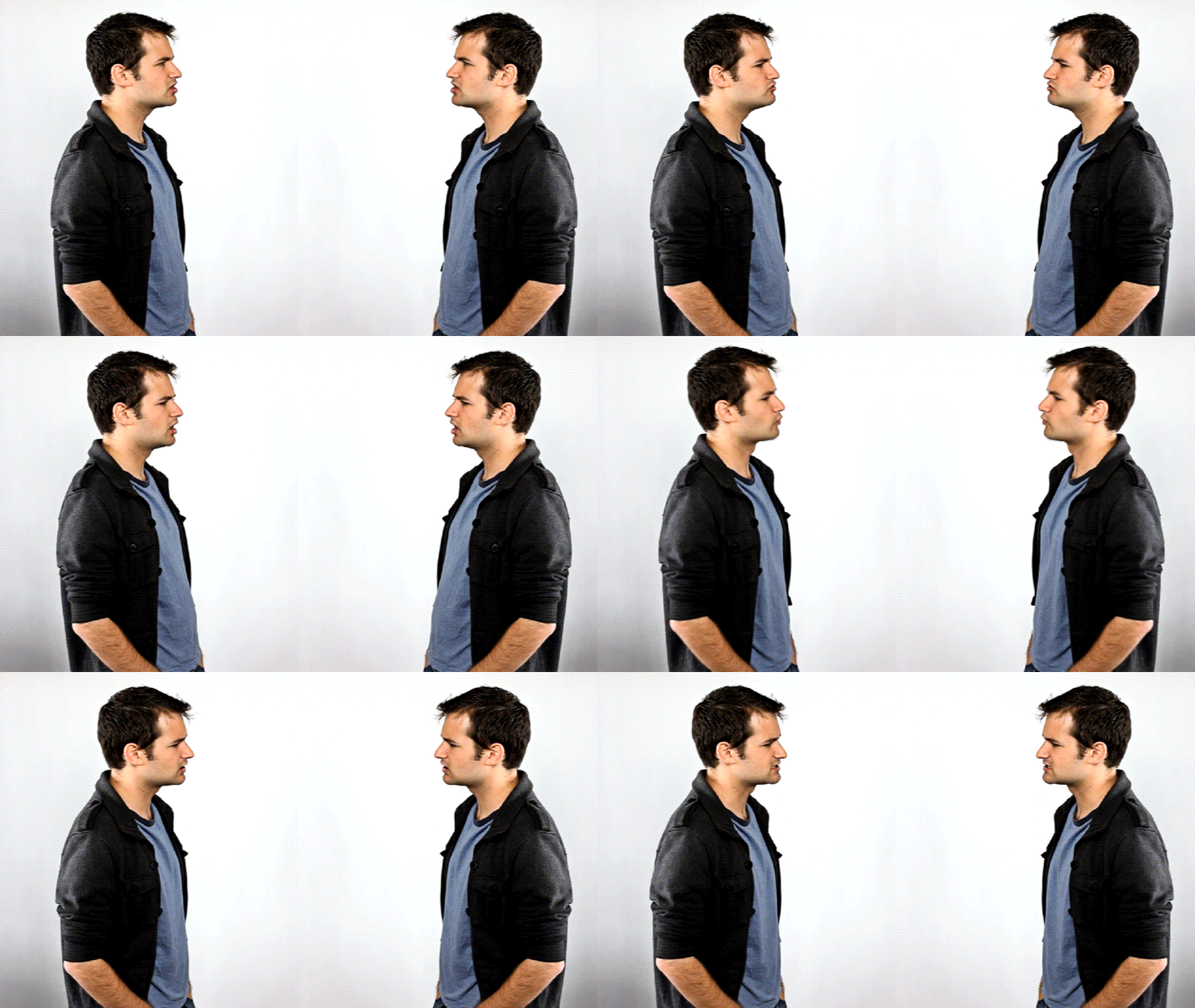
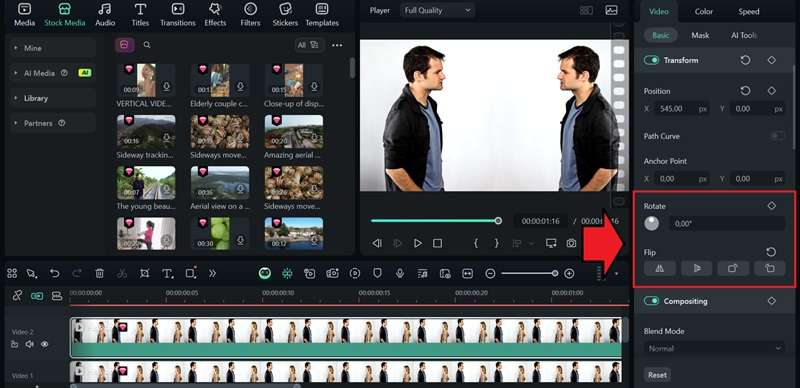
有時一個片段的方向不對,因此您需要旋轉或翻轉片段來修正。您也可以使用這些工具來製作鏡像影片效果,為您的素材增添額外的風格。
如何旋轉和翻轉影片:
- 在時間軸上選取片段。
- 前往屬性面板,點擊旋轉or 翻轉按鈕。
5. 倒放
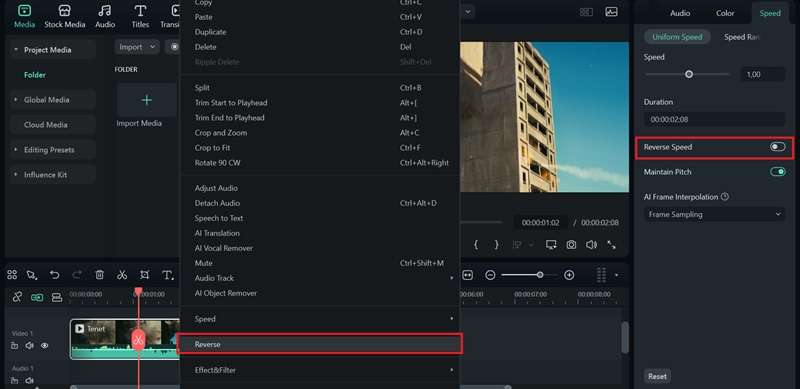
倒放片段是您可以為影片添加的最簡單的影片效果之一。一個著名的例子是電影天能,該片大量使用反向運動來創造其令人嘆為觀止的動作場景。
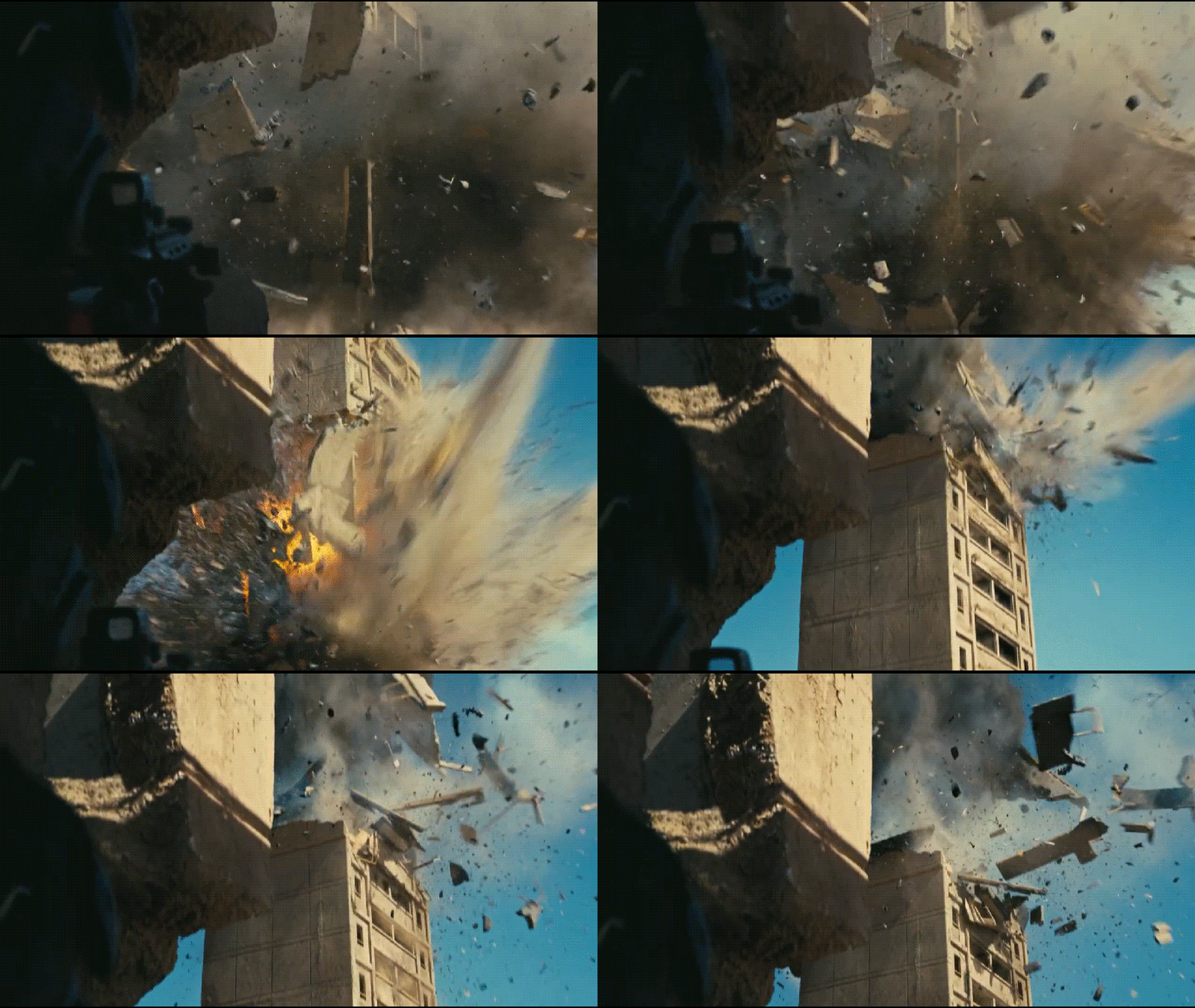
如何倒放片段:
- 在時間軸上右鍵點擊片段,然後選擇「倒放」。
- 或在屬性面板中開啟「速度」選項卡,並開啟「倒放速度」功能。
6. 分割畫面
分割畫面是一種影片剪輯特效,可同時在螢幕上顯示兩個或多個影片。它常用於並排比較時刻、呈現同一場景的不同角度,或同時展示多條故事線。您會在反應影片、訪談和遊戲內容中經常看到這種效果。
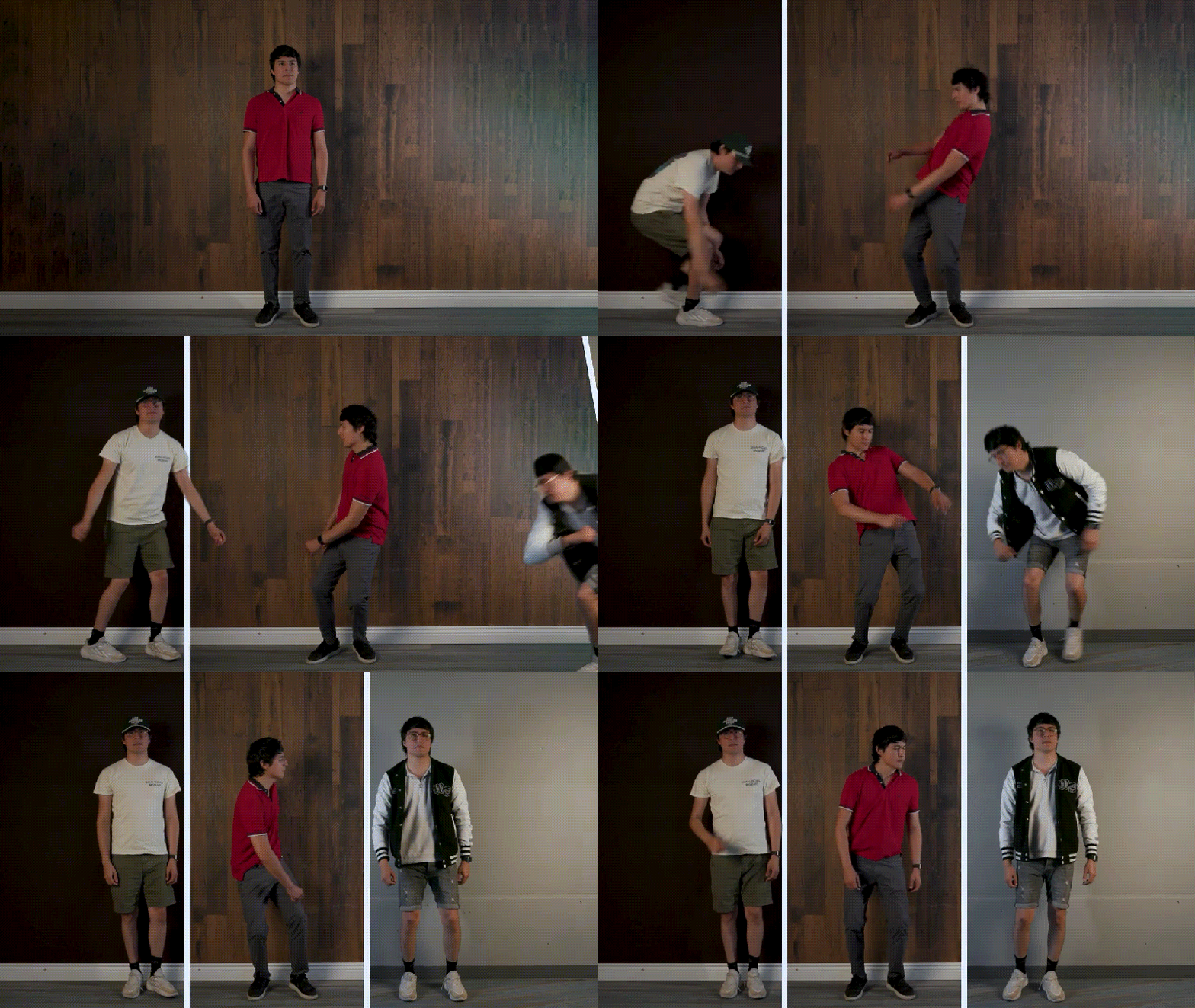
如何在影片中套用分割畫面:
7. 動態追蹤
動態追蹤可幫助您將文字、圖形或圖片鎖定在影片中的移動物體上。例如,您可以將字幕附加到穿越畫面的人物上,為保護隱私而模糊移動中的臉部,或添加跟隨主體移動的有趣貼圖。
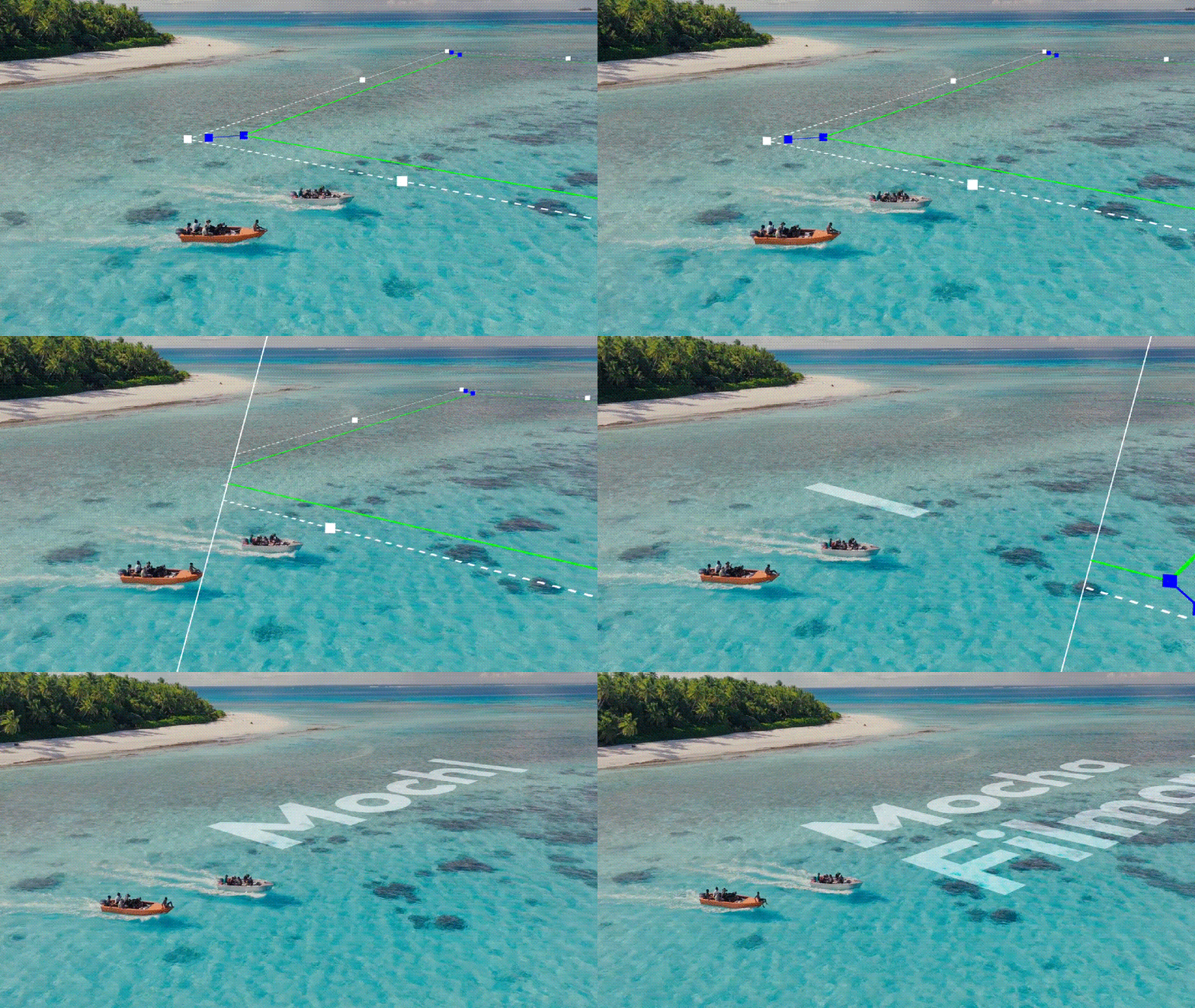
如何使用動態追蹤:
若需更進階的動態追蹤功能,Filmora Premium 內含 BorisFX Mocha 外掛程式。透過它,您可以處理更複雜的動作,並精確套用追蹤效果,即使是影片中較具挑戰性的區域也不例外。
8. 平移與縮放
平移縮放是一種經典的影片特效,可為靜態圖片或影片片段增添動感。您不必讓畫面保持靜止,而是可以緩慢放大以聚焦於某個細節,或橫向平移以呈現更多場景內容。
平移縮放效果也常被稱為「肯·伯恩斯效果」,在許多紀錄片或幻燈片中都能看到它的身影。

如何套用平移縮放影片特效:
9. 遮罩
您可以使用遮罩來裁切特定區域、突顯特定細節,甚至將多個片段混合在一起。它讓您能夠隱藏或顯示影片的特定部分。
遮罩常用於製作文字揭示、複製分身(讓同一畫面中看起來有兩個相同的人)或片段間的無縫轉場等影片特效。它也有助於實際剪輯需求,例如遮蓋不想要的物件或銳化主體焦點。
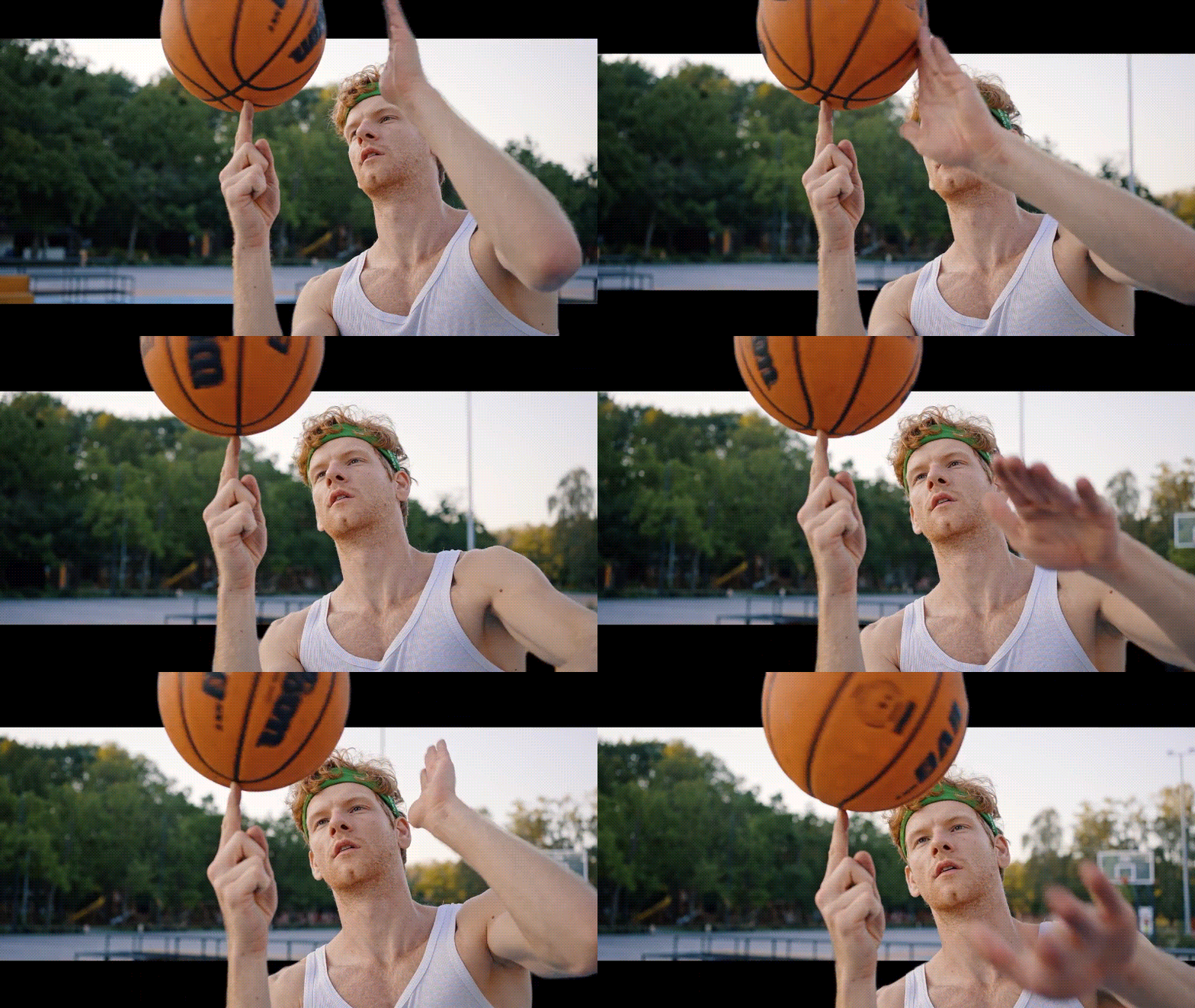
如何在影片中使用遮罩:
10. 色度鍵/綠幕
色度鍵,俗稱綠幕,是一種影片剪輯特效,可將純色背景(通常為綠色或藍色)替換為任何圖片或影片。許多創作者就是透過這種方式新增自訂背景或製作特效場景。
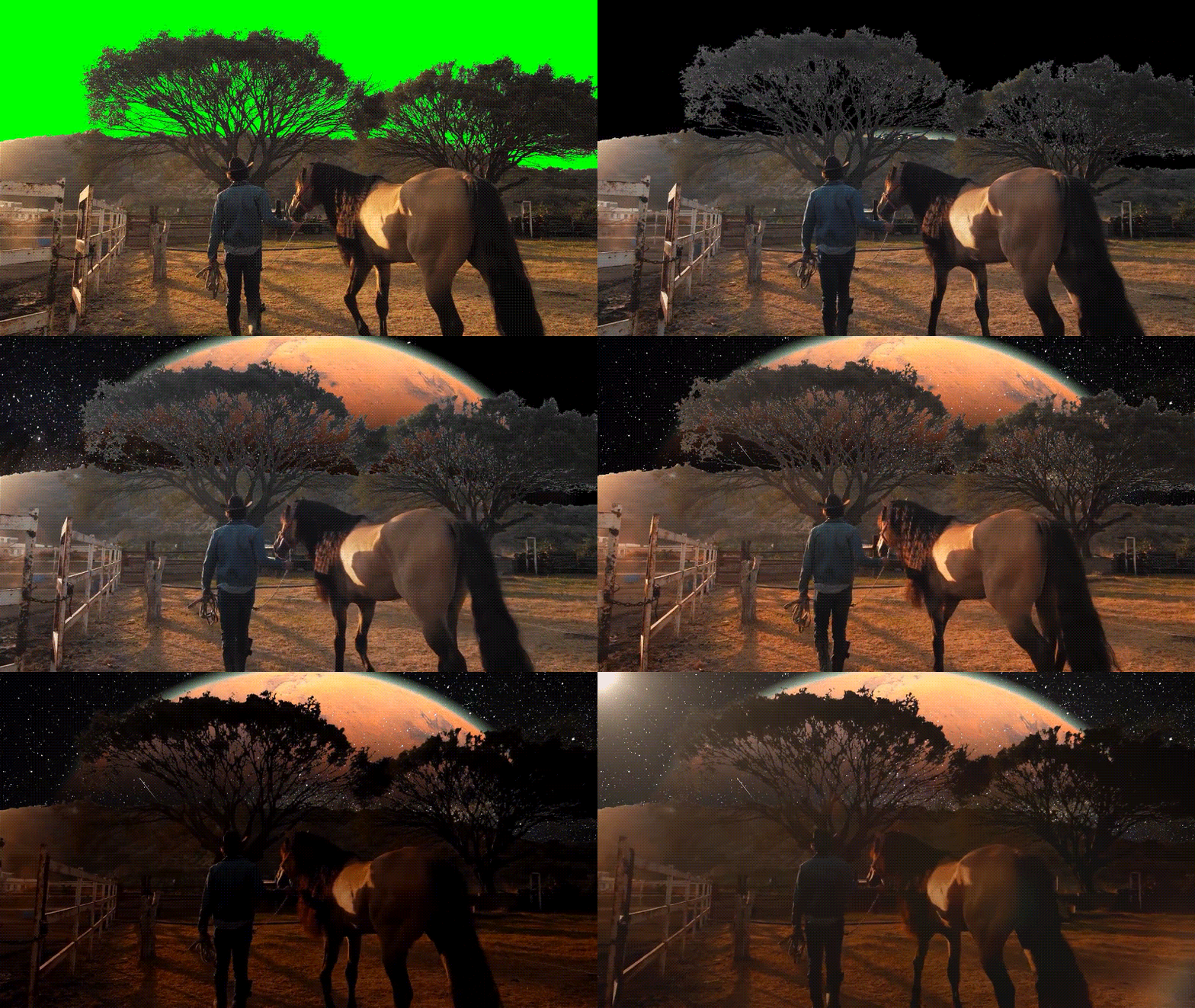
如何在影片中套用色度鍵(綠幕):
一旦您掌握了轉場、動態追蹤和綠幕等基本功能,就可以開始嘗試能進一步激發創意的特殊效果!
第三部分:探索更多可用於影片的風格化效果
除了基礎功能之外,Filmora 還為您提供一個風格化特效素材庫,可以完全改變影片的氛圍。在「特效」選單下,您可以找到故障、光暈、模糊、色差、脈衝等多種選項。
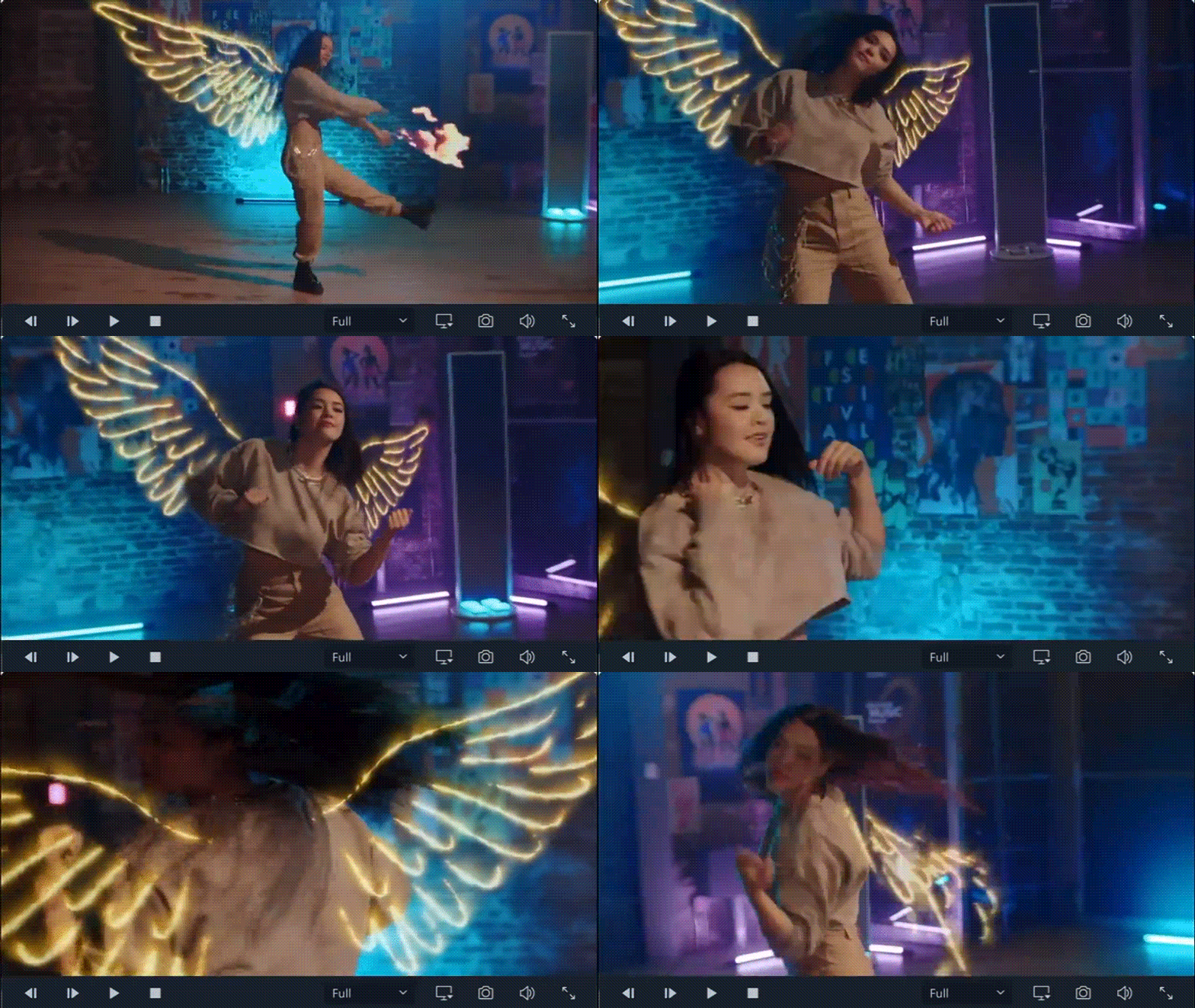
如何為影片添加特效:
步驟 1:開啟 Filmora 並前往「特效」標籤。
步驟 2:從 Filmora 特效包下載特效,並將其拖曳至時間軸。
步驟 3:在屬性面板中微調特效,調整強度和不透明度等設定。
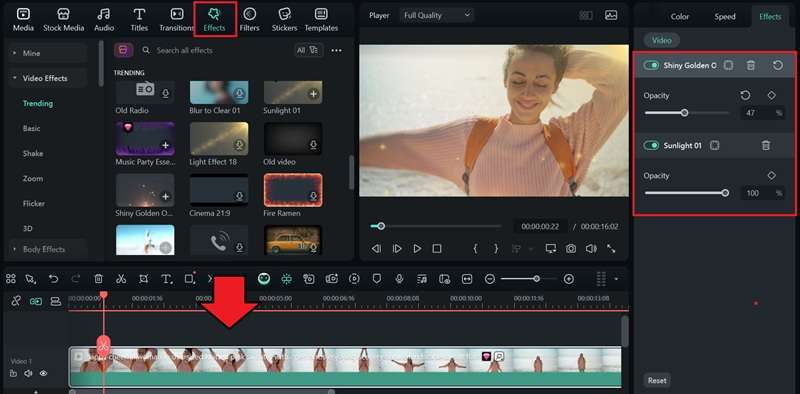
如需更多選項,您可以從 Filmora 特效包 下載 Filmstock 中的內容。下載完成後,將其加入您的素材庫,並拖曳至時間軸,即可開始在影片中使用。
結語
為影片添加特殊效果,正是讓您的影片更具競爭力的關鍵,能將簡單的片段轉變為彷彿出自電影的作品。您可以使用 Filmora 等剪輯軟體輕鬆完成,只需幾次點擊即可嘗試轉場、濾鏡、動態追蹤、綠幕等功能。
透過 Filmora 的內建素材庫和可下載的特效包,您將隨時擁有讓影片脫穎而出的新方法。
常見問題
-
影片特效會降低影片品質嗎?
影片特效不會自動降低品質,但這取決於套用的方式。過度使用大量特效或套用方式不當,可能會產生瑕疵、降低銳利度或影響清晰度。在大多數情況下,匯出設定(例如解析度和位元率)對最終影片品質的影響,遠大於特效本身。影片特效不會自動降低品質,但這取決於套用的方式。過度使用大量特效或套用方式不當,可能會產生瑕疵、降低銳利度或影響清晰度。在大多數情況下,匯出設定(例如解析度和位元率)對最終影片品質的影響,遠大於特效本身。我可以為影片添加多個影片特效嗎?我可以為影片添加多個影片特效嗎? -
我可以為影片添加多個影片特效嗎?
可以,您可以疊加任意數量的特效。例如,您可以在同一個片段中同時套用濾鏡、添加動態追蹤,並使用綠幕效果。可以,您可以疊加任意數量的特效。例如,您可以在同一個片段中同時套用濾鏡、添加動態追蹤,並使用綠幕效果。渲染含有特效的影片需要多長時間?渲染含有特效的影片需要多長時間? -
渲染含有特效的影片需要多長時間?
渲染時間取決於三個因素:影片長度、所使用特效的數量與複雜度,以及您的電腦硬體規格。簡單的特效渲染速度較快,而動態追蹤或綠幕等進階特效可能需要更長時間。Filmora 也支援硬體加速以提升渲染速度。渲染時間取決於三個因素:影片長度、所使用特效的數量與複雜度,以及您的電腦硬體規格。簡單的特效渲染速度較快,而動態追蹤或綠幕等進階特效可能需要更長時間。Filmora 也支援硬體加速以提升渲染速度。影片特效會降低影片品質嗎?影片特效不會自動降低品質,但這取決於套用的方式。過度使用大量特效或套用方式不當,可能會產生瑕疵、降低銳利度或影響清晰度。在大多數情況下,匯出設定(例如解析度和位元率)對最終影片品質的影響,遠大於特效本身。我可以為影片添加多個影片特效嗎?可以,您可以疊加任意數量的特效。例如,您可以在同一個片段中同時套用濾鏡、添加動態追蹤,並使用綠幕效果。渲染含有特效的影片需要多長時間?渲染時間取決於三個因素:影片長度、所使用特效的數量與複雜度,以及您的電腦硬體規格。簡單的特效渲染速度較快,而動態追蹤或綠幕等進階特效可能需要更長時間。Filmora 也支援硬體加速以提升渲染速度。影片特效會降低影片品質嗎?影片特效會降低影片品質嗎? -
影片特效會降低影片品質嗎?
影片特效不會自動降低品質,但這取決於套用的方式。過度使用大量特效或套用方式不當,可能會產生瑕疵、降低銳利度或影響清晰度。在大多數情況下,匯出設定(例如解析度和位元率)對最終影片品質的影響,遠大於特效本身。影片特效不會自動降低品質,但這取決於套用的方式。過度使用大量特效或套用方式不當,可能會產生瑕疵、降低銳利度或影響清晰度。在大多數情況下,匯出設定(例如解析度和位元率)對最終影片品質的影響,遠大於特效本身。我可以為影片添加多個影片特效嗎?我可以為影片添加多個影片特效嗎? -
我可以為影片添加多個影片特效嗎?
可以,您可以疊加任意數量的特效。例如,您可以在同一個片段中同時套用濾鏡、添加動態追蹤,並使用綠幕效果。可以,您可以疊加任意數量的特效。例如,您可以在同一個片段中同時套用濾鏡、添加動態追蹤,並使用綠幕效果。渲染含有特效的影片需要多長時間?渲染含有特效的影片需要多長時間? -
渲染含有特效的影片需要多長時間?
渲染時間取決於三個因素:影片長度、所使用特效的數量與複雜度,以及您的電腦硬體規格。簡單的特效渲染速度較快,而動態追蹤或綠幕等進階特效可能需要更長時間。Filmora 也支援硬體加速以提升渲染速度。渲染時間取決於三個因素:影片長度、所使用特效的數量與複雜度,以及您的電腦硬體規格。簡單的特效渲染速度較快,而動態追蹤或綠幕等進階特效可能需要更長時間。Filmora 也支援硬體加速以提升渲染速度。

