


 ChatGPT
 Perplexity
 Gemini
 Claude
 Grok
Grok
「我在尋找一款操作簡便的影片遮罩軟體,朋友推薦了 CapCut。我應該使用 CapCut 來為我的影片製作遮罩嗎?」當然可以!CapCut 是一款廣受歡迎且相當實用的影片編輯工具,擁有直覺式功能與條理分明的介面,讓您能夠靈活運用各種直覺控制項,為線上串流及社群媒體平台製作出專業級的影片。
影片遮罩是 CapCut 的專長之一,僅次於關鍵影格動畫。透過\u00a0CapCut 遮罩功能,您可以為影片建立自訂遮罩,並透過豐富多樣的創意效果與素材加以強化。如果您同時也在尋找CapCut 的影片遮罩替代方案,我們已為您準備好相關資訊。
CapCut 中可使用的遮罩類型
CapCut 讓您可以使用多種遮罩效果製作遮罩影片。在深入了解如何使用 CapCut 建立影片遮罩之前,先來快速瀏覽一下它所支援的遮罩類型:
- 水平遮罩-建立自訂漸層影片遮罩,使影片內容的特定區域呈現半透明或不透明效果;
- 鏡像遮罩-建立鏡像翻轉影片,並透過微調羽化、旋轉、位置及尺寸設定來調整您的內容;
- 圓形遮罩-使用圓形影片遮罩建立視覺效果,以突顯人物、物件、圖片等。您也可以用它來將影片裁切成圓形.
- 矩形遮罩-使用矩形影片遮罩建立子母畫面或分割鏡頭效果;
- 愛心遮罩-以愛心形狀遮罩影片的特定區域,營造出溫馨、浪漫的氛圍;
- 星形遮罩-使用星形遮罩強化您的影片,模擬星空攝影、宇宙及夜空影片等效果;
- 繪製(畫筆)-依據您的個人喜好,為影片繪製並自訂複雜的遮罩形狀;
- 模糊人臉-透過模糊覆疊片段來套用模糊效果,以遮罩影片中的人臉,並根據遮罩需求調整遮罩位置。
CapCut 遮罩功能提供無限可能,讓您將內容打磨至完美。調整影片遮罩的大小、使其旋轉、指定位置,並提升影片的視覺吸引力。
如何使用 CapCut 進行影片遮罩?
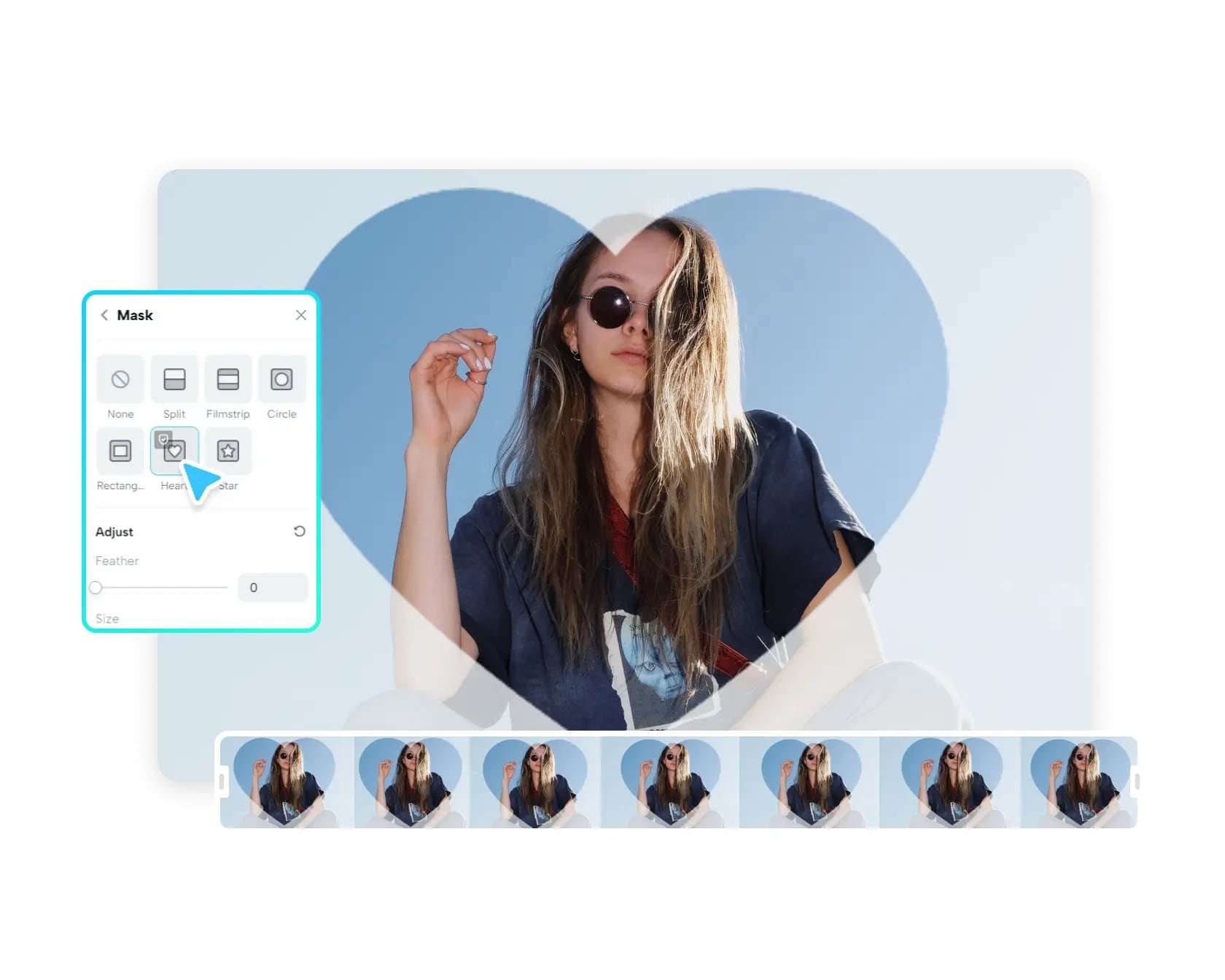
以下是使用 CapCut 影片編輯器建立影片遮罩的步驟:
- 在您的電腦上下載並安裝應用程式;
- 啟動 CapCut 並點擊開始標籤;
- 選擇建立新影片以製作用於遮罩的片段;

- 您也可以點擊匯入從您的電腦上傳檔案;

- 將您的影片拖放至時間軸;
- 點擊時間軸中的影片以開啟編輯器;
- 在右側側邊欄中導覽至影片 > 基本 > 遮罩;
- 選擇您偏好的遮罩形狀,並透過調整形狀、位置和大小來進行自訂;

- 播放影片以預覽您的變更;
- 使用 CapCut 影片編輯工具,為您的影片加入背景音樂片段、無縫轉場、創意素材和貼圖以增強效果;
- 點擊「匯出」以選擇影片格式、影格率、位元率和解析度,並儲存您的遮罩影片;

- 您也可以將遮罩影片直接發佈至 YouTube 或 TikTok。

值得考慮的 CapCut 替代方案:Filmora


CapCut 具備實用的影片遮罩功能,適合快速進行社群媒體剪輯,但當專案需要更多桌面端操控時,其遮罩工作流程可能會顯得有所侷限。Wondershare Filmora目前支援預設形狀、AI 遮罩, 自訂遮罩、匯入遮罩,以及在單一片段上使用多個遮罩圖層。
Filmora 不再侷限於一次只能使用一種遮罩形狀,而是讓您可以透過新增來合併遮罩,透過減去來移除區域,或透過交集僅保留重疊區域。它還新增了文字遮罩用於文字形狀的影片裁切,以及遮罩描邊用於輪廓遮罩效果。
其他替代解決方案能夠完成此應用程式的所有功能,且表現更為出色。其中一款 CapCut 替代方案是Wondershare Filmora,可在 Windows、Mac、Android 及 iOS 上使用。
這是一款整合 AI 技術的全方位影片編輯軟體,支援與 CapCut 幾乎相同的影片遮罩功能,但略有不同——它利用人工智慧的強大能力來實現智慧遮罩功能。若您是桌面端使用者,可觀看上方的影片教學。若您使用手機進行影片剪輯,可參考以下由 Filmora 合作網紅製作的影片教學。
- 自動偵測並從影片背景中分離主體與人物
- 支援多種遮罩形狀,如線性、圓形、矩形、愛心、星形
- 支援上傳任意遮罩形狀
- 繪製任意遮罩,可依您的需求細部描繪,例如人臉、特定區域等。
- 使用遮罩建立無縫轉場,以合併多個影片片段。
- 支援多層疊加,用於三維場景以創造酷炫效果
- 支援對影片的特定部分進行色彩校正以提升效果。
使用 Filmora AI 智慧遮罩進行影片遮罩操作十分簡便。下載並安裝Filmora 至您的電腦,然後按照以下步驟為您的影片套用遮罩。
- 啟動 Filmora 並導覽至主選單;
- 選擇建立專案;

- 將您的影片匯入時間軸;
- 點擊影片以開啟編輯器;
- 導覽至遮罩標籤 > AI 遮罩;
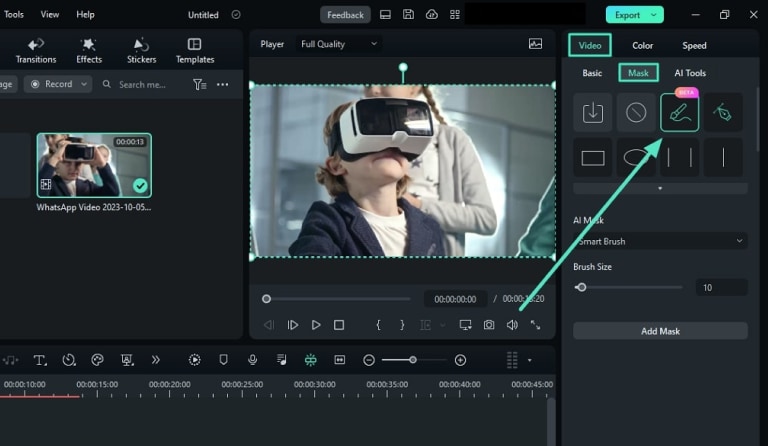
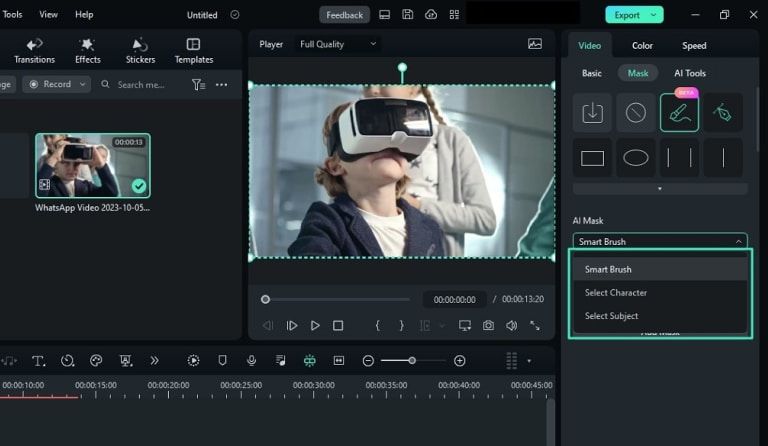
- 一旦你選擇了 AI 智慧遮罩選項,你將會看到額外的AI 遮罩選項 – 智慧筆刷、選取角色和選取主體;
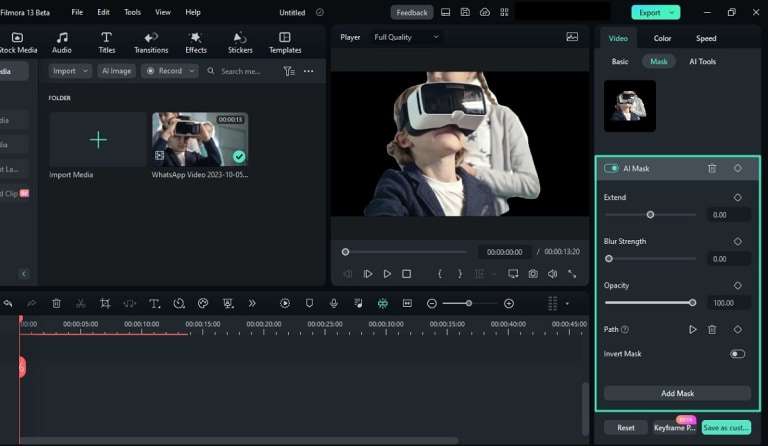
- 使用可用選項(例如不透明度、模糊強度和擴展)調整遮罩設定;
- 點擊匯出 以選擇影片解析度、影格率、位元率和直接分享選項,並將影片儲存到你的電腦或分享到其他社群媒體平台。
CapCut 與 Filmora 的比較
最終,CapCut 和 Filmora 都能進行影片遮罩處理。然而,Filmora 在桌面編輯方面更進一步,新增了 AI 遮罩、多重遮罩圖層、布林運算、文字遮罩和遮罩筆觸,以實現更精確的創意效果。
以下是 CapCut 與 Filmora 影片遮罩功能比較表,協助你做出明智的決定。
| 影片遮罩工具 | 遮罩類型 | 繪製遮罩 | AI 智慧遮罩 |
| Wondershare Filmora | 預設遮罩、AI 遮罩、智慧筆刷、選取角色、選取主體、自訂遮罩、匯入遮罩、多重遮罩圖層、文字遮罩、遮罩筆觸和布林運算。 | 是 | 是 |
| Capcut | 水平、鏡像、圓形、矩形、愛心、星形、分割、底片條 | 是 | NO |
Filmora 不需要像在 CapCut 中那樣嘗試不同的遮罩類型,它允許你使用大量基本和 AI 增強效果來自訂影片遮罩。此外,它還支援上傳任何現有的影片遮罩,以滿足你的所有需求。
該工具隨後會將背景替換為你喜歡的任何效果,並讓你使用亮點、縮圖、音樂片段、文字動畫、3D 效果等來增強你的影片。
結論
我們已經討論了CapCut 影片遮罩工具及其支援的基本遮罩形狀。相較之下,Wondershare Filmora為影片編輯者提供了更大的靈活性,具備內建形狀、AI 遮罩、多重遮罩圖層、布林運算、文字遮罩、遮罩筆觸和匯入的自訂遮罩。

