



 ChatGPT
 Perplexity
 Gemini
 Claude
 Grok
Grok
時尚、帥氣、俐落、可愛等各種不同風格的字型,現在都能在網路上輕鬆找到,其中也有很多所謂的免費字型,可以直接免費使用。
【推薦字型 13 選】最新免費字型 & Filmora 內建 Morisawa 字型




不過,另一方面,也有不少人会担心:「字型裝到電腦後,要怎麼在影片剪輯軟體裡使用?」「在 YouTube 影片裡用了免費字型,会不会有著作权或使用条款的问题?」
所以这篇文章会带你一次了解:免費字型安裝到電腦的方法與注意事項、如何安裝到影片剪輯軟體中,以及如何在影片剪輯軟體裡編輯免費字型。
看完这篇,你会更清楚字型在实际制作上的使用方式,也能在排除疑虑后,更安心地完成影片剪輯与上传。
1.【影片剪輯軟體Filmora】從字型網站下載的免費字型安裝方法
当你已经把字型安裝到電腦後,接下來就以影片剪輯軟體 Filmora 为例,实际来看看如何把字型套用到剪輯軟體中。首先請先下載 Filmora。
內建大量可免費商用字型的影片剪輯軟體 Filmora,立即免費下載
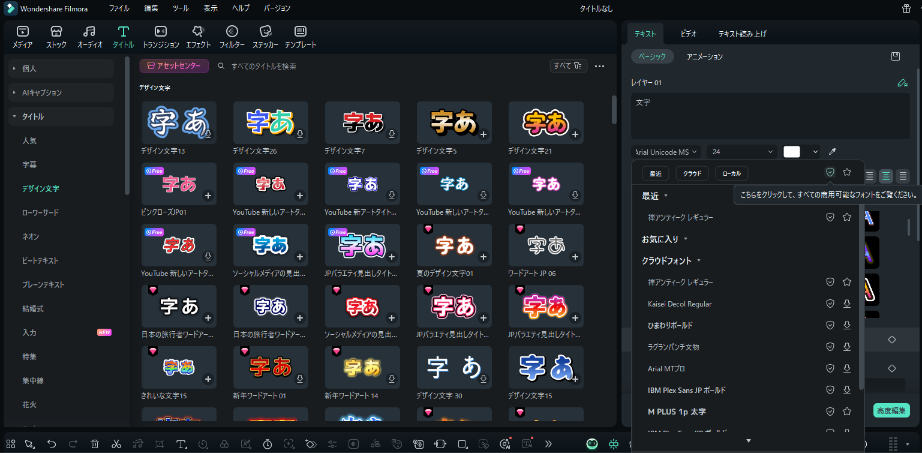
・1.1.下載你喜歡的字型
請從可信賴的字型網站下載你喜歡的免費字型。
相關文章:影片製作最適合的字型怎麼選?免費英文字型&日文字型整理
推薦免費字型 6 選!特攝戰隊英雄風演出的製作方法!|Wondershare Filmora
・1.2.解壓後將字型安裝到電腦的方法
大多數字型檔在下載時都會以 zip、rar、7z 等壓縮格式提供,注意不能在未解壓的狀態下直接安裝到電腦。
所以下載後,第一步通常就是先解壓縮。
關於 zip 檔解壓方式,也可以參考相關文章。
而把字型安裝到電腦的方法,會依你的裝置是 Windows 還是 Mac 而略有不同。
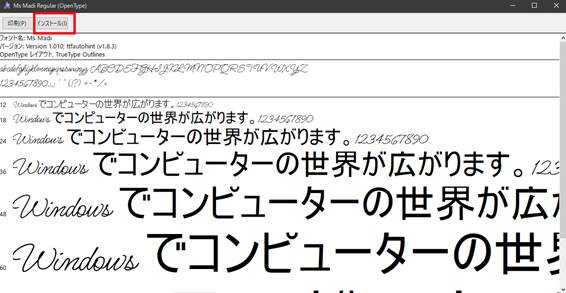
Windows
步驟 1. 從網站下載你喜歡的字型
步驟 2. 在資源管理器中解壓下載好的字型檔
步驟 3. 選取字型檔後點擊「安裝」
Mac
步驟 1. 從網站下載你喜歡的字型
步驟 2. 在 Finder 中解壓下載好的字型檔
步驟 3. 選取字型檔後點擊「安裝」
・1.3. 在影片剪輯軟體 Filmora 中使用字型的方法
步驟 1. 啟動影片剪輯軟體 Filmora
啟動 Filmora 後,從「新建專案」進入編輯畫面。
步驟 2. 把標題加入軌道,並進入文字編輯畫面
從「標題」→「預設」或「Filmstock」中下載喜歡的基礎標題模板,並加入軌道。
接著雙擊軌道上的標題,即可進入文字編輯畫面。
步驟 4. 更換字型
打開字型下拉選單,顯示字型列表後,選擇剛剛安裝好的字型即可。
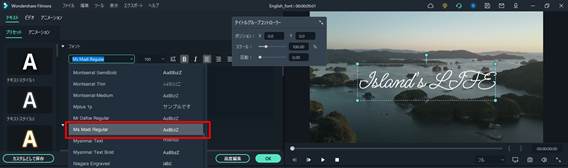
步驟 5. 需要重新啟動的情況
如果字型列表中沒有顯示剛安裝的字型,可能是系統尚未完成同步,建議重新啟動軟體或電腦後再確認一次。
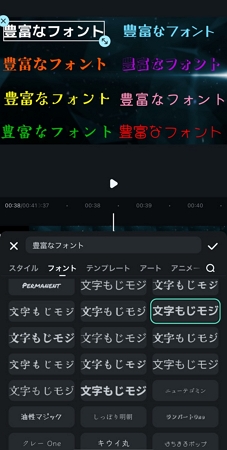
提供大量免費日文字型的影片剪輯 App:Filmora 手機版!
常見問題
- Q. 安裝字型後,Filmora 裡沒有顯示怎麼辦?
- A. 請先重新啟動軟體或電腦,再重新確認。
- Q. 有推薦可商用的免費字型嗎?
- A. 可參考 可商用的人气免費字型整理。
2.【影片剪輯軟體Filmora】從字型網站下載的免費字型編輯方法
字型安裝都設定好了嗎?如果想進一步提升字幕或標題的質感,建議再做更細緻的調整。
【完全免費】用圖像填色做出文字紋理!4 種文字設計靈感|Wondershare Filmora
基礎編輯
先來看看如何編輯字幕的位置與大小等基礎設定。
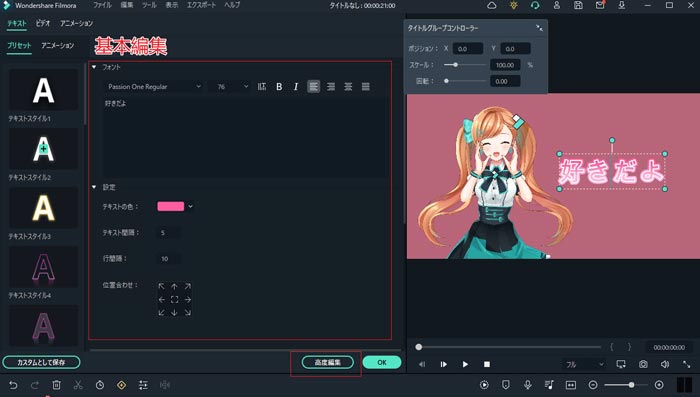
・調整字型位置
先從字型位置調整開始。Filmora 支援直接在預覽畫面中拖放,位置調整很直覺。
步驟 1. 選取標題
雙擊軌道上想調整位置的標題,進入文字編輯畫面。
步驟 2. 調整位置
直接在預覽畫面中移動文字框的位置即可。
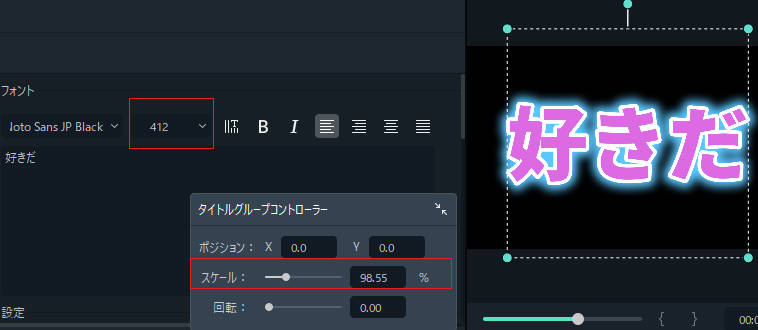
・調整字型大小
步驟 3. 在預覽畫面中拖曳文字框角落的綠色控制點,即可縮小或放大。
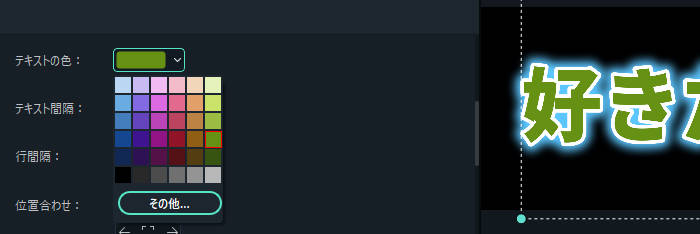
・更改字型顏色
步驟 4. 更改顏色
從「設定」中指定「顏色」即可。另外,文字間距、行距與位置也都能一起調整。
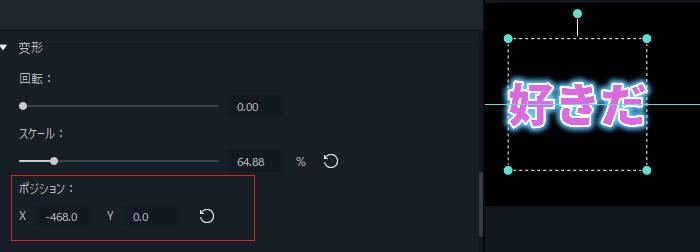
・字型變形
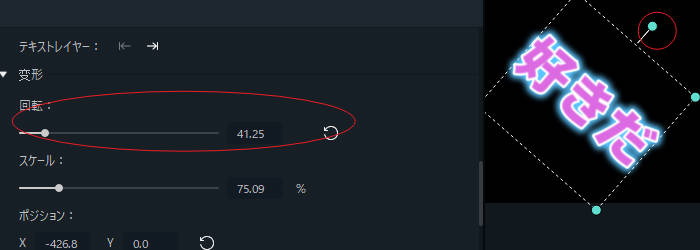
接著也可以嘗試旋轉字型、調整縮放比例等變化。
步驟 5. 從「變換」中設定「旋轉」「縮放」「位置」。除了直接輸入數值,也可以僅靠滑鼠操作完成。
・字型合成
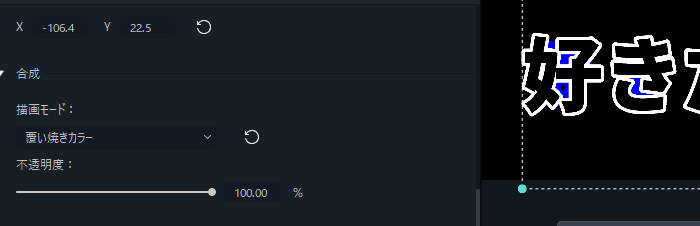
最後則是字型合成。這裡有多種混合模式,可與背景或圖形結合,做出不同視覺表現。
步驟 6. 合成
進入「合成」→「混合模式」,可從「比較」「正片疊底(暗)」「顏色加深」等 18 種合成模式中選擇適合的方式。
順帶一提,文字的不透明度也可以一起設定。
混合模式對第一次使用的人來說可能會有點複雜,但熟悉後,能明顯擴大表現手法。
字型的進階編輯
如上所示,Filmora 即使做基礎編輯也已經很流暢、很直覺,步驟數量也比想像中少。
除此之外,Filmora 還支援更進階的編輯。
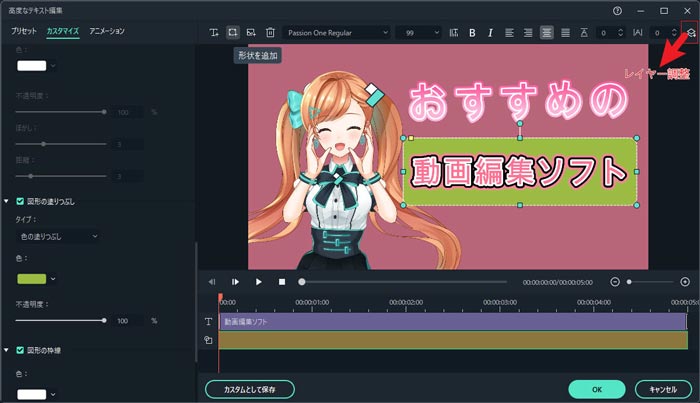
下面就帶你看幾個例子,感受一下 Filmora 的實際能力。雖然本文仍從選取標題開始逐步說明,但在實務上,很多進階設定都可以直接在進階編輯畫面中一次完成,會更順手。
・加上邊框描邊
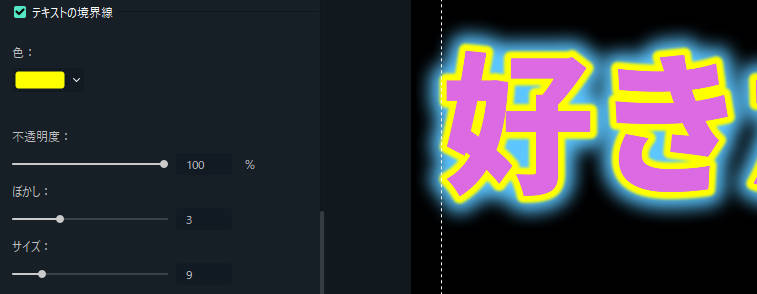
即使是簡單字型,只要加上描邊,整體就會更醒目。這裡就以剛剛加入軌道的基礎字幕為例,來示範如何加上邊框。
步驟 1. 進入進階編輯畫面
點擊畫面中央附近的「進階編輯」,進入對應設定畫面。
步驟 2. 設定邊框
開啟「文字邊框」,並設定邊框顏色、不透明度、模糊程度與大小。
其中常被忽略的「模糊」也很重要,邊框加粗後再稍微模糊,能做出更有設計感的 Logo 風字幕。
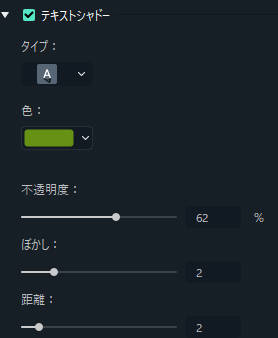
・陰影
接著再為字型加上陰影。陰影類型與距離也都能調整,整體自由度相當高。
步驟 3. 設定陰影
開啟「文字陰影」,並設定陰影類型、顏色、不透明度、模糊程度,以及與文字本體的距離。
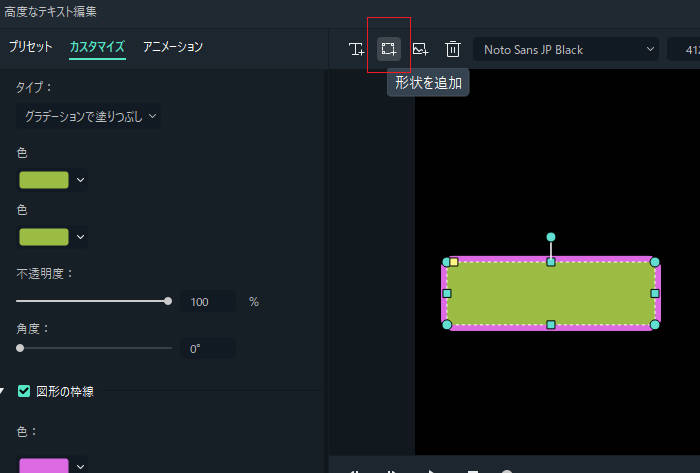
・加入圖形
你也可以加入圖形,製作出字幕底板。
不用另外找現成底圖,也能依影片風格自由製作,這點非常實用。
善用字幕底板後,例如能提升 YouTube 頻道的品牌一致性,也有助於提升字幕可讀性。
免費&可商用🎨現在就能用的免費字型 11 選|漫畫風・手寫風
步驟 4. 加入圖形
從預覽畫面左上附近的「加入圖形」中選擇想加入的形狀。
之後可在「圖形填滿」與「圖形邊框」中調整顏色與外框。大小和位置也跟文字一樣,能直接在預覽畫面中操作。
・加入圖片
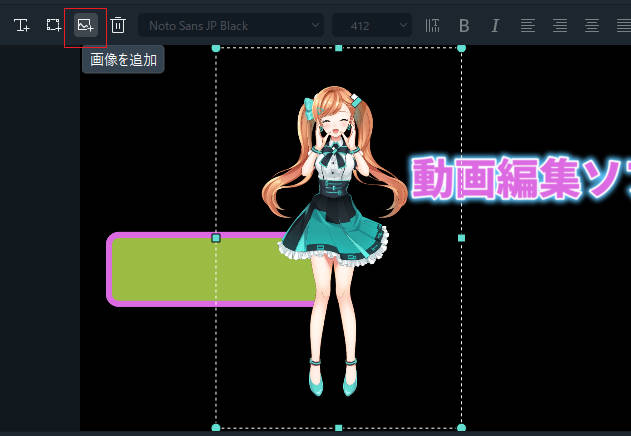
步驟 5. 加入圖片
從預覽畫面左上附近的「加入照片」中,選擇要加入的圖片或照片。
加入後的圖片大小與位置,也能像文字與圖形一樣,直接在預覽畫面中調整。
・圖層排列
到這裡为止,你已經透過進階編輯加入了圖片與圖形。
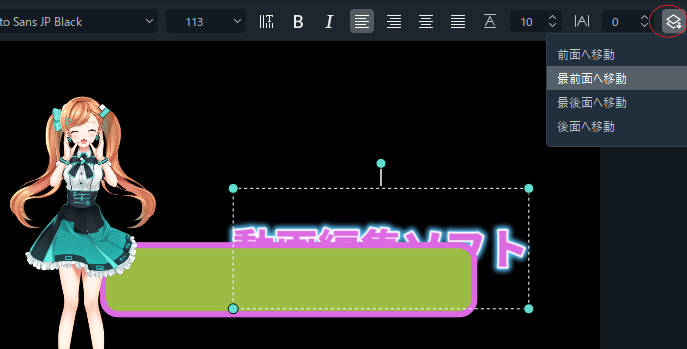
這時候可能會遇到圖形擋住文字、背景跑到最前面把內容蓋住等問題,因為對象會依加入順序往上堆疊。
步驟 6. 調整圖層
利用畫面右上角的「排列對象」,就能自由調整各對象的前後順序。
. 點擊想移動的對象後,按右上角的「排列對象」,再選擇「移到最前面」「前移一層」「後移一層」「移到最後面」。
另外,在軌道上也可直接拖放對象右端,調整上下順序。
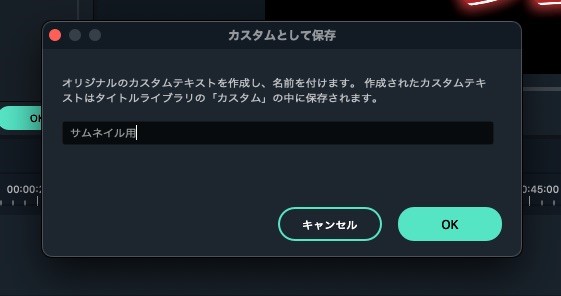
・保存為自訂模板
到目前為止,你已經對加入的字型做了從基礎編輯到進階編輯的各種調整。
這些設定如果每次都重做,就算 Filmora 介面已經很直覺,還是會有點麻煩。
而 Filmora 提供「保存為自訂」功能,可將設定好的效果另存成標題模板,之後直接重複使用。
3.下載的免費字型怎麼用?使用前要注意什麼?
接著先來說明,下載好的字型實際使用時,該注意哪些重點。
・要注意著作權!
字型著作权概念
字型的著作權相對複雜,通常要分成「設計本身的著作權」與「字型資料檔的著作權」來理解。
就設計本身來說,除非屬於高度原創、具有明顯藝術性的特殊設計,否則依日本判例,多數情況下並不會被視為享有著作權。
但字型資料本身的著作權,则通常归创作者所有,因此不允许非法复制或擅自再散布。
基本上,使用者与作者之间是基于授权契约来使用字型資料。
雖然免費字型給人的感覺像是可以直接免費用,不太会特别意识到自己在进行授权使用,但实际上,完全放弃著作权的免費字型并不常见。也就是说,大多数免費字型还是会附带某些使用条款或限制。
免費字型常见的使用限制
- 不可商用
- 不可再散布
- 不可用于印刷物
- 不可修改
这些都是常见的限制项目。
例如,如果你的 YouTube 频道有开启营利,那么标注「不可商用」的免費字型,通常就不建议使用。
而這些限制與授權內容會依字型而異,所以即使頁面寫著「著作權免費」「可商用!」,下載前還是建議務必先閱讀使用條款。
相關文章:时尚英文字型&免費字型网站整理 8 选≫
相關文章:只靠文字也能做出帥氣 MV!從零開始完整解說≫
4.可編輯免費字型的影片剪輯軟體 Filmora(菲林莫拉)介紹
最後,這一章會再簡單介紹一下前面一直作为示范使用的影片剪輯軟體 Filmora(菲林莫拉)。
・產品介紹
Filmora 是由全球知名創意軟體品牌 Wondershare 推出的影片剪輯軟體。從前面的示範就能看出,光是字幕編輯這件事,它就能在操作簡單的前提下做到相當進階的效果。很多其他功能也一样,既直覺又夠專業。
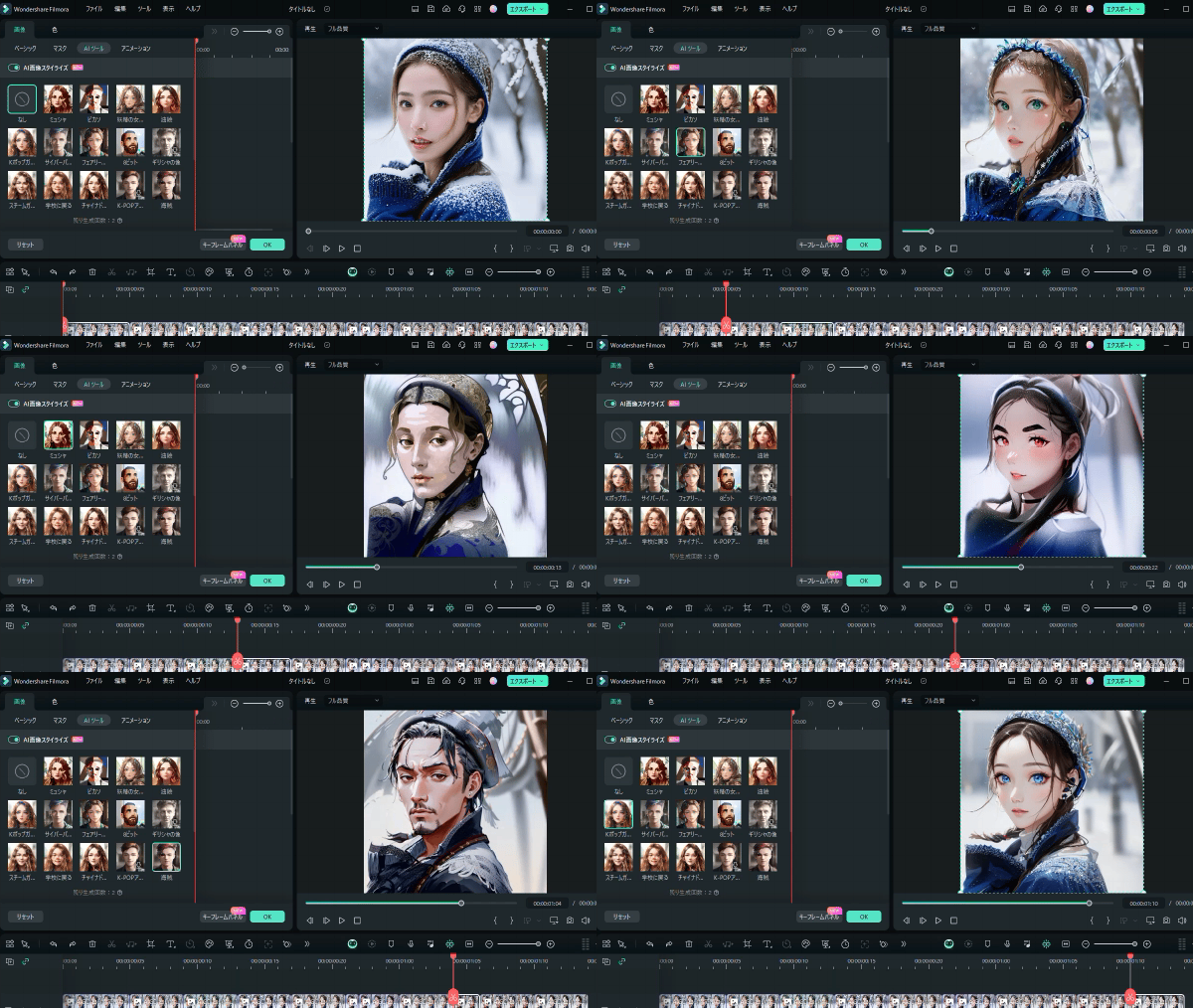
影片剪輯軟體 Filmora 的新功能
而且它的價格也比許多高階軟體更親民,免費版就已經可以使用幾乎所有主要功能。
在不少軟體都只提供訂閱制、每月持續收費的情況下,Filmora 還提供永久授權版本,購買後無需持續額外付費,從 CP 值來看也相當有優勢。
・支援 OS
・Windows 7/Windows 8(含 Windows 8.1)/Windows 10/Windows 11
・macOS V12 (Monterey), macOS v11 (Big Sur), macOS v10.15 (Catalina), macOS v10.14 (Mojave).
・豐富的設計文字
這篇文章裡,我們主要示範的是對匯入字型進行手動編輯。不過像字幕顏色、漸層等設計,不只仰賴軟體功能,也會考驗編輯者本身的審美,而且第一次製作通常會稍微花點時間。
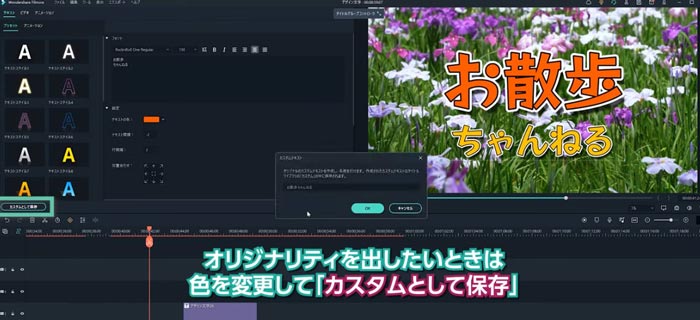
其實 Filmora 本身就內建 50 多種設計感很強的「設計文字」,包括描邊字、漸層字等,都已經預先做好。
【文字免費新功能】設計文字的用法與活用技巧|影片剪輯軟體 Filmora
這些設計文字和一般字幕模板一樣,也可以繼續編輯。所以你可以先挑一個喜歡的模板,再透過進階編輯進一步調整成自己的風格並儲存,之後就能隨時快速叫出高品質字幕。
・其他推薦功能
前面主要聚焦在字幕、標題製作相關的文字與字型功能,接下來也順便介紹幾個 Filmora 的其他實用功能。
- 多样化特效素材
- 速度曲線自定义
- 遮罩功能
這裡無法全部展开,不過像是直接发布到 YouTube 或社群平台、萤幕錄製功能等,也都很值得使用。
・多樣化特效素材
Filmora 內建約 350 種 高品質特效素材。
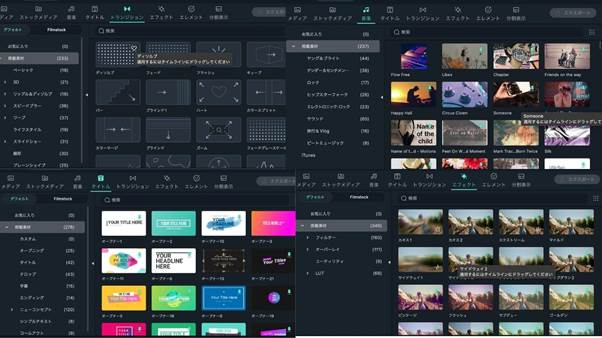
另外,若搭配 Filmora 的素材服務 Filmstock,還能直接從 Filmora 內取得更多可商用的獨家特效素材,而且多半是以主題包形式提供,下載與管理都很方便。
像是生日、日本 Vlog、近未来智慧城市等不同主题的特效,只要先准备好几组常用包,之后在剪輯时就不太会为了表现手法而卡住。
相關文章:【可用於 YouTube 影片】精選免費・付費影片素材網站推薦>>
・速度曲線自訂
影片速度的节奏变化,也就是速度曲線效果,在 Filmora 里同样能轻松完成。基本操作是先剪出想调整速度的片段,再从「工具栏 → 速度 → 慢速 / 快速 / 定格」等选项中调整倍率即可。
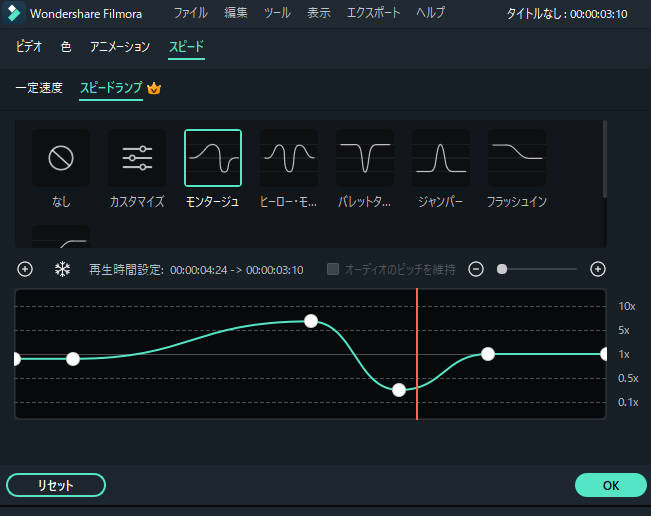
此外,它也支援透过关键影格来設定速度变化,想做更进阶的速度曲線也沒问题。
善用 速度曲線,可以带来像是「强化重点场景」「更明确传达创作者意图」「做出节奏鲜明、令人印象深刻的影片」等效果。
相關文章:自定义速度曲線的制作方法>>
【新功能】让影片更有节奏!速度曲線用法完整解说|Wondershare Filmora
・遮罩功能
遮罩功能 是指可将影片某部分裁切后再进行合成的功能。
在 Filmora 最新版本中,遮罩功能也进一步强化,现在可以结合关键影格调整,让可实现的表现手法更多。
像是跟着前景动作变化的遮罩轉場、同一个人同时出现好几个的分身影片,甚至像哆啦 A 梦任意门那类效果,只要活用遮罩功能,也都能相对轻松地做出来。
總結:下載字型後,再用 Filmora 做出更符合自己風格的設計吧!
关于免費字型的安裝方法、注意事项与使用方式,这篇內容看完后应该就比较清楚了。其实理解之后,并沒有想像中复杂。
另外,這次介紹的 Filmora,兼具好上手与高规格功能,是一款很適合多數創作者使用的影片剪輯軟體。
只要把喜歡的字型下載好,再透過 Filmora 的進階編輯功能進一步調整,就有機會做出真正符合你風格、幾乎可稱為理想級別的字幕效果。

