




 ChatGPT
 Perplexity
 Gemini
 Claude
 Grok
Grok
A Pinterest 幻燈片比單張圖片更能吸引觀眾的注意力。
最近,幻燈片在 Pinterest 上大受歡迎。你可以分享從產品展示到逐步教學的各種內容。
本指南將詳細說明製作 Pinterest 幻燈片的所有步驟。我們將向你展示如何使用圖片製作 Pinterest 輪播圖釘。我們也將說明如何使用創意圖釘製作 Pinterest 影片幻燈片。不僅如此,我們還將向你介紹 Wondershare Filmora,這是一款快速、易於使用且富有創意的影片剪輯工具,可讓你快速編輯 Pinterest 影片。
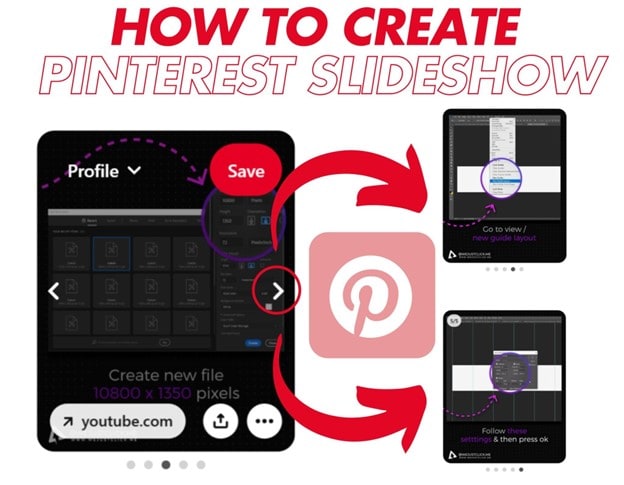
讓我們開始吧。
本文內容
第一部分:使用 Pinterest 幻燈片(又稱輪播圖釘!)的優點與用途
Pinterest 有一項製作圖片幻燈片的功能,稱為 Pinterest 輪播圖釘,前身為 Pinterest 幻燈片。
大家都喜歡互動!輪播圖釘的設計讓使用者能夠滑動瀏覽多張圖片,讓你與內容建立更深入、更沉浸式的連結。
輪播圖釘也讓你能夠逐頁訴說你的故事,以生動的細節呈現每個功能或步驟。
Pinterest 幻燈片的多元用途
Pinterest 幻燈片可用於多種場合,你可以製作:
- 產品推廣
透過突顯每個角度來展示你的產品,並放大細節。
範例:數位產品圖釘可在不同的幻燈片中展示不同的產品,並在單一圖釘中放大多項產品。
- 教學
將複雜的教學內容分解成易於消化、視覺豐富的Pinterest 輪播,讓每個步驟都能在易於跟隨的幻燈片中清楚說明。
範例:關於製作某物的操作教學,可引導追蹤者從基礎步驟一路完成整個流程。
- 宣傳你的品牌
不要將所有內容塞進一張擁擠的靜態圖片,而是使用Pinterest 輪播,一張幻燈片一張幻燈片地宣傳你的品牌。
範例:數位行銷人員可以在第一張幻燈片上呈現吸引人的內容,接著逐步展示品牌能力的照片。
這些只是Pinterest 輪播廣告範例!你可以針對許多不同主題製作輪播。
現在讓我們繼續,了解如何製作 Pinterest 幻燈片(使用圖片)。
第二部分:如何使用圖片建立 Pinterest 輪播圖釘
使用圖片建立 Pinterest 幻燈片非常簡單!不過,這是 Pinterest 的付費功能。如果你擁有付費帳戶,以下是操作方式。
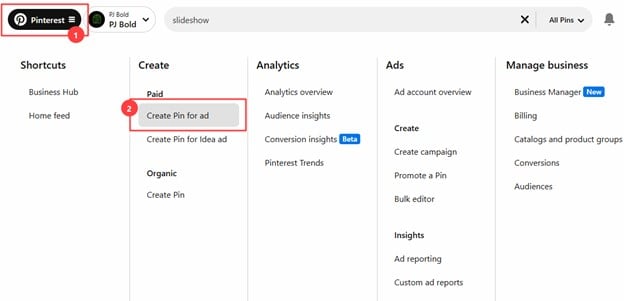
步驟一:首先登入你的 Pinterest 帳戶,前往 Pinterest 並選擇「輪播圖釘廣告」按鈕。
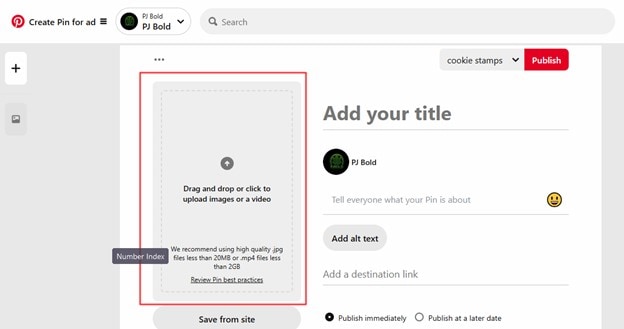
步驟二:點擊「上傳」按鈕,選擇能夠訴說你故事的圖片。
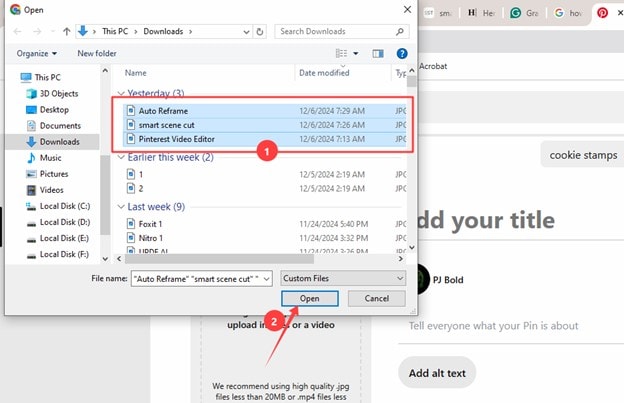
步驟三:選擇好圖片後,全選並點擊「開啟」,此動作會將圖片上傳至 Pinterest。
步驟四:從兩個可用選項中,選擇「建立輪播."
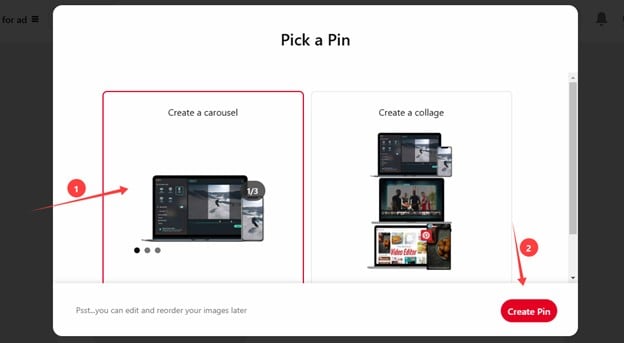
步驟五:將圖片重新排列成完美的順序,移除不符合流程的多餘圖片,並加上引人入勝的說明文字來引導觀眾。
步驟六:為無障礙使用加入描述性替代文字,並嵌入可點擊的連結以帶動流量。一切準備就緒後,點擊「發佈」按鈕。
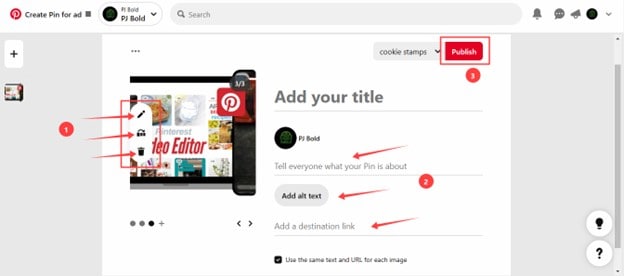
就這樣!請記住,Pinterest 輪播廣告僅支援圖片。如果你想製作包含影片的Pinterest 幻燈片,則需要使用創意廣告。
第三部分:如何在 Pinterest 上製作影片幻燈片
包含影片的 Pinterest 幻燈片效果最佳,能以圖片無法達到的方式吸引觀眾注意。你可以使用創意圖釘在個人檔案上製作影片幻燈片。這些圖釘專為多頁多媒體故事設計,支援影片,並提供貼圖和文字疊加等實用功能。
創意圖釘外觀類似 Instagram 限時動態,但與 Instagram 不同的是,它不會在 24 小時後消失。製作 Pinterest 影片幻燈片時,你一次最多可製作 20 個含影片的創意圖釘,操作如下。
步驟一:登入你的Pinterest帳戶並點擊「Pinterest」,前往「建立」區塊並選擇「建立創意廣告圖釘."
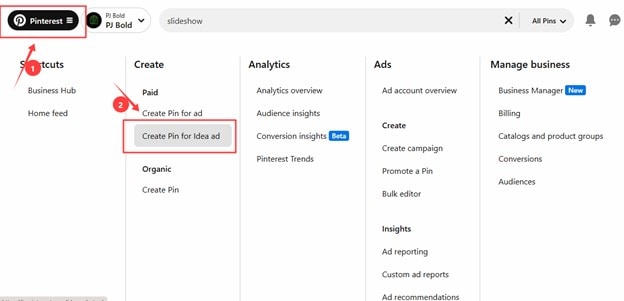
步驟二:點擊「建立 立即」選項以進入創意圖釘編輯器。
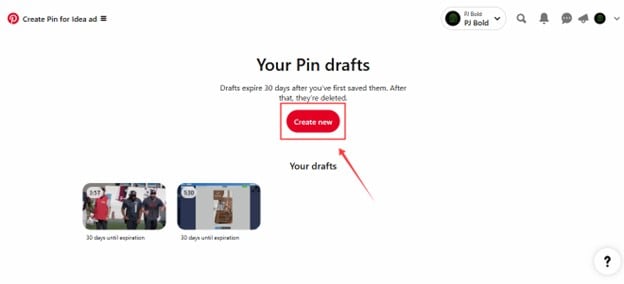
步驟三:點擊「上傳」並選擇影片檔案以為你的幻燈片提供素材。
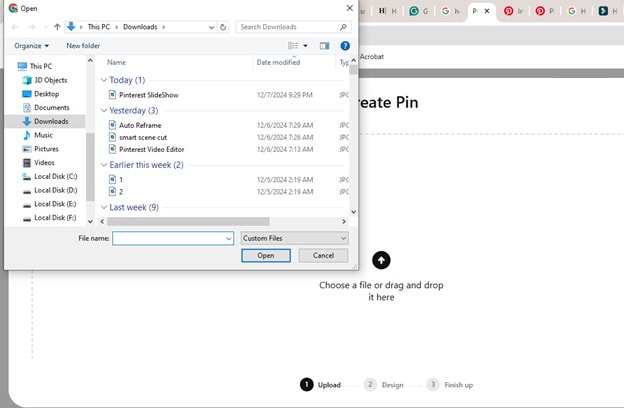
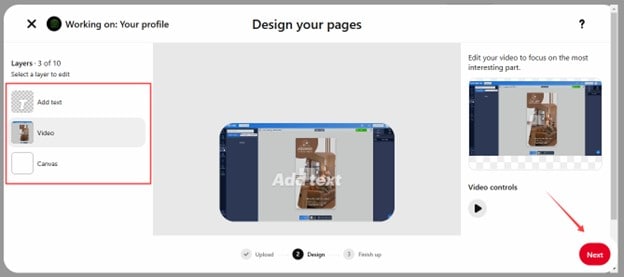
步驟四:上傳後,使用文字疊加和其他選項設計你的創意圖釘,然後點擊「下一步」。
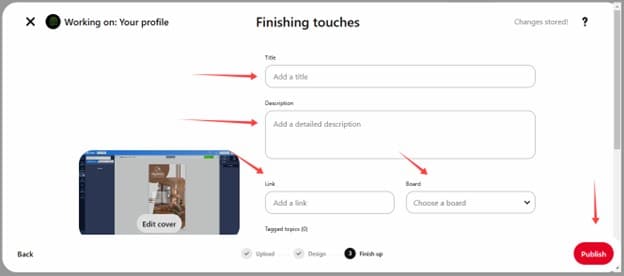
步驟五:建立一個引人入勝的標題、詳細的說明和可點擊的連結,最後選擇最符合幻燈片主題的 Pinterest 看板,點擊「發佈."
步驟六:創意圖釘最多可包含 20 個頁面,以相同方式將多個影片逐一串接並發佈。
雖然 Pinterest 提供基本設計工具,但若要讓影片在 Pinterest 上脫穎而出,你需要更進階的工具。讓我們為你介紹一款出色的影片編輯器,你可以在製作Pinterest 幻燈片影片幻燈片之前使用。
第四部分:如何使用 Filmora 優化 Pinterest 幻燈片
Wondershare Filmora 是影片剪輯的絕佳日常利器,以其簡潔的介面和強大的市場功能著稱。Filmora 結合所有 AI 功能,讓影片剪輯變得輕鬆、易於上手且無限多元。無論你是初次探索 Pinterest 行銷的新手,還是經驗豐富的創作者,Filmora 都能為你提供幫助。
以下是它非常適合 Pinterest 幻燈片的原因:
Wondershare Filmora 的主要功能
- 畫面比例選擇:只需一鍵即可將幻燈片設定為 Pinterest 的垂直 9:16 格式。
- 拖放式剪輯:透過 Filmora 直覺易用的介面,輕鬆組合你的檔案。
- AI 影片增強:使用 AI 驅動的工具提升視覺效果,優化清晰度與銳利度。
- 轉場與特效:加入流暢的轉場、動感濾鏡和時下流行的特效,打造電影級質感。
- 可自訂文字與標題:以粗體、動態的文字疊加讓你的故事敘述栩栩如生。
- 智能場景剪切:透過將長影片分割成較短、可分享的片段來自動化長影片編輯。
使用 Filmora 優化 Pinterest 幻燈片的步驟
步驟一: 開啟 Filmora 並選擇 9:16 垂直格式作為長寬比,然後點擊「新增專案」。
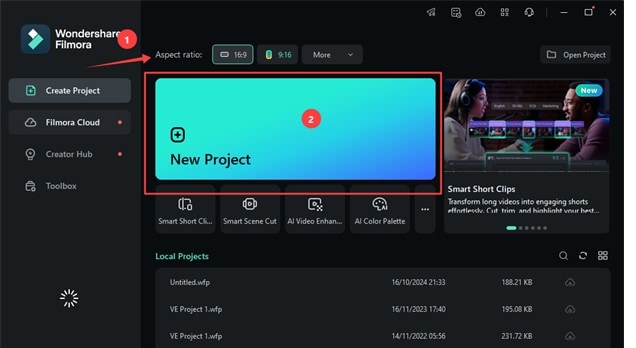
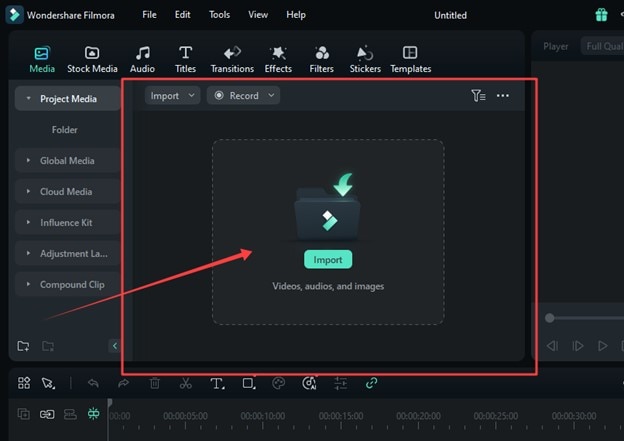
步驟二: 將您的影片、圖片及其他創意素材拖入,以匯入 Filmora 的媒體庫。
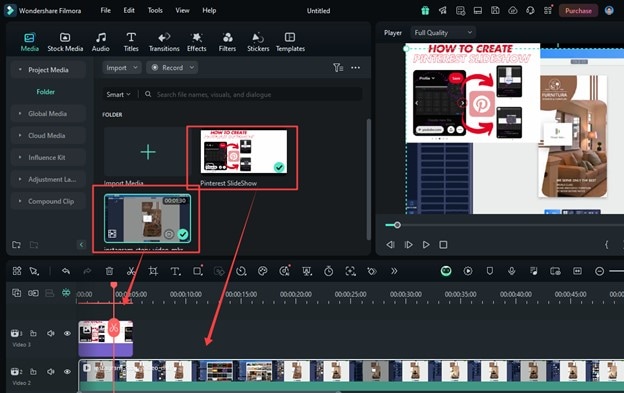
步驟三: 匯入媒體檔案後,依照事件順序將它們拖放至時間軸中。
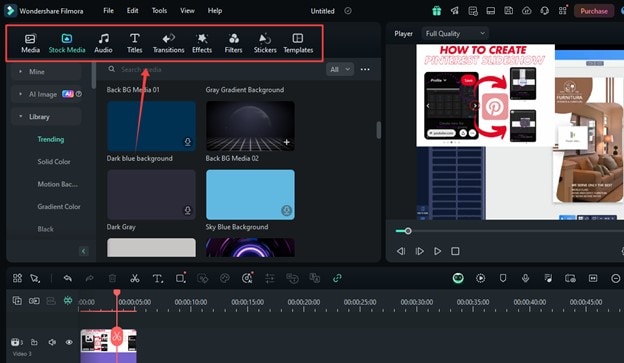
步驟四: 在畫面頂部,於您的幻燈片中使用 Filmora 豐富的轉場、特效和濾鏡清單。使用範本或 AI 字幕功能建立具說服力的文字疊加效果。
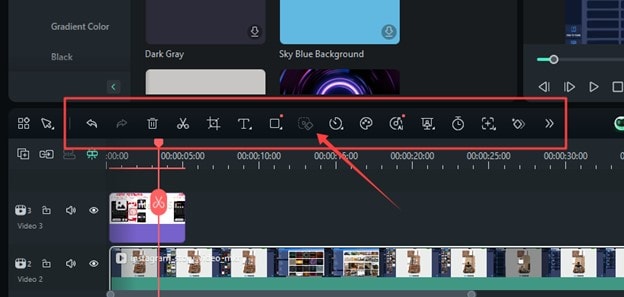
步驟五: 在時間軸上方,使用 Filmora 的分割、裁剪和修剪工具來精細調整您的內容。同時調整色彩分級和音訊電平,以呈現精緻的成品。
步驟六: 點擊「匯出」並選擇針對 Pinterest 最佳化的設定:高解析度及 MP4 格式。新增浮水印或標誌以強化您的品牌識別。
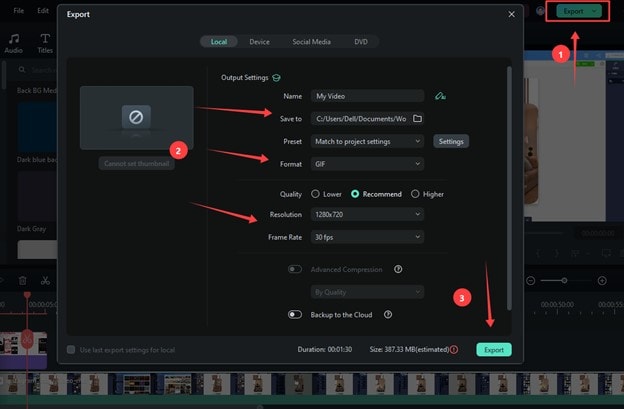
以上只是基本功能。Wondershare Filmora 最棒的地方在於它擁有許多 AI 功能。立即查看 Filmora,了解它如何協助編輯 Pinterest 影片。在結束本文之前,讓我們為您介紹一些實用的 Pinterest 技巧。
第 5 部分:製作 Pinterest 幻燈片的最佳技巧與實踐
要在 Pinterest 幻燈片上獲得人氣,不僅僅需要視覺上的吸引力。以下是一些讓使用者點擊、分享並對您的幻燈片採取行動的技巧。
1. 圖片/影片品質
品質是 Pinterest 上的王道。您的幻燈片需要比任何文字更有說服力。它們應具備:
- 至少 100.1500 畫素的解析度。
- 圖片採用 2:3 的長寬比,影片採用 9:16 的長寬比。
2. 故事敘述
若幻燈片缺乏良好的敘事,它們不過是一些圖片和影片。請以下列方式吸引您的觀眾:
- 一個有力的標題、一個問題,或能夠勾起好奇心的視覺元素。
- 合乎邏輯的順序。您的幻燈片應逐步引導觀眾。
- 最後,需要一個清晰且引人注目的行動呼籲(CTA)。若幻燈片無法促使行動,它的意義何在?
3. 音效與字幕
音訊能大幅提升幻燈片的影響力。您應該:
- 選擇與內容風格相符的背景音樂。
- 在必要時使用文字增添意義。使用對比色和清晰字型,並保持簡潔。
4. 看板選擇
看板能顯著提升您內容的觸及率與互動度。
- 將您的幻燈片釘選到與內容相關的看板上。
- 專注於擁有高追蹤人數和強勁互動率的看板。
5. 排程與推廣
時機就是一切。您必須在正確的時間將幻燈片送到正確的人手中。
- 在 Pinterest 的尖峰時段發文,即上午稍晚或傍晚時分。
- 透過排程來自動化發文。
- 同時,在 Instagram 和 Facebook 等其他平台上分享您的內容。
結論
製作一個成功的Pinterest 幻燈片不僅僅是點擊「上傳」而已,它需要的是精準度與策略性的方法。
我們已向您展示如何製作Pinterest 輪播圖釘,包含圖片形式及影片形式的幻燈片。若您要上傳影片,Wondershare Filmora 是一款出色的 Pinterest 影片編輯器,其 AI 功能與簡潔的介面讓一切變得更加輕鬆。立即使用 Wondershare Filmora,見證您的內容如何前所未有地大放異彩。

