



 ChatGPT
 Perplexity
 Gemini
 Claude
 Grok
Grok
在數位表達的時代,聲音不再只是聲音。它是一種創意簽名。從實況主到講師,各種人士都在使用Chromebook 上的變聲器來吸引觀眾、娛樂他人或保護隱私。但大多數變聲器 Chrome 擴充功能工具要麼功能有限,要麼是為 Windows 和 macOS 設計的,讓 Chrome OS 使用者難以獲得良好支援。
那麼,您要如何在 Chromebook 上脫穎而出或隱匿身分呢?
本指南涵蓋最有效的變聲器、即時濾鏡及與 Discord 相容的選項。我們還將討論使用編輯軟體精修音訊的逐步方法。無論是製作影片還是參與直播聊天,您都將學會如何按照自己的方式,發出您想要的聲音。
第一部分:Chromebook 變聲器的類型
在選擇特定工具之前,了解不同類別的Chromebook 變聲器是很有必要的。各種變聲器在運作方式和使用目的上有所不同。以下是快速指南。
1. 變聲器 Chrome 擴充功能
這些是新增至 Chrome 瀏覽器的小型工具。它們在您說話時套用效果。非常適合通話、直播或會議。變聲器 Chrome 擴充功能可即時運作,並直接在瀏覽器中運行。
2. 即時變聲器
這些工具在您說話時即時改變您的聲音。非常適合遊戲、Discord 或直播。即時Chromebook 變聲器增添趣味並有助於保護您的身分。無需錄音。
3. 線上變聲器網站
這些工具在您的瀏覽器中運作。上傳語音片段,選擇音效,然後下載新版本。無需安裝。非常適合想要快速編輯而無需即時互動的使用者。
4. 預先錄製的語音效果
這些工具使用聲音庫,例如機器人、動物或有趣的角色。您可以將其套用至預先錄製的人聲。簡單易用,適合內容創作者。
5. 變聲軟體
某些應用程式可透過 Android 或 Linux 在 Chromebook 上運作。免費 Chromebook 變聲器應用程式可提供即時編輯、錄音及更多效果。這些工具功能強大,但可能需要額外設定。
第二部分:Chromebook 最佳 7 款變聲器
找到合適的變聲器可能令人望而卻步,尤其是在 Chromebook 上。有些工具在瀏覽器內運作,而其他工具則是可在相容系統上運行的擴充功能或完整軟體。
在本節中,我們列出了最頂尖的Chromebook 變聲器,,包括網頁工具、Chrome 擴充功能和軟體應用程式。它們在提供的語音效果數量、是否支援自訂聲音以及是否支援即時功能方面各有不同。
| 變聲器 | 類型(網頁/擴充功能/軟體) | 語音濾鏡 | 自訂聲音 | 即時變聲 | 評分 |
| Clownfish Voice Changer | Chrome 擴充功能與軟體 | 12+ 種(機器人、外星人、氦氣) | No | 是 | 4.2/5 |
| Voicemod | 軟體/擴充功能(有限) | 90+ 種(有趣、恐怖、清晰) | 是 | 是 | 3.5/5 |
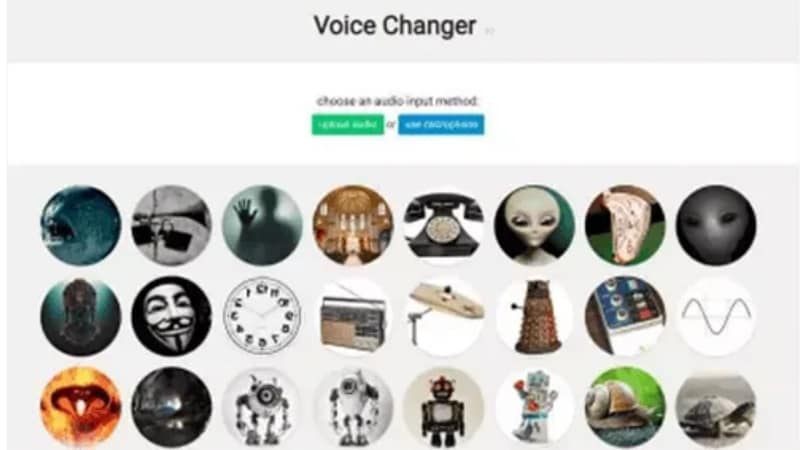
| Voicechanger.io | 網頁工具 | 20+ 種(機器人、花栗鼠、怪獸) | No | No | 3/5 |
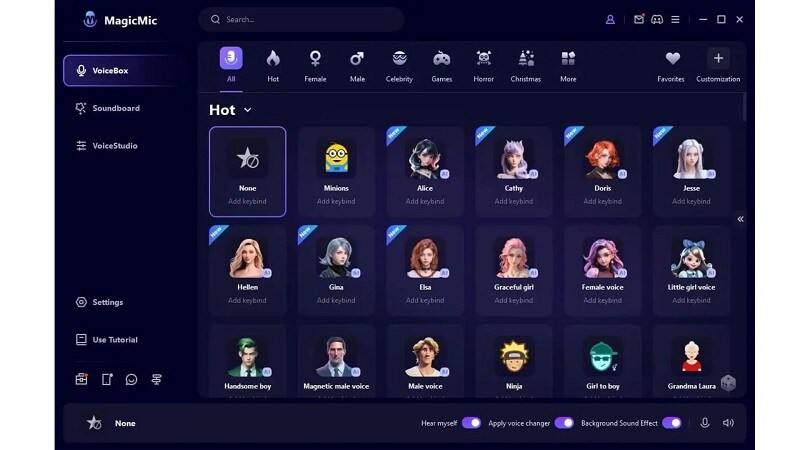
| MagicMic(by iMyFone) | 網頁/Chrome OS(透過 Android) | 225+ 種(有趣、遊戲、戲劇性) | 是 | 是 | 4/5 |
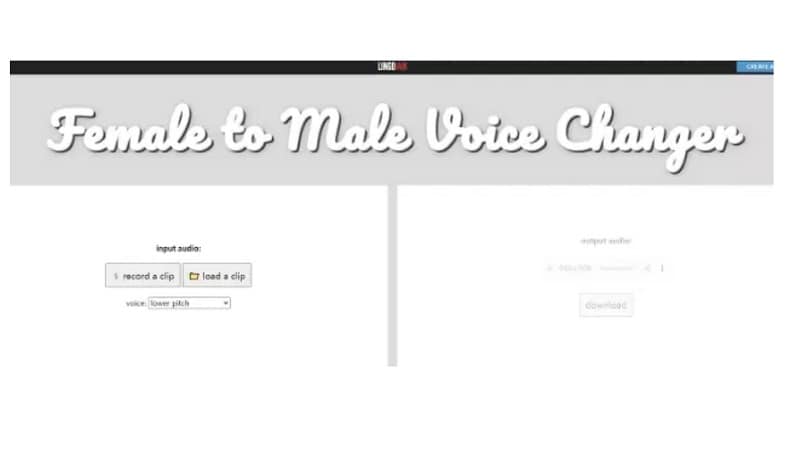
| LingoJam Voice Changer | 網頁工具 | 簡單的音調與音色變換 | No | No | 3/5 |
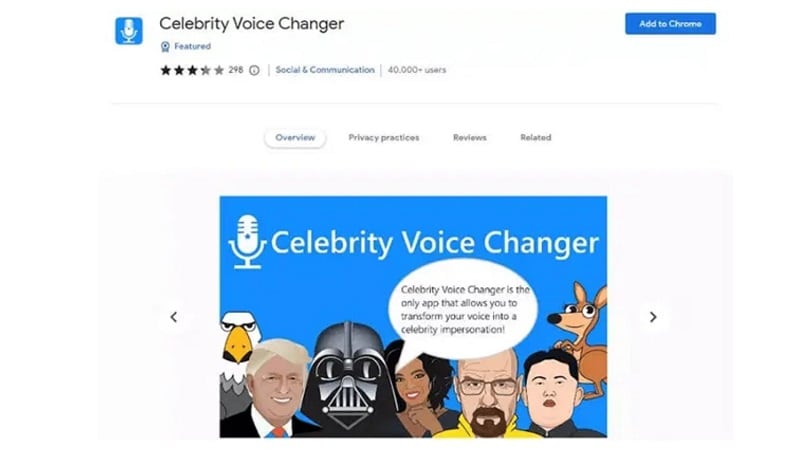
| Celebrity Voice Changer | 擴充功能 | 名人聲音(川普、歐巴馬等) | No | 是 | 3.8/5 |
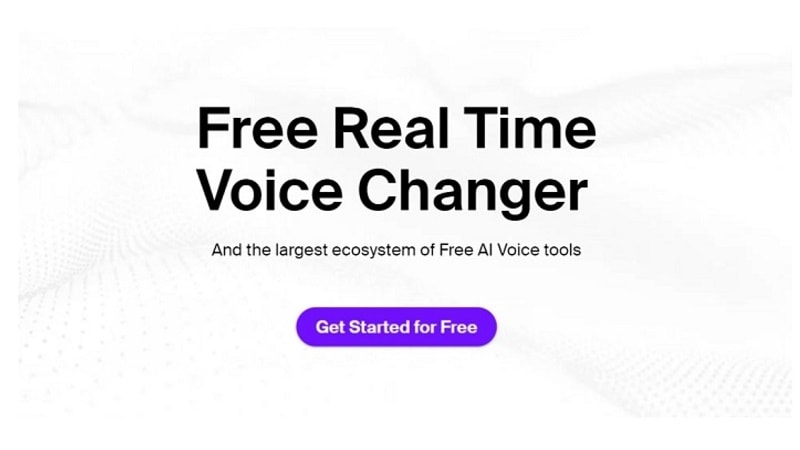
| Voice.ai | 軟體(基於 AI) | AI 名人/遊戲角色聲音 | 是 | 是 | 3.7/5 |
1. Clownfish Voice Changer(Chrome OS 透過網頁及擴充功能)
Clownfish 是一款相對簡單易用的Chromebook 變聲器,讓您可以即時改變聲音。當您對麥克風說話時,機器人或外星人等效果會立即呈現。它支援大多數基於瀏覽器的應用程式,是通話、遊戲或聊天的實用工具。
2. Voicemod(網頁應用程式/擴充功能)
VoiceMod 是一款有趣且靈活的工具,可在聊天時改變您的聲音或添加效果。它在遊戲和影片內容領域廣受歡迎。雖然完整版變聲器 Chrome 擴充功能尚不可用,但網頁版適用於許多 Chromebook 使用者。適用於 Chrome OS 的專屬擴充功能也正在開發中。

3. Voicechanger.io(Chrome 擴充功能)
Voicechanger.io 是一款簡便的變聲器 Chrome 擴充功能,讓您可以直接在瀏覽器中改變聲音。它支援上傳或錄製語音片段並套用效果。您只需要穩定的網路連線和清晰的麥克風。這是尋找簡便工具的休閒使用者的快速之選,適合Chromebook 變聲器.
4. MagicMic(Chromebook OS 線上版)
MagicMic 是一款由 AI 驅動的工具,讓您可以即時改變聲音。它可在線上運作,並透過瀏覽器支援 Chromebook。您可以在直播聊天、遊戲或實況中使用它。這是 Chromebook 上最靈活的變聲器之一,提供多種濾鏡供創意音訊製作使用。
5. Lingojam 變聲器(Chromebook 作業系統線上版)
一款易於使用的Chromebook 上的變聲器其中一款是 Lingojam,它直接在瀏覽器中運作。它讓您可以調整音調,以創造男聲、女聲或高/低音效果。您可以在儲存或線上分享音訊之前先進行試聽。它最適合基本的聲音編輯和快速更改。
6. 名人變聲器(Chrome 擴充功能)
您可以使用這款變聲器 Chrome 擴充功能來變換您的聲音,將您的聲音轉換成名人的聲音。它適合休閒使用,並且非常適合短片錄音。使用者還可以添加迴音等效果或調整基本音訊設定。它最適合娛樂用途,而非專業編輯。
7. Voice.ai(軟體)
對於使用 Chromebook 使用 Discord 的人來說,Voice.ai 是一款出色的變聲器。它能即時轉換您的聲音,並提供多種富有創意的語音修改功能。它可在行動裝置、網頁和桌面上使用,確保跨裝置功能。
第三部分:像專業人士一樣編輯變聲音訊
變聲器非常適合娛樂、遊戲或內容創作,但原始音訊並不總是聽起來乾淨或專業。效果可能相互衝突,聲音可能會延遲,背景噪音可能會破壞錄音。這就是智慧型編輯真正發揮作用的地方。
為什麼音訊編輯很重要
如果您正在使用Chromebook 變聲器,將其與一款出色的編輯器搭配使用,可以幫助您修復缺陷、同步音訊並潤色您的最終內容。無論您是現場錄製還是使用預先錄製的片段,一款功能強大的編輯器都能讓您完全掌控自己的聲音。
跨裝置支援
可在桌面和行動裝置上運作的工具為您提供靈活性,這對於經常在裝置之間切換的 Chromebook 使用者尤為重要。好消息是?有一款編輯器可以流暢地完成所有這些工作,它同時適用於桌面和 Android:Wondershare Filmora.
搜索


Filmora 的音訊主要功能
以下是使 Filmora 成為想要提升其變聲內容之使用者的明智選擇的原因:
- 配音錄製:直接在您的時間軸中錄製旁白或評論。無需額外的應用程式。
- 音調調整:向上或向下調整您的聲音,以獲得您想要的精確音效,甚至在應用變聲器後也可以。
- 音訊閃避: 當有人說話時自動降低背景音樂,以提高清晰度。
- AI 音訊降噪: 讓 AI 消除不必要的聲音並清晰化您的聲音,無需手動操作。
- 基於時間軸的同步:將音訊與視覺效果精確對齊。非常適合 YouTube 影片、教學影片或短片。
- 跨裝置相容性:在 Windows、macOS 或 Android 上使用 Filmora。非常適合透過行動裝置使用的 Chromebook 使用者。
- 語音特效庫:添加迴音、混響或環境音層等特色,以實現電影般的語音效果。
使用 Filmora 增強變聲器音訊的逐步指南
1. 在桌面上
步驟一啟動 Filmora
開啟Wondershare Filmora並建立一個新專案.
搜索
步驟二匯入媒體並添加至時間軸
點擊「匯入」>「匯入媒體檔案」以匯入您的變聲音訊或影片片段。將您的音訊和影片拖放到時間軸中。您將在此處同時處理聲音和視覺效果。
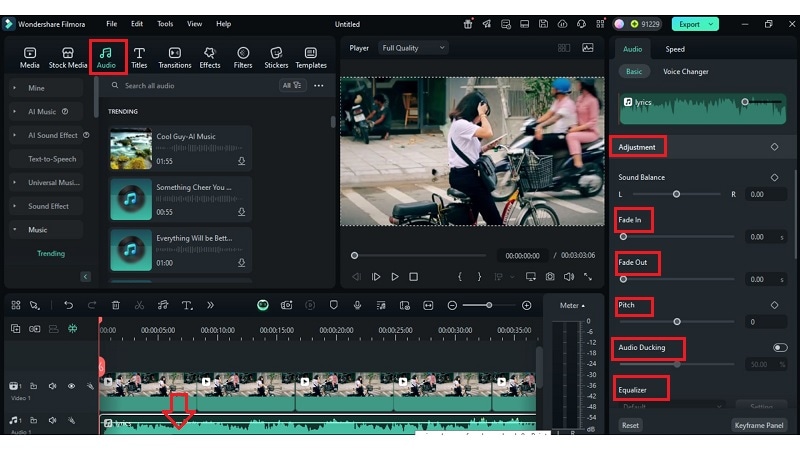
步驟三增強音訊
點擊音訊片段,前往「音訊」面板,並使用:
- 音調:調整聲音的高/低音調
- 降噪:消除靜電或背景噪音
- 均衡器:微調清晰度
- 音訊閃避:說話時降低音樂音量
步驟四將聲音與視覺效果同步
使用波形將音訊與影片場景匹配(唇型同步或時間對齊)。
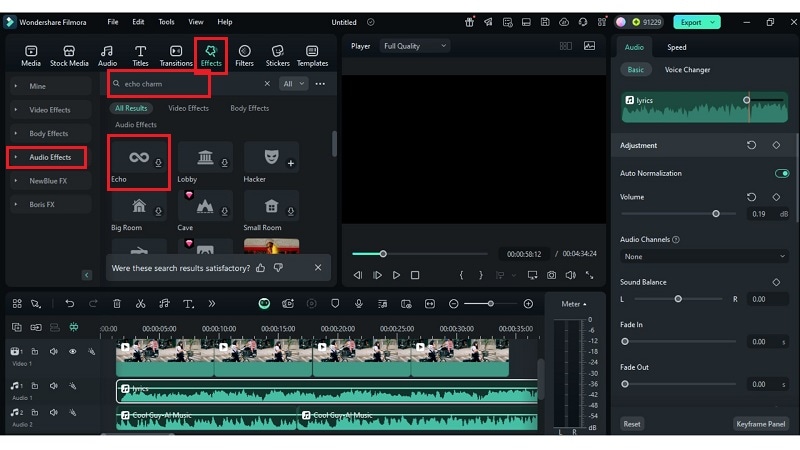
步驟五套用音訊效果
在效果標籤下,套用語音增強濾鏡,例如:
- 迴音
- 混響
- 機器人音效
您可以在搜尋欄中搜尋特定效果,並將其套用至您的時間軸。
步驟六預覽並匯出
點擊播放以預覽您的編輯。準備好後,點擊「匯出」,選擇您的格式和解析度(建議使用 MP4),然後儲存至本機或直接上傳。
2. 在行動裝置上
步驟一開啟應用程式並匯入媒體
啟動 Filmora,點選 「新專案。」 從您的裝置新增影片片段。
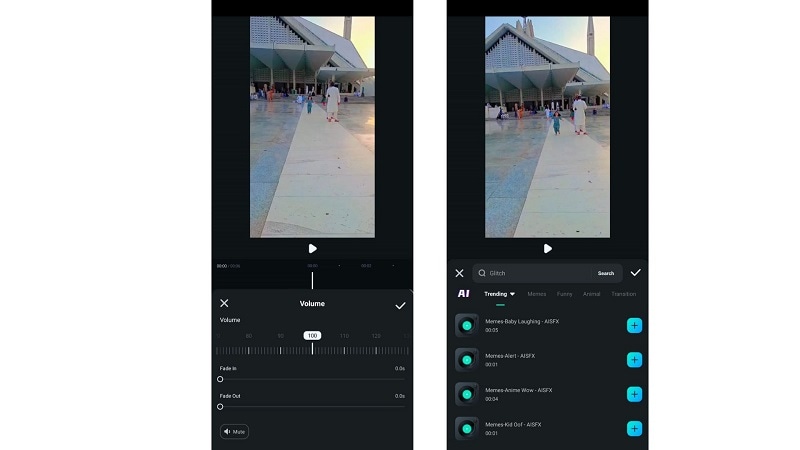
步驟二編輯音訊
選取您的音訊 > 點選 時間軸中的影片/音訊以進行:
- 調整 音量
- 新增 淡入/淡出
- 套用 降噪或音訊延展
- 點選 音訊特效並套用音效,例如 嬰兒笑聲, 警示音、動漫驚嘆聲或小孩哦哦聲為影片增添趣味或戲劇效果。
步驟三匯出
點選 「匯出」位於右上角。選擇解析度(720p/1080p),儲存至裝置,或直接上傳至 YouTube、TikTok 或 Instagram。
結語:
從即時濾鏡到瀏覽器工具,本指南探索了最佳的 Chromebook 變聲器,每種工具都提供了轉變您線上聲音的方式。您了解了主要類型、頂尖工具,以及如何輕鬆精修輸出成果。
但僅有音訊是不夠的。憑藉音調調整和噪音清除等功能,Filmora 幫助您提升聲音與視覺效果。它靈活流暢,無論在桌機或行動裝置上都能配合您的創作流程。
搜索
