



 ChatGPT
 Perplexity
 Gemini
 Claude
 Grok
Grok
在影片中將白天轉換成黑夜或將黑夜轉換成白天,並不代表你一定要真的等待完美光線條件來拍攝兩次。有幾個值得嘗試的剪輯技巧,可以幫助你轉換素材並隨心所欲地營造氣氛。
我們整理了一些最簡單且最有效的方法,讓你只需使用一個剪輯平台,便能透過 AI 工具、色彩分級和轉場效果來打造這種視覺幻象。如果你喜歡快速又簡單的方式,我們也提供了一個選項,線上將夜間影片轉換為白天。
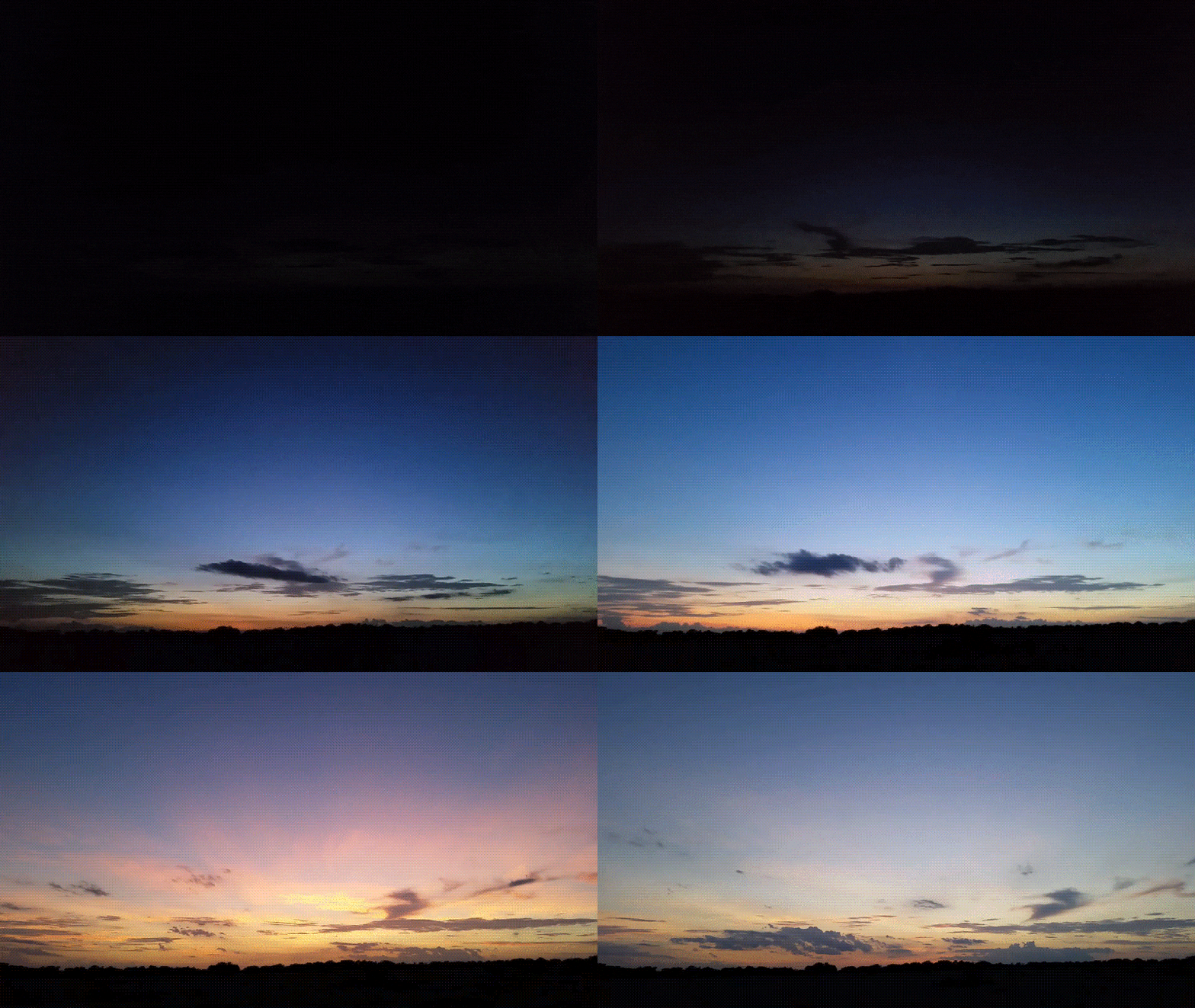
第一部分:如何使用 AI 生成器製作夜轉日影片
若要將夜間影片轉換為白天,或反向操作,你需要使用的工具是Wondershare Filmora。這款影片編輯器擁有你快速輕鬆製作影片所需的一切,得益於其智慧 AI 功能,大幅簡化了剪輯流程。針對這種特定效果,最好用的工具之一是AI 圖片轉影片.
此功能利用圖片來生成影片片段,有幾種方式可用於夜轉日的轉換:
- 使用 AI 圖片轉影片範本
Filmora 在 AI 圖片轉影片區提供了許多現成範本,可快速生成影片。部分效果,例如「延遲 24 小時」,「時光旅行」以及「縮時攝影」,非常適合用來製作時間推移的效果,無需全天拍攝。
- 使用起始與結束關鍵影格
你也可以使用自訂關鍵影格選項,上傳兩張圖片:一張作為起始影格(夜景),另一張作為結束影格(日景)。Filmora 將在兩者之間生成流暢的動態轉場效果。
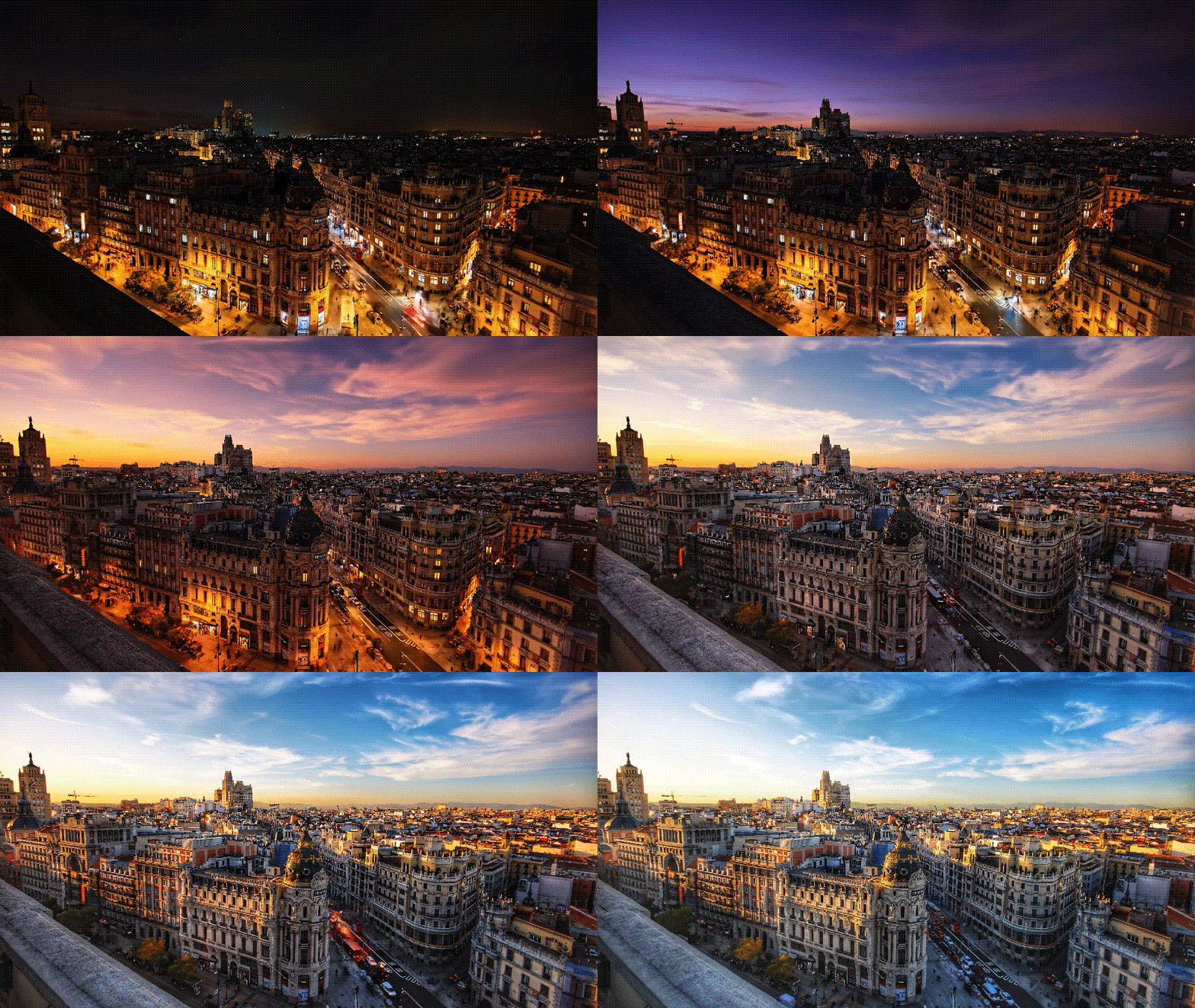
如何使用 AI 範本製作夜轉日影片
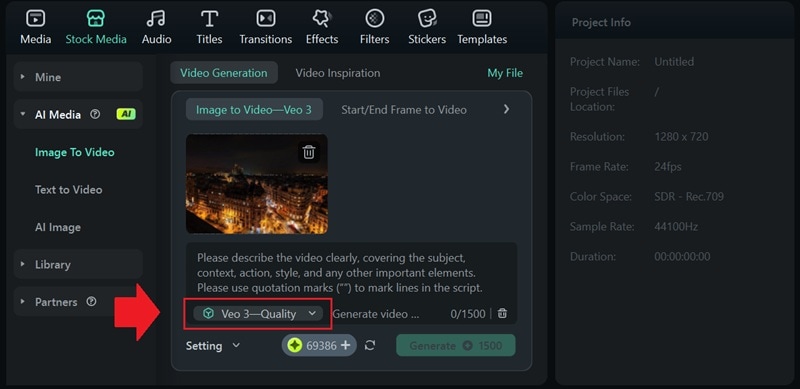
步驟一:進入圖片轉影片
下載並開啟 Filmora,前往工具箱區塊並選擇圖片轉影片.




步驟二:選擇日轉夜範本
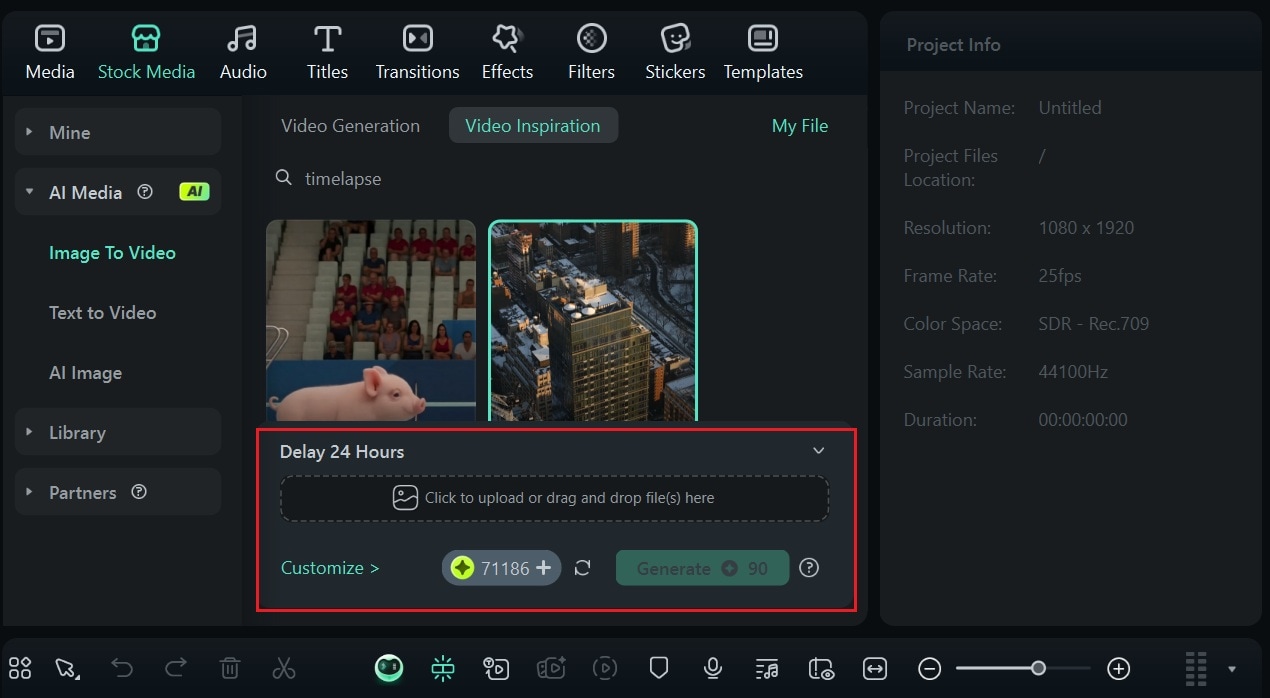
點擊「影片靈感」來瀏覽可用的範本。使用「縮時攝影」或「延遲 24 小時」等關鍵字進行搜尋,然後上傳你的日光圖片作為參考。
步驟三:調整圖片設定
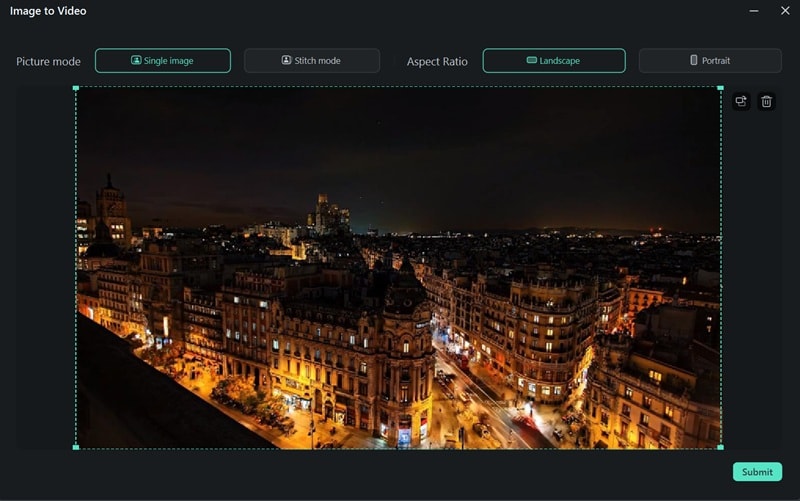
根據你的圖片選擇正確的圖片模式,橫向或縱向。如果你使用拼接模式,可以上傳兩張參考圖片。依需要裁切並調整圖片位置。
當一切看起來都沒問題後,點擊提交,然後點選生成以開始。

步驟四:預覽與編輯
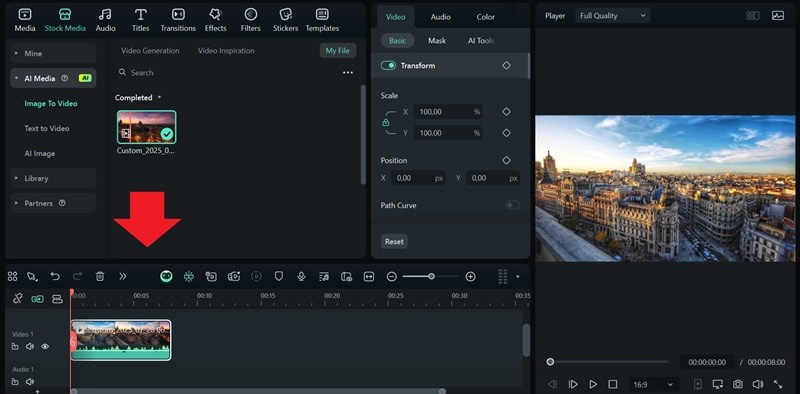
生成完成後,按下播放鍵預覽你的影片。你可以繼續使用 Filmora 完整的影片工具來編輯最終效果。
如何使用 AI 起始/結束影格製作夜轉日影片
步驟一:在 Filmora 的圖片轉影片中使用起始/結束影格
在圖片轉影片區塊中,選擇影片生成 > 起始/結束影格轉影片。若要製作夜轉日效果,上傳你的起始影格(夜景)和結束影格(日景),然後描述你想要的轉場類型。
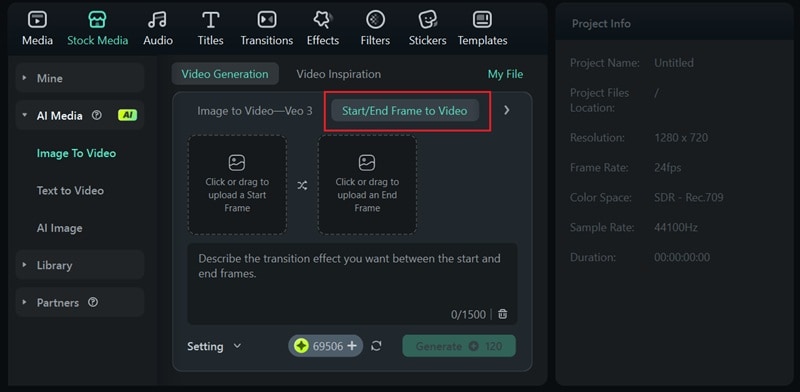
點擊設定以調整影片的解析度和時長。準備好後,點擊生成以開始處理。
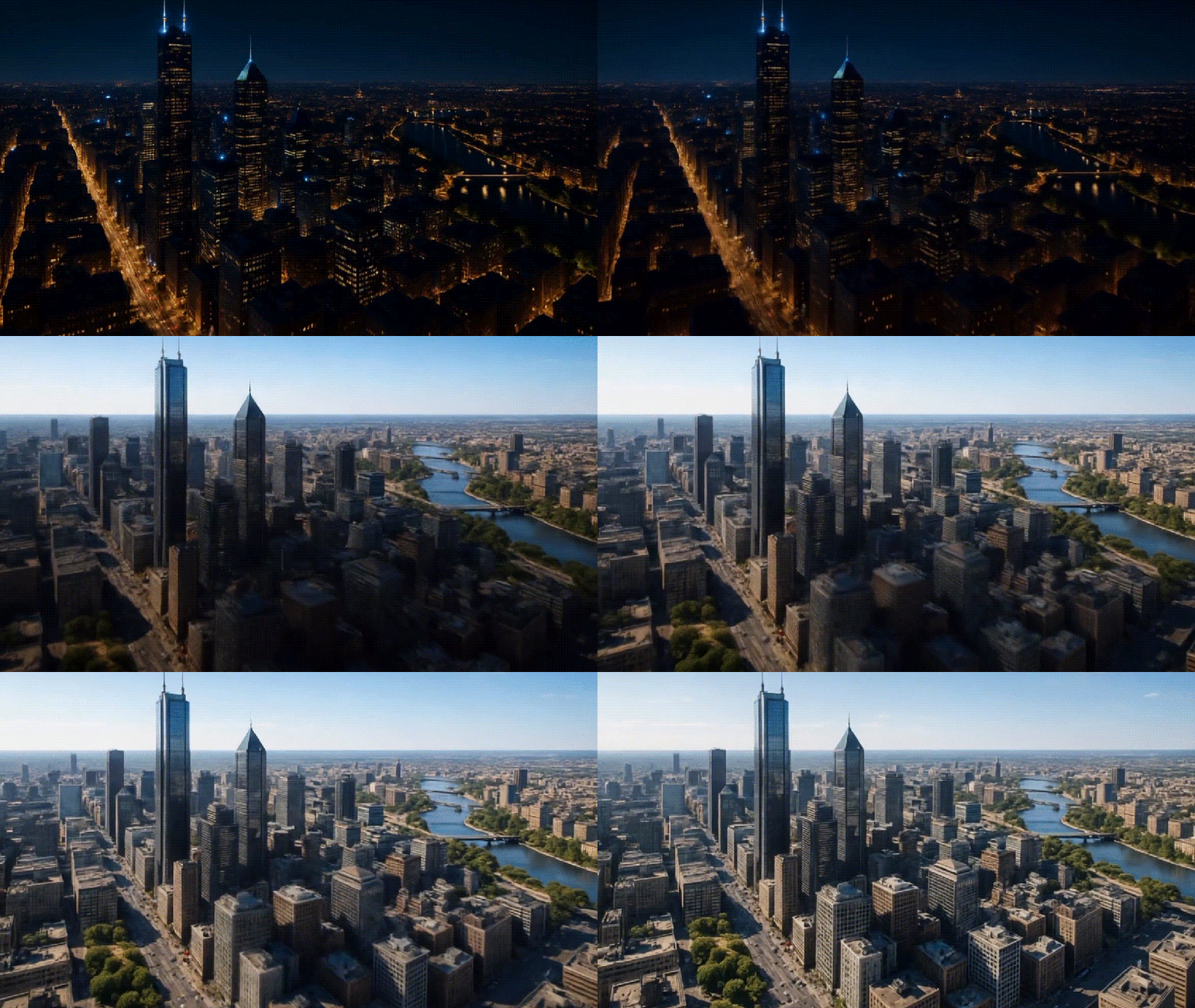
步驟二:預覽並儲存結果
短暫等待後,你的 AI 生成轉場影片即告完成。點擊播放鍵進行預覽。如果你對結果感到滿意,即可匯出影片,或繼續使用 Filmora 的工具進行編輯。
第二部分:如何透過色彩分級將夜間影片轉換為白天
先前,我們已引導你了解如何利用圖片輕鬆製作夜轉日影片。如果你手邊有一段夜間影片,想要將其轉換為白天場景,透過色彩校正和色彩分級.
的強大功能,這完全是可以實現的。色彩對於設定任何素材的基調與氛圍都有深遠的影響。透過調整亮度、對比度、飽和度和色溫,你可以徹底改變夜間影片的整體感覺,模擬白晝效果,反之亦然。
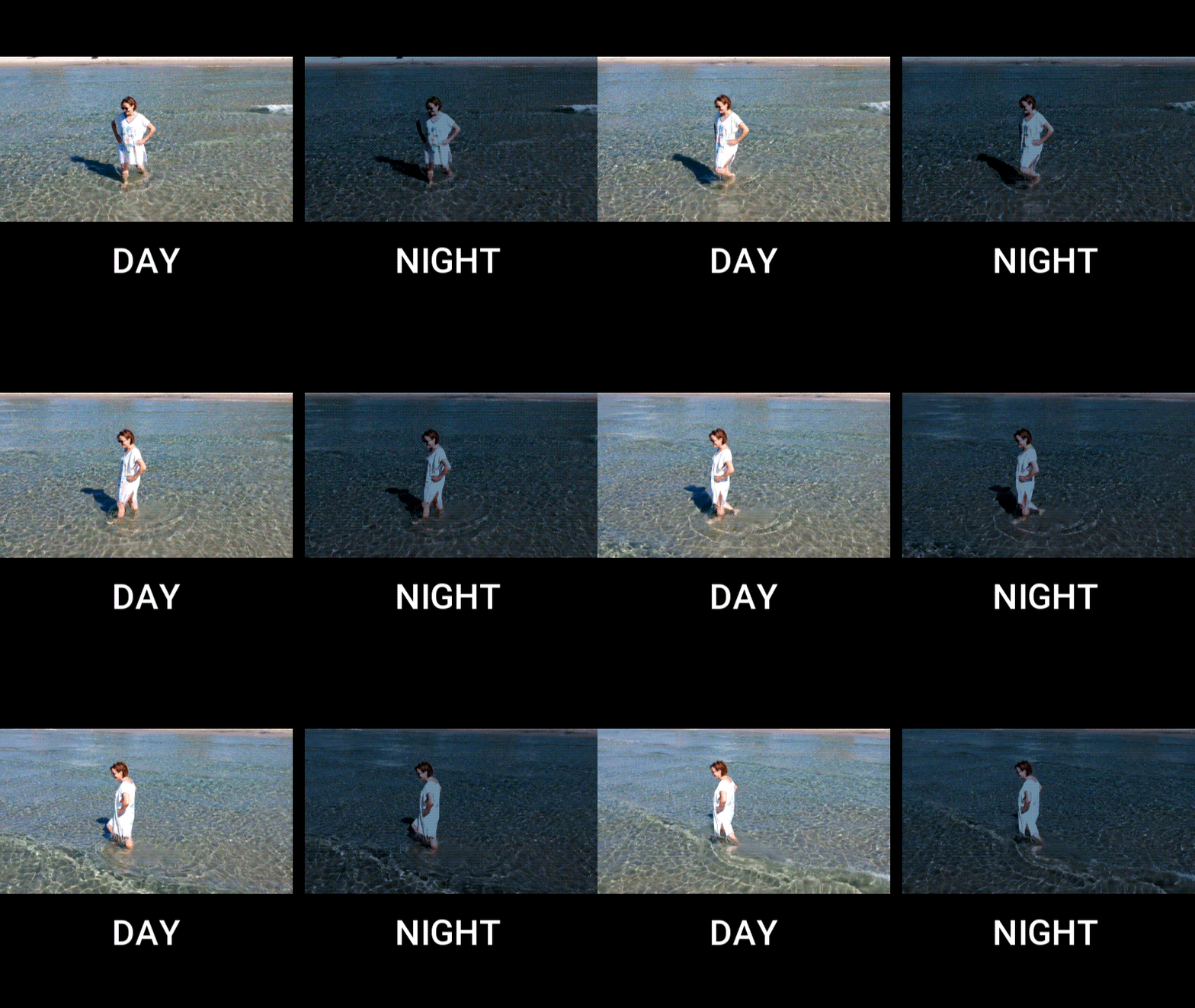
夜間影片的剪輯與白天影片的剪輯有所不同,差異可歸納如下:
| 面向 | 夜間 | 白天 |
| 色溫 | 冷色調為主(藍色、紫色) | 暖色調為主(黃色、橙色) |
| 對比度 | 高對比,陰影濃重 | 對比均衡,光線較為平均 |
| 飽和度 | 通常提高以增強細節 | 適中飽和度,避免過度飽和 |
| 曝光度 | 提高以模擬日光並減少暗部區域 | 有時降低以防止過度曝光 |
你也可以搭配 Filmora 內建的濾鏡,快速提亮素材並改變整體氛圍。這些濾鏡有助於中和夜拍中常見的冷色調,並增添模擬自然陽光的柔和光暈。
如何將白天影片轉換成夜間效果
步驟一:將影片匯入 Filmora
首先將影片匯入 Filmora。點擊媒體面板中的匯入按鈕,或將素材拖放至介面中。接著,將影片拖曳至時間軸以開始剪輯。

步驟二:套用夜間濾鏡
若要將白天影片轉換為夜間效果,前往濾鏡標籤頁,並在搜尋欄中輸入「night」。瀏覽可用的預設效果,選擇最適合你片段的一種。
注意:如果你是要反向操作,將夜間影片轉換為白天,則可嘗試搜尋「bright」或「sunlight」等濾鏡。
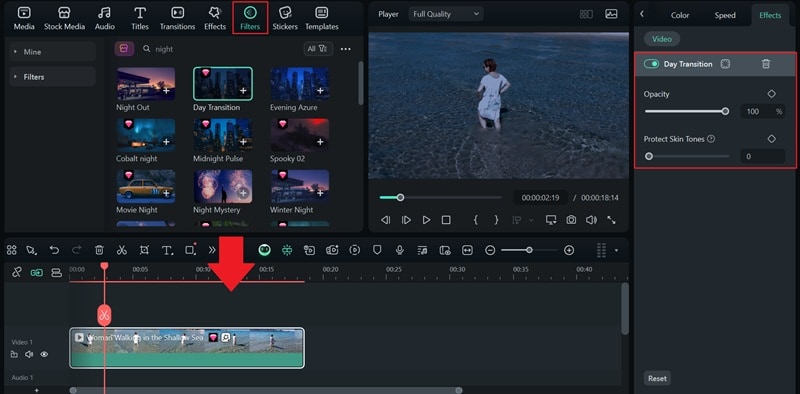
點擊各個濾鏡可即時預覽效果。找到合適的濾鏡後,將其直接拖曳至時間軸上的影片片段。你也可以疊加多個濾鏡來進一步增強效果,或調整濾鏡的不透明度。
步驟三:使用色彩校正工具
若要進行更精確的控制,在時間軸上選取你的片段,然後開啟色彩 屬性面板中的標籤。您將找到諸如 HSL、LUT, 色輪、和曲線 等工具來微調整體色調。
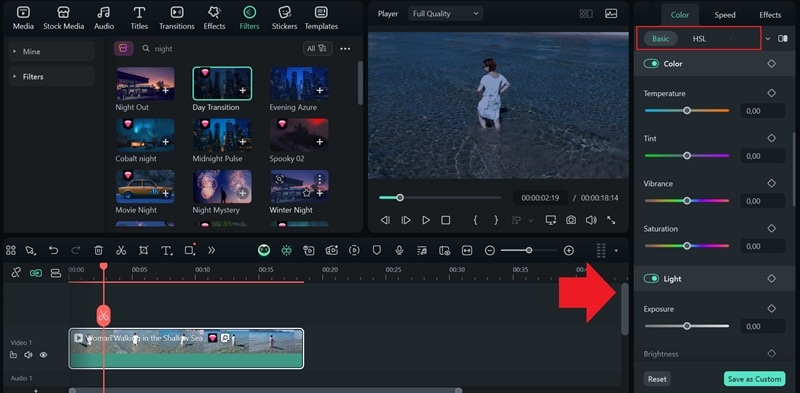
參考對照表以獲得指導。若要呈現夜晚效果,可考慮降低曝光度、增加對比度、將色溫偏移至較冷的色調,並稍微降低整體飽和度。
第四步:添加額外的夜晚效果
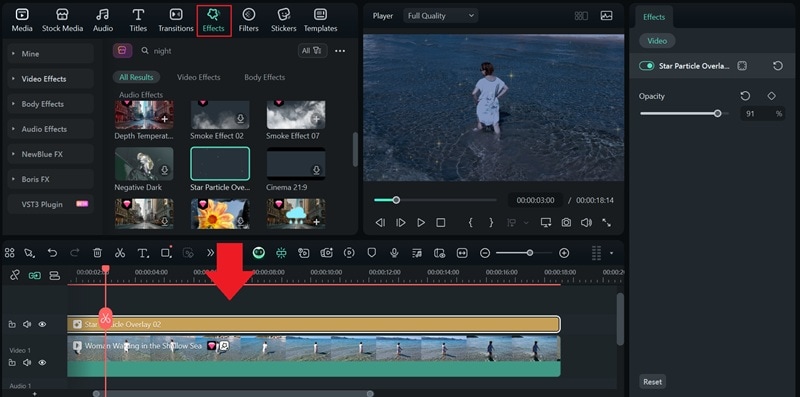
為了增強真實感,請前往 效果 標籤,探索「雨」、「月光」、「星空」或「暗霧」等疊加效果。這些細微的添加有助於強化夜間氛圍,讓您的影片更具沉浸感。
第三部分:如何透過轉場效果將夜間影片轉換為白天
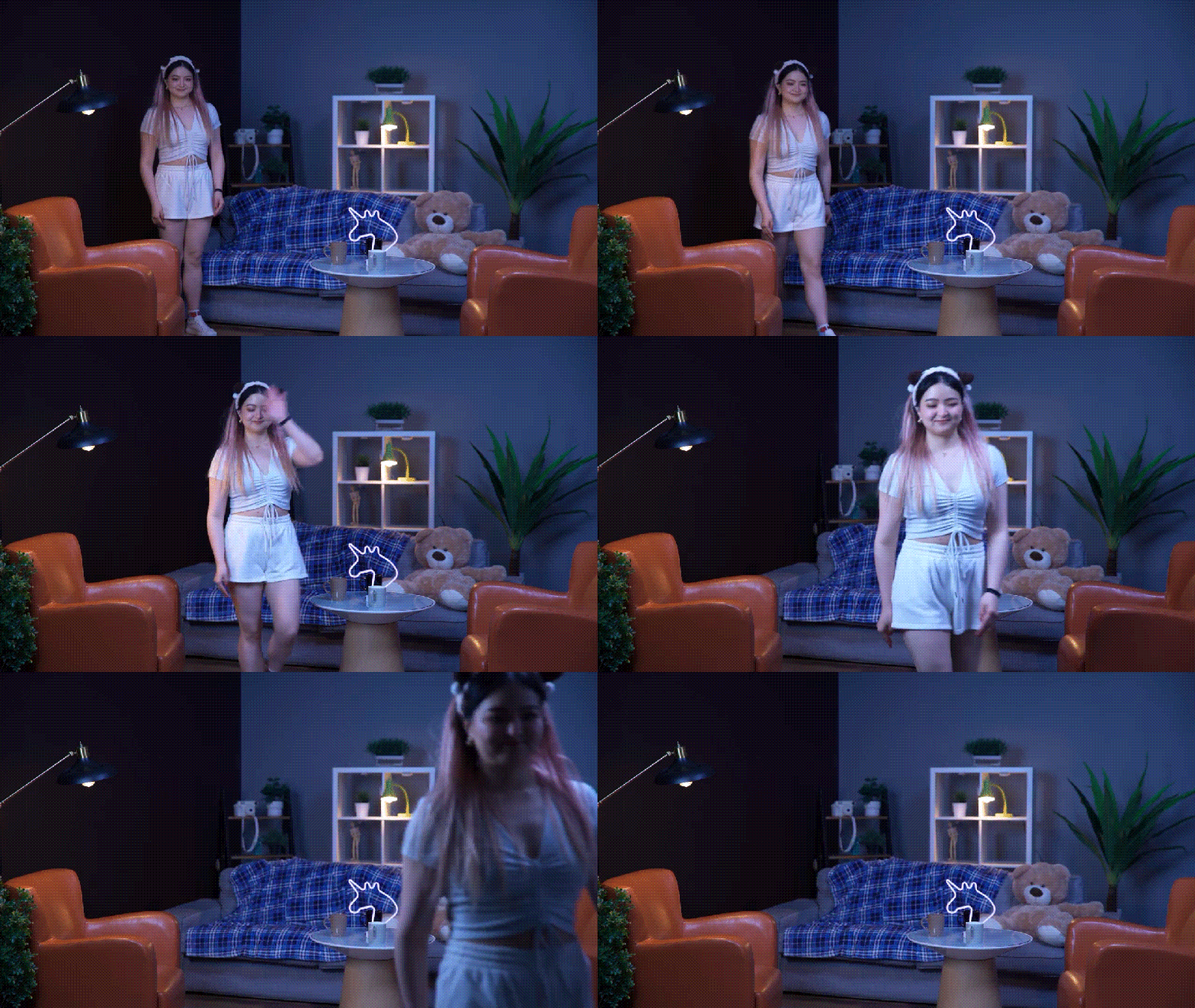
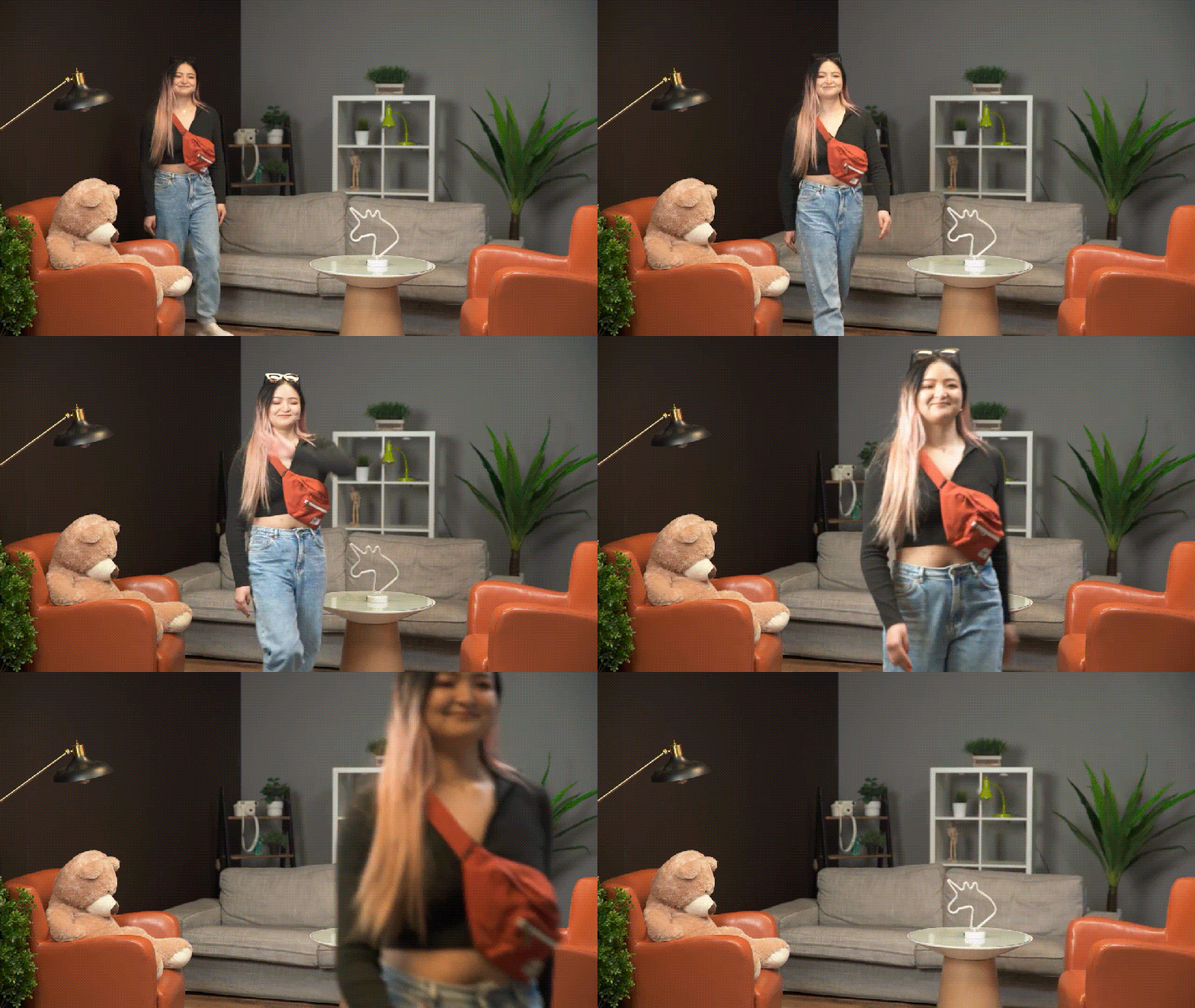
下一個方法更具創意也更有趣。要將夜間影片轉換為白天,您需要分別拍攝「白天」影片和「夜晚」影片各一次。您可以在同一個房間的相同位置拍攝,這樣在轉場混合時看起來會更流暢。
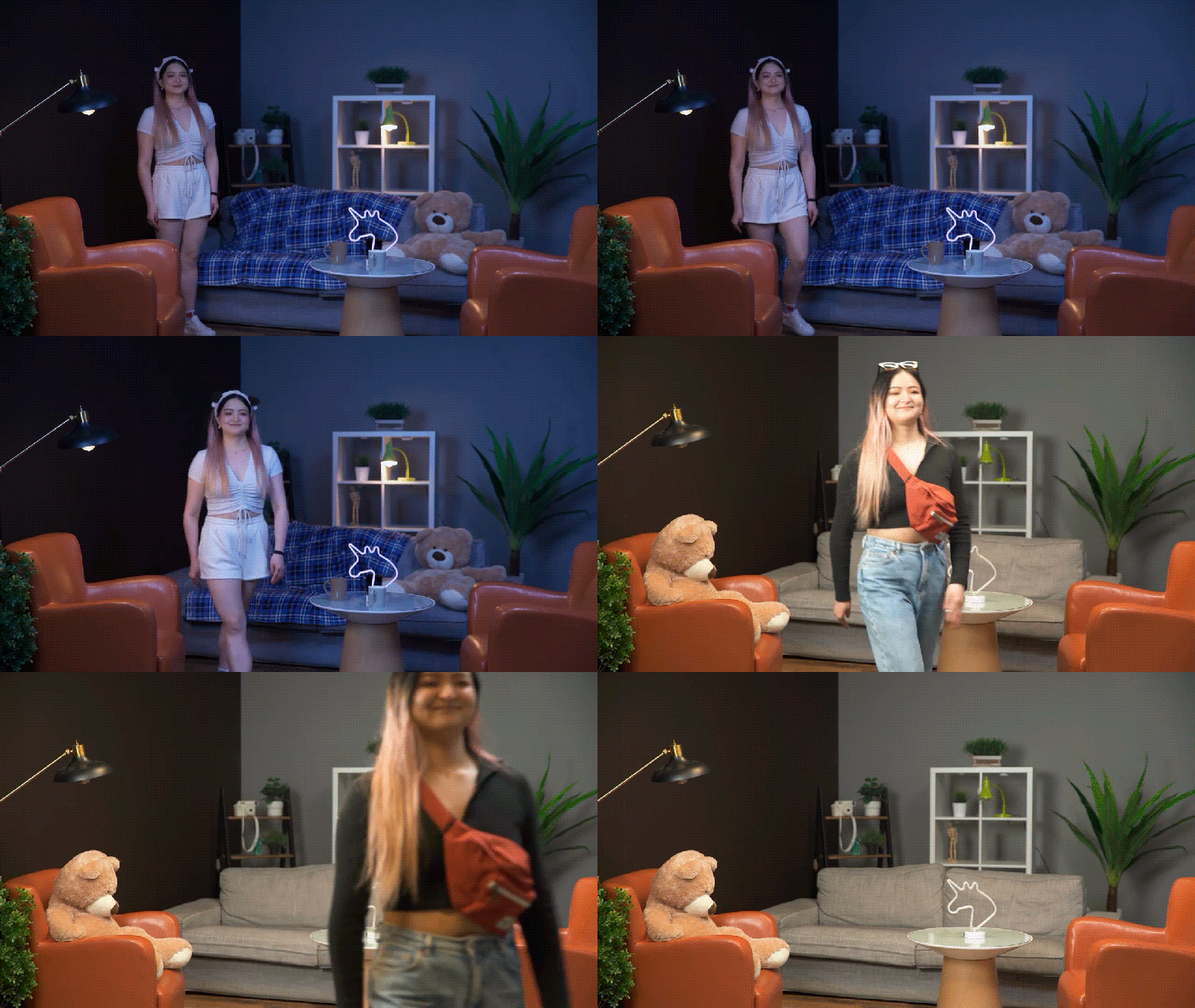
不必真的等到夜晚才拍攝。您可以用燈光來模擬!
- 夜晚影片部分:
關閉大部分燈光或使用昏暗的燈具營造較暗的氛圍。您也可以更換服裝或場景中的小細節,讓人感覺時間已經過去。
- 白天影片部分:
打開燈光或開窗讓房間感覺光線充足。穿上不同的服裝或更換身旁的小道具,以呈現與夜晚場景明顯的差異。
準備好夜晚和白天的影片片段後,下一步是將它們拼接在一起,並在 Filmora 中使用轉場和遮罩創建日夜切換效果。請查看此教學影片了解具體操作方式:
第四部分:我可以線上將夜間影片轉換為白天嗎?
如果您不想安裝任何軟體,可以嘗試使用線上夜間影片轉換工具,讓您的夜間影片看起來像是在白天拍攝的。請注意,大多數線上編輯器僅提供基本功能,因此效果可能不如完整的桌面編輯器那麼精細。
在本教學中,我們將向您展示如何使用 Clideo 將夜間影片轉換為白天。Clideo 提供調整影片亮度、對比度和飽和度的控制項,以達到白天效果。您也可以添加暗角和淡入淡出等效果來提升整體外觀。
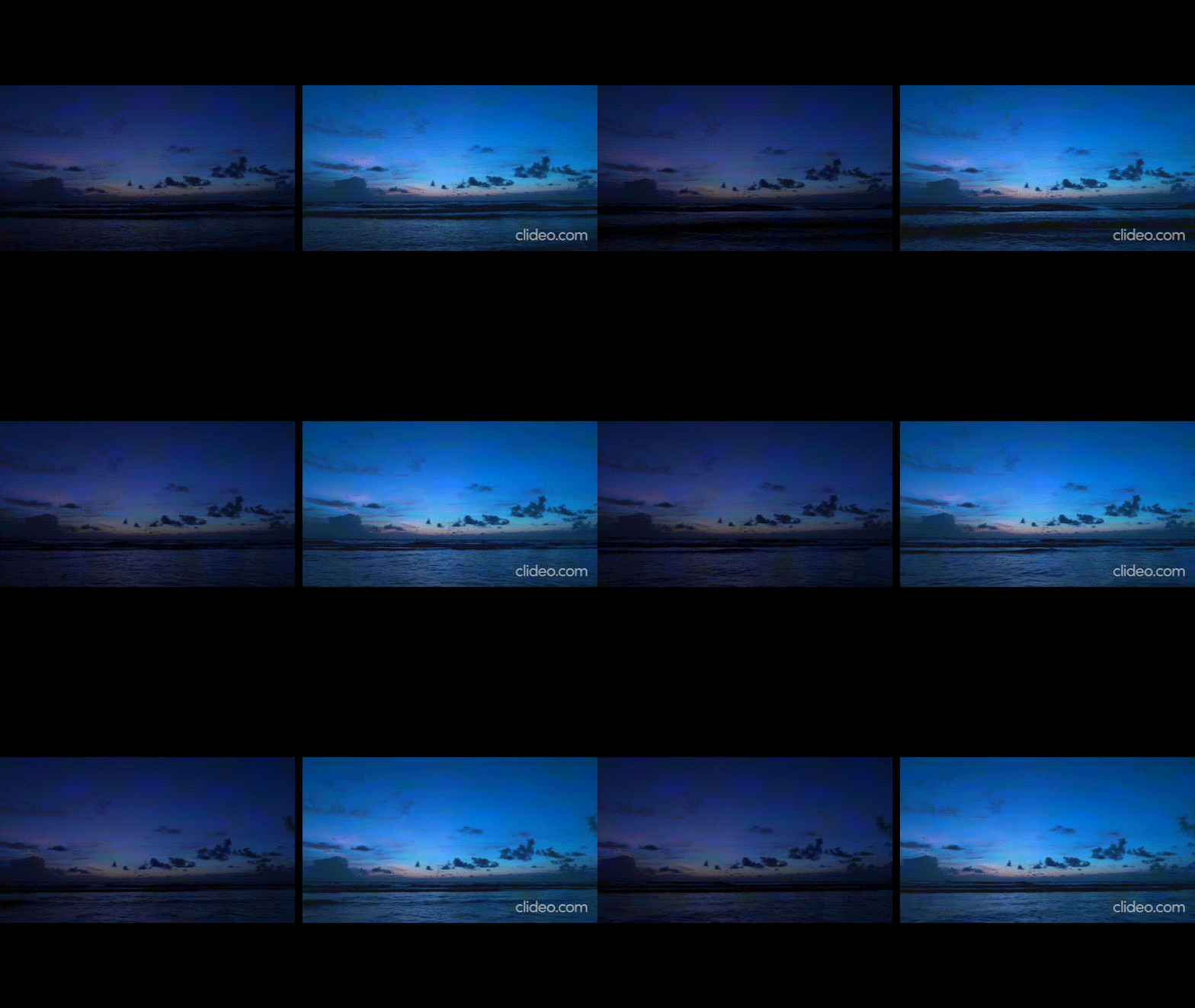
如何線上將夜間影片轉換為白天
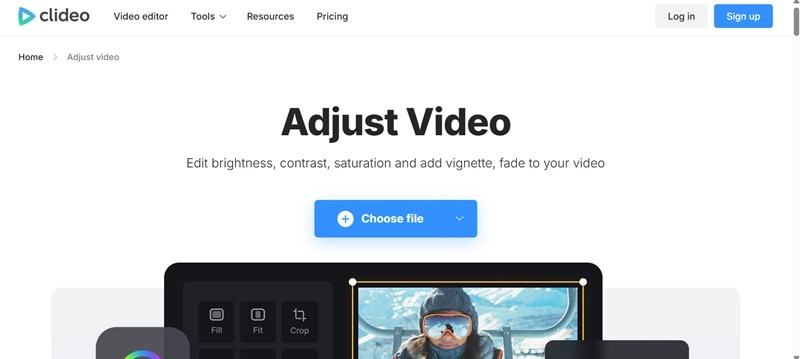
第一步:訪問 Clideo 的影片編輯器並上傳您的影片
前往 Clideo 日夜轉換工具網站並開啟影片編輯工具。點擊 選擇檔案 從您的本地裝置、Google 雲端硬碟或 Dropbox 上傳夜間影片。
第二步:調整影片設定
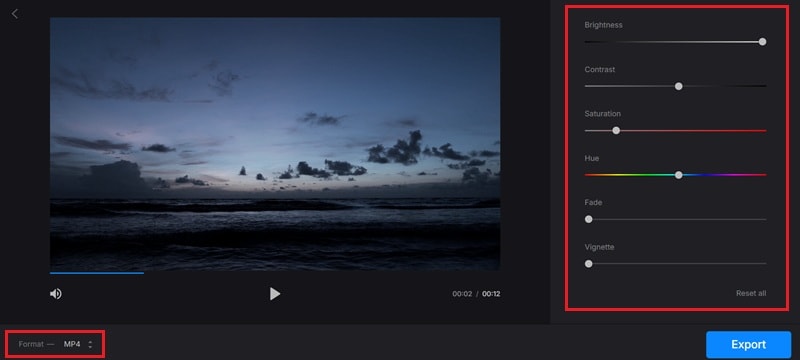
影片上傳後,使用可用的滑桿提高亮度、飽和度,並稍微提升色溫使畫面偏暖。您也可以調整對比度以減少強烈陰影,讓場景感覺更自然。
第三步:匯出並儲存您的影片
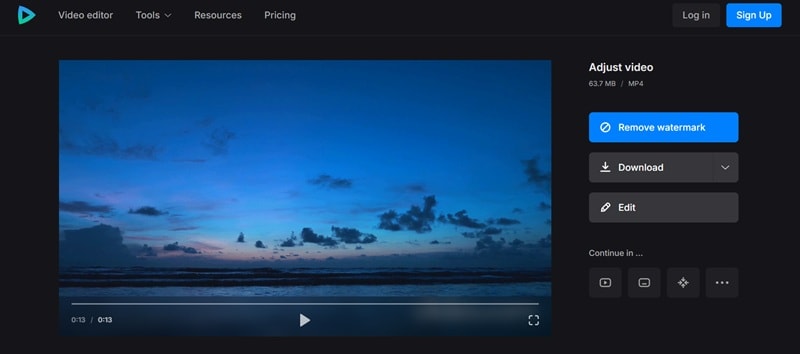
當您對結果感到滿意時,點擊 匯出 以處理您的影片。完成後即可下載檔案。若您使用免費方案,Clideo 可能會在您的影片上添加浮水印。
您也可以使用 Clideo 線上將白天影片轉換為夜晚。您需要做的是降低亮度、減少飽和度,並透過將色溫偏移至藍色來添加較冷的色調。添加輕微的暗角或淡入淡出效果也有助於營造更強烈的夜間感。
結論
使用 Filmora,將夜間影片轉換為白天 非常簡單。根據您想要的效果和現有素材,有多種方式可以實現這個效果。如果您從圖片開始,Filmora 的 AI 圖片轉影片功能可以生成令人驚艷的日夜轉換效果。
但如果您正在處理影片片段,可以使用調色、濾鏡,甚至創建有趣的轉場效果來模擬時間轉換。若需快速編輯,Clideo 等工具可以幫助您輕鬆地線上將夜間影片轉換為白天。
嘗試這些方法,看看您的創意能走多遠!




