



 ChatGPT
 Perplexity
 Gemini
 Claude
 Grok
Grok
尋找完美的免費素材影片有時就像大海撈針,尤其是當你時間緊迫或預算有限的時候。不過,有幾個來源可以讓你在網路上取得免版稅影片素材,立即提升你的內容品質。
你可以使用這些素材片段來強化你的 YouTube 影片、優化社群媒體廣告,或為下一次簡報增添更多亮點。在這篇部落格中,我們將為你提供最佳網站與來源,讓你找到高品質的素材影片,並提供一份完整指南,教你如何安全地使用這些片段。

第一部分:素材影片概述
在繼續之前,了解素材影片究竟是什麼以及為何被廣泛使用,對你來說非常重要。此外,了解授權類型可確保你合法使用免費素材影片。
什麼是素材影片?
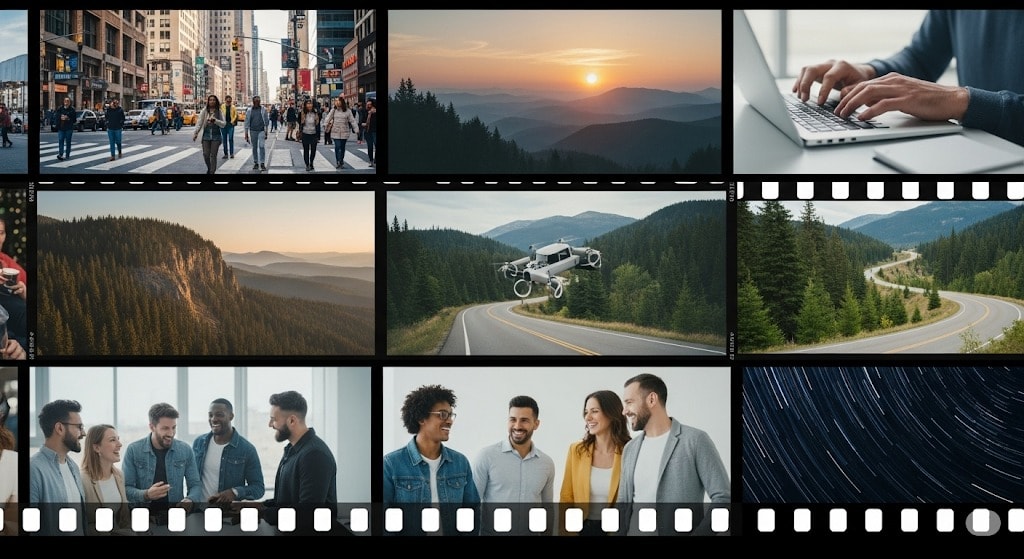
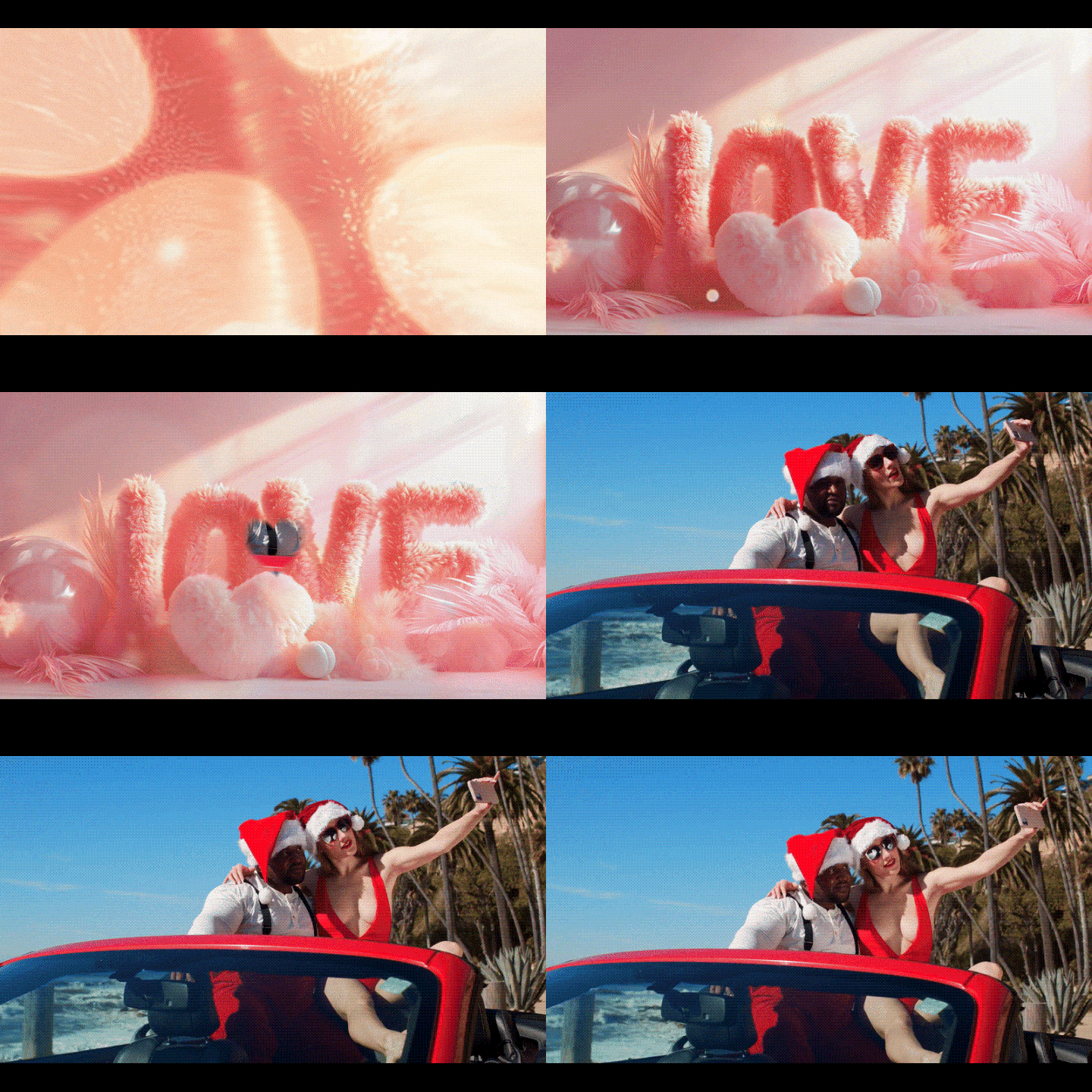
素材影片,又稱為庫存影片或檔案影片,是指預先錄製好、可授權用於各種媒體專案的影片片段。影片製作者、內容創作者和企業無需自行拍攝原始素材,可購買或授權使用這些現有片段,將其融入自己的作品中。
許多創作者使用素材影片來節省時間與金錢。舉例來說,與其出動無人機拍攝城市空拍鏡頭,你只需套入一段現有的影片即可。這是一種讓你的內容看起來專業的快速方式,不需要自己完成所有拍攝工作。
影片素材授權類型
並非所有素材影片都相同,有些片段完全免費使用,有些則附帶規範,一切取決於授權條款。以下是你最常會遇到的三種授權類型:
1. 免版稅
免版稅是最常見的授權類型。你只需支付一次費用,或免費取得,即可不限次數重複使用該影片。但請記住,你仍需遵守一些規定,包括不得轉售。
2. 創用 CC
另一方面,創用 CC(CC)影片由創作者自由分享。但你需要注意,因為有些允許商業使用,有些則不允許。大多數情況下,你需要標註原始創作者的姓名。
3. 僅限編輯使用
編輯用影片適用於新聞、紀錄片或教育內容,這意味著你不能將其用於廣告或行銷。例如,在新聞風格的影片中呈現某位名人出席活動是可以的,但在商業廣告中則不行。
免費素材影片可以用於商業用途嗎?
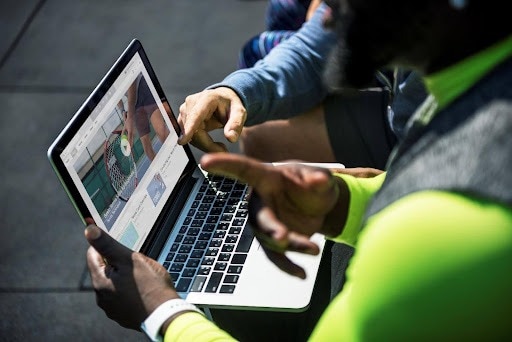
簡短的回答是:可以,但前提是授權條款允許。「商業用途」是指你將影片用於任何可獲利或宣傳產品、品牌或服務的內容,包括附有廣告的 YouTube 影片、企業社群媒體貼文、線上課程以及數位廣告。
雖然部分免費素材影片已獲准用於商業用途,但也有些未獲許可。因此,在下載或使用任何片段之前,務必先確認授權條款,尋找標示「商業用途免版稅」或「無需標註出處」的內容。
第二部分:18 種不同的內建素材影片探索
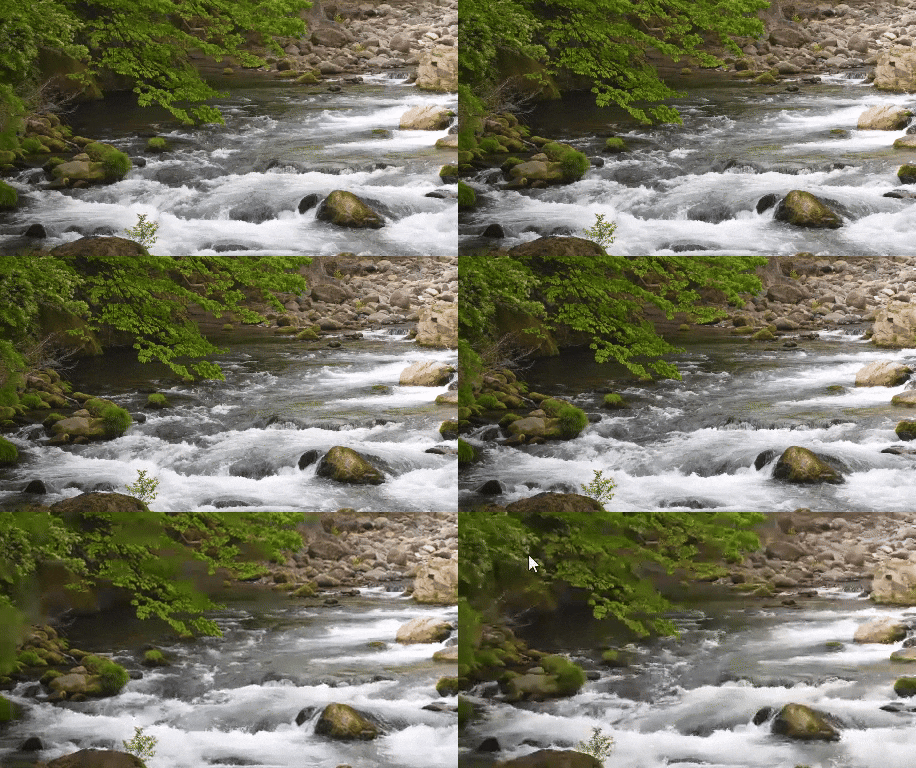
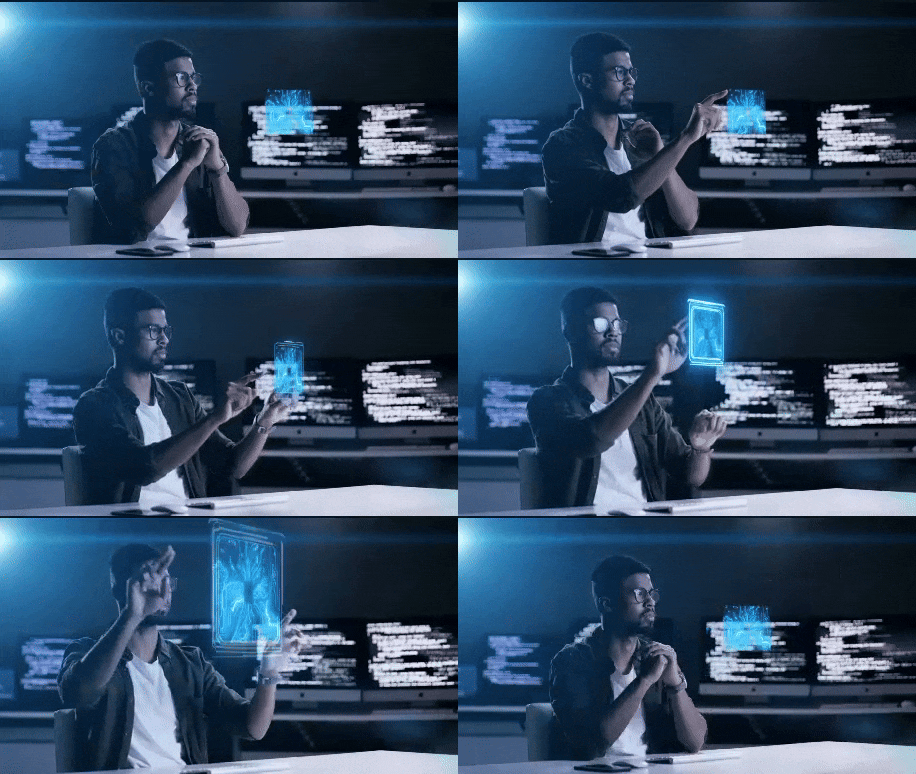
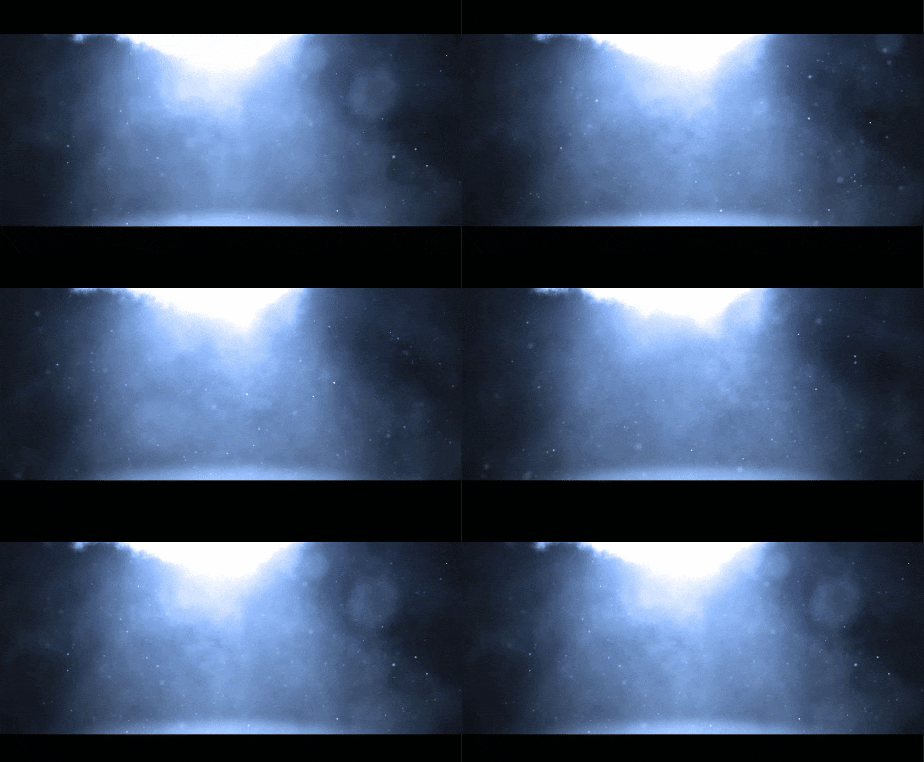
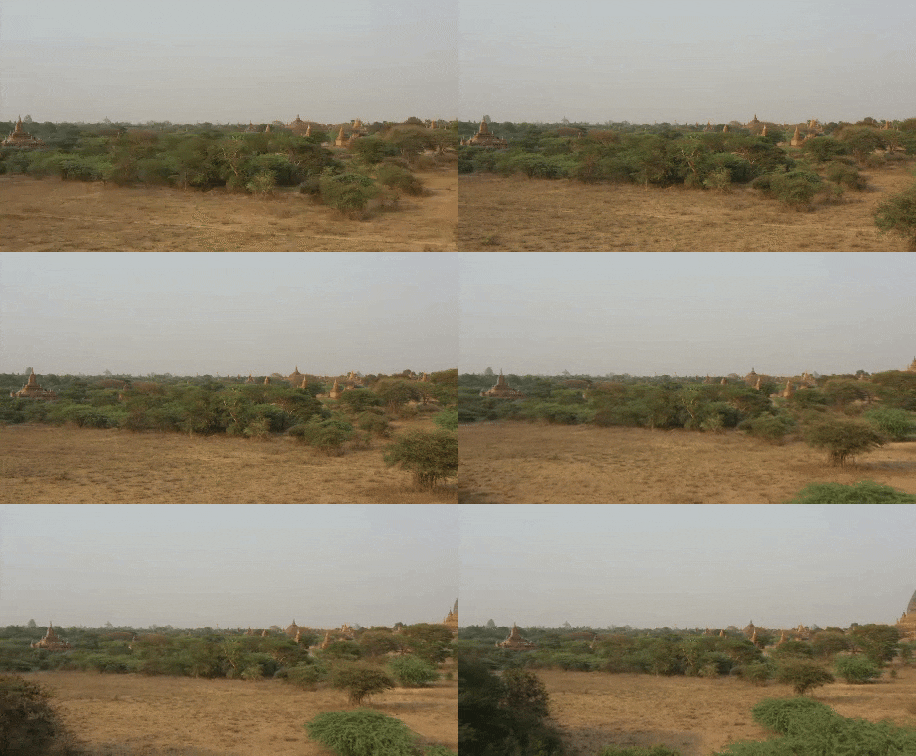
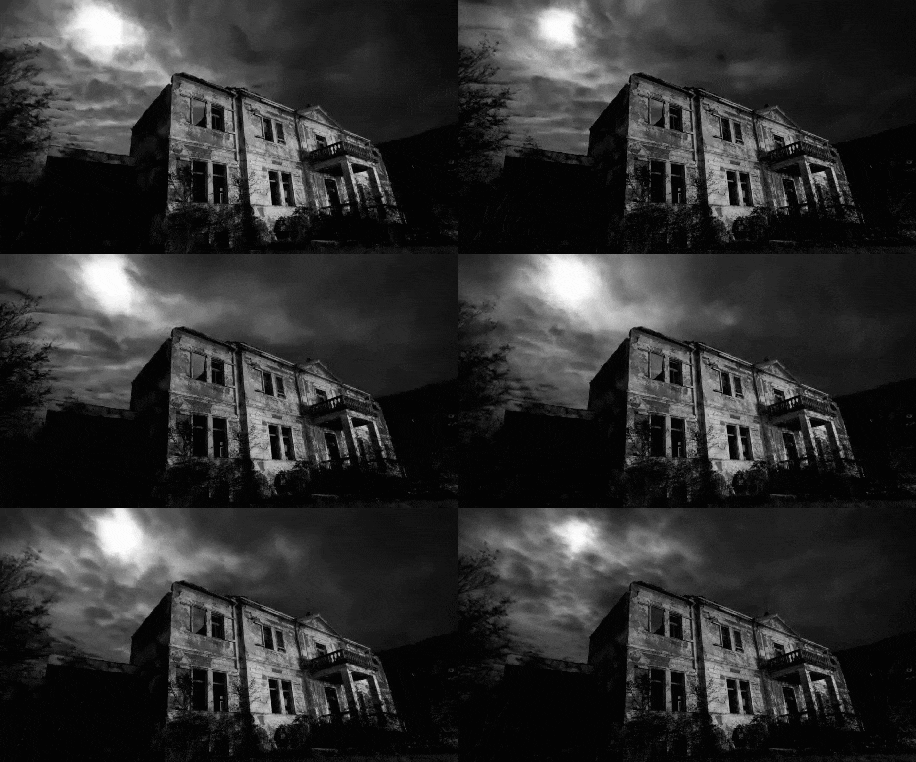
雖然還有其他優質的素材影片網站,Wondershare Filmora是一個更好的選擇,因為它提供了特別的功能。它是一款出色的影片剪輯軟體,內建種類豐富的素材影片,每個類別都能為你的影片帶來不同的風格。
讓我們逐一探索,看看它們最適合用在哪些地方:



第三部分:如何在製作/剪輯影片時使用素材影片
無論你是影片製作的專業人士還是初學者,這份簡單易懂的指南將教你如何專業地將素材影片加入你的影片專案:
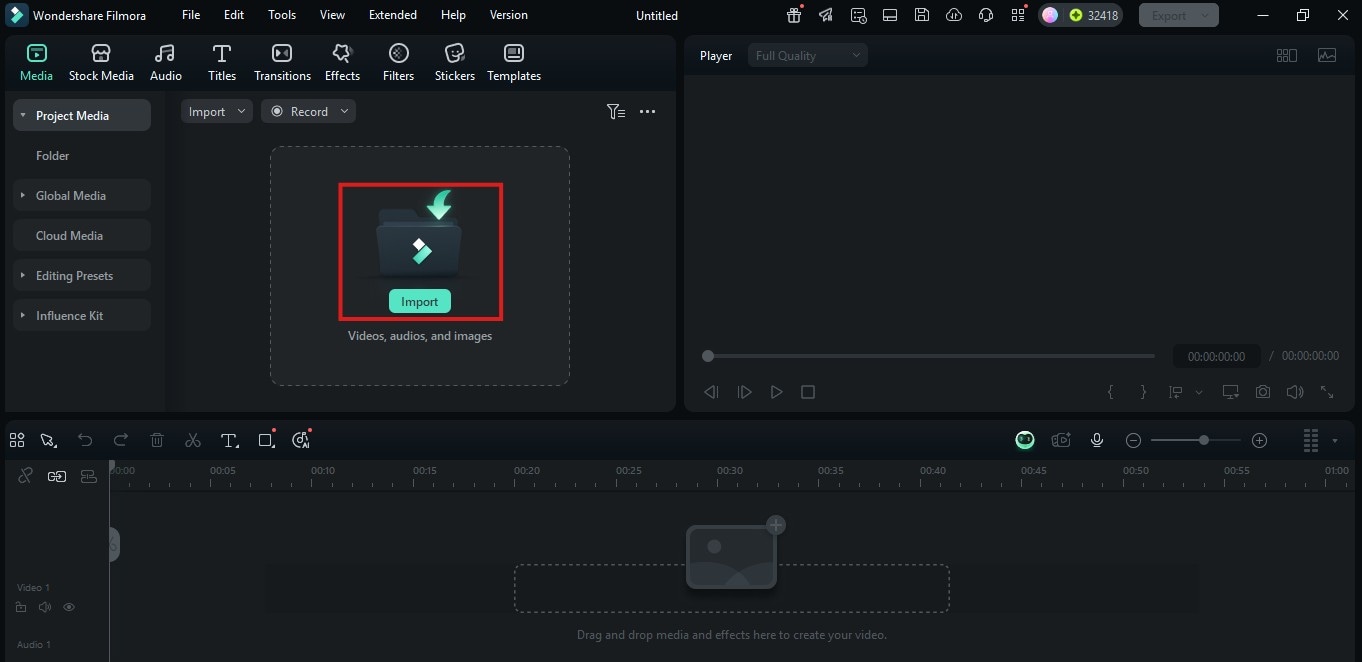
步驟一:啟動 Filmora 並開始新專案
- 開啟 Filmora,點擊「新專案"
- 匯入你的影片素材並將其拖曳至時間軸。




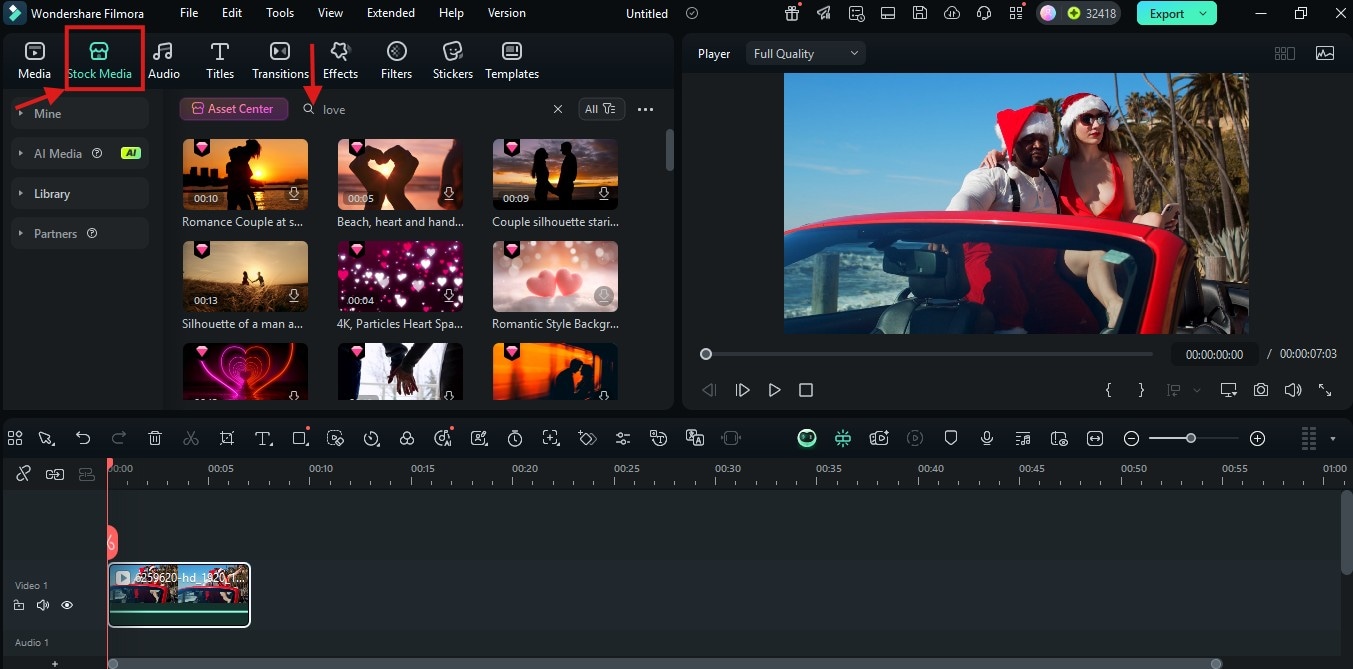
步驟二:開啟素材媒體庫
- 點擊「素材媒體」並瀏覽 Filmora 中可用的影片素材
- 使用搜尋列尋找特定主題或素材
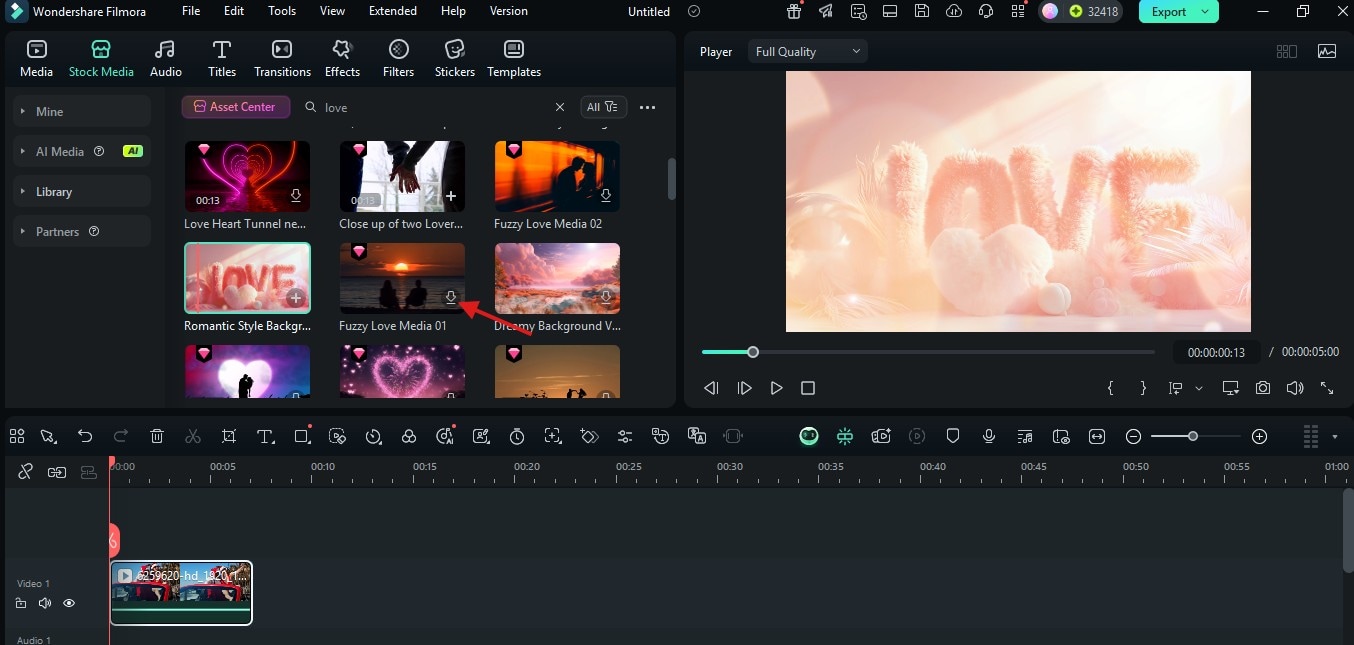
步驟三:下載並新增素材影片
- 找到喜歡的片段後,點擊下載圖示(↓)進行下載。
- 將素材片段拖放至你的時間軸上。
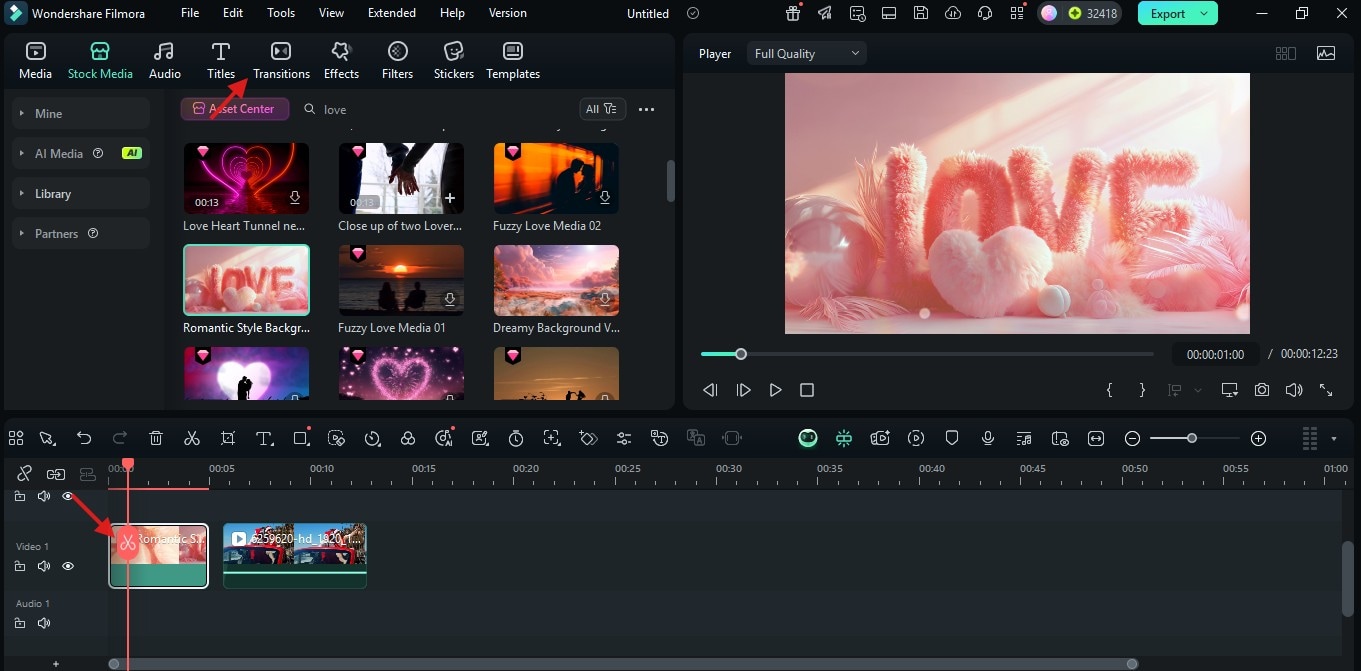
步驟四:編輯並自訂素材片段
若要讓素材影片自然融入你的影片中,只需:
- 拖曳片段兩端以修剪邊緣
- 使用剪刀圖示分割片段
- 在預覽視窗中調整影片大小或重新定位
- 從頂部選單套用濾鏡、轉場或動態效果
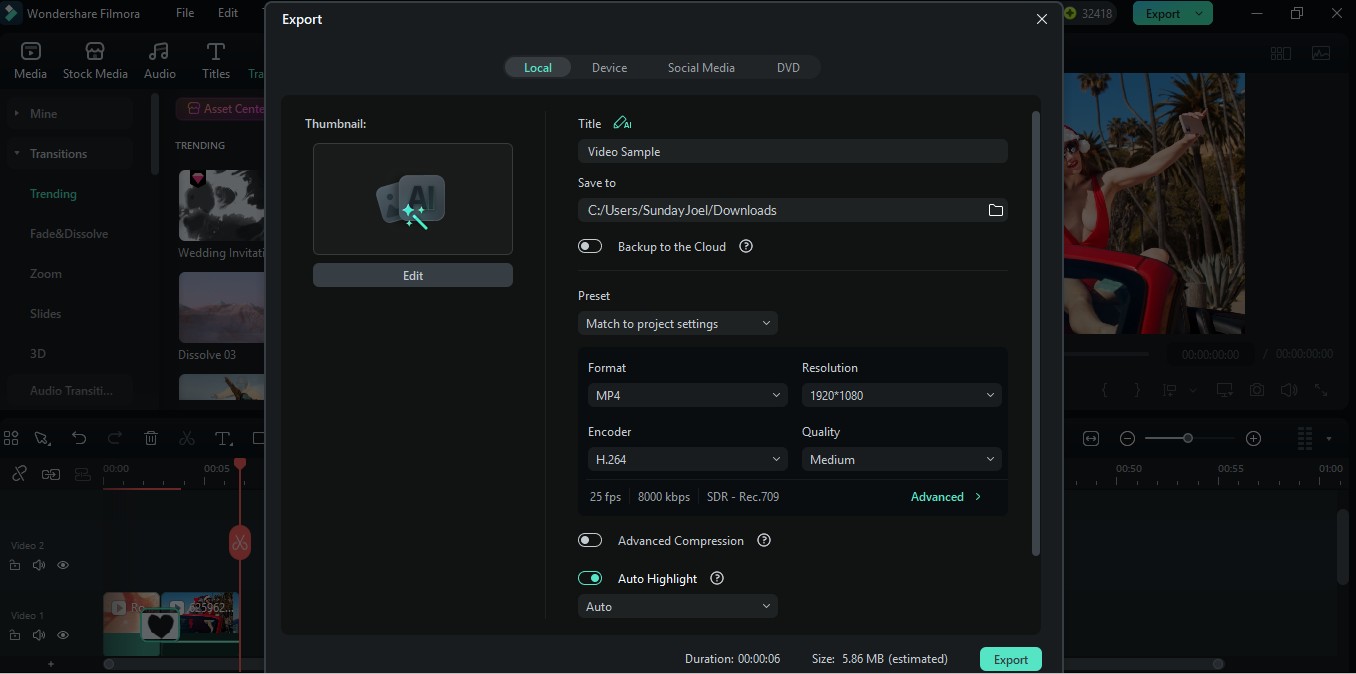
步驟五:匯出最終影片
- 點擊右上角的「匯出」
- 然後選擇你想要的格式、解析度及影片品質來儲存影片。
第四部分:使用素材影片時需注意的事項
使用免費素材影片確實能為你的影片增添創意,但有幾件事需要記住:
1. 務必確認授權條款
片段標示為「免費」,並不代表你可以隨意使用。例如,有些片段僅限個人專案使用,有些則需要標註出處。因此,在將任何影片素材用於 YouTube 影片、廣告或付費內容之前,花一點時間閱讀授權條款,這個小步驟將保護你免於版權糾紛。
2. 避免使用過度氾濫的片段
熱門素材影片可能會顯得過於普通,尤其是當你的觀眾已在其他影片中看過的時候。不要只用第一個找到的片段,深入挖掘素材庫,這樣你的最終剪輯成品會更有新鮮感,也更獨特。
3. 剪輯以符合你的品牌或故事
一段素材片段本身或許並不完美,但稍加剪輯就能讓它看起來真正屬於你。你可以加入色彩調整, 文字疊加或特效,以符合你品牌的調性或影片氛圍,這有助於維持整體一致性,讓內容更具吸引力。
結論
你已經了解到免費素材影片如何節省時間、提升品質並激發你的創意,即使你一個鏡頭都沒有拍攝。透過正確的來源與 Filmora 等工具,你可以輕鬆且安全地將你的故事呈現出來。所以,在你的下一個專案中試試使用素材影片,看看有何不同。


