


雖然我們通常追求畫面乾淨、流暢,但在某些情境下,手持拍攝更能呈現真實感與臨場氛圍。
舉例來說,如果一場動作追逐戲使用完全固定的鏡頭拍攝,緊張刺激的感受將大幅降低。此外,專業攝影機多數內建穩定器,使畫面過於平順,反而可能顯得不自然。
為解決這個問題,你可以透過 Premiere Pro 打造手持效果,重新加入自然的鏡頭呼吸感。此效果提供多種應用方式,若想快速完成,我們也會介紹更簡單的方法,幫你輕鬆達到同樣效果。
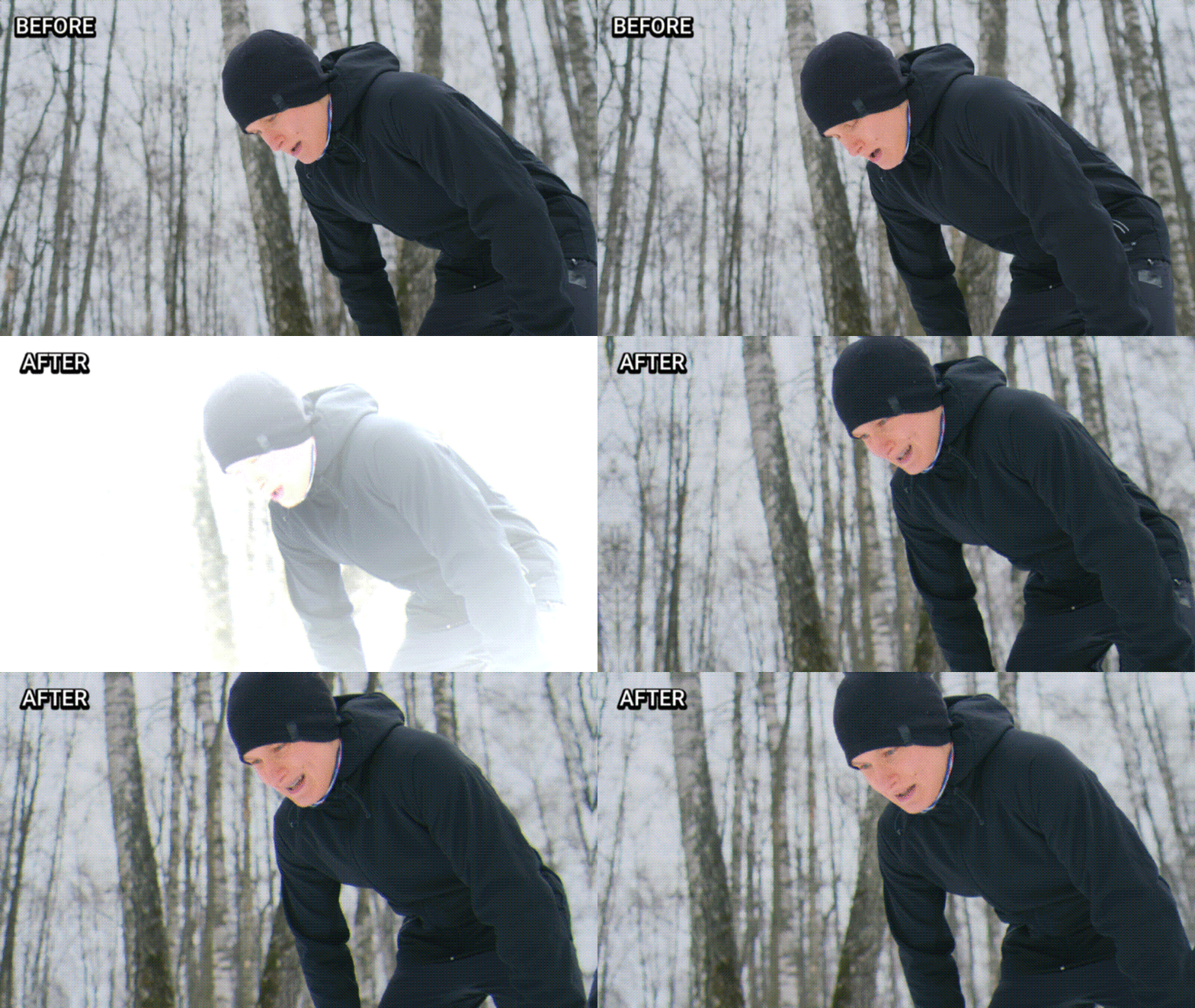
目錄
第一部分:如何在 Premiere Pro 中打造手持鏡頭搖晃效果
若想在靜態畫面中加入自然的手持鏡頭搖晃感,第一種方式是借用現有手持素材的運動軌跡。概念相當簡單:先將一段手持影片進行穩定化處理,接著把該段影片的運動資料套用到另一支靜態影片上。
請先準備以下素材:
- 需要加入手持晃動效果的影片
- 一段具備自然手持晃動的影片
這個方法的核心是運用 Warp Stabilizer(變形穩定器)功能。不過這次的目的並非消除晃動,而是反向運用穩定器的運動分析,將自然的手持感「轉移」到靜態畫面中。
在 Premiere Pro 中製作手持鏡頭效果的步驟
步驟一: 匯入素材。將手持拍攝的影片與需要添加手持效果的影片一併匯入 Premiere Pro。
步驟二: 將手持影片拖曳至時間軸上。若影片帶有音軌,可直接刪除以避免干擾。
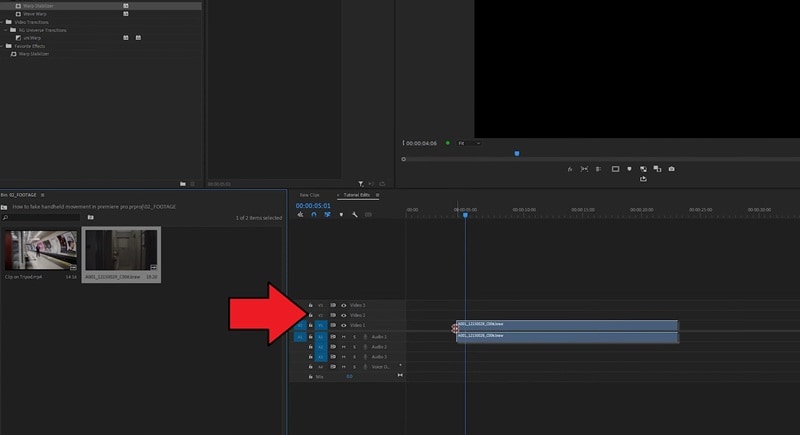
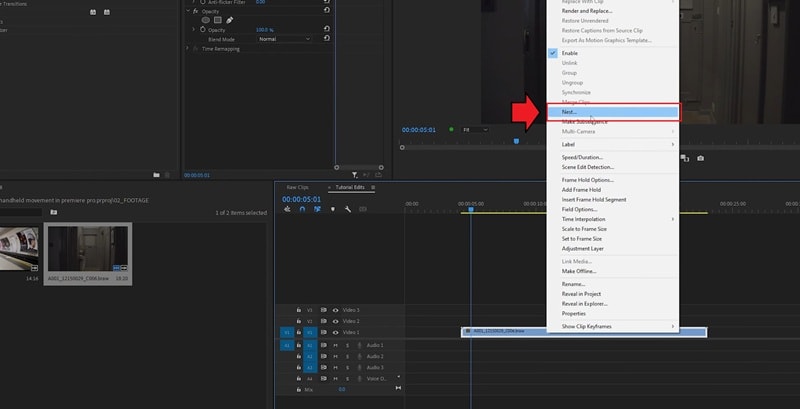
步驟三: 在時間軸中右鍵點選手持影片,選擇「Nest(巢狀序列)」,將影片建立為巢狀片段。
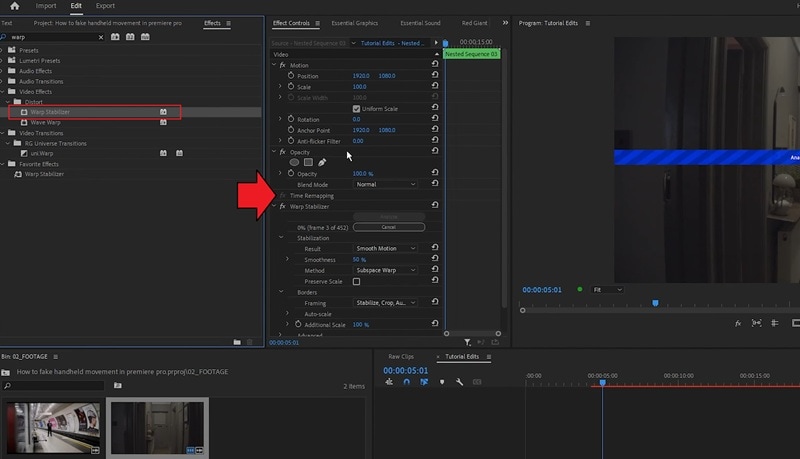
步驟四: 套用 Warp Stabilizer。在「Effects(特效)」面板中搜尋「Warp Stabilizer(變形穩定器)」,再將其拖曳至巢狀序列上。請確認巢狀序列已被選取,Premiere 會自動開始分析並進行穩定處理。
步驟五: 完成穩定分析後,連點巢狀序列以開啟內部序列,接著將其中的手持影片替換成你想加入手持效果的目標影片。
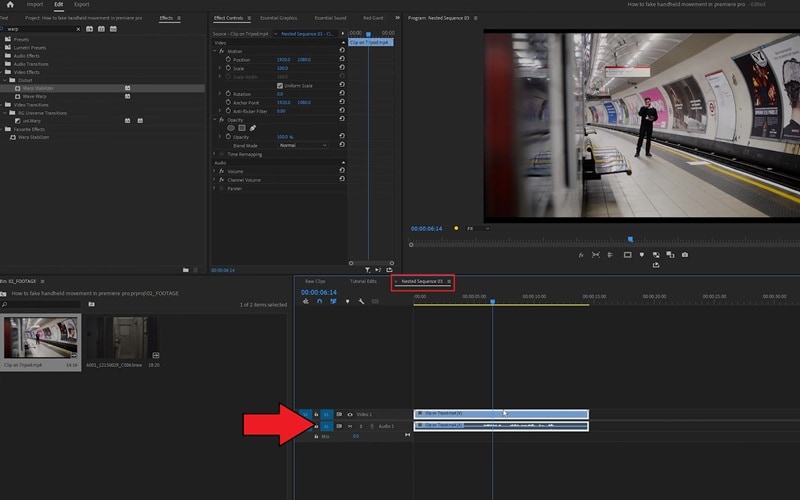
返回主時間軸後,可依需要調整巢狀序列長度,使畫面與節奏更加一致。此時,原本靜止的畫面就能展現出自然流暢的手持晃動效果。若想進一步了解操作細節,也可觀看完整教學影片。
第二部分:使用 Premiere Pro 手持預設特效
除了手動設定 Premiere Pro 來模擬手持鏡頭的自然晃動外,你也能直接套用現成的手持效果預設。這些預設檔已內建專業的晃動參數,無需額外準備手持拍攝素材,就能快速打造逼真的手持運鏡效果。
以下是幾款精選的 Premiere Pro 手持效果預設,可協助你更輕鬆完成自然流暢的畫面呈現。
1. Handheld Camera Movement Presets - Cinecom
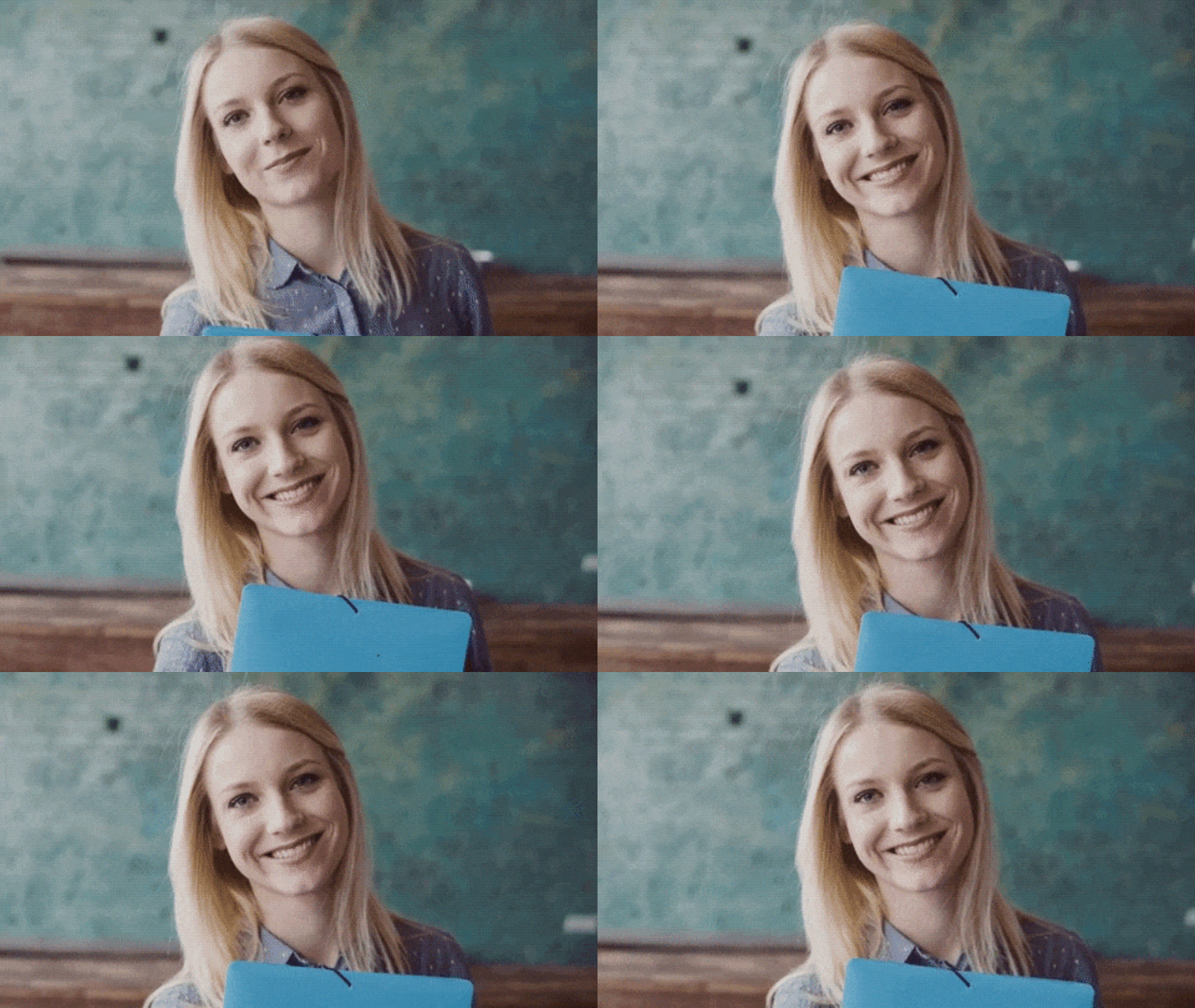
Cinecom 的 Handheld Camera Movement 預設檔內含 8 種不同的自然鏡頭晃動效果,可直接於 Premiere Pro 中使用,為影片增添真實的手持拍攝感。預設依照四種焦段分類,每個焦段提供「標準版」與「強化版」兩種選項,方便依畫面需求靈活應用。
使用方式:安裝後,將想套用的預設拖曳至影片上即可自動產生晃動效果。若需要更細緻的控制,也可於 Transform 設定中調整晃動幅度或模糊程度。
價格:
- 個人授權:免費
- 商業授權:9 美元(可用於商業專案)
2. Handheld Presets - Tyler
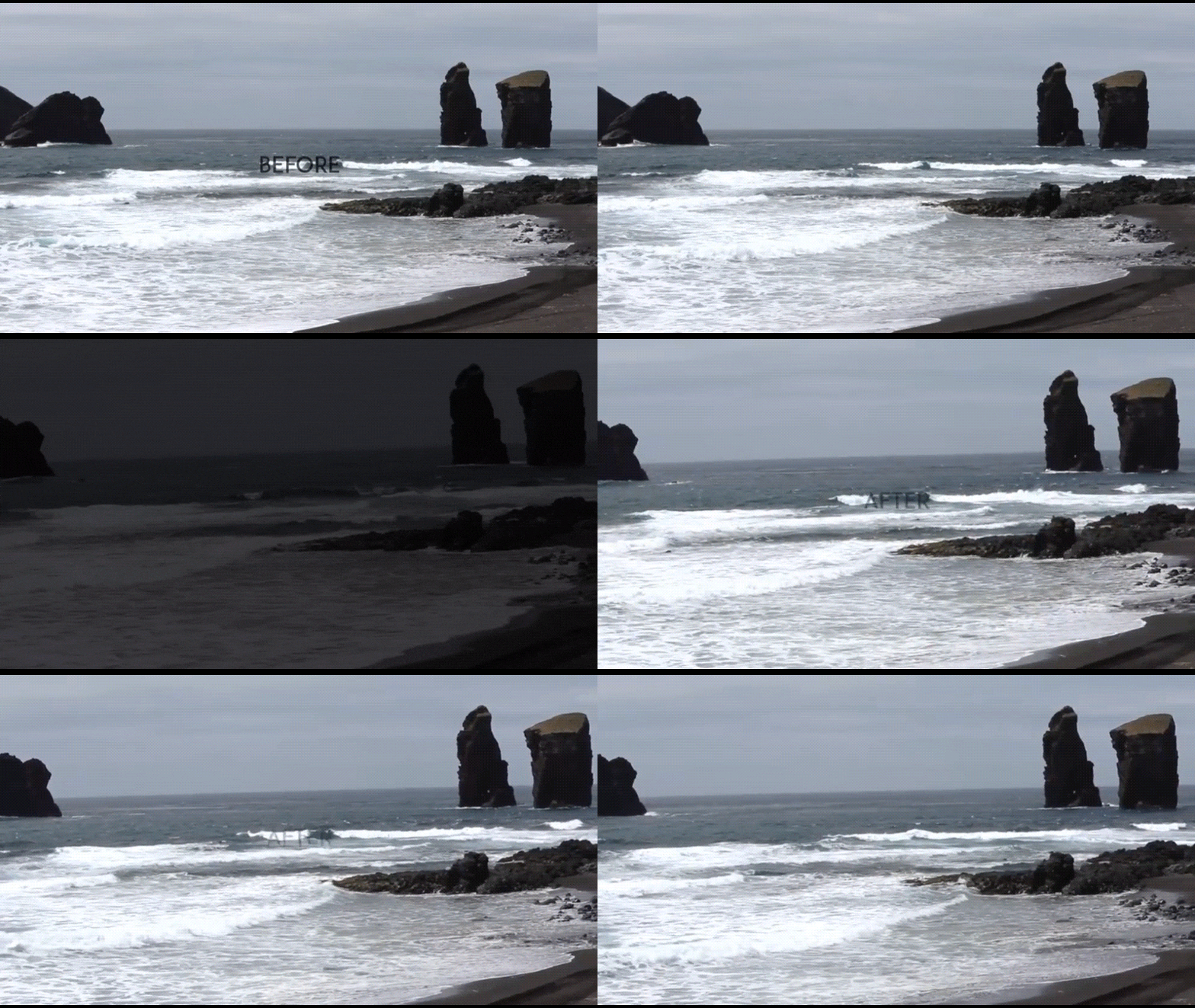
這組由 Tyler 製作的 Premiere Pro 預設包,包含 5 種手持鏡頭運動設定:其中 3 種為輕微晃動,2 種為強烈晃動,可依需求打造不同程度的動態效果。該預設原為 Premiere Pro 2017 版本設計,但在更新版本中同樣能穩定運作。
使用方式:下載後,透過 Premiere Pro 的特效(Effects)面板匯入預設檔,然後將預設拖曳至影片上即可。你可在效果控制面板中進一步微調晃動強度,打造理想的運鏡節奏。
價格:Motion Array 會員可免費下載使用。
第三部分:使用 Filmora 內建特效,一鍵打造自然手持呼吸感
其實你不需要額外準備一段具有手持晃動的影片,也不必再下載網路上的 Premiere Pro 手持效果資源。透過 Wondershare Filmora,即可直接運用內建特效,快速為畫面增添自然的手持運鏡感。
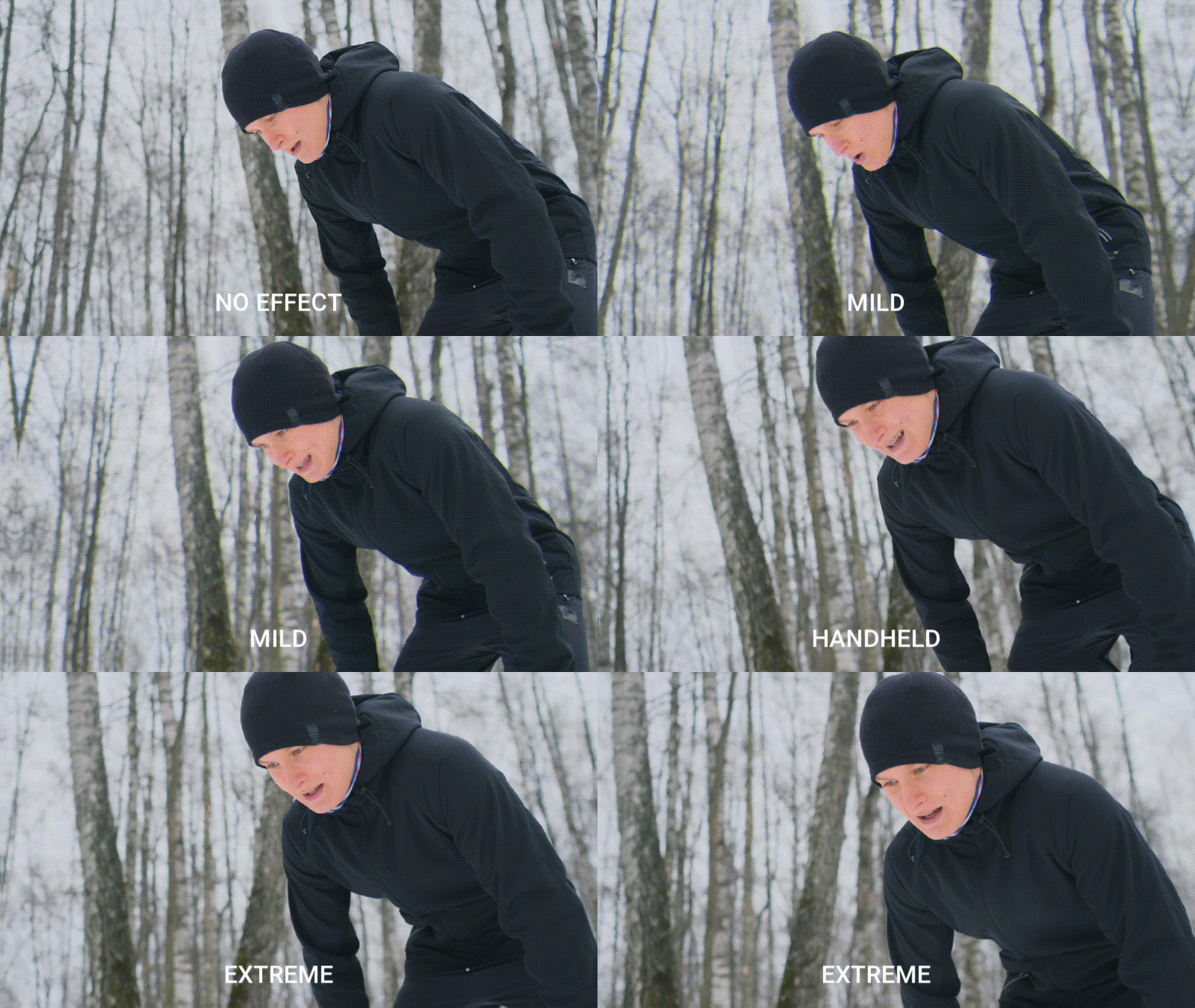
Filmora 內建多款不同強度與風格的手持效果,使用者可依個人需求自由調整參數,輕鬆打造理想的動態氛圍。這些效果皆已收錄於 Filmora 特效庫中,無需額外購買素材包。此外,你也能先免費下載試用,實際體驗效果後再決定是否升級訂閱。




如何在 Filmora 中輕鬆打造手持拍攝效果
步驟一:建立新專案並匯入影片
開啟 Filmora,建立「新專案」,「匯入」影片後放入時間軸中準備開始編輯。
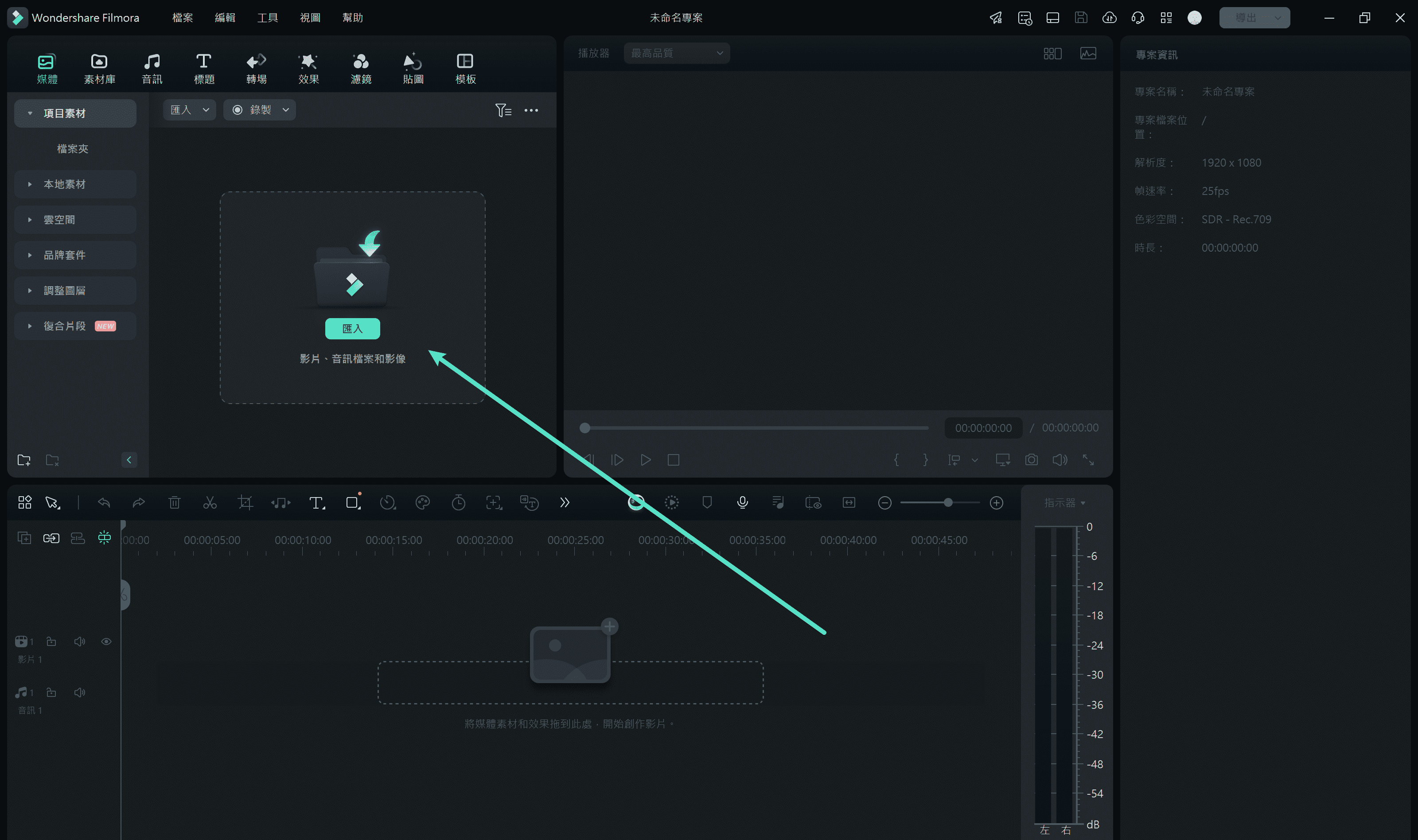
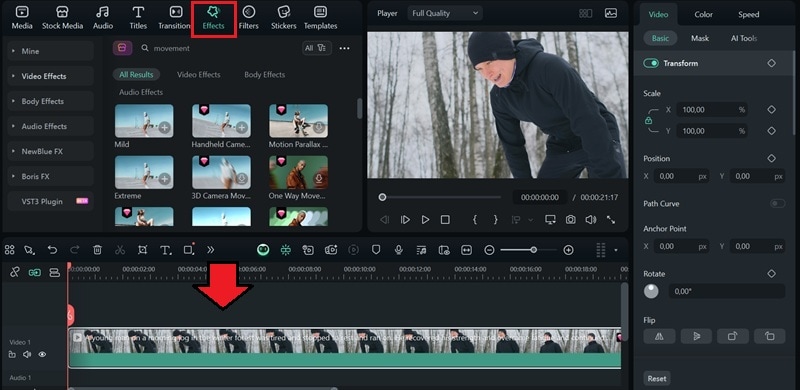
前往「效果」分頁,搜尋關鍵字「手持」。你會看到多種手持運鏡特效,套用前可先預覽效果。挑選想使用的特效後,將其拖曳到時間軸中影片軌道上方即可。
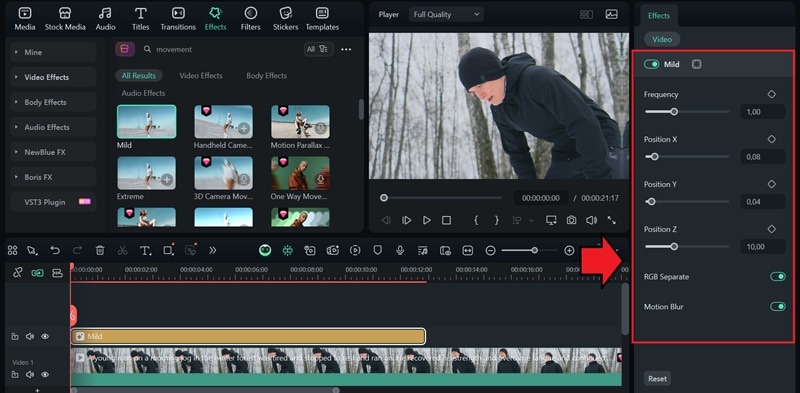
步驟三:自訂手持效果參數
選取影片後,可依需求微調速度、偏移與運動模糊等參數,直到達到理想的手持晃動感。具體可調整項目會依不同特效而有所差異。
第四部分:延伸應用 - 如何穩定手持拍攝畫面
若你的需求是相反的效果,也就是想將晃動畫面穩定下來,就可以使用畫面穩定工具。無論是 Premiere Pro 還是 Filmora,都能達成這個目的,你可以依使用習慣選擇最適合的軟體:
- Premiere Pro:透過 Warp Stabilizer(變形穩定器)效果,可進行專業級微調。你可以控制平滑度、裁切方式及其他多項參數,適合對畫面穩定度有高精準需求的使用者。
- Filmora:操作簡單快速。只需啟用「畫面穩定」選項,Filmora 就會自動分析並修正晃動,讓畫面立即平順。
在 Premiere Pro 中穩定手持晃動畫面的操作步驟
步驟一:套用 Warp Stabilizer
將影片放入時間軸後,選取該片段,開啟「Effects(特效)」面板,前往「Distort(扭曲) > Warp Stabilizer(變形穩定器)」,然後將效果拖曳至影片片段或直接連點套用。
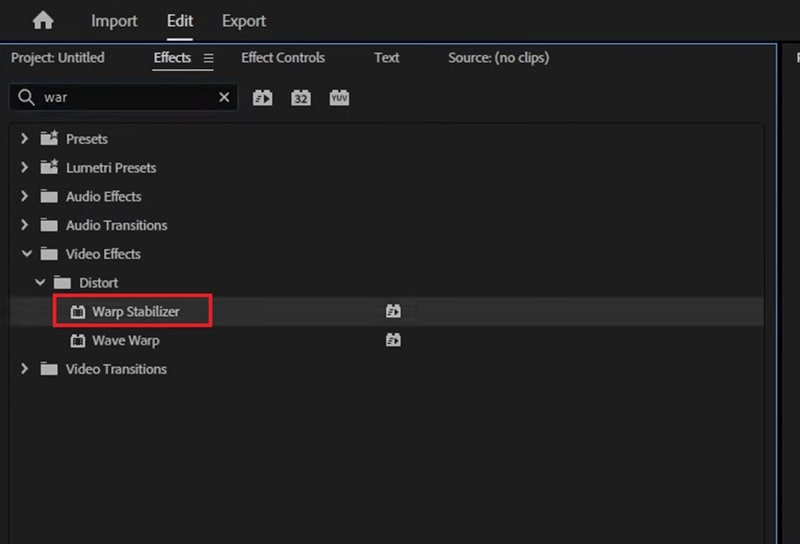
Premiere Pro 將在背景中自動分析影片,分析時間依影片長度及電腦效能而有所不同。
步驟二:調整 Warp Stabilizer 設定
分析完成後,播放影片預覽預設穩定效果。你可以在效果控制面板中進一步微調設定,確保畫面既穩定又自然。
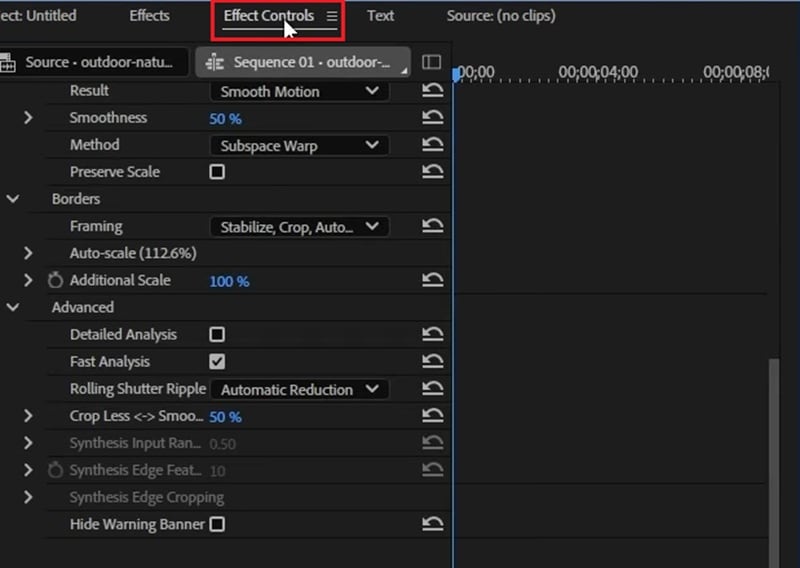
主要可調整的選項如下:
- Result:「Smooth Motion」保留部分原始鏡頭動態,「No Motion」則完全消除晃動。
- Method:提供 Subspace Warp、Position 或 Perspective 等方式,決定 Premiere 如何穩定畫面。
- Framing:「Stabilize Only」可查看未裁切的原始畫面,其他模式則可自動縮放或裁切以適應穩定後的影像。
此外,還能微調平滑度(Smoothness)、滾動快門(Rolling Shutter)修正與裁切減少設定。建議多試不同組合,找到影片穩定且自然的最佳效果。
在 Filmora 中穩定手持畫面的操作方式
步驟一:開啟穩定工具
將影片匯入時間軸後,選取影片並前往右側面板選擇「影片 > 基礎 > 穩定影片」。或者,也可在選取影片,在頂部工具列點選「工具 > 影片 > 穩定影片」進入此功能。
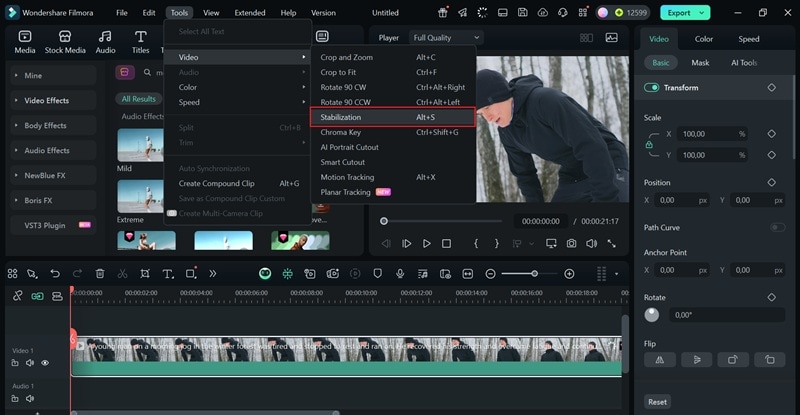
步驟二:啟用並調整穩定效果
確認穩定功能已啟用後,Filmora 會自動分析影片並平滑晃動。透過滑桿調整強度,可依需求增加或降低穩定效果,使畫面達到理想的平順度。
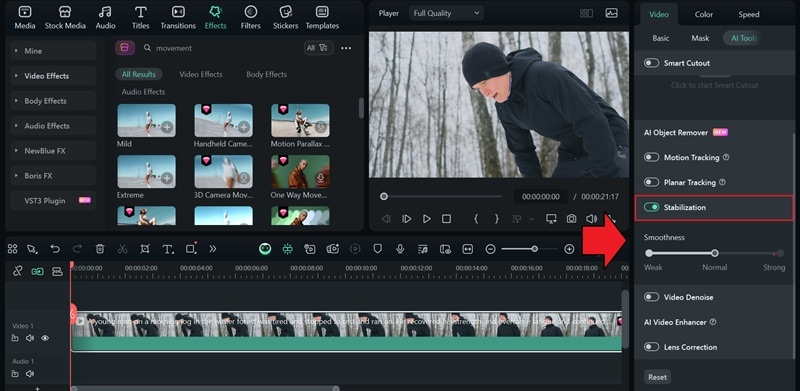
進階技巧:使用 Filmora 的 Mocha FX 功能
若需要更精細的控制,Filmora 也支援 Mocha FX,透過逆平面追蹤精準穩定影片物件或背景。
- 透過平面追蹤移除晃動:自訂追蹤圖層,有效降低不必要的抖動。
- 選擇性穩定:可穩定整個畫面,或僅針對特定物件或區域操作。
- 運動保留選項:保留部分原始鏡頭運動,增加自然感;或裁切縮放影片以獲得更乾淨的畫面。
結語
手持晃動不代表畫面品質不佳,它能為影片增添真實感與動態活力。在 Premiere Pro 中,你可以透過 Warp Stabilizer 借用手持素材的自然晃動,達到手持效果;或者下載並套用 Premiere Pro 手持效果預設,快速完成運鏡效果。
若追求操作簡便與快速完成,Filmora 提供內建手持效果與易用的穩定工具,無需額外素材即可立即達成理想畫面效果。

