




 ChatGPT
 Perplexity
 Gemini
 Claude
 Grok
Grok
Pinterest 已從圖片探索工具轉變為影片平台。Pinterest 上的影片往往能吸引更多關注,並激發人們的好奇心。
然而,如果您想要製作優質內容,Pinterest 影片剪輯至關重要。
在本文中,我們將為您介紹最佳 Pinterest 影片編輯器。我們還將討論如何逐步編輯影片,並了解此工具中的各種 AI 功能。使用此工具,您將把原始素材轉化為視覺效果令人驚艷的釘圖,吸引您的觀眾。聽起來很有趣,不是嗎?
讓我們開始閱讀本文。
本文目錄
第一部分:了解 Pinterest 影片規格與最佳實踐
遵循 Pinterest 趨勢,讓您的釘圖發揮最大效益。讓我們來看看哪些參數和影片類型最適合 Pinterest。
首先是尺寸與長寬比。Pinterest 支援 9:16 長寬比的垂直影片,這類影片佔滿螢幕,格外引人注目。正方形影片(1:1)也是很好的替代選擇。檔案大小請保持在 2 GB 以下,以便順利上傳。最後,請使用 MP4 或 MOV 等格式,以確保最佳相容性。
在時長方面,6 至 15 秒的影片最能達到完美平衡。這樣的長度既短到不會讓觀眾感到無聊,又足以傳遞有價值的資訊。請確保您的說明淺顯易懂。
Pinterest 上熱門的影片類型
- 教學:實用的逐步指南,兼具資訊性與互動性。
- DIY 專案:透過手工創意與活動激發想像力。
- 食譜:以美食料理激起味蕾的渴望。
- 勵志 短片:充滿動力的啟發性想法,是激勵人心的金玉良言。
現在您已對製作內容有了初步了解,讓我們繼續進入影片編輯部分。
第二部分:不同的 Pinterest 影片編輯技巧
在 Pinterest 上製作爆紅影片,不只需要原始素材,您還需要掌握多種編輯技巧。以下是如何編輯Pinterest 影片內容的方法。
- 修剪與剪切
無論您有多專業,錄製 100% 完美的影片幾乎是不可能的。因此,我們需要剪掉不必要的部分,並聚焦於關鍵時刻。請善用修剪與裁切功能。
- 文字與圖形
文字疊加層是不可或缺的元素。請為您的行動呼籲、重要資訊或品牌標誌使用粗體、易讀的字型。有趣的圖示、方向箭頭或動態效果也能在潛移默化中吸引觀眾的注意力。
- 音效
精心挑選的配樂無可取代。為您的影片加入與整體氛圍相符的背景音樂。即使是細微的音效,例如樹葉的沙沙聲,也能增添身臨其境的深度感。
- 轉場與特效
轉場效果是串聯影片各部分的黏著劑。在流暢的淡入淡出、動感的滑動或創意剪接之間做出選擇,以持續抓住觀眾的目光。再加入濾鏡或特效,進一步提升內容質感。
結合這些Pinterest 影片編輯技巧,將能創作出獨特且吸引人的影片。接下來讓我們示範如何運用這些技巧來編輯 Pinterest 影片.
第三部分:最適合您的 Pinterest 影片編輯器 - Filmora
您需要一款優秀的影片編輯器來編輯 Pinterest 影片。市面上有許多選擇,但Wondershare Filmora在市場上獨占鰲頭。它是一款出色的Pinterest 影片編輯器,擁有簡潔的介面與進階功能,非常適合任何想要以最少的心力製作令人難忘的高品質影片的使用者。
隨著近期更新,Filmora 新增了許多 AI 功能,讓 Pinterest 影片編輯變得輕而易舉。
Wondershare Filmora 的主要功能
- 影片編輯:影片編輯功能包含關鍵影格、多機位編輯及平面追蹤,助您呈現專業級的成果。
- 音訊編輯:透過靜音偵測、自動節拍同步、音訊閃避及輕鬆音訊同步等功能,精細調整您的聲音。
- 文字編輯:以吸睛的文字動畫抓住觀眾目光,並透過批次文字編輯輕鬆新增及編輯標題。
- 創意素材:探索豐富的創意素材庫,包含影片特效、外掛程式、LUT、故障效果及 3D 文字。
- AI 工具:透過智慧短片、智慧場景剪切及自動重新構圖等 AI 驅動功能,簡化您的工作流程。這些功能專為節省時間並優化您的 Pinterest 影片而設計。
使用 Filmora 編輯 Pinterest 影片的步驟
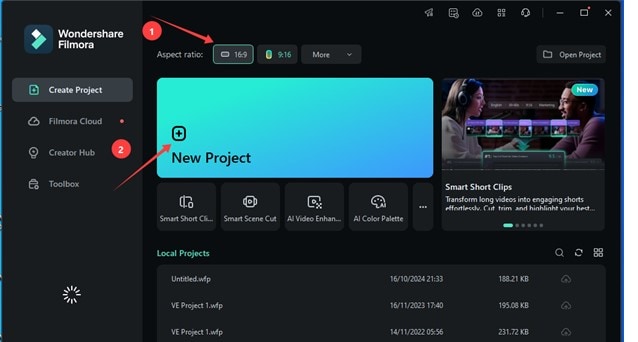
步驟 1:安裝最新版本的 Wondershare Filmora 並啟動。選擇長寬比,然後點擊「新增 專案」."
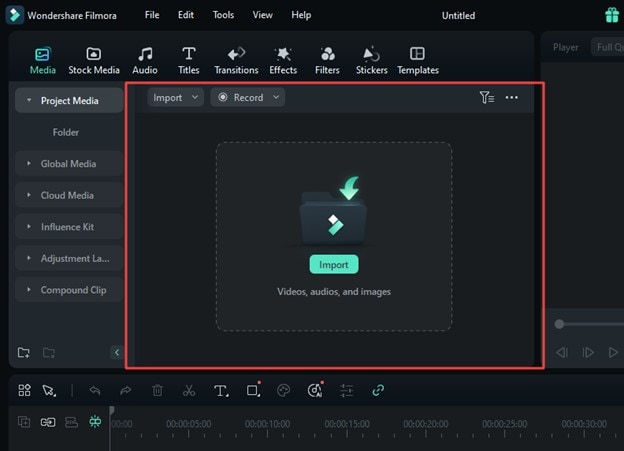
步驟 2:將所有要編輯的檔案拖放至媒體庫。您也可以點擊「匯入」並選擇檔案瀏覽器。
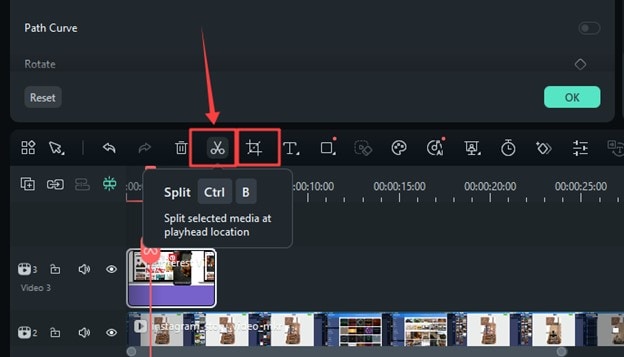
步驟 3:點擊時間軸上方工具列中的「分割」圖示。這將把影片分割成多個片段,您可以刪除所有不必要的部分。如有需要,也可使用旁邊的裁切圖示。
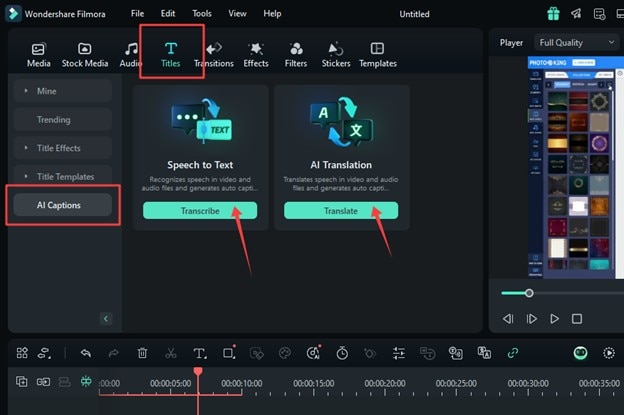
步驟 4:在上方工具列中,點擊標題圖示。從標題範本中選擇,並以不同顏色和字型新增文字。您也可以使用 AI 字幕功能自動新增字幕。
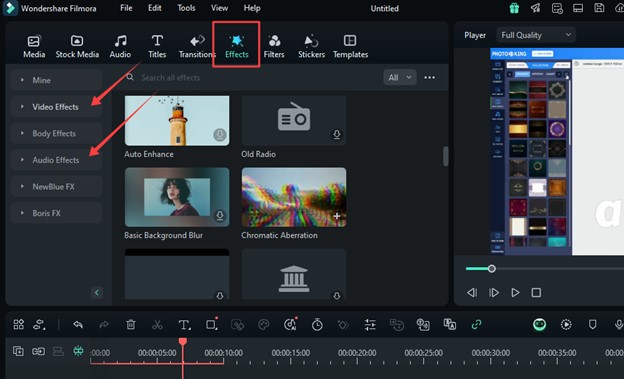
步驟 5:前往上方工具列中的「特效」區段。在此,您可以新增視覺、音訊甚至肢體特效。
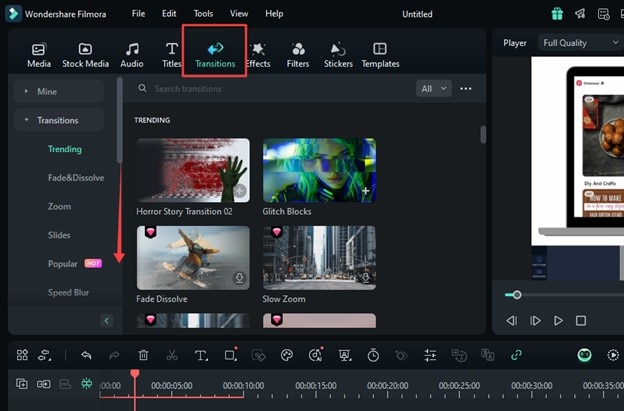
步驟 6:現在點擊「轉場」圖示。向下捲動並從轉場類別中選擇。您也可以使用搜尋列尋找特定的轉場效果。將轉場效果拖放至時間軸以套用。
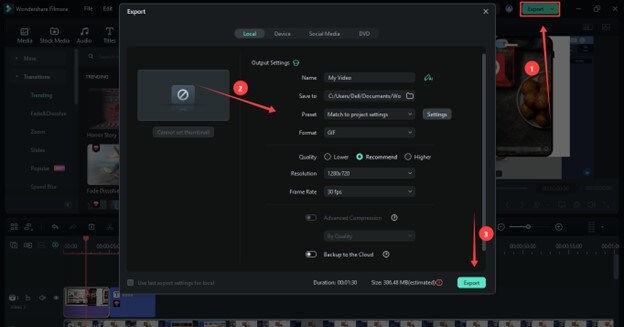
步驟 7:點擊右上角的「匯出」按鈕。選擇您偏好的格式、解析度及其他設定,然後再次點擊「匯出」。
就這樣!Filmora 讓Pinterest 影片編輯既方便又簡單。我們剛才只使用了 Filmora 的傳統編輯功能,而數十種 AI 功能讓編輯更加得心應手。這正是 Filmora 成為最佳選擇的原因Pinterest 影片編輯器。讓我們一起來看看這些 AI 工具。
加碼技巧 - Filmora 的 AI 工具助您製作 Pinterest 影片
在影片編輯中,每一秒都至關重要。Wondershare Filmora 推出了一系列 AI 驅動工具,以提升您的編輯速度。您可以使用這些 AI 工具,以最少的心力製作高品質的 Pinterest 影片。
以下是一些特別適合用於編輯 Pinterest 影片.
1.\u00a0智慧短片剪輯
您只需一鍵即可製作多個現成的短影片!智慧短片剪輯會分析長影片,並自動保留最具衝擊力的精彩片段。接著,它會將影片剪輯成適合在 Pinterest 上分享的短片。告別繁瑣的剪輯工作!
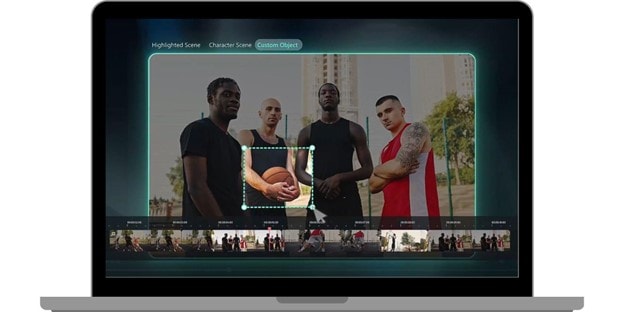
2. 智慧場景剪切
您想從大量素材中擷取完美精簡的片段嗎?智慧場景剪切能為您省去所有繁瑣工作。
這款 AI 工具可偵測場景之間的轉換並自動進行剪切,節省您的時間,讓您專注於真正重要的場景與內容。
3. 自動重新構圖
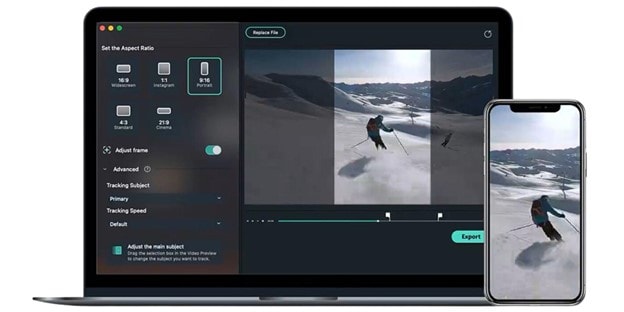
自動重新構圖讓您無需再費心調整影片尺寸以符合 Pinterest 的垂直格式。這款 AI 工具會自動調整影片的構圖框架,將影片完美裁切為 Pinterest 偏好的長寬比。您的內容在 Pinterest 動態消息中將呈現完美效果,完全不需要您額外進行任何操作。
現在,讓我們簡要了解 Filmora 中的其他 AI 工具。
其他用於 Pinterest 影片編輯的 AI 工具
- AI 影片增強器: 只需一鍵,即可提升清晰度、減少模糊,並將影片升級至 4K。
- AI 人像去背: 一鍵移除令人分心的背景,並加入與內容相符的吸睛視覺效果。
- AI 影片降噪器: 透過消除雜訊來提升影片品質。
- AI 人聲增強器: 此工具可提升人聲清晰度並消除背景干擾,呈現錄音室等級的音質。
- AI 音效產生器: 即時產生符合各種情境、風格與能量層次的音效。
- AI 影片物件移除器: 此工具讓您只需幾筆塗刷,即可從影片中移除任何物件。
- AI 縮圖製作器: 第一印象至關重要!使用 Filmora 自動產生吸睛的縮圖。
結論
Pinterest 需要能吸引目光的影片。請勿忽視這一點。使用 Wondershare Filmora 來編輯 Pinterest 影片 輕鬆完成!
它是一款廣受歡迎的Pinterest 影片編輯器 ,擁有眾多功能。您甚至可以找到由 AI 驅動的工具,例如智慧短片剪輯、智慧場景剪切和自動重新構圖。Filmora 幫助您縮短剪輯時間,同時提升影片的視覺吸引力。

