



 ChatGPT
 Perplexity
 Gemini
 Claude
 Grok
Grok
您是否想儲存一則展示實用生活小技巧的 Instagram 限時動態?您是否希望將朋友分享的生日 IG 限時動態儲存到電腦或手機的相簿中?是否有人分享了一段附有美味食譜的烹飪影片,讓您迫不及待地想在它消失前儲存下來?
您的第一反應可能是使用螢幕錄製功能. 可以錄製 Instagram 限時動態的螢幕嗎?當然可以。但這符合 Instagram 的社群規範嗎?對方會知道嗎?
在回答這些問題之前,讓我們先來看看如何錄製 IG 限時動態的螢幕以將其儲存到您的桌機或行動裝置上。
本文內容
如何在桌機上錄製 IG 限時動態螢幕
無論您使用哪種作業系統,您的電腦都內建了螢幕錄製功能,只需幾次點擊即可擷取含有所需 IG 限時動態的畫面。但如果您想編輯錄製內容該怎麼辦?例如,您可能想裁剪開頭和結尾,這時就需要專用軟體了。
Wondershare Filmora是一款專業影片編輯軟體,具備標準錄製功能,可讓您擷取螢幕畫面、攝影機、系統音訊及麥克風。它可以成為您錄製 Instagram 的首選螢幕錄製工具,讓您自訂錄製區域,僅擷取 IG 限時動態或其他內容。
然而,Filmora 在影片編輯方面更是表現出色,是您工具箱中的絕佳利器。它提供動態追蹤, 速度曲線、穩定化、關鍵影格、自動重構框架、色度鍵、自動節拍同步、靜音偵測、音訊閃避、自動重點標示等功能。
當然,Filmora 也具備基本的編輯工具,如裁切、修剪、剪輯、合成、調整大小、遮罩、色彩校正與匹配、速度調整等。
因此,它非常適合尋求編輯靈活性與尖端功能的內容創作者。以下是如何使用 Filmora 錄製 Instagram 限時動態的方法:
步驟 1:下載並安裝Wondershare Filmora至您的電腦。
步驟 2:建立或登入您的 Wondershare 帳戶,然後啟動螢幕錄製器.
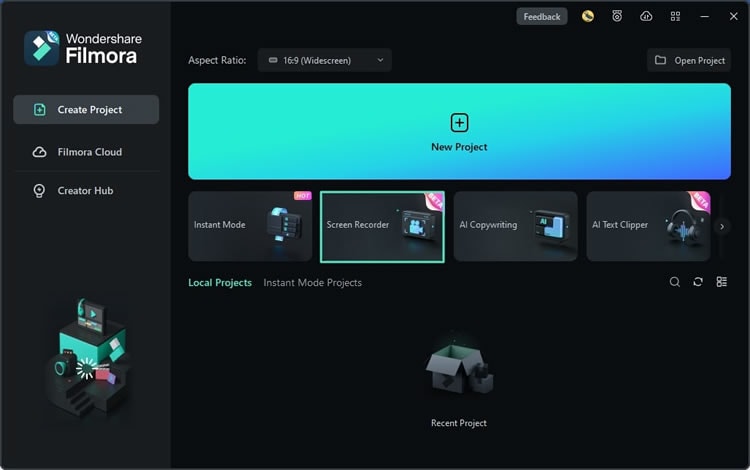
步驟 3:選擇錄製區域。例如,選取自訂以設定 Instagram 限時動態的畫面比例。

步驟 4:關閉麥克風和攝影機,並啟用系統音訊。

步驟 5:點擊設定以展開選項。選項包括命名錄製檔案、選擇儲存位置、設定影格率與品質、更改倒數計時,以及顯示滑鼠點擊效果。

步驟 6:透過瀏覽器開啟Instagram並找到所需的 IG 限時動態。建議開啟相關使用者的個人頁面,以避免錄製到其他使用者的限時動態,因為它們會依序播放。
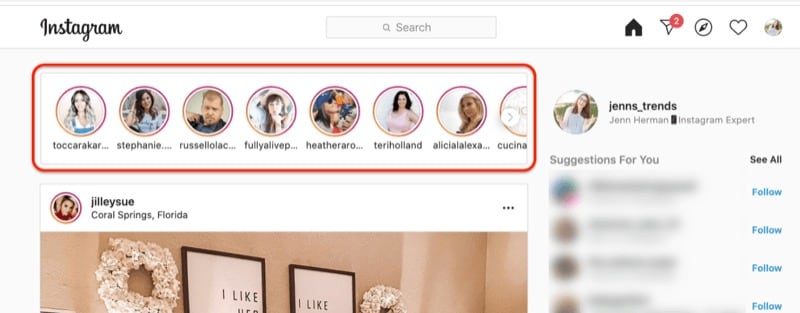
步驟 7:返回Filmora並按下錄製按鈕(或F9).

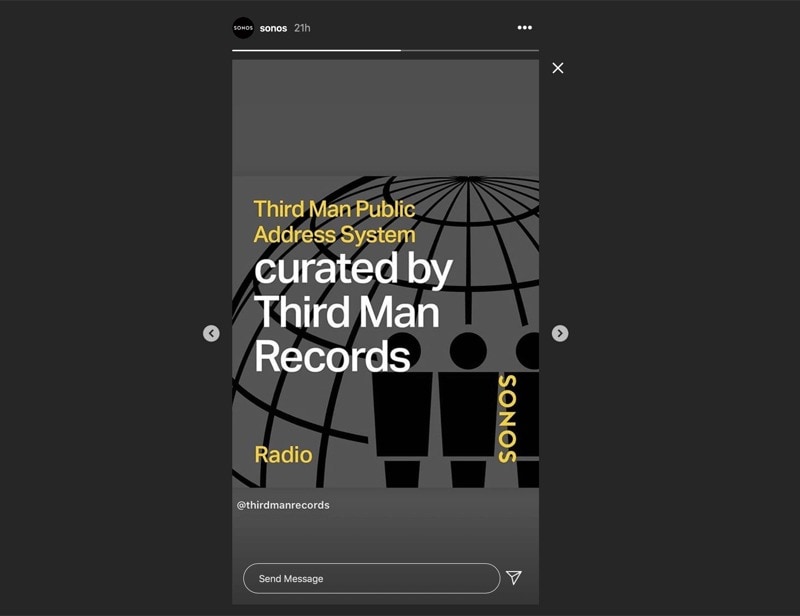
步驟 8:切換至Instagram瀏覽器並播放 IG 限時動態。播放結束後,按下F10停止錄製。
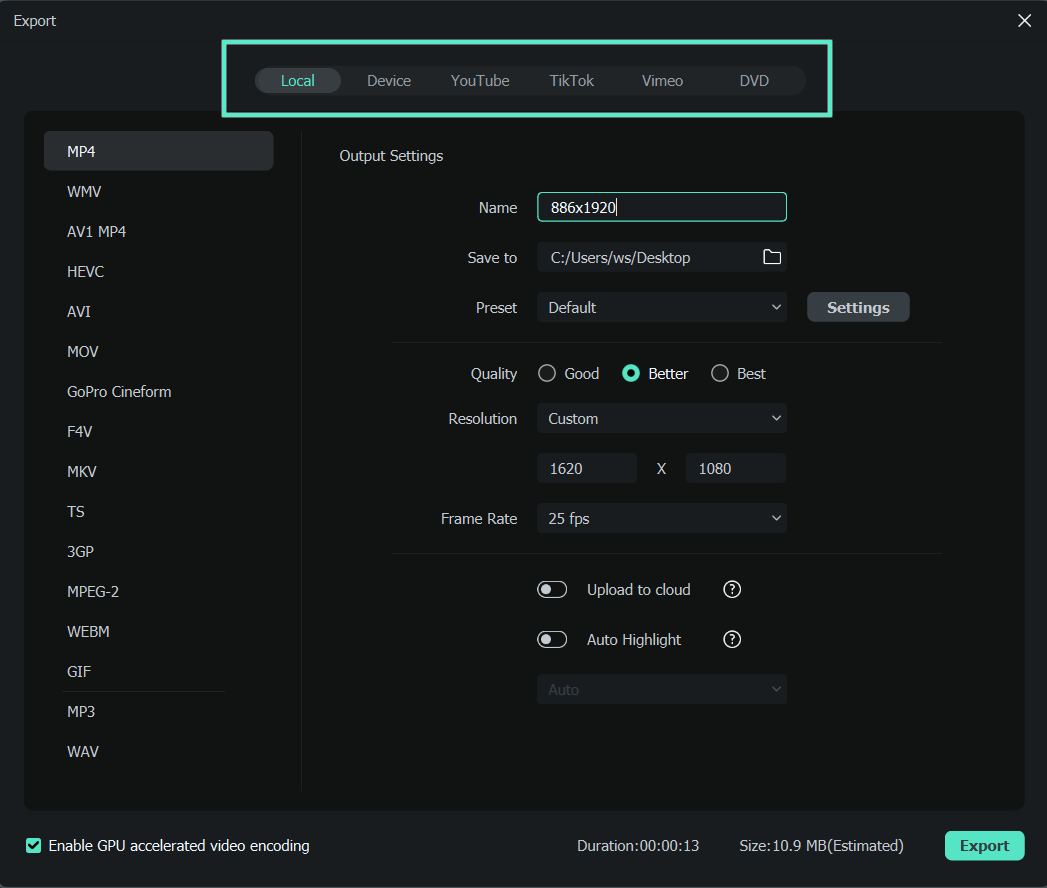
步驟 9:Filmora 將自動開啟影片編輯器。將錄製內容拖放至時間軸上,並視需要進行微調。完成後,點擊匯出.

步驟 10:調整已編輯影片的輸出設定,然後點擊匯出將其儲存至您的裝置。
如何在 Android 上錄製 IG 限時動態螢幕
在 Android 上錄製 IG 限時動態螢幕最快的方法是使用內建螢幕錄製功能。操作步驟如下:
步驟 1:從螢幕右上角向下滑動以開啟控制面板(或三星裝置上的快速面板)。若未看到螢幕錄製選項,請點擊加號(三星)或編輯按鈕(其他手機)。長按並拖曳螢幕錄製器按鈕將其新增至面板,然後點擊完成.
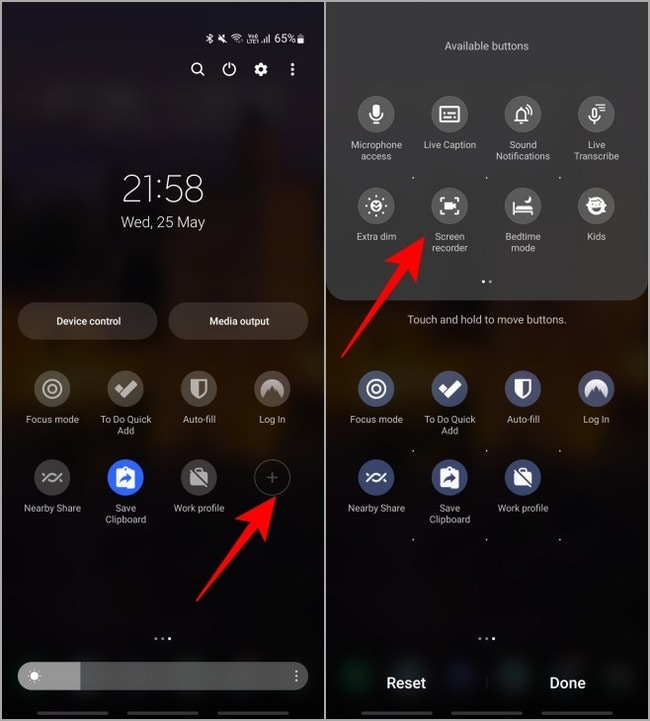
步驟 2:播放所需的 IG 限時動態,但立即點按並按住螢幕以暫停(在開始錄製之前請勿放開)。然後點擊螢幕錄製器按鈕,位於控制面板中並授予存取權限。大多數智慧型手機在第一次錄製時也會詢問您偏好的音效設定。點擊開始錄製.
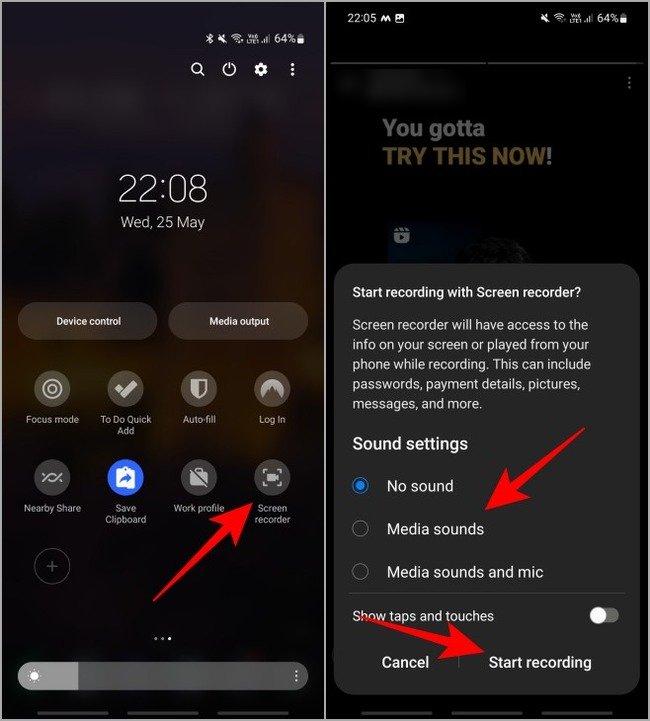
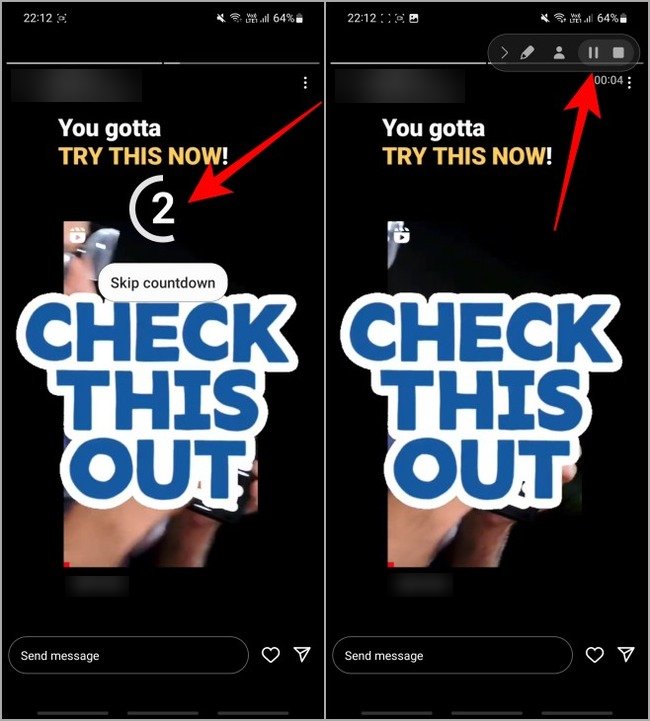
步驟 3:放開按壓以繼續播放 IG 限時動態,並在您的智慧型手機允許的情況下跳過倒數計時(如有)。Instagram 限時動態結束後,點擊停止按鈕或計時器(依手機型號而定)以完成錄製。
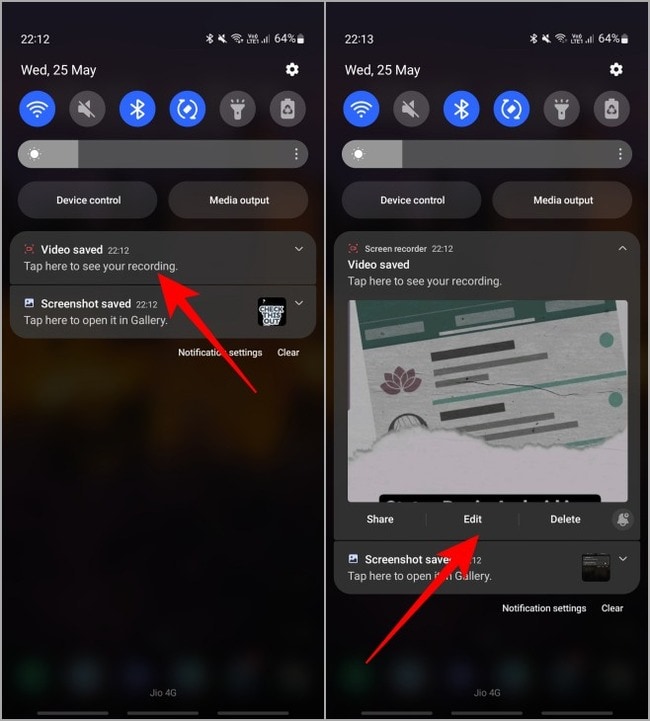
步驟 4:點擊影片縮圖或控制面板中的通知以在相簿中查看錄製內容。部分手機也允許您展開通知,直接在內建影片編輯器中開啟錄製檔案。
如何在 iPhone 上錄製 IG 限時動態螢幕
與 Android 智慧型手機相同,iPhone 也內建螢幕錄製功能,可協助您擷取螢幕上的任何內容。以下是在 iOS 上錄製 Instagram 限時動態螢幕的方法:
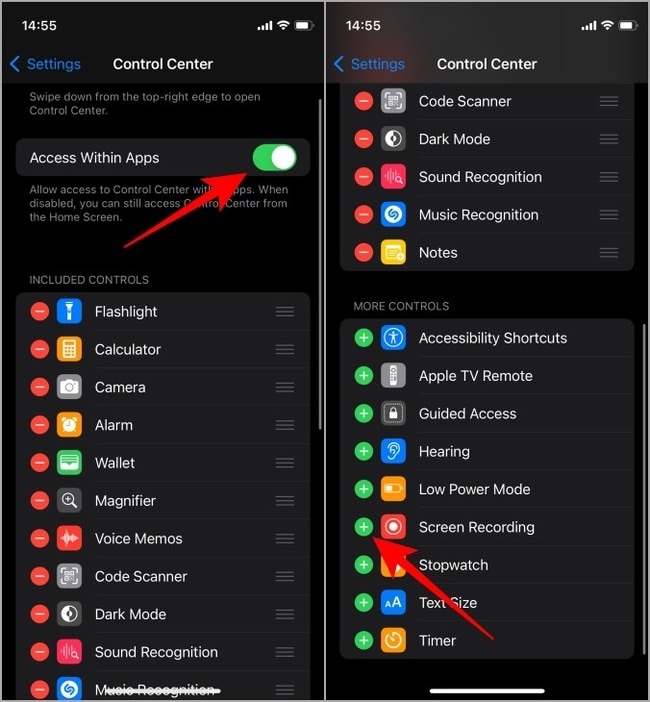
步驟 1:前往設定 > 控制中心並啟用在 App 內存取。如果螢幕錄影 功能不在 已包含的控制項 中,請點選旁邊的綠色 加號 按鈕。
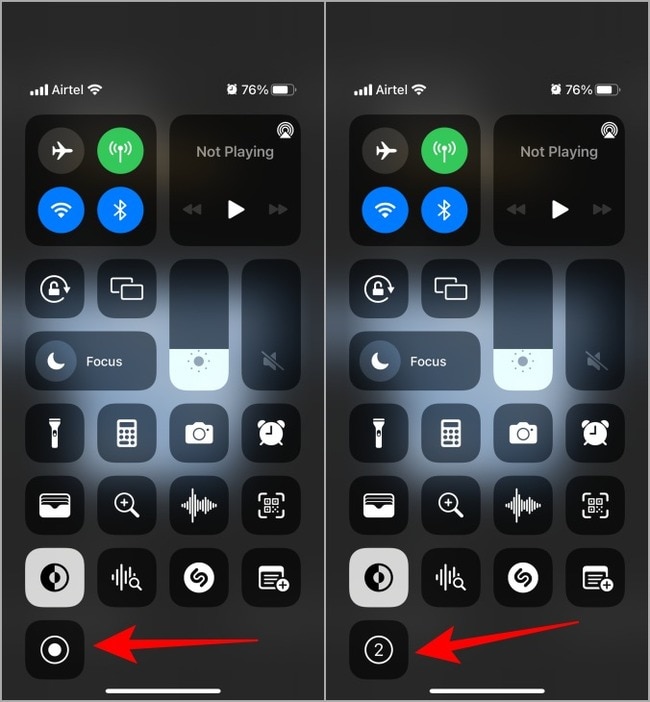
步驟 2: 播放想要的 Instagram 限時動態,並立即暫停(點住螢幕不放)。接著,開啟 控制中心 並點選 螢幕錄影 按鈕。三秒倒數結束後,放開手指即可錄製 IG 限時動態。
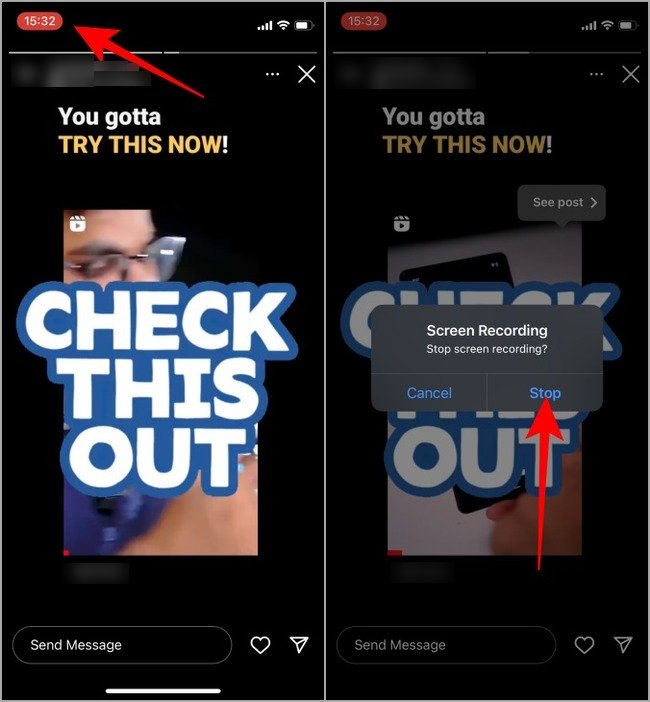
步驟 3: IG 限時動態結束後,點選狀態列中的 計時器 或動態島(Dynamic Island)中的紅色 錄影 圓點(視 iPhone 型號而定)。接著,點選 停止 或停止按鈕。
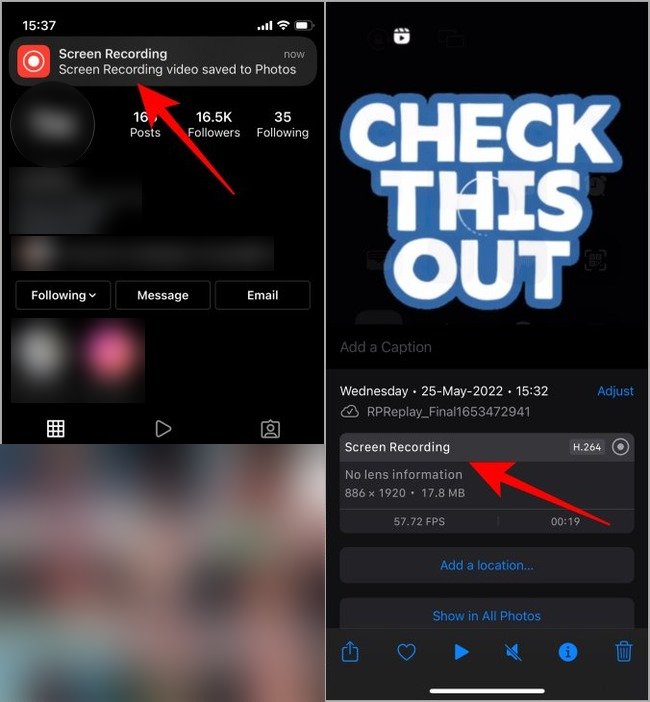
步驟 4: 點選狀態列的通知,即可在 照片 App 中開啟螢幕錄影。
在 Instagram 上錄製螢幕會通知任何人嗎?
許多人都好奇,「如果我們錄下 Instagram 限時動態的螢幕畫面,Instagram 會通知對方嗎?」 答案是不會。對方不會知道你是否錄製或截圖了他們的 IG 限時動態。IG Reels 和貼文也是如此。
唯一的例外包括擷取閱後即焚的私訊(Direct Message)照片或影片、閱後即焚模式中的媒體,以及傳送者使用聊天室內建相機所拍攝的照片和影片。無論你是截圖還是錄製螢幕來儲存媒體,Instagram 都會通知傳送者,並顯示你的使用者名稱。
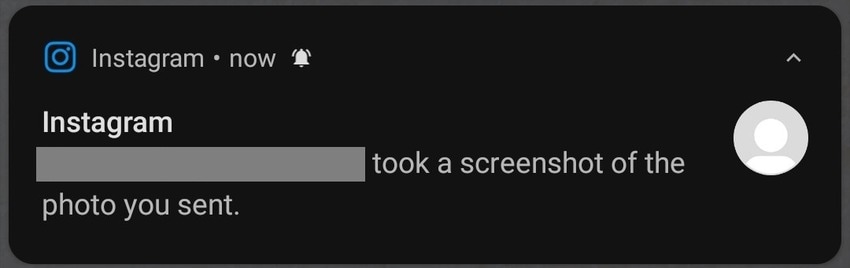
若使用者錯過通知,他們將在你們的私訊對話中,看到錄製螢幕或截圖檔案旁出現一個爆炸符號。即使已傳送的照片或影片過期消失,該符號也不會消失。
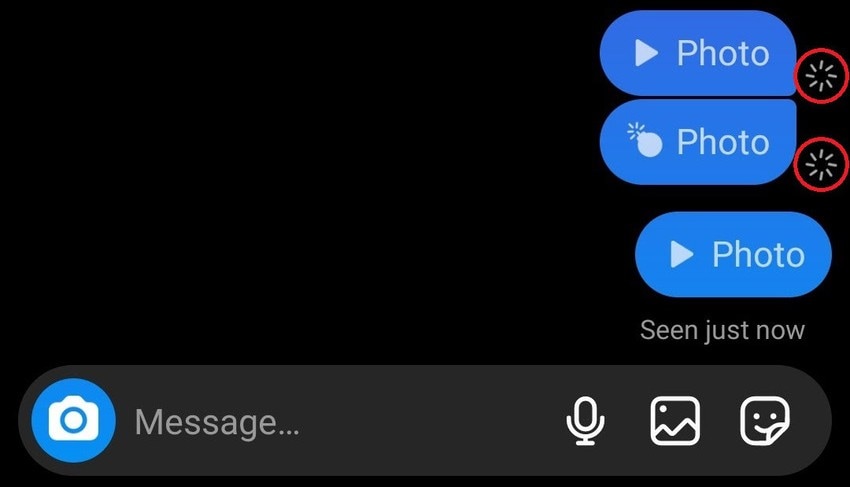
因此,請尊重他人隱私,不要分享所儲存的媒體。當某人啟用閱後即焚模式或傳送閱後即焚的照片或影片時,都有其原因,請僅供個人使用。你也不會希望任何人分享你私下傳送的檔案,不是嗎?
如何在對方不知情的情況下錄製 Instagram 螢幕
2018 年,Instagram 曾短暫推出通知功能,當有人錄製或截圖其 IG 限時動態時會通知使用者。雖然該公司隨後迅速取消了此功能,令許多使用者鬆了一口氣,但誰說他們不會重新考慮呢?
幸運的是,無論是擷取其他使用者的 IG 限時動態還是私訊媒體,你都可以使用一些技巧。以下是在對方不知情的情況下錄製 Instagram 螢幕畫面的方法:
- 關閉 Wi-Fi 或行動資料 - 在錄製 IG 限時動態或私訊媒體的螢幕畫面前先中斷網路連線,可防止 Instagram 偵測到你的活動。不過,請先開啟內容確保其已載入。接著,在重新連線至網路前先登出你的 IG 帳號。
- 開啟飛航模式 - 此方法的效果相同。不過,部分使用者表示,在關閉飛航模式之前先解除安裝 Instagram App,是對方無法得知你活動的唯一方式。
這些方法並非萬無一失,因此在錄製 Instagram 限時動態或私訊媒體的螢幕畫面前,請務必先取得對方許可。這點對於受版權保護的內容尤為重要。若你打算分享,請先取得許可並給予適當的版權聲明,以避免侵犯版權。
搜索


結論
你可以使用手機內建的螢幕錄影功能,快速錄製 Instagram 上的限時動態。至於在電腦或 Mac 上錄製,可以試試 Wondershare Filmora,它提供專業的影片編輯功能,非常適合內容創作者使用。你可以免費使用,但功能有限且匯出檔案會帶有浮水印。
常見問題
-
我可以錄製 Instagram 限時動態的螢幕畫面嗎?
當然可以!最棒的是,即使你錄製了某人的 Instagram 限時動態,Instagram 也不會傳送通知。不過,請注意私訊媒體的截圖和螢幕錄影,因為傳送者會知道。 -
我可以在不使用第三方工具的情況下錄製 Instagram 限時動態嗎?
當然!你可以使用智慧型手機的內建螢幕錄影功能,每支現代手機都有此功能。電腦也同樣適用。 -
錄製 Instagram 最好的螢幕錄影工具是什麼?
Android 最受歡迎的 App 包括 AZ Screen Recorder、Mobizen Screen Recorder 和 XRecorder,而 iOS 的熱門選擇則有 Record it、DU Recorder 和 TechSmith Capture。至於桌面軟體,最適合 Instagram 的螢幕錄影工具為 Wondershare DemoCreator 和 Filmora。
