



 ChatGPT
 Perplexity
 Gemini
 Claude
 Grok
Grok
每當您在網路上看到一個影片時,第一個吸引您注意的是其鮮豔且經過增強的色彩。適當的色調能刺激感官並吸引注意力。為您的影片選擇合適的色彩選取器對於維持品牌一致性至關重要。
因此,有必要了解如何在影片中有效地運用適當的色彩,以呼應品牌敘事。本文將為您提供一份完整指南,說明色彩選取器的作用,以及許多企業如何使用色彩選取器來強化其品牌/影片。
本文內容
第一部分:什麼是色彩選取器?它是如何運作的?
色彩選取器是一種數位工具,可讓使用者從影片和圖像的任何部分選擇並識別精確的色彩。在影片編輯中,色彩偵測器以滴管圖示顯示,用於偵測並取樣精確的色彩值。所偵測到的色彩透過螢幕上的特定畫素以不同的格式和類型呈現。
圖像中的色彩選取器與影片的運作方式是擷取所選畫素的精確色彩值。它會根據選擇將所選畫素轉換為可識別的格式。這個取樣的色彩隨後可用於各種編輯流程,例如調整高光和陰影。此外,您還可以在不同場景中套用 LUT 或匹配色彩,以保持視覺一致性。
第二部分:現有色彩選取器的類型
在討論完色彩選取器及其用途後,讓我們來探索市場上常見的色彩選取器。目前有 3 種類型的色彩選取器,每種都高效且易於使用:
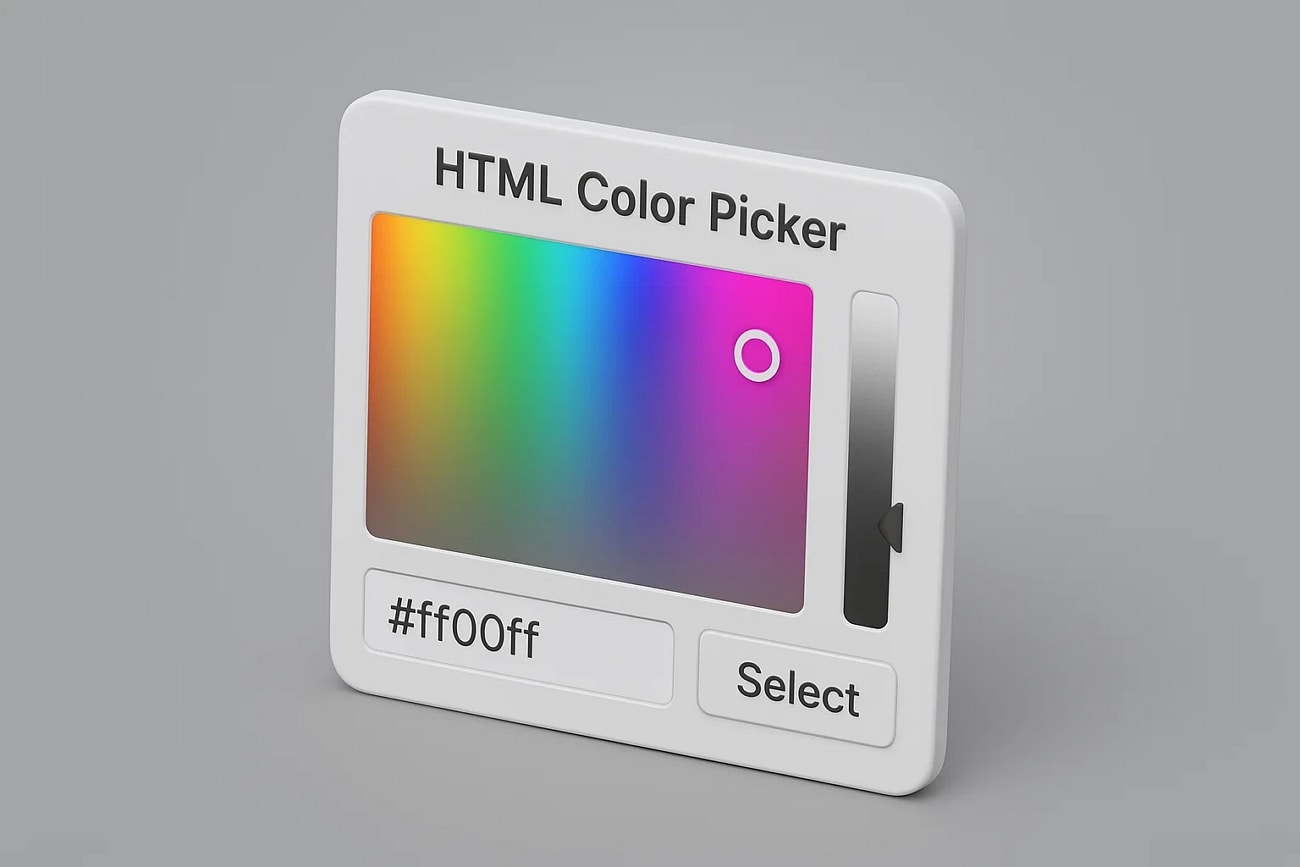
1. HTML 色彩選取器
色彩選取器使用多種代碼來顯示色彩資訊,HTML 代碼就是其中之一。這類色彩選取器用於協助使用者識別任何色彩的 HTML 代碼。若要以理想的色彩建構您的品牌網站,可使用 HTML色彩選取器。就像 RGB 用於圖形工具一樣,HTML 選取器主要被網站所使用。
2. HEX 色彩選取器
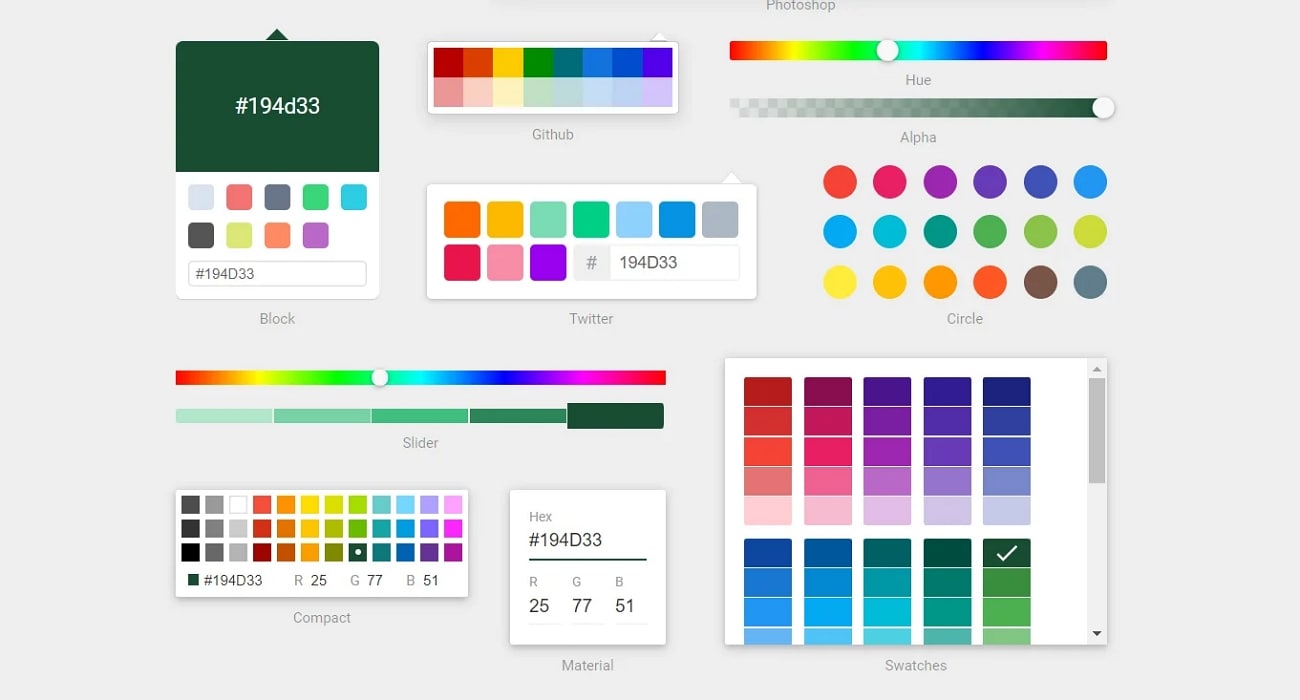
以 6 位數代碼表示色彩的稱為 HEX 色彩選取器。它是一種英數字代碼,例如 #FF4F45,主要被網頁設計師用來為其設計找到最合適的色彩。此技術使用十六進位值,透過色輪來表示原色。這些整數的範圍從 00 到 FF,用以識別色彩的鮮豔程度。
3. RGB 色彩選取器
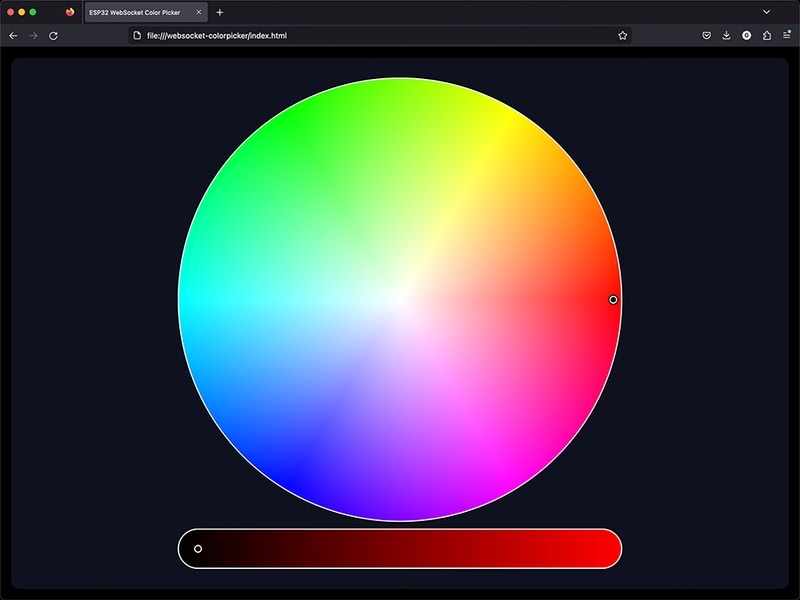
色彩選取器(RGB)透過紅色、藍色和綠色的組合來產生色彩。其整數值為 0 至 225,各使用 8 位元。RGB 色彩偵測器有兩種類型,即互動式和預定義式。前者用於電腦或行動裝置上,而後者則可從圖表中選擇與您所需色彩相符的選項。
第三部分:附加技巧:使用 Wondershare Filmora 進行影片色彩匹配
身為影像工作者,您是否有色彩黯淡的影片,在提升品質之前無法分享給任何人?如果是的話,有必要使用影片編輯軟體,例如Wondershare Filmora。這款具有使用者友善介面的軟體提供多種功能以取得色彩偵測器,例如自動白平衡和投影陰影。您可以校正影片的色彩,並為影片帶來出色的一致性,以便將其轉化為電影級影片.
主要功能
- 色彩調整:Filmora 提供廣泛的色彩調整選項,例如 AI 色彩調色盤和色輪。
- 一致的外觀:可透過調整色彩匹配比例來建立影片的一致性,增添創意。
- 自適應場景變換:您影片中場景的原始色彩可以更換為您喜愛的色彩。它提供了設定所調整色彩的飽和度和不透明度的選項。
- 統一色彩設定:用於統一色彩設定,提升影片的準確性和精確度。您可以拖曳滑桿來導覽色彩圖示,並調整螢幕上的色彩。
使用 Filmora 進行色彩匹配的逐步指南
如前所述,Filmora 提供進階功能,可將色彩與原始影片內容進行匹配。以下是從螢幕取得色彩代碼的詳細逐步指南:
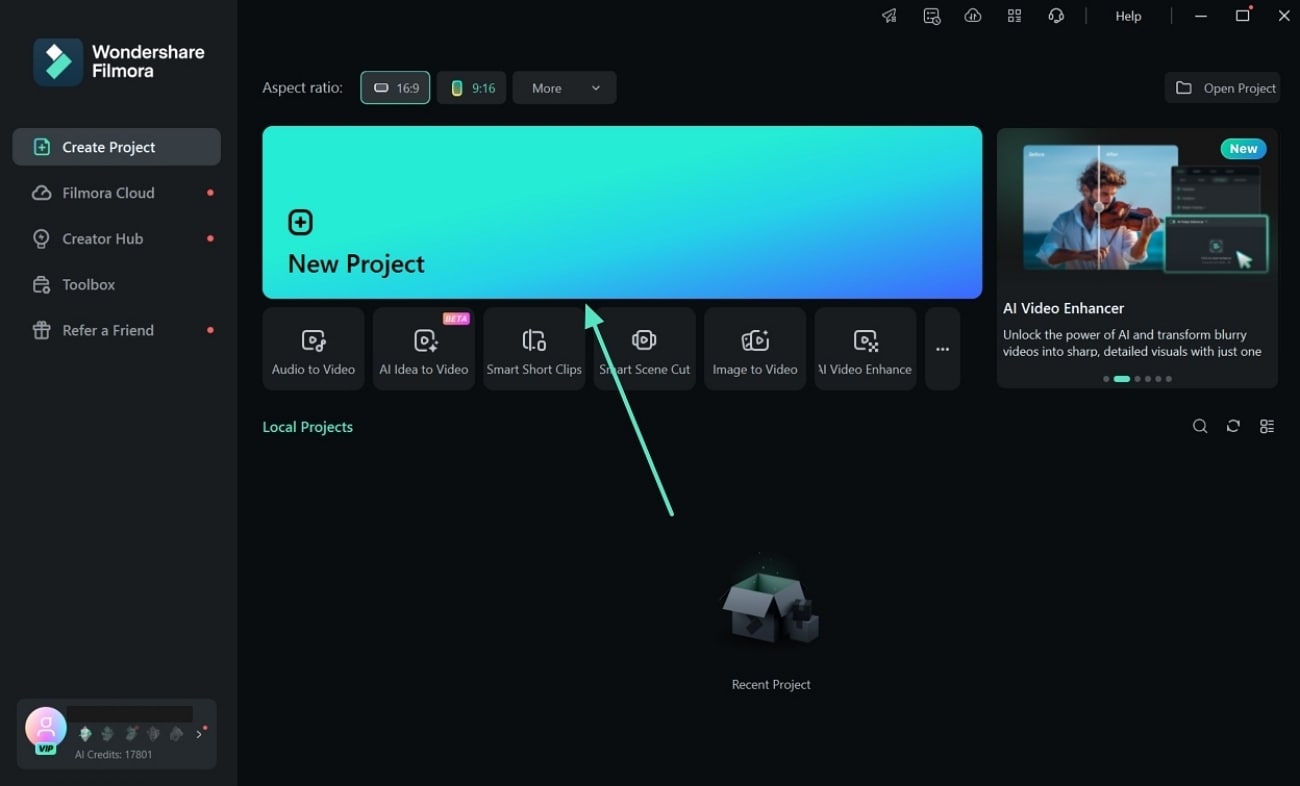
步驟一:匯入影片並插入。安裝 Filmora 並進入其專案時間軸,然後按下「新增專案」以開啟圖庫並選擇您想要的影片。接著,將您的影片匯入工具介面,並將其拖曳至編輯時間軸。
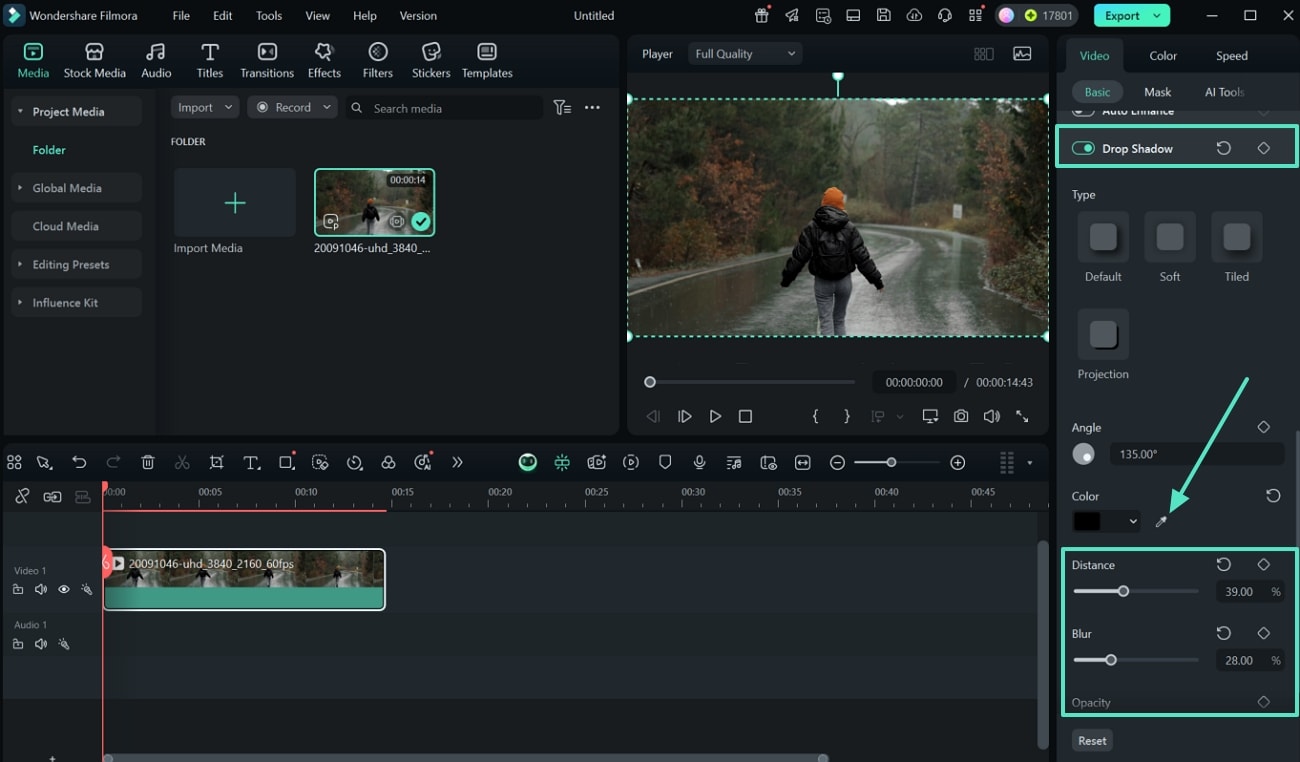
步驟二:選取影片並點選投影陰影。從右側面板按下「影片」區段以變換您的影片。前往「投影陰影」並啟用它,點選「色彩」前方的「滴管」圖示,並拖曳以新增所需色彩。此外,您可以根據個人偏好增加「距離」、「模糊」和「不透明度」設定。
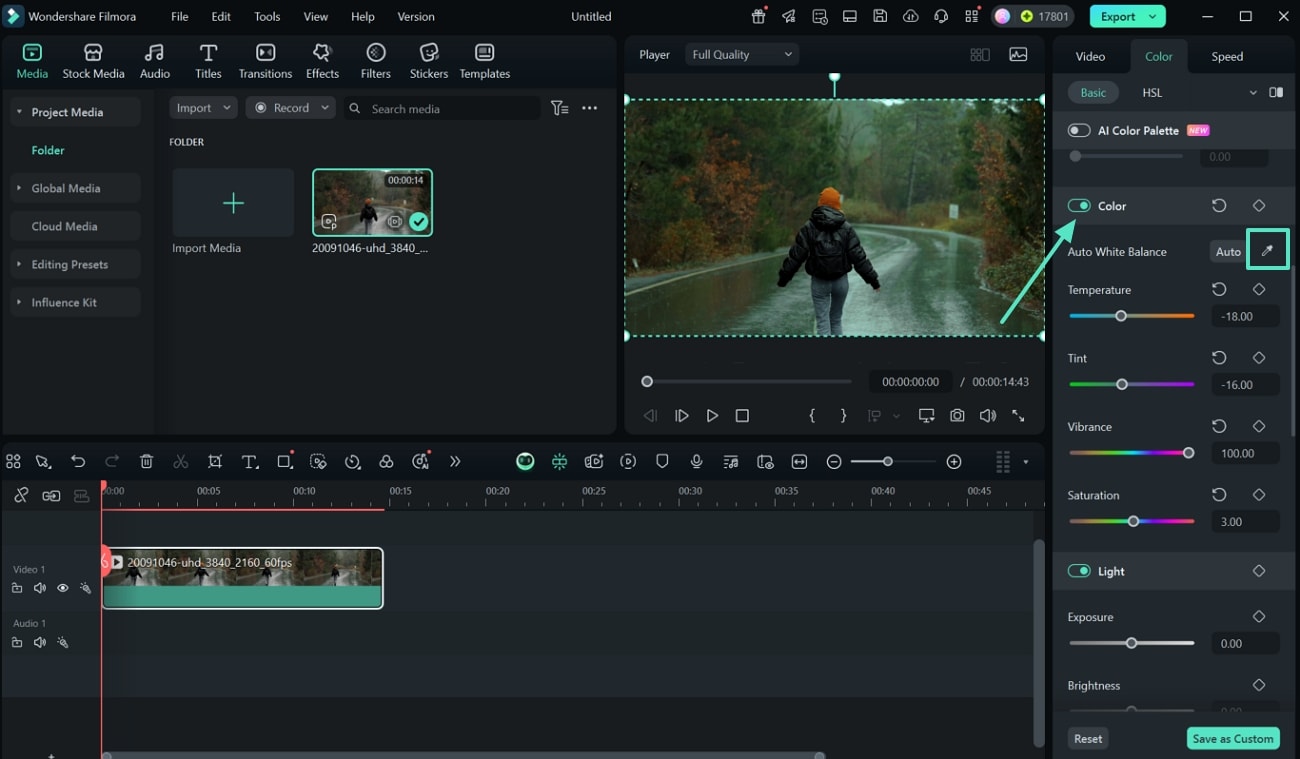
步驟三:按下色彩並調整自動白平衡。接著,選取「色彩」標籤,切換下方的「色彩」開關,並從「自動白平衡」中選擇圖示。選定色彩後,您可以手動設定色溫、色調、鮮豔度和飽和度。
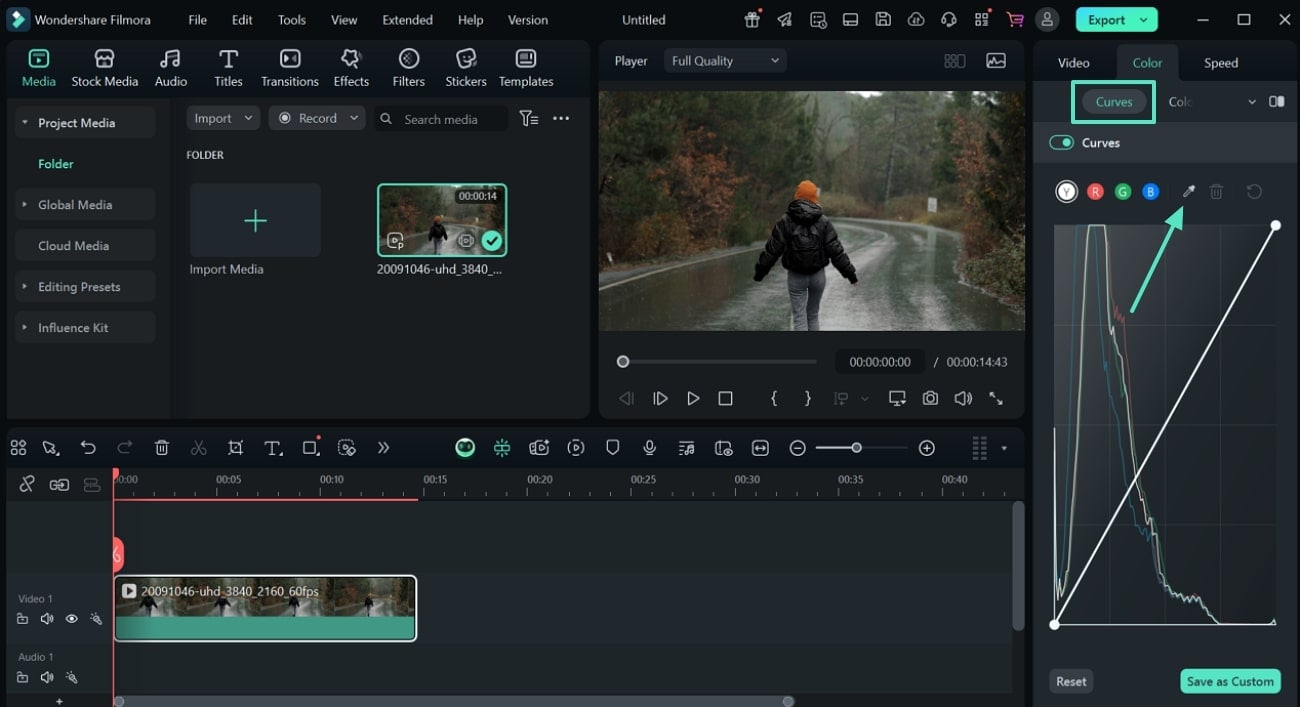
步驟四:點選曲線並使用選取器調整色彩。現在,點選「曲線」標籤,啟用「曲線」選項,並選擇「滴管」圖示,即色彩選取器,以選擇您喜歡的色彩。
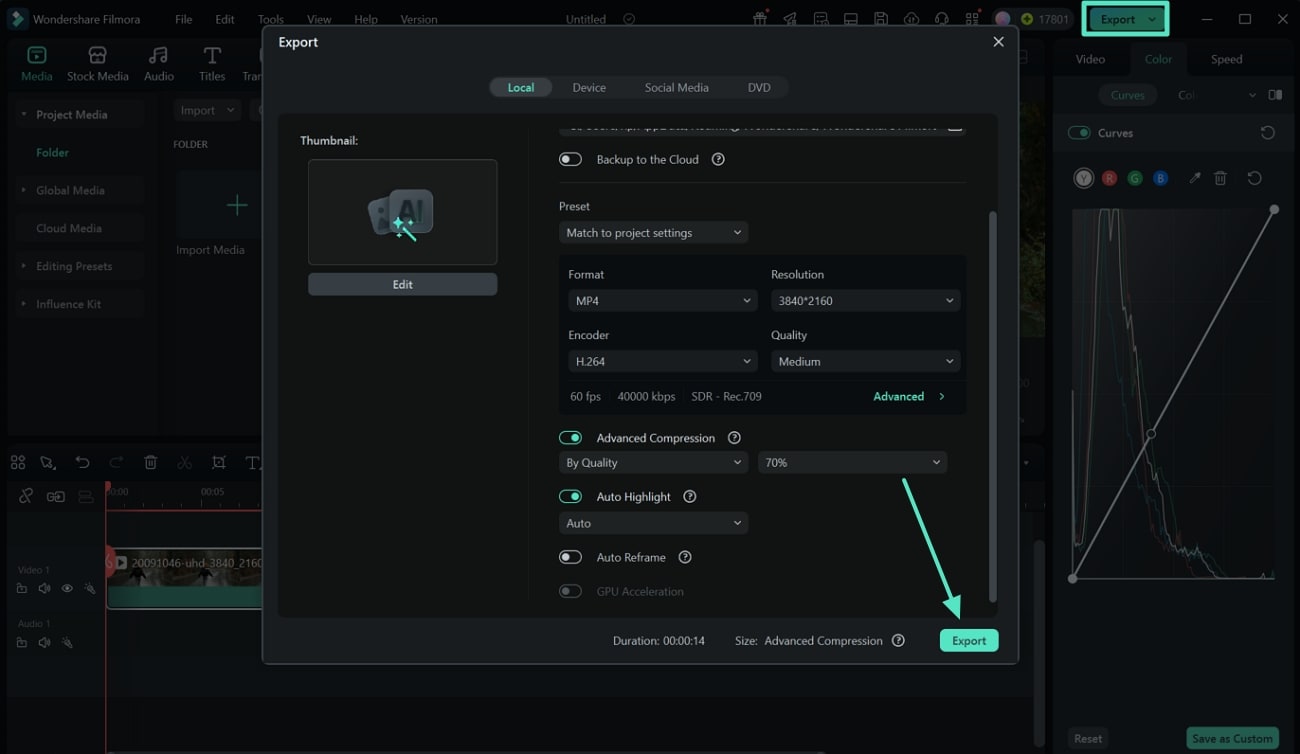
步驟五:預覽影片並匯出。影片完全編輯完成後,您可以預覽以確認效果。最後,點選右上角的「匯出」按鈕,設定完成後按下「匯出」以儲存影片。
搜索


結論
總結本文,影像工作者需要透過多種色彩調整工具來編輯影片的色彩,而 Filmora 等平台即提供了這些工具。使用該工具的色彩選取器,將特定色彩套用至影片既方便又易於操作。色彩選取器和色彩匹配是為影片套用多種效果的絕佳功能,誠摯邀請您立即下載 Filmora。
